
Hvordan fjerne hardkodede undertekster fra en video
Hvordan fjerne hardkodede undertekster fra en video — den ærlige sannheten om innbrente undertekster, pluss beskjæring, FFmpeg og AI-metoder, og hvordan man kan omtekste rent.

Av Recapo.ai redaksjonsteamet · Faktasjekket 10. juli 2026
Det praktiske svaret på hvordan man fjerner hardkodede undertekster fra en video er noe de fleste veiledninger begraver mot slutten: når undertekster er brent inn i piksler, finnes det ingen ren "sletting." Teksten har blitt en del av bildet, og ingen verktøy kan gjenskape opptak som aldri ble tatt opp bak den. Det du realistisk sett kan gjøre, er å beskjære teksten, gjøre den uskarp eller dekke til, eller AI-male området på nytt – hver med synlige kompromisser. Denne guiden går ærlig gjennom alle tre fjerningsmetodene, og dekker deretter arbeidsflyten de fleste faktisk trenger: fjerne utdaterte, fremmede eller stygge bildetekster slik at du kan legge til rene, nye. Hvis ditt egentlige mål er et friskt, lesbart bildetekstspor i stedet for en perfekt sletting, er det de to siste delene du bør lese.
Hva "hardkodede undertekster" egentlig er
Hardkodede undertekster har flere navn — innbrente undertekster, åpne tekster eller innbakt tekst. Uansett hva du kaller dem, deler de ett definerende trekk: teksten gjengis direkte i hver videoramme som bildedata. Den bæres ikke på et eget spor som du kan slå av.
Det er den avgjørende kontrasten med myke undertekster. Å forstå det forteller deg umiddelbart om jobben din er enkel eller nesten umulig.
| Hvor teksten befinner seg | En egen .srt/.vtt fil eller et togglebart spor | Malt inn i pikslene i hvert bilde |
| Kan du slå den av | Ja, med ett klikk | Nei — det er en del av bildet |
| Hvordan «fjerne» den | Slett filen eller deaktiver sporet | Rekonstruer de dekkede pikslene (uperfekte) |
| Redigerbar senere | Fullstendig — tekst, timing, stil | Ikke uten å male videoen på nytt |
Hvis undertekstene dine er myke — en sidevogn .srt, eller et spor du kan slå på i en spiller som VLC — du har ikke noe fjerningsproblem i det hele tatt. Du sletter filen, deaktiverer sporet, eller eksporterer på nytt uten det. Resten av denne guiden er for det vanskelige tilfellet: tekst som virkelig er innebygd i bildet.
Den praktiske begrensningen: hvorfor kan ikke innbrente undertekster fjernes helt
Her er fysikken bak det. Når programvare brenner tekst på en ramme, blir pikslene som tidligere lå bak teksten overskrevet og kastet. Den opprinnelige bakgrunnen er borte. Enhver «fjerning» er derfor ikke å angre noe — det er å gjette hva Kanskje har vært der og malt en erstatning.
Det gjetningen varierer fra grov til smart avhengig av metoden, men det er alltid et gjetning. Forvent ett av disse utfallene:
Så sett forventninger før du begynner: på en travel eller bevegelig bakgrunn er «usynlig» uaktuelt. Et realistisk mål er «rent nok til at ingen legger merke til det med et blikk» — eller, mer nyttig, «rent nok til å plassere en Ny tekstbånd over det gamle stedet." Den omformuleringen er viktig, fordi den peker på arbeidsflyten som faktisk løser de flestes problemer, som vi kommer til nedenfor.
Først, sjekk alltid for en ren kilde
Før du kjemper mot pikslene, gjør det billigste: prøv å få en versjon uten undertekster i det hele tatt. Det slår alle andre fjerningsmetoder og tar bare noen minutter.
Hvis det finnes en ren kilde noe sted, bruk den og hopp over resten. Fjerningsmetoder gir bare mening når en versjon uten undertekster faktisk ikke er tilgjengelig.
Metode 1 — Beskjær undertekstene
Den mest pålitelige måten å fjerne innbrente undertekster på, er å ikke reparere dem i det hele tatt — det er å kutte dem av rammen. Siden åpne tekster nesten alltid ligger i et bånd nederst (av og til øverst), kan du beskjære den stripen helt.
Steg:
- Legg merke til hvor undertekstbåndet starter. På en 1080-høyde ramme kan undertekster nederste oppta omtrent de laveste 120–180 piksler.
- Klipp av det båndet. For en 1920×1080-inngang hvor du vil fjerne de nederste 160 pikslerne, FFmpeg beskjæringsfilter kan bruke inngangsdimensjonene direkte:
ffmpeg -i input.mp4 -vf "crop=iw:ih-160:0:0" -c:a kopier output.mp4Det bevarer inndatabredden, holder rammen forankret øverst til venstre, og fjerner 160 piksler fra bunnen. Bytt ut160med målt høyde på bildetekstbåndet ditt, og forhåndsvis resultatet før du behandler en full fil. - Omramme eller skaler resultatet til det bildeforholdet du trenger.
Når det fungerer bra: teksten er begrenset til et rent bånd, og du har råd til å miste det bildet — noe som ofte er tilfelle når du uansett gjenbruker en landskapsvideo til vertikale Shorts, Reels eller TikTok. Der er beskjæringen og omrammingen samme operasjon. En nettleserbasert tiktok-video-resizer Gjør akkurat dette: omrammer 16:9-opptak til 9:16 og lar deg trekke ut bildet slik at det gamle bildetekstbåndet faller utenfor beskjæringen.
Fangsten: Beskjæring kaster bort ekte bilde, og hvis undertekstene overlapper viktig handling, kan du ikke klippe dem uten å klippe bildet. Det er den reneste metoden når geometrien samarbeider, og ubrukelig når den ikke gjør det.
Metode 2 — Uskarp eller dekk med FFmpegs delogo-filter
FFmpeg's delogo Filter ble laget for å skjule statiske vannmerker, men det fungerer også på et fast undertekstbånd. Den sampler pikslene rundt et rektangel og interpolerer over det — i praksis en smart uskarphet av området.
Den x/y Sett det øverste venstre hjørnet av boksen, w/h størrelsen. Plasser den over bildetekstbåndet, og FFmpeg smører teksten bort ved hjelp av det omkringliggende bildet.
Når det fungerer bra: Teksten ligger på ett fast sted, bakgrunnen bak er ganske enkel, og bokstavene er små. På en statisk, enkel bakgrunn kan den interpolerte patchen være virkelig vanskelig å få øye på.
Fangsten: delogo har ingen anelse om hva som hører hjemme under teksten, så på en detaljert eller bevegelig bakgrunn blir det en tydelig flekk. Den kan heller ikke følge undertekster som endrer posisjon, og den gjør ingenting med øyeblikket scenen klipper til et sted boksen ikke lenger passer. Behandle det som en rask løsning for enkle, statiske tilfeller — ikke som en generell løsning.
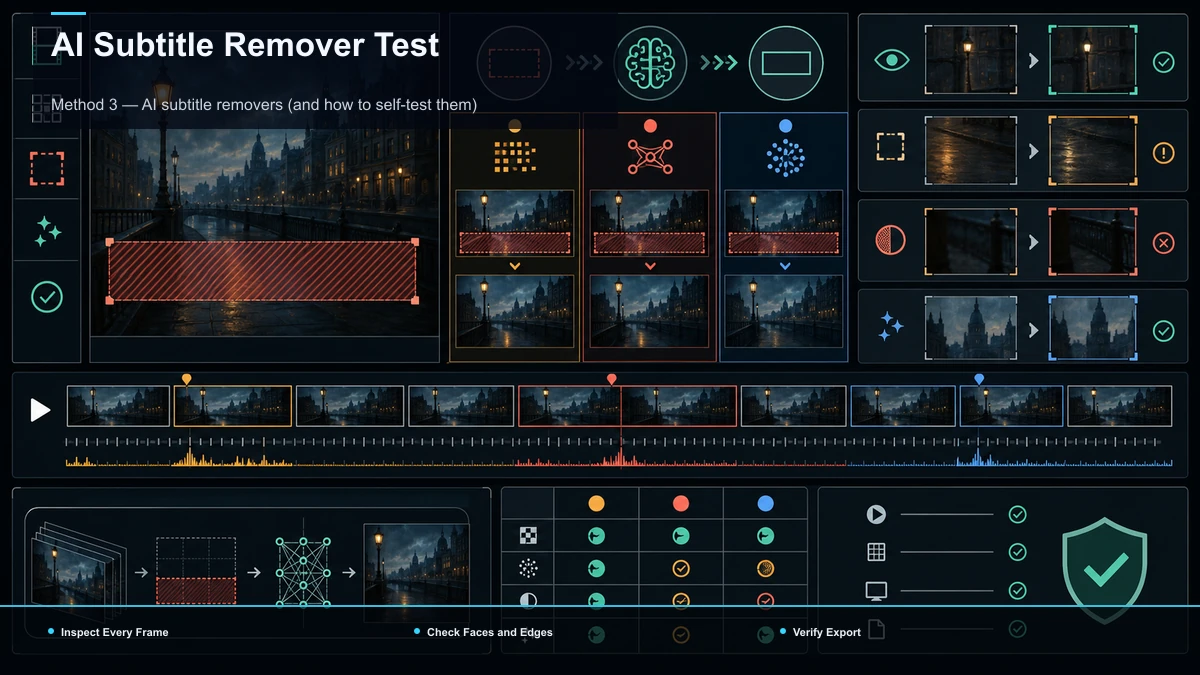
Metode 3 — AI-undertekstfjernere (og hvordan man tester dem selv)
AI-baserte undertekstfjernere er kategorien de fleste ser for seg når de søker etter en «undertekstfjerner». De oppdager tekstområdet automatisk og maler det bilde for bilde, i et forsøk på å rekonstruere en plausibel bakgrunn. På høyre klipp er de de peneste av de tre metodene; På feil klipp hallusinerer de.
Jeg kommer ikke til å sitere noe verktøys kvalitet, pris, vannmerkepolitikk eller eksportgrenser — disse endrer seg konstant og varierer etter plan, og markedsføringsklippene "før/etter" er plukket ut. Vurder heller enhver AI-fjerner med samme korte selvtest:
- Gi den et hardt 10-sekunders klipp, ikke verktøyets demo — en med bevegelse og detaljert bakgrunn under teksten.
- Skrubb bilde for bilde gjennom utgangen. Ghosting og flimring skjuler seg mellom bildene, ikke i et stillbilde.
- Se på ansiktene og kantene. Gjenmaling av artefakter vises verst der teksten overlappet en person eller en hard linje.
- Sjekk hva det gjør med hele rammen. Noen verktøy koder om og myker opp hele videoen, ikke bare det patchede området.
- Verifiser eksporten selv: oppløsning, hvilket som helst vannmerke, format — på din egen fil før du stoler på det eller betaler. Ikke ta landingssidens ord for det.
Hvis et verktøy overlever en virkelig vanskelig 10-sekunders test, vil det håndtere det enklere opptaket ditt. Hvis det smøres ut på det harde klippet, vil ingen innstillinger redde hele videoen. Den fem-minutters testen er verdt mer enn noen anmeldelse, fordi den måles på Din materiale.
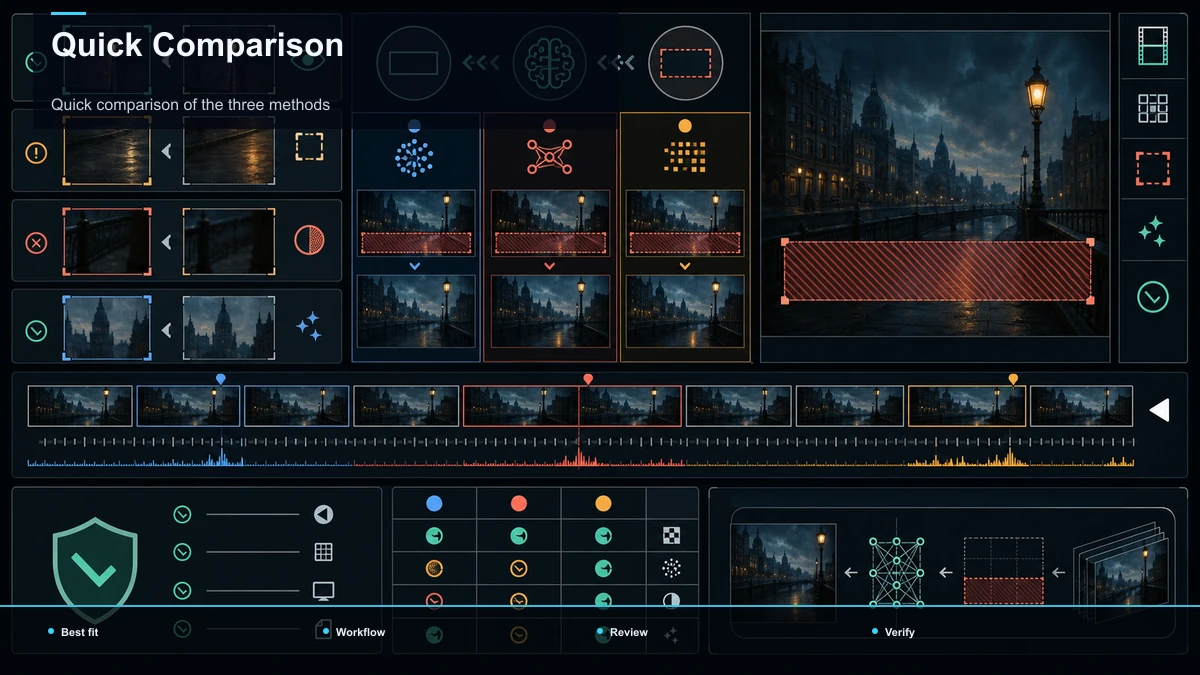
Rask sammenligning av de tre metodene
| Beskjær det ut | Klipper bildetekstbåndet av rammen | Du omrammer til vertikal uansett | Mister det virkelige bildet; Kan ikke beskjære over handling |
FFmpeg delogo | Interpolerer/uskarpgjør et fast rektangel | Bakgrunnen er enkel og statisk | Åpenbar flekk på detaljer eller bevegelse |
| AI-maling | Oppdager tekst, maler om bilde for bilde | Korte klipp, moderate bakgrunner | Ghosting/hallusinasjon på hardt opptak |
Ingen av de tre er en magisk sletting. Beskjæring er det mest forutsigbare, delogo de raskeste for enkle saker, og AI de mest ambisiøse — og mest sannsynlige til å skuffe på komplekse opptak. Velg etter hvor tilgivende bakgrunnen din er, og hva du skal gjøre videre.
Den bedre arbeidsflyten: fjern gamle bildetekster, og legg deretter til rene
Ta et skritt tilbake og spør Hvorfor Du vil ha undertekstene bort. I praksis er det nesten alltid en av disse:
I alle disse tilfellene var en perfekt visking aldri det egentlige målet — et rent, korrekt bildetekstspor var det. Og det endrer planen helt: du trenger ikke at den gamle teksten forsvinner feilfritt, du må få tak i det gamle bandet Flytt deg (beskjær det, eller legg et nytt bånd over det) og så skriv teksten riktig på nytt. Fjerningen er bare et middel til en ren teksting.
Det er her en nettleserbasert tekstarbeidsflyt passer inn, og det er verdt å være presis med linjen. Recapo sletter ikke AI-slettede innbrente undertekster — ingen verktøy gjør det feilfritt, og det ville være uærlig å antyde noe annet. Det Recapo gjør, er at Den andre halvdelen: det er et AI-videoarbeidsområde uten installasjon som transkriberer opptakene dine og genererer et friskt, nøyaktig bildetekstspor. Når du har en noenlunde ren base — beskåret, fra en ren kilde, eller med det gamle båndet i ferd med å bli dekket — kan du:
Hvis du lokaliserer utenlandsk opptak, vår guide på Hvordan oversette undertekster dekker den veien fra ende til ende, og Hvordan legge til undertekster til en video går gjennom å bygge en ren tekstlinje fra bunnen av. Den ærlige oppsummeringen: å fjerne innbrente undertekster er en tapstung, ufullkommen jobb som best holdes minimalistisk — og versjonen de fleste skapere faktisk ønsker er «gamle undertekster borte, bedre undertekster på», som er en oppgave med ny teksting, ikke en slettelse.
FAQ
Kan du fjerne hardkodede undertekster helt fra en video?
Ikke rent. Fordi innbrente undertekster er malt inn i pikslene, eksisterer ikke den opprinnelige bakgrunnen bak teksten lenger — enhver fjerning er en rekonstruksjon, og det etterlater noe rester, uskarphet eller ghosting, spesielt over bevegelse eller ansikter. Det beste resultatet er å unngå fjerning helt: skaff deg en ren, undertekstfri kilde hvis en finnes. Hvis ikke, forvent «godt nok ved første øyekast», ikke usynlig.
Hva er forskjellen mellom hardkodede og myke undertekster?
Hardkodede undertekster (også kalt innbrente undertekster eller åpne undertekster) gjengis i hvert bilde som en del av bildet, slik at de ikke kan slås av. Myke undertekster finnes i en separat .srt/.vtt fil eller et spor som kan slås av, så du fjerner dem ved å slette filen eller deaktivere sporet. Hvis du kan slå av undertekstene i en spiller, er de myke og det er ingenting å "fjerne" — bare eksporter uten dem.
Fjerner FFmpegs delogo-filter innbrente undertekster?
Den skjuler dem i stedet for å fjerne dem helt. Den delogo Filter interpolerer over et rektangel du definerer, og smører teksten ut med de omkringliggende pikslerne. Den fungerer rimelig godt på en liten, statisk bildetekst over en enkel bakgrunn, men gir en synlig flekk på detaljert eller bevegelig materiale, og den kan ikke følge undertekster som endrer posisjon eller håndtere scener der boksen ikke lenger passer.
Er beskjæring en god måte å slette hardkodede undertekster på?
Ofte er det den mest pålitelige. Siden åpne bildetekster vanligvis ligger i et bånd nederst i rammen, fjerner det å beskjære den stripen dem helt uten at det ikke er noen gjenmalingsartefakter. Det fungerer best når du har råd til å miste det bildetet — noe som er vanlig når du rammer inn en landskapsvideo vertikalt for Shorts, Reels eller TikTok uansett. Det feiler når undertekstene overlapper handlingen du må beholde.
Hvordan fjerner jeg gamle undertekster og legger til nye?
Få det gamle caption-båndet ut av veien først — beskjære det, bruk en ren kilde, eller planlegg å dekke det til — og bygg deretter et nytt spor. Transkriber videoen for å generere nøyaktige bildetekster, rediger ordlyden, style dem slik at de matcher kanalen din, og hvis du lokaliserer, oversett dem. Dette er vanligvis det folk faktisk ønsker når de søker etter fjerning av undertekster: ikke en feilfri sletting, men rene, korrekte undertekster som erstatter utdaterte eller utenlandske undertekster.
Å fjerne innbrente undertekster er en tapsjobb, og ingen verktøy gjør det feilfritt — så hvis ditt egentlige mål er utdaterte, utenlandske eller ikke-merkede tekster erstattet med rene, ikke bruk dagen på å kjempe mot piksler. Opprett en gratis konto og, når opptaket ditt har en noenlunde ren base — beskjært, fra en ren kilde, eller klart for et nytt band — last det opp (MP4, MOV og andre vanlige formater, opptil 6GB totalt per oppgave) og la Recapo transkribere det, generere et nytt bildetekstspor, style det slik at det matcher kanalen din, oversette det hvis du lokaliserer, og endre til 9:16 for Shorts, Reels eller TikTok — alt i én nettleserfane, ingen installasjon. Recapo vil ikke slette den gamle teksten for deg, men det vil gi deg de bedre bildetekstene som var poenget hele tiden. Se hva som er inkludert på prissiden.


