
Hvordan lage YouTube-shorts på skrivebordet uten mobilappen
Lag YouTube Shorts på skrivebordet ved å velge et klipp, reframe det vertikalt, legge til bildetekster, gjennomgå eksporten og laste opp i Studio.

Du kan lage YouTube Shorts på skrivebordet fra start til slutt: Velg et selvstendig øyeblikk, rediger det som en firkantet eller vertikal video, legg til lesbare bildetekster, eksporter filen og last den opp via YouTube Studio. Du trenger ikke mobilappen for å laste opp en Short. YouTubes nåværende skrivebordsveiledning godtar kvalifiserende firkantede eller vertikale filer i opptil tre minutter, selv om den beste redaksjonelle lengden fortsatt er den korteste versjonen som gir ideen tydelig.
En skrivebordsarbeidsflyt er spesielt nyttig for lange intervjuer, podcaster, opplæringsprogrammer, webinarer og skjermopptak fordi en større tidslinje gjør presise kutt, transkripsjonsgjennomgang og vertikal reframing enklere. Den viktige delen er å bygge for telefonfeeden selv om du redigerer på en stor skjerm.
Viktige takeaways
- YouTube Studio støtter opplasting av Shorts fra en datamaskin.
- Sett et firkantet eller vertikalt lerret før du fullfører redigeringen; 9:16 er en praktisk fullskjerm-shorts-layout.
- Velg én komplett idé i stedet for å klippe et vilkårlig segment fra en lang video.
- Se gjennom bildetekster og trygge områder i telefonstørrelse, ikke bare i en stor forhåndsvisning på skrivebordet.
- Last opp som en privat eller uoppført test når du trenger å inspisere klassifisering og overlegg før større utgivelse.
Hva teller som en short i den gjeldende skrivebordsarbeidsflyten
YouTubes offisielle opplastingsinstruksjoner for skrivebordet sier at du må logge på YouTube Studio, velge Opprett, deretter Last opp videoer og velge en kort fil på opptil tre minutter med kvadratisk eller vertikalt sideforhold. YouTubes tre-minutters Shorts-veiledning sier at kvalifiserte standardkanalopplastinger gjort på eller etter 15. oktober 2024, kategoriseres som Shorts når de oppfyller gjeldende vilkår for kvadratisk eller vertikal og varighet.
Det betyr at du ikke trenger et spesielt skrivebordsredigeringsformat eller et #Shorts etikett for å gjøre filen kvalifisert. Selve videoen må oppfylle gjeldende klassifiseringsregler. En bredere 16:9-opplasting behandles som langform i stedet for en Short under YouTubes gjeldende veiledning.
Plattformregler kan endres, så sjekk de tilknyttede YouTube-hjelpesidene på nytt før du publiserer en tidssensitiv produksjonsveiledning eller store partier.
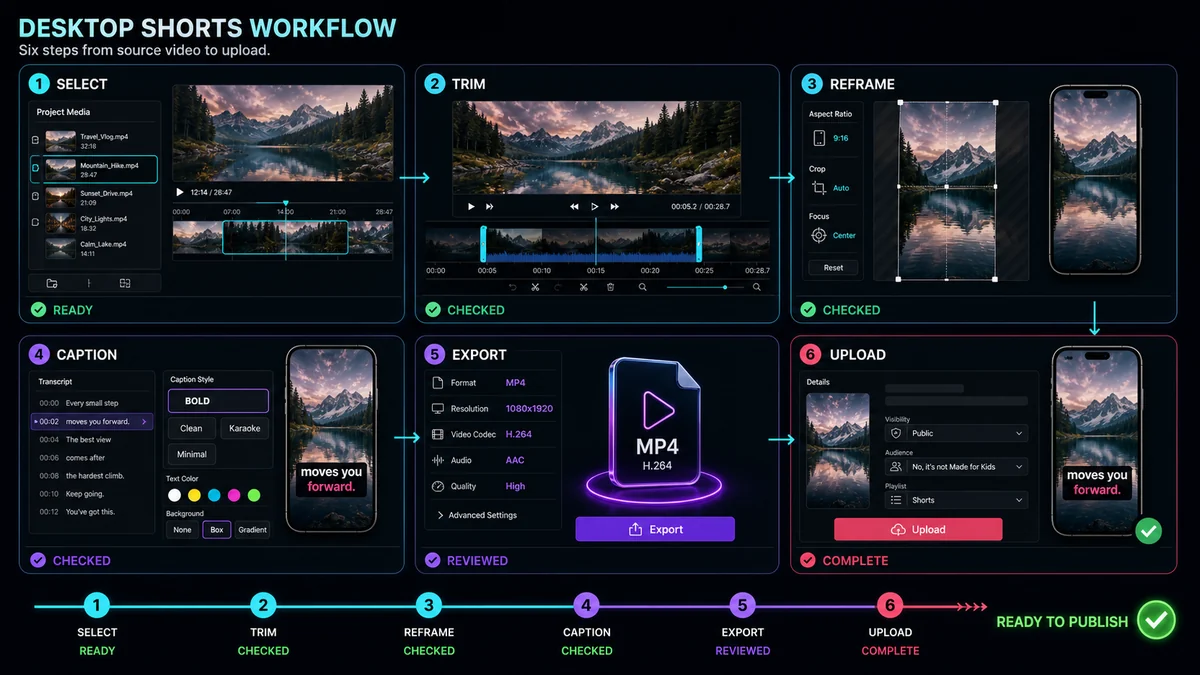
Desktop Workflow på et øyeblikk
| SceneHovedoppgaveGjennomgå spørsmål | ||
| Velg | Finn ett fullstendig øyeblikk | Gir det mening uten den lange videoen? |
| Trim | Fjern oppsett og dødtid | Støtter hvert gjenværende sekund løftet? |
| Reframe | Bygg den firkantede eller vertikale komposisjonen | Er det riktige motivet synlig i hvert bilde? |
| Bildetekst | Legg til og korriger tidsbestemt tekst | Er hver linje nøyaktig og telefonlesbar? |
| Eksporter | Lag den endelige filen | Stemmer den nedlastede versjonen med prosjektet? |
| Last opp | Legg til detaljer i YouTube Studio | Er det klassifisert og vist som forventet? |
Trinn 1: Definer One Viewer Promise
Før du åpner redigeringsprogrammet, skriv én setning som beskriver hva seeren vil lære, se eller føle. Eksempler inkluderer «Se innstillingen som fikser denne feilen», «Hør gjestens klareste svar» eller «Se før-og-etter-resultatet».
Bruk løftet til å avvise svakt materiale. Et langt videokapittel kan inneholde flere nyttige punkter, men en Short er lettere å følge når den løser ett sentralt spørsmål. Hvis et kandidatklipp trenger et minutts kontekst før nøkkellinjen, finn et renere øyeblikk eller legg til et veldig kort oppsett som ikke overløfter.
Trinn 2: Finn klippet i den lange kilden
Du kan skrubbe tidslinjen, lese en transkripsjon eller bruke AI til å generere en kortliste. Se etter en klar start, utvikling og uttelling. En siterbar linje uten kontekst kan høres imponerende ut, men forvirrer seeren; en komplett, men treg del kan trenge tettere redigering.
Merk litt ekstra materiale før og etter kandidaten slik at du kan velge naturlige snittpunkter. Lytt etter pust, setningsavslutninger, romtone og visuelle overganger. Å kutte nøyaktig ved første og siste ord kan få resultatet til å føles avskåret.
Recapos YouTube Shorts Maker beskriver import av lokalt opptak eller en kildekobling og bruk av en transkripsjon for å finne øyeblikk. For en lengre kilde med mange muligheter AI Clip Generator kan rangere kandidater etter et valgt klippmål. Bruk begge metodene for å begrense tidslinjen, og ta deretter det endelige redaksjonelle valget selv.
Trinn 3: Sett vertikalt lerret
Bytt til 9:16 før detaljert beskjæring og bildetekststiling. Dette viser den faktiske plassen som er tilgjengelig for ansikter, produkter, skjermkontroller og tekst. Ikke strekk en horisontal kilde for å fylle lerretet.
Velg oppsettet som bevarer mening:
- Bruk en stabil avling for en sentrert høyttaler.
- Reframe når motivet eller visuell prioritet endres.
- Bytt avlinger mellom intervjutalere.
- Stable et ansikt og en skjerm når begge må være synlige.
- Bruk kun bakgrunnsfyll når hele den brede rammen fortsatt er nødvendig og lesbar.
Hold beskjæringsbevegelser begrenset. En stabil ramme med målrettet kutt er ofte klarere enn en avling som kontinuerlig følger små bevegelser.
Trinn 4: Rediger for en komplett kortfilm
Trim hilsener, gjentatte spørsmål, lange pauser og referanser til manglende kontekst. Flytt den sterkeste klare linjen eller visuelt nær begynnelsen, men ikke lag en krok som resten av klippet ikke klarer å støtte.
Sjekk slutten med like stor forsiktighet. Shorten bør løse løftet sitt eller med vilje skape en overgang til relatert innhold. Et brå kutt etter siste ord kan høres unaturlig ut; bevar nok plass til at tanken kan lande mens du fjerner tom haletid.
Hvis videoen går i loop, må avslutningen også kobles rent til åpningen. Det kan kreve matchende bevegelse, lydstemning eller setningsstruktur i stedet for å bare duplisere rammer.
Trinn 5: Legg til bildetekster og mobilgrafikk
Horisontale nedre tredjedeler og skrivebordsskjermetiketter overlever sjelden en vertikal beskjæring uendret. Bygg dem opp igjen som kortere linjer og stable informasjon vertikalt. For bildetekster, generer transkripsjonen, korriger navn og tall, juster timing og plasser teksten vekk fra grensesnittområdet nederst og på høyre side.
Recapos Auto bildetekster beskriver språkvalg, redigerbare synkroniserte bildetekster, posisjons- og stilkontroller, direkte forhåndsvisning og en videoutgang med bildetekst. Enten du bruker den arbeidsflyten eller YouTubes bildetekstverktøy, trenger automatisk tekst en menneskelig vurdering.
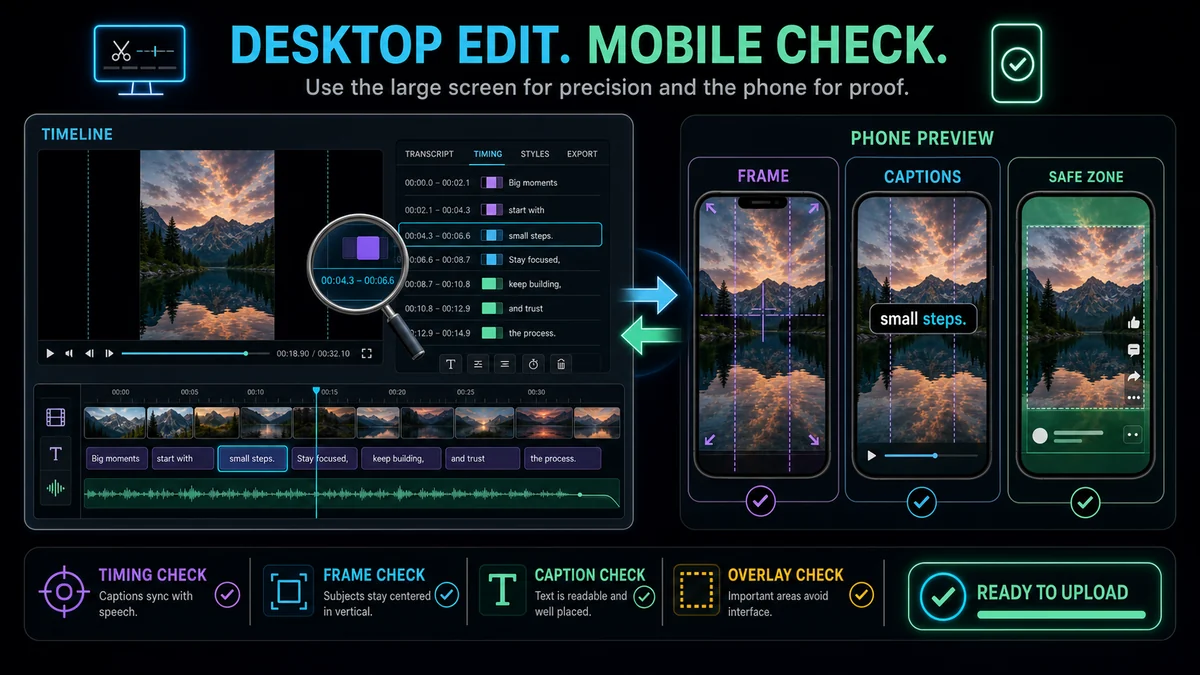
Ikke bedøm lesbarheten bare ved 100 % redigeringszoom på en skrivebordsskjerm. Skaler forhåndsvisningen ned til telefonstørrelse og inspiser den lengste linjen over både lyse og mørke bilder.
Trinn 6: Kjør en Pre-Export Review
Se prosjektet uten å stoppe én gang med lyd og én gang dempet. Lydpasset fanger opp klippede ord, ujevne nivåer og brå overganger. Den dempede gjennomgangen avslører om den visuelle sekvensen og teksten på skjermen fortsatt kommuniserer poenget.
Bruk denne sjekklisten:
- Ett klart løfte er etablert nær begynnelsen.
- Klippet gir mening uten den lange kilden.
- Lerretet er kvadratisk eller vertikalt.
- Det aktive ansiktet, produktet, markøren eller handlingen forblir synlig.
- Bildetekster er nøyaktige, synkroniserte og lesbare i telefonstørrelse.
- Essensiell tekst holder seg unna sannsynlige grensesnittoverlegg.
- Slutten føles bevisst.
- Tredjeparts musikk, opptak og grafikk er ryddet for bruk.
Trinn 7: Eksporter den endelige filen
Eksporter én ren master fra det fullførte prosjektet. Unngå unødvendige eksportkjeder fordi hver ekstra kode kan redusere kvaliteten. Se den nedlastede filen – ikke bare forhåndsvisningen av redigeringsprogrammet – og bekreft orientering, beskjæring, lyd, bildetekster og varighet.
Behold det redigerbare prosjektet og bildetekstkilden. Hvis et trygt område-problem dukker opp etter opplasting, kan du justere laget og eksportere igjen uten å gjenoppbygge hele Short-en.
Trinn 8: Last opp via YouTube Studio
På skrivebordet:
- Logg på YouTube Studio.
- Velg Opprett og deretter Last opp videoer.
- Velg den siste firkantede eller vertikale filen.
- Fullfør tittel, beskrivelse, publikum, synlighet og andre aktuelle innstillinger.
- Gjennomgå sjekker og behandlingsstatus vist av Studio.
- Bruk privat eller unotert synlighet for en test når du trenger å inspisere resultatet før bredere publisering.
YouTubes stasjonære Shorts-hjelpeside bemerker at skapere kan laste opp mer enn én kort fil i en batch, men hvert utkast trenger fortsatt detaljene fullført. For kvalitetskontroll, bekreft riktig tittel, bildetekstspor og synlighet for hver fil i stedet for å anta at batchinnstillingene er identiske.
Desktop vs mobil: Hvilken arbeidsflyt bør du bruke?
Desktop passer godt for redigering med lang kilde, presis timing, transkripsjonsgjennomgang, flerlags bildetekster og filorganisering. Mobil er praktisk for opptak, raske effekter i appen og publisering mens du er borte fra en arbeidsstasjon.
Du trenger ikke velge en permanent. En skaper kan klippe og tekste på skrivebordet, laste opp i Studio og bruke en telefon bare for den siste forhåndsvisningen av feeden. Velg overflaten som gjør hver beslutning lettest å vurdere.
Vanlige skrivebordsfeil
Redigere en vertikal video som om den var landskap
Store skjermer skjuler skalaproblemer. Hold en forhåndsvisning i telefonstørrelse synlig og sjekk den faktiske vertikale beskjæringen ofte.
Laster opp den originale 16:9-filen
En bred kilde oppfyller ikke YouTubes gjeldende kvadratiske eller vertikale Shorts-klassifisering. Eksporter den tiltenkte Short-filen i stedet for den horisontale masteren.
La AI velge uten kontekstgjennomgang
AI kan forkorte søket, men et høyt rangert øyeblikk kan begynne midt i tankene eller avhenge av manglende kontekst. Gjennomgå alle kandidater som førstegangsseere.
Forutsatt at bildetekster er ferdige etter transkripsjon
Riktig ordlyd, linjeskift, timing og plassering. Automatiske bildetekster er et utkast, ikke det endelige redaksjonelle laget.
Publisering før du sjekker den virkelige filen
Redaktørens tidslinje er ikke leveringen. Se den eksporterte filen og, når det er aktuelt, en testopplasting.
Ofte stilte spørsmål
Kan jeg laste opp en YouTube Short fra en datamaskin?
Ja. YouTubes offisielle instruksjoner støtter opplasting av en kvalifiserende Short via YouTube Studio på en datamaskin.
Trenger jeg YouTube-mobilappen for å lage en Short?
Nei. Du kan redigere den firkantede eller vertikale videoen på skrivebordet og laste den opp via YouTube Studio. Noen funksjoner for oppretting av mobil kan variere, men selve opplastingen krever ikke mobilappen.
Må en stasjonær Short være 9:16?
YouTubes nåværende klassifisering tillater kvalifiserende kvadratiske eller vertikale videoer. Et 9:16-lerret er et praktisk valg for vertikal visning på fullskjerm, men det er ikke den eneste kvalifiserte formen.
Hvor lang kan en desktop-opplastet Short være?
YouTubes nåværende hjelpeveiledning tillater kvalifiserende Shorts i opptil tre minutter. Sjekk den offisielle siden før publisering fordi plattformreglene kan endres.
Kan jeg lage flere Shorts fra en lang video?
Ja, når kilden inneholder flere uavhengige momenter. Gi hver Short sitt eget løfte, kontekst, beskjæring, bildetekstgjennomgang og avslutning i stedet for å dele tidslinjen med vilkårlige intervaller.
Bygg på skrivebordet, dommer på en telefon
Desktop-verktøy gjør redigering og detaljert gjennomgang med lang kilde effektiv, men seeren opplever fortsatt resultatet i en mobilfeed. Bruk Recapo YouTube Shorts Maker for å velge, trimme og reframe klippet, sjekk det ved telefonstørrelse og last opp den bekreftede filen via YouTube Studio.
Referanser og offisielle kilder
- Recapo YouTube Shorts Maker
- Recapo Auto-tekster
- YouTube-hjelp: Last opp YouTube-shorts fra en datamaskin
- YouTube-hjelp: Forstå tre-minutters YouTube-shorts
- YouTube Hjelp: Tips for opplasting av shorts
Relaterte Recapo-guider
- Hvordan lage YouTube-shorts fra horisontal video
- YouTube Shorts Veiledning for sikker sone
- Hvordan finne de beste øyeblikkene i en lang video med AI
