
YouTube Shorts Safe Zone Guide: Hold tekst og bildetekst synlig
Bruk en praktisk arbeidsflyt for YouTube Shorts i sikker sone for å holde bildetekster, titler, ansikter og handlingsfremmende oppfordringer unna grensesnittoverlegg.

En praktisk YouTube Shorts sikker sone er det sentrale området der viktig tekst, bildetekster, ansikter og produkter forblir lesbare etter at Shorts-grensesnittet vises. Hold kritisk innhold unna den nederste metadataregionen, handlingskontrollene på høyre side og de ekstreme kantene; verifiser deretter den faktiske opplastingen på en telefon. Ikke stol på en enkelt permanent pikselmal, fordi overlegg kan variere etter enhet, grensesnittstatus og fremtidige YouTube-oppdateringer.
Den sikreste redigeringsvanen er å behandle den synlige rammen som lag: videoen din ligger under, mens navigasjon, kanalinformasjon, beskrivelser og handlingsknapper kan sitte over den. En ren 9:16-eksport kan fortsatt mislykkes hvis kroken, bildeteksten eller produktet er plassert der grensesnittet konkurrerer med det.
Viktige takeaways
- Beskytt senteret først; behandle de nedre og høyre kantene som overleggsområder med høy risiko.
- Hold essensiell mening innenfor den sikre sonen, ikke bare dekorative elementer.
- Bruk korte bildetekstgrupper og test både de høyeste og bredeste linjene.
- Forhåndsvisning på en ekte telefon med grensesnittet synlig; en forhåndsvisning kun for redaktør er ikke nok.
- Lagre en redigerbar master slik at plasseringen kan justeres når YouTube endrer brukergrensesnittet.
Hva «Sikker sone» betyr for YouTube-shorts
En sikker sone er et redaksjonelt arbeidsområde, ikke en offisiell garanti for at et fast rektangel forblir uhindret for alltid. YouTubes offentlige hjelpedokumentasjon forklarer shorts-kvalifisering og redigeringsverktøy, men den gir ikke én universell piksel-sikker sone-spesifikasjon for hver enhet og grensesnitttilstand.
Det skillet er viktig. En skjermbildebasert mal kan være nyttig for en innledende layout, men den samsvarer kanskje ikke med en annen telefon, tilgjengelighetsinnstilling, bildetekststatus, utvidet beskrivelse eller senere appoppdatering. Bruk ekskluderingssoner for å veilede komposisjonen, og bruk deretter en faktisk opplasting for å validere den.
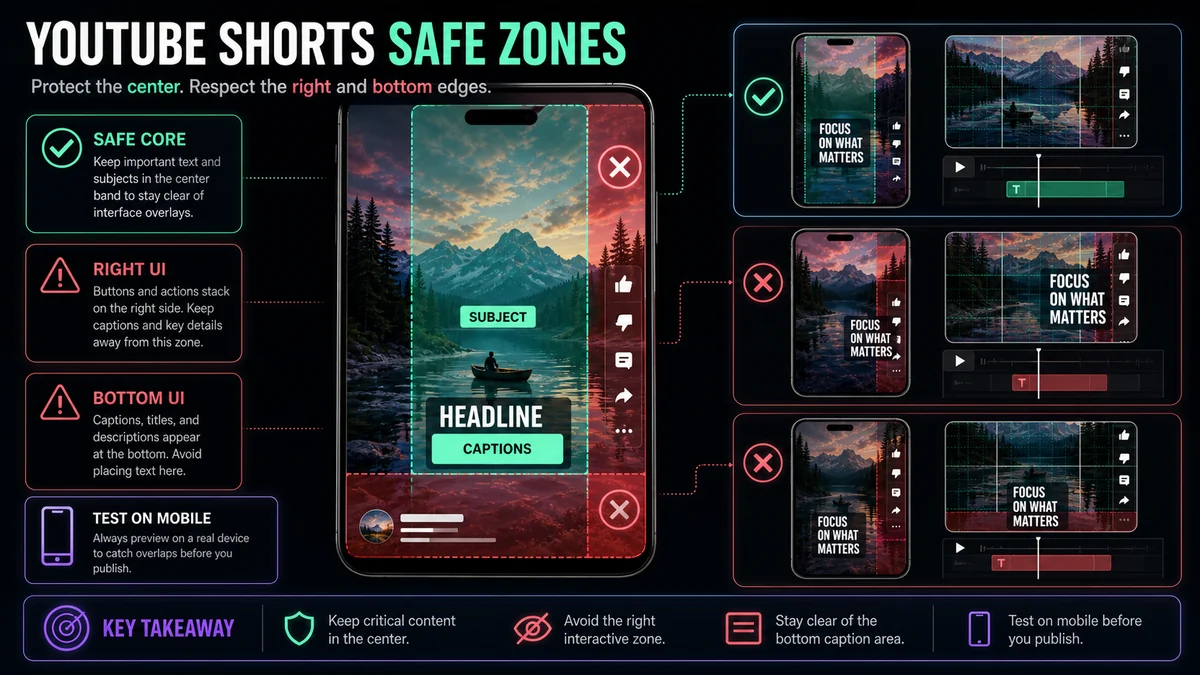
Kartlegg overleggsrisikoene før du designer
Tenk på rammen i fire regioner:
| RammeregionTypisk risikoHva hører hjemme der | ||
| Sentralt band | Laveste obstruksjonsrisiko | Hovedansikt, produkt, demonstrasjon, kjernetekst |
| Høyre kant | Handlingskontroller kan stables her | Bakgrunn eller ikke-essensielle visuelle detaljer |
| Bunnområde | Kanal-, beskrivelses-, lyd- og fremdriftselementer kan konkurrere | Unngå primær teksting og handlingsfremmende uttrykk |
| Topp- og ytterkant | Variasjon av enhetsbeskjæring og grensesnitt | Bakgrunn, pusterom, uvesentlig dekorasjon |
Dette er et risikokart snarere enn et løfte om nøyaktige kontroller. Grensesnittet du ser ved opplastingstidspunktet er den endelige autoriteten.
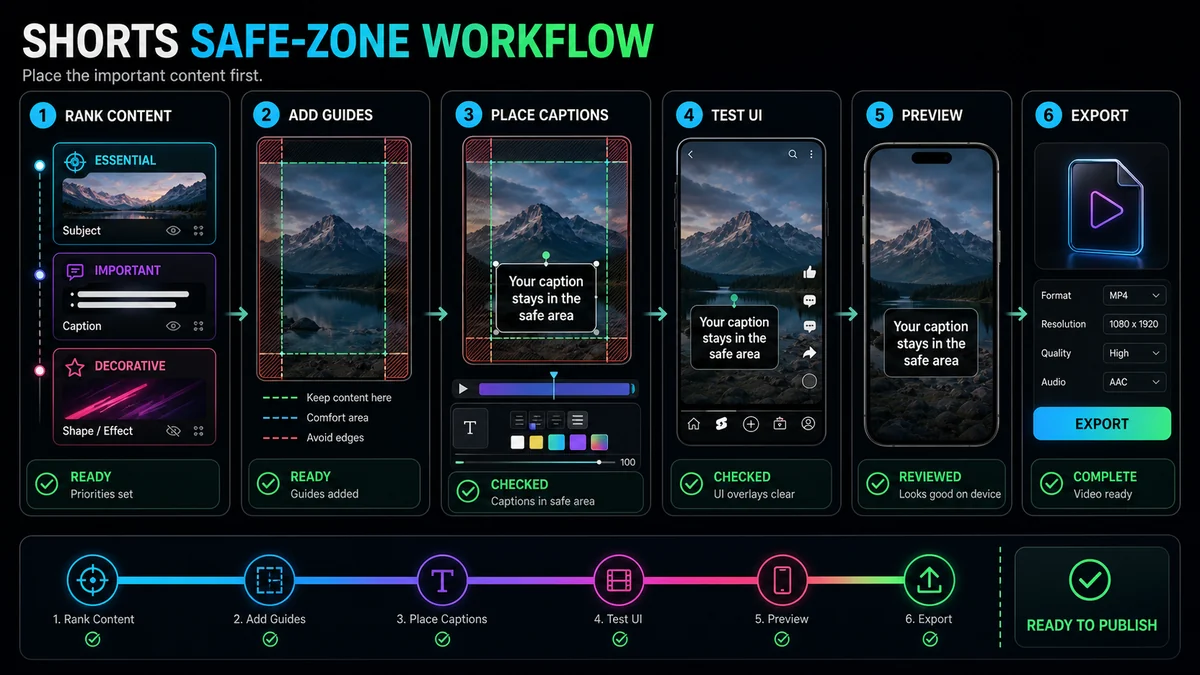
Trinn 1: Bestem deg for hva som aldri må dekkes
List opp elementene en seer trenger for å forstå Short. Vanligvis betyr det talerens ansikt, objektet som demonstreres, et resultat, bildetekster og en oppfordring til handling. Sekundære dekorasjoner, bakgrunnsteksturer og visuelle aksenter trenger ikke samme beskyttelse.
Ranger hvert element:
- Viktig: Å miste den bryter meldingen.
- Støtte: Det forbedrer forståelsen, men kan forenkles.
- Dekorativt: Den kan sitte nær en kant eller forsvinne uten skade.
Plasser viktige elementer først. Dette forhindrer en vanlig feil: å designe en attraktiv layout og deretter tvinge bildetekster inn i det som gjenstår.
Trinn 2: Etabler et konservativt sentralt band
Lag guidelag i det vertikale prosjektet og merk de nederste og høyre områdene som forsiktighetssoner. Hold hovedemnet og teksten i et sentralt band med sjenerøst pusterom. Ikke la et ansikt, produktetikett eller bildetekst berøre guiden bare fordi den teknisk sett er inne i rammen.
Båndet trenger ikke å være perfekt symmetrisk. Et snakkende hode kan sitte litt til venstre for å gi plass til bildetekster, mens en produktdemonstrasjon kan trenge det sentrale nedre området for hender. Det som betyr noe er at viktig innhold holder seg unna sannsynlig UI-konkurranse.
Trinn 3: Plasser bildetekster for lesing, ikke dekorasjon
Bildetekster skal følge tale og forbli enkle å skanne. Bruk korte frasegrupper, klare linjeskift, tilstrekkelig kontrast og et konsistent ankerpunkt. Test den lengste bildeteksten i videoen – ikke bare det korte eksemplet som vises i en forhåndsvisning av stilen.
Unngå disse mønstrene:
- Bildetekster som omslutter den nederste kanten.
- Lange linjer som strekker seg inn i kontrollene på høyre side.
- Ord-for-ord-animasjon som flytter viktig tekst rundt i rammen.
- Tekst med lav kontrast plassert over skiftende opptak uten baksidebehandling.
- En tekstblokk som dekker høyttalerens munn, hender eller demonstrerte objekt.
YouTubes Shorts-editor inkluderer tidslinjekontroller for å bestemme når tekst skal vises. Enten tekst legges til på YouTube eller brennes inn i videoen, se gjennom timing og plassering sammen: En perfekt plassert bildetekst er fortsatt lite nyttig hvis den vises for sent.
Trinn 4: Skill bildetekst, overskrift og handlingsfremmende oppfordring
Ikke stable hvert tekstelement i samme sikre område. Gi hvert lag en jobb:
- Åpningsoverskrift: Etablerer spørsmålet eller løftet, og går så.
- Teksting: Følg det talte innholdet i en stabil leseposisjon.
- Call to action: Vises kun når det er relevant og unngår å dekke resultatet.
- Etiketter: Identifiser et produkt, høyttaler eller trinn bare når det er nødvendig.
Når åpningsoverskriften forblir på skjermen for lenge, konkurrerer den med bildetekster. Når oppfordringen til handling opptar hele bunnen, kan den kollidere med plattformens metadata. Sekvenser lagene i stedet for å vise dem alle samtidig.
Trinn 5: Beskytt ansikter, hender og skjermopptak
Trygge soner gjelder for visuelle elementer så vel som tekst. Hold ansikter unna grensesnittkontroller, spesielt når en reaksjon er poenget. I demonstrasjoner, bevar hendene og gjenstanden sammen. I skjermopptak, beskjær til den aktive kontrollen og forstørre den nok til å lese på en telefon.
Hvis kilden er horisontal, kan en enkel senteravskjæring skyve én høyttaler eller et kritisk grensesnittpanel inn i et høyrisikoområde. Reframe bildet, bytt mellom komposisjoner, eller bruk en stablet layout. Den Recapo YouTube Shorts Maker kan lage en justerbar 9:16-avskjæring fra lokale opptak eller en kildekobling; gjennomgangen av sikker sone bør skje etter den første avlingen.
Trinn 6: Sjekk et deksel separat fra videorammen
Et deksel og en innmatingsramme gjør forskjellige jobber. Et cover kan vises i forskjellige sammenhenger og avlinger, mens videorammen må overleve avspillingsoverlegg. Ikke anta at én tekstplassering fungerer for begge.
Bruk Recapo Cover Maker å jobbe fra en ramme og teste en fet tittellayout med miniatyrbildestørrelse. Hold omslagets hovedansikt og handling unna tekstblokken, og eksporter plattformspesifikke varianter ved behov. Gå deretter tilbake til den vertikale videoen og se gjennom sine egne trygge områder uavhengig.
Trinn 7: Test den virkelige seeropplevelsen
En forhåndsvisning av redaktører er et designhjelpemiddel. En privat eller ikke-oppført testopplasting er en sterkere sjekk fordi den viser den faktiske YouTube-presentasjonen uten å gjøre videoen allment tilgjengelig. YouTubes opplastingstips foreslår eksplisitt bruk av personverninnstillinger for en test Short.
Kjør denne anmeldelsen på minst én representativ telefon:
- Den første overskriften er fullt synlig med Shorts-grensesnittet til stede.
- Den lengste bildeteksten kolliderer ikke med kontroller eller metadata.
- Motivets ansikt, munn og hender forblir uhindret.
- Det demonstrerte produktet eller skjermkontrollen er lesbar.
- Handlingsoppfordringen vises først etter at seeren ser resultatet.
- Tekst forblir lesbar på lyse og mørke rammer.
- Åpningen og slutten fungerer fortsatt når grensesnittelementer er synlige.
- Det redigerbare prosjektet beholder veiledninger for fremtidige revisjoner.
Hvis du ser en kollisjon, flytt laget og test på nytt. Ikke løs enhver konflikt ved å krympe tekst; mindre type kan skape et annet tilgjengelighets- og lesbarhetsproblem.
En beslutningsveiledning for vanlige oppsett
Talking Head med bildetekster
Hold ansiktet i det øvre eller midtre området og plasser bildetekster under eller ved siden av det uten å gå inn i bunnrisikoområdet. Hvis høyttaleren gester, la det være plass til hendene.
Intervju med to foredragsholdere
Bruk høyttalerbytte eller en vertikal splitt. Unngå å plassere én person bak kontrollene på høyre side. Test navneetiketter separat fra bildetekster.
Skjermopplæring
Beskjær til det aktive grensesnittområdet, bruk en peker eller markering, og flytt bildetekster bort fra kontrollen som vises. Et komplett skrivebord klemt inn i 9:16 er vanligvis for lite til å forstå.
Produktdemonstrasjon
Beskytt produktet og hendene som én sammensetning. Plasser bildetekster der de ikke dekker resultatet. Hvis objektet beveger seg, reframe bevisst i stedet for å la det drive inn i en overleggssone.
Sitat eller tekststyrt kort
Hold sitatet kompakt og sentrert med sjenerøse marginer. Unngå å plassere attribusjonen eller oppfordringen til handling på den ekstreme bunnen.
Vanlige feil i sikker sone
Kopiere en pikselmal uten å teste
Maler er øyeblikksbilder av én grensesnitttilstand. Bruk dem som guider, og valider deretter den virkelige opplastingen.
Plasser bildetekster sist
Hvis det ikke er plass igjen, ender bildetekster med å dekke motivet eller sitter under kontroll. Reserver plass for bildetekst under komposisjon.
Krymper alt
Innhold kan være teknisk uhindret, men fortsatt uleselig. Omramme, forkort eller sekvenser informasjon i stedet for å redusere hvert element.
Ignorerer den lengste linjen
Et eksempel på to ord kan passe mens en ekte bildetekst krysser inn i høyre kant. Test worst-case linjer før eksport.
Glemmer at brukergrensesnittet endres
Behold en redigerbar master og kontroller grensesnittet på nytt før en høyprioritert kampanje eller batcheksport.
Ofte stilte spørsmål
Hva er den nøyaktige størrelsen på YouTube Shorts-sikker sone?
YouTube publiserer ikke ett universelt pikselrektangel som er garantert på tvers av alle enheter og grensesnitttilstander. Bruk konservativ sentral plassering og valider en privat eller unotert testopplasting.
Hvor bør teksting gå på en YouTube Short?
Bruk en stabil sentral posisjon som holder seg unna det nederste metadataområdet og kontrollene på høyre side. Den beste vertikale posisjonen avhenger også av hvor ansiktet, hendene og produktet vises.
Kan jeg bruke den samme malen for sikker sone for hver plattform?
Ingen mal er garantert på tvers av plattformer. Hver app bruker forskjellige overlegg og visningskontekster, så sjekk den endelige versjonen på hver destinasjon.
Bør tekst brennes inn i videoen eller legges til på YouTube?
Innbrent tekst gir fast visuell plassering, mens YouTube-tekstspor kan slås på eller av og støtter seerkontroll. Mange arbeidsflyter bruker utformet tekst på skjermen pluss et nøyaktig plattformtekstspor.
Hvor ofte bør jeg sjekke malen min på nytt?
Sjekk på nytt når grensesnittet endres, når du tar i bruk en ny layout og før en viktig batch. En rask testopplasting er mer pålitelig enn å anta at et gammelt skjermbilde fortsatt stemmer.
Bygg rundt seerens klare plass
Formålet med en sikker sone for YouTube Shorts er ikke å tilfredsstille en magisk måling. Det er for å holde meldingen intakt når plattformgrensesnittet vises. Bruk sentral komposisjon, separer tekstroller, test de lengste bildetekstene og bekreft en ekte opplasting. Start den vertikale beskjæringen i Recapo YouTube Shorts Maker, forbered et tydelig deksel med Recapo Cover Maker, og hold kildeprosjektet redigerbart for fremtidige UI-endringer.
Referanser og offisielle kilder
- Recapo YouTube Shorts Maker
- Recapo Auto-tekster
- Recapo Video Cover Maker
- YouTube-hjelp: tips om redigering av shorts
- YouTube Hjelp: Tips for opplasting av shorts
Relaterte Recapo-guider
- Hvordan lage YouTube-shorts fra horisontal video
- Slik legger du til automatiske tekster til YouTube-shorts
- Hvordan lage YouTube-shorts på skrivebordet
