
Fra trender til opplasting med ett klikk: Lag YouTube- og TikTok-videoer med Recapo
Finn relevante trender, utvikle ideen og lag videoer for YouTube og TikTok med Recapo. Kontroller sluttversjonen, opplastingen og resultatet på hver plattform.

Når du har oppdaget et populært tema, er det ofte arbeidet etterpå som tar mest tid: vurdere om det passer til kontoen din, finne materiale du kan bruke, formulere ditt eget perspektiv, gjøre videoen ferdig og bytte konto for å laste den opp. Hvis du har lagret mange trender, men publisert lite innhold, skyldes det ofte at disse trinnene ikke henger godt nok sammen.
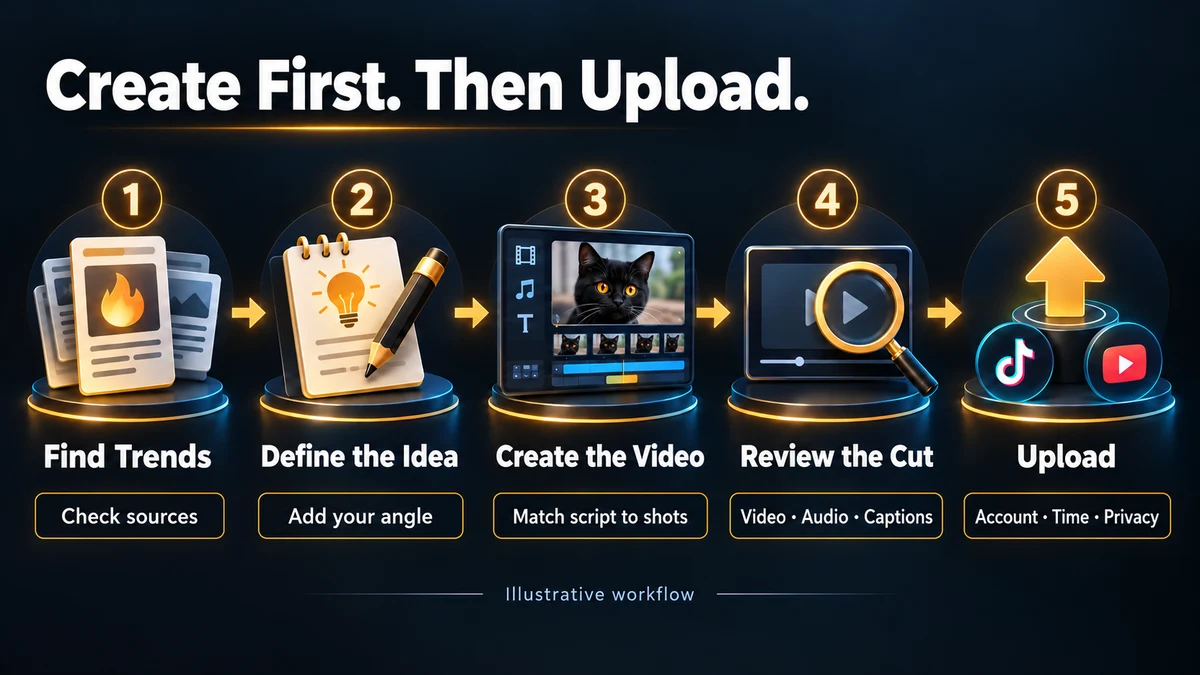
I Recapo kan denne prosessen starte med å finne trender: se på innholdsspor fra YouTube og TikTok, bestemme ditt eget tema, lage videoen i et passende arbeidsområde, kontrollere sluttversjonen og deretter laste den opp til ønsket plattform via publiseringskalenderen. Ved første gangs bruk må du også koble til den aktuelle kontoen i sosiale medier og gi nødvendige tillatelser. Også senere må du kontrollere publiseringsinnstillingene og resultatet på plattformen.
Nedenfor går vi gjennom trinnene i den rekkefølgen du lager videoen. Du kan først åpne Finn trender i Recapo, gjøre klart materiale du har rett til å bruke, og følge artikkelen for å utvikle ditt eget tema og publiseringsoppdrag.
Avklar hvem videoen er laget for, før du begynner
Det samme populære temaet kan ha helt ulik verdi for ulike kontoer. En konto med veiledninger om å filme kjæledyr trenger ikke å følge filmtraileren med flest visninger. En konto som lærer nybegynnere å redigere video, trenger heller ikke å endre innholdsretning fordi en bestemt låt er populær.
Skriv først ned svarene på tre spørsmål:
- Hvem skal se videoen? Vær konkret om målgruppen. «Nybegynnere som vil filme kjæledyr tydelig med mobilen» gir et bedre utgangspunkt for et tema enn «alle som har kjæledyr».
- Hva skal seeren sitte igjen med? En praktisk handling, en forklaring, resultatet av en sammenligning eller en metode å prøve selv.
- Hva kan du vise eller underbygge det med? Egne videoopptak, klipp du har tillatelse til å bruke, skjermopptak som demonstrerer noe, eller originalkilder som kan kontrolleres.
Kontroller også at du kan logge inn på de aktuelle YouTube- og TikTok-kontoene, og at du har tillatelse til å laste opp. Løser du kontoproblemer på forhånd, unngår du å oppdage at manglende autorisasjon stopper arbeidet først når videoen er ferdig.
Vi bruker ett eksempel på videoplanlegging gjennom hele artikkelen: En konto om filming av kjæledyr vil lage en kortvideo om «Svart katt blir bare en svart flekk på mobilen: Hva bør du sjekke før du filmer?» Eksemplet viser hvordan tema, materiale og publisering henger sammen. Det betyr ikke at temaet er på en trendliste, eller at vi har testet hvor mange visninger det får.
Trinn 1: Let etter spørsmål i trendene, ikke kopier populære videoer direkte
Trendoversikten i Recapo har innganger for YouTube og TikTok og viser tips om temaer eller videoer. På YouTube-siden kan du blant annet se gjennom kategorier som film, biler, musikk, kjæledyr og dyr, sport og spill. Siden viser også tidsinformasjon. Velg først inngangen som passer til plattformen du vil publisere på, og innholdsretningen din. Se deretter på de enkelte oppføringene.
Når noe vekker interesse, åpner du originalkilden og ser på tittel, innholdsskaper, publiseringstidspunkt og selve innholdet i sammenheng. Høye visningstall i en liste hjelper deg bare med å finne noe det kan være verdt å undersøke. Ett samlet tall forteller ikke hvor raskt videoen vokser akkurat nå, og kan heller ikke forutsi hvor mange visninger ditt eget verk vil få.
Still deg disse spørsmålene under utvelgelsen:
- Opplever målgruppen min problemet som vises i videoen?
- Hva kan jeg tilføre: en tydeligere forklaring, min egen demonstrasjon eller en sammenligning under andre forhold?
- Har jeg nok materiale til å underbygge denne vinklingen?
- Er nyhetene, versjonene eller aktivitetene som originalinnholdet bygger på, fortsatt aktuelle?
Hvis temaet bare er populært, uten å passe til kontoen og uten at du kan tilføre noe nytt, går du videre til neste. En tydeligere avgrensning gjør det lettere å utforme manus og redigering senere.
For kontoen om filming av kjæledyr i eksemplet kan du se etter om publikum er opptatt av dyret i seg selv eller av opptaksprosessen. Hvis du bestemmer deg for å forklare hvorfor svart pels er vanskelig å se på video, bør neste steg være å forberede din egen filmedemonstrasjon, ikke å laste ned andres kjæledyrvideoer og legge på ny fortellerstemme.
Da har trenden gjort jobben sin: Den har hjulpet deg med å finne et spørsmål det er verdt å besvare. Forklaringen, materialet og uttrykket i videoen må du selv utvikle videre.
Trinn 2: Gjør et bredt tema om til et konkret temakort
«Lage en kjæledyrvideo» er ikke nok til å starte produksjonen. Det sier ikke hva du skal vise først, hva du skal forklare, eller hvilke krav sluttversjonen skal oppfylle.
Du kan samle ideen i dette oppgavekortet:
Målgruppe: Nybegynnere som filmer en svart katt med mobilen.
Konkret spørsmål: Hva bør man sjekke før opptak når detaljene i pelsen er vanskelige å se?
Vinkling i denne videoen: Vise endringer i plasseringen av motivet i forhold til lyskilden og se på bildeforskjellene i samme miljø.
Tilgjengelig materiale: Egne originalopptak, selve flyttingen av opptaksposisjonen og sammenligningsopptak etter justeringen.
Rekkefølge på innholdet: Vise problembildet → forklare hva som er den eneste endringen denne gangen → vise handlingen → sammenligne side om side eller etter hverandre.
Krav til sluttversjonen: Seeren forstår hva som ble endret; forholdene i sammenligningen er tydelig beskrevet; undertekster dekker ikke detaljer i pelsen.
Publiseringsmål: YouTube Shorts og TikTok; klargjør tittel eller beskrivelse for hver plattform.
Dette kortet setter rammene for både manus og materiale. Hvis du ikke har filmet sammenligningsresultatet, gjør du det først. Hvis materialet ikke underbygger at «denne metoden alltid virker», beskriver du heller endringene du observerte i akkurat denne demonstrasjonen.
For nyheter, teknologioppdateringer eller produktendringer bør oppgavekortet også inneholde originalkilden og datoen da opplysningene ble kontrollert. Det er enklere å avklare fakta i manuset her enn å måtte gjøre arbeidet om igjen etter at fortellerstemme og video er ferdig satt sammen.
Trinn 3: Velg arbeidsområde ut fra materialet du har
Bestem hvordan videoen skal lages først når temaet er klart. Ulike typer materiale krever ulik bearbeiding. Tabellen nedenfor kan hjelpe deg med å velge riktig inngang.
| Hva du har nå | Hva du vil gjøre | Aktuelt arbeidsområde i Recapo |
| Videomateriale der budskap og oppbygning må omarbeides | Legge til egne forklaringer og fortellerstemme for å lage en sammenhengende fortelling | Videokommentar |
| En eksisterende lang video med deler som er forståelige på egen hånd | Hente ut innhold og sette det sammen til kortvideoer | Gjøre lange videoer om til Shorts |
| En podkast, et intervju eller et eget opptak med muntlig presentasjon | Sette sammen klipp rundt ett fullstendig poeng | Klipp fra talevideoer |
| En hovedpresentasjon av et produkt og supplerende opptak | Samle produktforklaringen og demonstrasjonsmaterialet | Markedsføringsvideo |
Du finner informasjon om disse arbeidsområdene og innstillinger for materiale, lyd, undertekster og eksport i brukerveiledningen for Recapo. De konkrete innstillingene varierer mellom arbeidsområdene. Ta utgangspunkt i alternativene som finnes i det gjeldende grensesnittet.
Hvis opptaksprosessen i eksemplet allerede er filmet som en fullstendig veiledning, kan du starte i arbeidsområdet for lange videoer til Shorts og velge delen som inneholder problemet, justeringen og resultatet. Hvis du bare har separate demonstrasjonsopptak og må skrive ny fortellertekst, avklar først hvilke opptak som passer til de ulike delene av manuset. Gå deretter videre til en arbeidsflyt som egner seg for en forklarende video.
Bruk dine egne filer ved import, eller videolenker du har rett til å bruke og som det aktuelle arbeidsområdet støtter. Trendkilder brukes til å undersøke temaer. De gir deg ikke automatisk rett til å laste ned, bearbeide eller publisere originalvideoen på nytt. Avklar omfanget av tillatelsen før du bruker bilder eller musikk fra andre.
Etter import må du kontrollere at ingen deler mangler, at bilderetningen er riktig, og at nødvendig lyd er bevart. At du ser et filnavn, betyr ikke at materialet er komplett og klart til bruk. Forhåndsvis minst starten, den viktigste handlingen og slutten før du starter genereringen.
Trinn 4: Sørg for at de viktige setningene i manuset har tilhørende bilder
Et manus for en kortvideo kan først deles i tre: seerens spørsmål, det du gjør, og resultatet du observerer. Deretter avgjør du hvor mye bakgrunnsinformasjon som må være med.
Et første demonstrasjonsmanus for eksemplet kan begynne slik:
«Hvis den svarte katten bare blir en svart flekk på mobilen, sjekk først hvor lyset kommer fra. Denne gangen bruker jeg samme mobil i samme rom, flytter opptaksposisjonen og filmer en gang til. Så setter vi de to opptakene ved siden av hverandre og ser hvordan detaljene i pelsen endrer seg. Du kan prøve dette i ditt eget miljø og deretter avgjøre om du også må justere eksponeringen.»
Dette er en eksempeltekst til bruk under planleggingen av opptaket. Før du spiller inn fortellerstemmen, må formuleringene tilpasses resultatet du faktisk har filmet. Manuset skal ikke trekke konklusjoner på vegne av bildene på forhånd.
Når du kontrollerer manuset, finner du opptaket som hører til hver viktig setning:
- Sier du at detaljene var vanskelige å se i utgangspunktet, viser du originalopptaket.
- Sier du at du endret posisjon, viser du selve justeringen eller forklarer tydelig forholdene før og etter.
- Sier du at noe endret seg, lar du seerne se et resultat som gir grunnlag for sammenligning.
For setninger uten støtte i bilder eller kildemateriale må du enten skaffe mer materiale eller avgrense påstanden. Dette kan også avdekke et annet vanlig problem: Et opptak ser flott ut, men har ingen sammenheng med det som blir sagt. Det kan stjele oppmerksomhet. Fjern det eller flytt det til et mer passende sted.
Arbeid med fortellerstemme og undertekster først når manuset er avklart. Kontroller egennavn, tall, nektelser og henvisninger som «dette», «der» og «i sted», som kan bli uklare uten bildene. Undertekster skal gjøre det lettere å forstå. Linjer som er for lange, skifter for raskt eller dekker en viktig handling, må justeres. Du finner flere fremgangsmåter i veiledningen for å legge til undertekster i en video.
Trinn 5: Kontroller selve sluttversjonen, ikke bare meldingen om at oppgaven er ferdig
Når genereringen er fullført, spiller du først av hele versjonen som skal lastes opp. Kontroller minst disse fem punktene:
Infrir starten det tittelen lover? Hvis tittelen handler om å løse et opptaksproblem, bør starten vise problemet eller demonstrasjonen som kommer. Ikke la en lang intro ta tiden som seeren trenger for å forstå innholdet.
Er nødvendige forutsetninger beholdt i redigeringen? Et råd kan bare gjelde i bestemte situasjoner. Hvis du klipper bort forutsetningene og bare beholder konklusjonen, endrer du betydningen. I klipp med originallyd bør du være spesielt oppmerksom på sammenhengen mellom spørsmål og svar, nektelser og forbehold.
Er bildet tydelig på en mobil? Gjør videovisningen omtrent like liten som på en mobilskjerm og kontroller motivet, undertekstene og detaljene i handlingene. Etter beskjæring til stående format kan viktig informasjon langs kantene av et liggende opptak ha forsvunnet ut av bildet.
Stemmer lyd og undertekster overens? Spill av videoen én gang med vanlig høyttalerlyd og se den deretter uten lyd. Første gang kontrollerer du om fortellerstemme, originallyd og musikk overdøver hverandre. Andre gang kontrollerer du om hovedforløpet er forståelig uten lyd.
Er sluttfilen riktig? Hvis oppgaven har gitt flere versjoner, noter filnavnet eller oppgave-ID-en for denne sluttversjonen. Da unngår du å laste opp en forhåndsvisning, en versjon med gamle undertekster eller feil språkversjon. Gjør du endringer etter eksport, må du kontrollere den endrede versjonen på nytt.
Hvis du trenger en mer detaljert redigeringskontroll, kan du bruke sjekklisten før publisering av YouTube Shorts. Bekreft først at sluttversjonen er riktig, og gå deretter videre til publiseringsprosessen.
Trinn 6: Last opp sluttversjonen til YouTube eller TikTok via publiseringskalenderen
Åpne publiseringskalenderen i Recapo og opprett en publiseringsoppgave via «Planlegg publisering». Her skal du bruke sluttversjonen som allerede er kontrollert.
Kontroller målkontoen først
Ved første gangs bruk følger du veiledningen på siden for å koble til og autorisere kontoen i sosiale medier som du vil bruke. Etter tilkoblingen kontrollerer du at kontoen eller kanalen som vises, faktisk er den du vil publisere til. Hvis du administrerer personlige kontoer, merkevarekontoer eller flere kanaler samtidig, må du ikke bare gå etter profilbildet.
Hvis du får beskjed om at innloggingen er utløpt eller autorisasjonen ikke lenger er gyldig, gjenoppretter du forbindelsen før du fortsetter med den aktuelle publiseringsoppgaven. Hvis målkontoen ikke finnes i listen over tilgjengelige kontoer, må du løse tilkoblingsproblemet først. Ikke velg en annen konto bare for å få sendt inn oppgaven.
Kontroller deretter sluttversjonen og publiseringsopplysningene
Når sluttversjonen er valgt, kontrollerer du tittel eller beskrivelse, forsidebilde, synlighet og andre opplysninger siden krever. Plattformspesifikke innstillinger må bekreftes ut fra alternativene som den aktuelle plattformen og kontoen faktisk tilbyr.
Det samme innholdet kan presenteres ulikt på de to plattformene. For demonstrasjonsvideoen i eksemplet kan du for eksempel forberede følgende:
- Eksempeltittel for YouTube: Forsvinner detaljene når du filmer den svarte katten med mobilen? Sammenlign disse to opptaksposisjonene først.
- Eksempelbeskrivelse for TikTok: Samme rom, en annen posisjon: Hva endrer seg i bildet? La oss se de to opptakene ved siden av hverandre.
Disse to eksemplene legger bare vekt på ulike deler av budskapet. Selve videoen må fortsatt vise den aktuelle sammenligningen. Tittel, beskrivelse og forsidebilde skal samsvare med sluttversjonen. Det er heller ikke nødvendig å legge til uvedkommende temaer bare for å få med populære søkeord.
Fordelen med «opplasting med ett klikk» kommer først når sluttversjonen, kontoen og opplysningene allerede er bekreftet. YouTube skiller offisielt mellom å laste opp en fil og å publisere en video: Etter at filen er overført til plattformen, avgjør fortsatt tilgangsrettigheter og publiseringsinnstillinger hvem som kan se den. YouTubes veiledning for opplasting
Bekreft tidspunktet før du sender inn
Velg et av sendetidspunktene eller planleggingsalternativene som den aktuelle siden tilbyr for oppgaven. Hvis du skal planlegge publisering, kontrollerer du dato, klokkeslett og tidssone. Når du retter deg mot et publikum i utlandet, er det særlig viktig å vite hvilken tidssone kalenderen viser. Din kveld er ikke nødvendigvis målgruppens kveld.
Se over én siste gang før du sender inn: Hvilken konto er valgt, hvilken sluttversjon skal sendes, når skal den sendes, og hvem kan se den? Ta vare på oppføringen for oppgaven etter innsending, og fortsett å kontrollere resultatet på plattformen.
TikToks offisielle publiseringsdokumentasjon skiller også mellom selve opplastingen, behandlingen etterpå og fullføringsstatusen. Derfor må du kontrollere sluttstatusen etter at opplastingen er ferdig. Avhengig av innsendingsmetoden kan det også være nødvendig å fullføre flere trinn inne i TikTok. TikToks dokumentasjon om publiseringsstatus
Trinn 7: Følg opp publiseringsstatusen og unngå doble opplastinger
Publiseringskalenderen i Recapo har blant annet statusene «Planlagt», «Sendt til gjennomgang», «Delvis vellykket» og «Mislykket». Neste handling bør styres av resultatet som vises.
| Gjeldende status | Hva du gjør videre |
| Planlagt | Kontroller målkonto, klokkeslett og tidssone; sjekk det faktiske resultatet etter planlagt tidspunkt |
| Sendt til gjennomgang | Følg med på plattformens tilbakemelding og synligheten; ikke send på nytt med en gang bare fordi du ennå ikke ser en offentlig video |
| Delvis vellykket | Kontroller hvert mål separat, behold dokumentasjonen for det som lyktes, og håndter bare delene som ikke er fullført |
| Mislykket | Les den konkrete årsaken og kontroller kontoautorisasjon, fil og publiseringsopplysninger; rett feilen før du avgjør om du skal prøve på nytt |
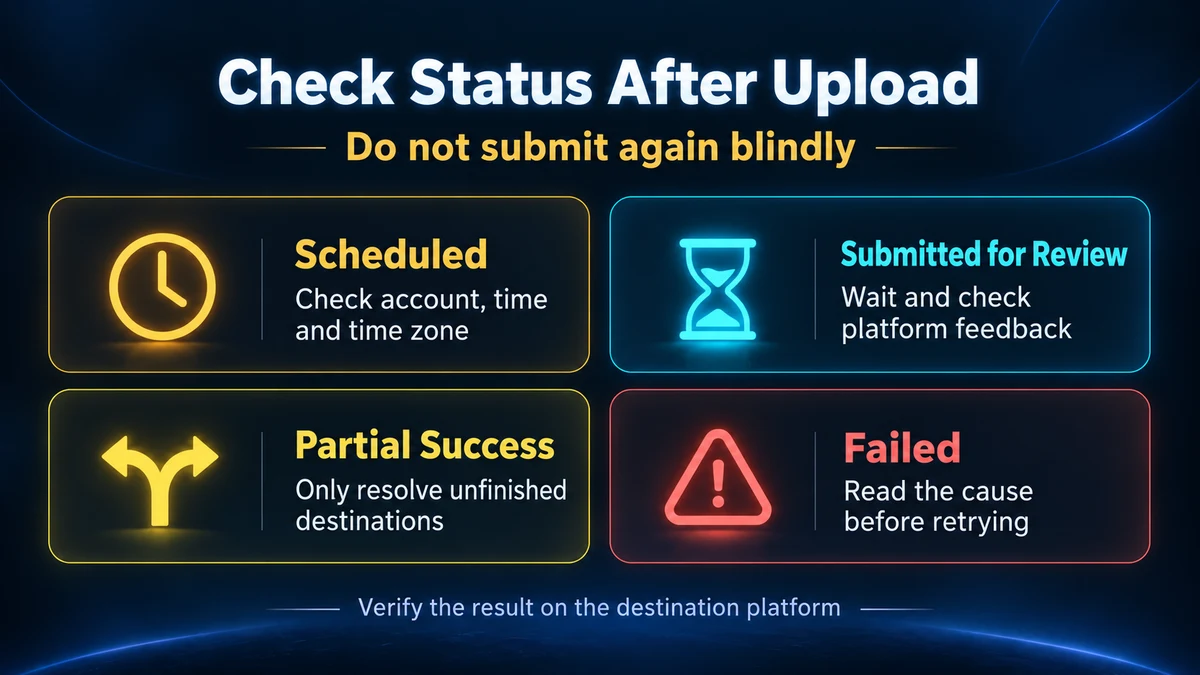
Hvis det går lang tid etter innsending uten en tydelig bekreftelse, sjekk først oppføringen for oppgaven og se i målkontoen om videoen allerede er der. Gjentatte klikk på opplasting når statusen er uklar, kan føre til flere kopier av den samme sluttversjonen.
Åpne til slutt videoene som faktisk er opprettet på YouTube og TikTok, og kontroller konto, bilde, lyd, undertekster og synlighet. Hvis målet er offentlig publisering, må du også sjekke at seerne får tilgang som forventet. Lagre lenkene til de enkelte plattformene, slik at du senere kan skille mellom «denne videoen er ferdig» og «denne videoen behandles fortsatt».
Noter etter publisering hva du vil ta med videre fra prosessen
Når du har gjennomført hele prosessen for første gang, bør du ta vare på fire typer informasjon: kilden til temaet og tidspunktet, din egen innholdsvinkling, den endelige videoversjonen samt publiseringslenker og resultater for hver plattform. Neste gang du lager lignende innhold, slipper du å lete gjennom bokmerker og nedlastingsmapper for å finne tilbake til sammenhengen.
Vurder produksjonseffektivitet og innholdets effekt hver for seg når du oppsummerer.
For produksjonseffektivitet kan du registrere faktisk tidsbruk, ressursforbruk ved generering eller behandling, antall revisjoner og hvilket trinn som stoppet opp. For innholdets effekt må du se på faktiske resultater og tilbakemeldinger fra publikum på hver plattform. Uten tidsregistrering bør du ikke konkludere med at du har «spart halvparten av tiden». Én video er heller ikke nok til å avgjøre om en bestemt type trend alltid passer til kontoen din.
Hvis seerne stadig stiller det samme spørsmålet, kan det bli tema for neste video. Hvis du alltid oppdager feil i undertekstene rett før opplasting, flytter du undertekstkontrollen tidligere i prosessen. Da bygger den neste forbedringen på noe konkret, i stedet for bare å bytte til et enda mer populært tema.
Vanlige spørsmål om denne prosessen
Kan jeg begynne å generere med en gang hvis jeg har en trend, men ikke noe materiale?
Fyll ut temakortet først og avklar hvilket innhold som skal svare på spørsmålet. Hvis du trenger en virkelig demonstrasjon, en person som snakker, eller et produkt i bruk, må du først skaffe brukbart materiale. Bruker du genererte bilder til å forklare et konsept, må seerne også forstå at bildene er illustrasjoner. Ikke la bildene skape inntrykk av en praktisk test eller hendelse som aldri har funnet sted.
Må jeg lage videoen to ganger for å publisere samme sluttversjon på begge plattformene?
Hvis bildeformat, lengde, lyd og innhold passer til begge plattformene, kan du bruke den samme kontrollerte sluttversjonen. Bekreft deretter konto, tittel eller beskrivelse, forsidebilde og synlighetsinnstillinger for hver plattform. Hvis seeropplevelsen på én plattform krever en annen åpning eller bildeoppbygning, lager du en egen versjon for den. Om én versjon kan brukes begge steder, må avgjøres ut fra det faktiske innholdet og plattformenes gjeldende krav.
Kan jeg gå rett til opplasting hvis videoen allerede er ferdig?
Du kan starte med kontrollen av sluttversjonen og deretter gå til publiseringskalenderen for å bekrefte konto og publiseringsopplysninger. Trendsøk og videoproduksjon er de tidligere kreative trinnene. Har du allerede en egnet sluttversjon, trenger du ikke å generere den på nytt bare for å gjennomføre hele prosessen.
Start med én video: Velg et spørsmål som er relevant for målgruppen din i Finn trender, gi et tydelig svar med eget materiale, og fullfør deretter opplastingen og kontrollen av resultatet i publiseringskalenderen. Vent til du har en faktisk publiseringsregistrering for denne videoen før du bestemmer hvilke trinn som passer å utvide til neste gruppe videoer.

