Hoe je hoofdstukken toevoegt aan een YouTube-video
Hoe voeg je hoofdstukken toe aan een YouTube-video: het exacte tijdstempelformaat dat YouTube vereist, een copy-paste sjabloon en oplossingen voor wanneer hoofdstukken niet verschijnen.
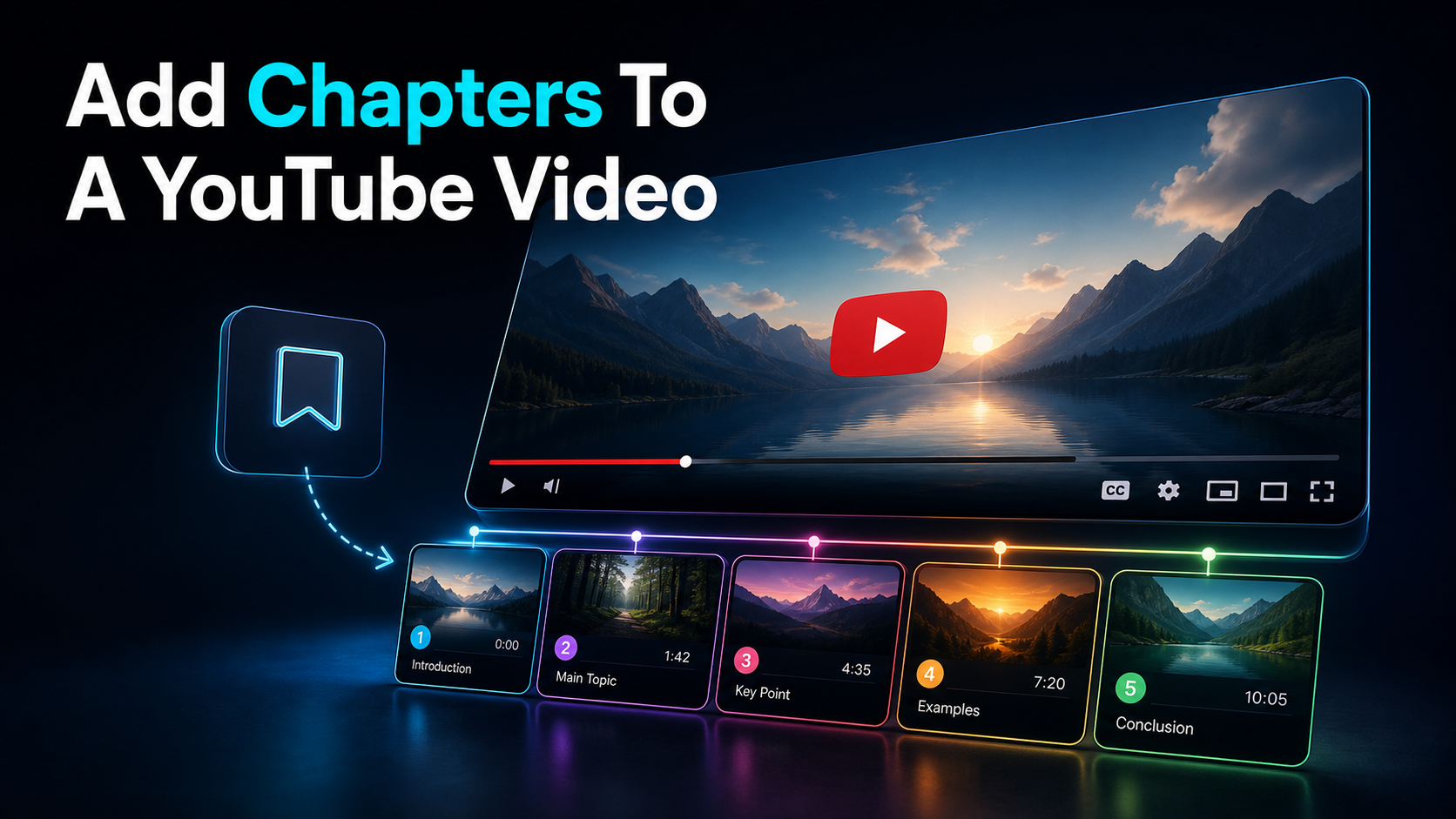
Het toevoegen van hoofdstukken aan een YouTube-video duurt ongeveer twee minuten en geen bewerkingssoftware: je typt een lijst met tijdstempels in het beschrijvingsvak, beginnend bij 00:00, en YouTube verdeelt je voortgangsbalk in benoemde, klikbare secties. Deze gids geeft je de exacte opmaakregels die YouTube hanteert, een copy-paste-sjabloon dat je kunt invullen, en een probleemoplossingsblok voor het moment dat hoofdstukken niet verschijnen — plus een praktische manier om schone hoofdstukbreekpunten te vinden bij een lange samenvatting of interview. Leer één keer hoe je hoofdstukken aan een YouTube-video toevoegt en je zult het formaat nooit meer verprutsen.
Factcheck-opmerking: Platformregels en productlimieten zijn op 10 juli 2026 gecontroleerd aan officiële bronnen. Ze kunnen veranderen, dus verifieer de gekoppelde bron voordat je handelt op een drempel of specificatie.
Wat YouTube-afdelingen eigenlijk doen
YouTube-videohoofdstukken splitsen de rode voortgangsbalk op in gelabelde segmenten. Wanneer een kijker met de tijdlijn zweeft, ziet hij benoemde secties in plaats van één lange, ononderbroken spoor; Op de kijkpagina wordt de hoofdstuklijst een klikbare inhoudsopgave waarin ze kunnen springen. Het geheel wordt gedreven door niets meer dan een lijst met tijdstempels in je beschrijving — geen speciale upload, geen bewerkingstool, geen plugin.
Twee dingen maken hoofdstukken de twee minuten waard:
- Navigatie en retentie. Bij alles wat langer is dan een paar minuten — een filmoverzicht, een tutorial, een interview — kijken kijkers zelden van begin tot eind. Chapters laten ze landen op het onderdeel waarvoor ze kwamen, waardoor ze op de video blijven in plaats van naar een concurrent te stuiteren.
- Zoekoppervlak. Hoofdstuktitels zijn geïndexeerd en goed gelabelde momenten kunnen als "sleutelmomenten" verschijnen in de Google-zoekresultaten, volgens de eigen documentatie van YouTube. Een hoofdstuk genaamd "Hoe het eindigt" is een kleine extra toegang tot je video.
De mechanieken zijn tijdloos. De interface wordt af en toe opnieuw aangepast, maar de onderliggende regel — tijdstempels in de beschrijving maken hoofdstukken — geldt al jaren.
De opmaakregels die YouTube handhaaft
Hier ontstaan de meeste "hoofdstukken zullen niet verschijnen"-problemen. YouTube behandelt je beschrijvingstijdstempels alleen als hoofdstukken wanneer aan elke regel hieronder is voldaan. Mis je er één en het wordt stilletjes de hele lijst genegeerd.
| Heerschappij Vereiste Waarom het mensen laat struikelen |
| Eerste tijdstempel | Moet precies 00:00 | Mensen beginnen hun lijst bij 00:12 of het eerste echte onderwerp |
| Minimumaantal | Minstens 3 tijdstempels | Twee hoofdstukken zijn niet genoeg; YouTube heeft er drie of meer nodig |
| Minimale lengte | Elk hoofdstuk 10 seconden of langer | Twee markeringen 6 seconden uit elkaar breken de lijst |
| Orde | Opstijgend (chronologisch) | Een tijdstempel die niet in volgorde is geplakt, maakt het dood |
| Format | MM:SS, of HH:MM:SS meer dan een uur | Het gebruik van een punt (1.30) in plaats van een dubbele punt faalt |
| Plaatsing | In de video beschrijving, elk op zijn eigen lijn | Tijdstempels die midden in een alinea begraven zijn, registreren niet |
Die vereisten — het 00:00 begin, minimaal drie hoofdstukken, tien seconden en oplopende volgorde — komen rechtstreeks uit de YouTube's Help-documentatie, en het zijn precies de voorwaarden die het platform controleert. Behandel ze als een checklist voor de vlucht en hoofdstukken "werken gewoon."
Kopieer-plak hoofdstuksjabloon
Hier is de vorm die YouTube wil. Elke regel is een tijdstempel, een spatie, en dan de sectienaam:
Om het te gebruiken: vervang de titels door je eigen, houd de eerste regel op 00:00, vermeld ze in oplopende volgorde en zorg dat geen twee tijdstempels dichter bij elkaar liggen dan tien seconden. Houd minstens drie lijnen bij. Dat is de hele spec.
Een blanco versie om in te vullen terwijl je de video doorspitt:
Typ elke tijdstempel precies zoals deze op de YouTube-speler staat (MM:SS), één per regel. Voor een video van een uur of langer toont de speler HH:MM:SS, dus pas dat aan — 1:04:20, niet 64:20. Titels kunnen zo eenvoudig of zo krachtig zijn als je wilt; het format bestaat volledig uit YouTube-controles.
Hoe je hoofdstukken toevoegt aan een YouTube-video, stap voor stap
Je kunt hoofdstukken toevoegen tijdens het uploaden of aan elke video die je al hebt gepubliceerd. De beschrijving is in beide gevallen hetzelfde vakgebied.
Op desktop (YouTube Studio):
- Open YouTube Studio → Content en klik op de video die je wilt bewerken.
- In het Beschrijving-vakje ga naar een nieuwe regel en typ
00:00gevolgd door je titel van het eerste hoofdstuk. - Voeg elke resterende tijdstempel op een eigen regel toe, in oplopende volgorde, minstens tien seconden uit elkaar — minimaal drie regels.
- Controleer dubbel of de eerste regel precies
00:00leest. - Klik Opslaan. Binnen een ogenblik verschijnen de hoofdstukken als segmenten op de voortgangsbalk.
Op mobiel:
- Open de YouTube-app, ga naar je video en tik Bewerken (potlood) op de beschrijving, of bewerk het in de YouTube Studio-app.
- Typ dezelfde tijdstempellijst —
00:00eerste, één per regel, stijgend, minimaal tien seconden. - Opslaan. Dezelfde regels gelden; De app heeft geen aparte schakelaar voor "hoofdstukken".
Er is nergens een speciale knop "hoofdstukken toevoegen" — hoofdstukken zijn een bijproduct van een correct opgemaakte beschrijving. Als je weet hoe je tijdstempels aan YouTube toevoegt in de beschrijving, weet je al hoe je hoofdstukken moet toevoegen. Het enige verschil tussen een tijdstempel die het playhead overspringt en een volledig hoofdstuk is dat je aan alle zes bovenstaande opmaakregels voldoet.
Handleidingshoofdstukken versus YouTube automatische hoofdstukken
Als je niets toevoegt, kan YouTube hoofdstukken voor je genereren. Het verschil begrijpen laat je zien wanneer je het met de hand moet doen.
| Handleidingshoofdstukken YouTube automatische hoofdstukken |
| Wie schrijft de titels | Jij | YouTube's machine learning |
| Controle over breekpunten | Volledig | Geen — het vermoedt |
| Formulering / trefwoorden | Jouw keuze | Generiek, vaak letterlijk |
| Opzetpoging | ~2 minuten | Zero |
| Betrouwbaarheid | Toont wanneer aan de regels wordt voldaan | Kan wel of niet verschijnen |
De automatische hoofdstukken van YouTube (en de "key moments") worden geproduceerd door machine learning die je video leest en, volgens YouTube, ook tijdstempels kan gebruiken waar andere kijkers naar verwijzen. Ze zijn gratis en afwezig, maar de titels zijn generiek en de cutpoints zijn een gok — prima voor een video die je niet kon markeren, zwak voor alles wat je belangrijk vindt om te rangschikken of te behouden.
Je kunt automatische hoofdstukken uitzetten als je liever alles wilt besturen: in het bewerkingsscherm van de video vergroot Toon meer en ontkruis Automatische hoofdstukken en belangrijke momenten toestaan. Zodra je drie geldige handmatige tijdstempels toevoegt, neemt je lijst het toch over — handmatig wint altijd van automatisch.
De eerlijke vuistregel: markeer alles wat lang of altijd is met de hand, en laat automatische hoofdstukken de laagdrempelige uploads dekken.
Waarom je YouTube-hoofdstukken niet worden getoond
"YouTube-hoofdstukken worden niet weergegeven" is bijna altijd een opmaakfout, geen bug. Loop deze tafel af voordat je denkt dat er iets kapot is.
| Symptoom Waarschijnlijke oorzaak Fix |
| Helemaal geen hoofdstukken | De eerste tijdstempel is niet 00:00 | Maak de eerste regel precies 00:00 |
| Helemaal geen hoofdstukken | Minder dan 3 tijdstempels | Voeg een derde toe (en meer) |
| Lijst genegeerd | Een hoofdstuk duurt minder dan 10 seconden | Elke tijdstempel is ≥ 10 seconden uit elkaar |
| Lijst genegeerd | Tijdstempels die niet in volgorde zijn | Sorteren stijgend, van boven naar beneden |
| Eén marker registreert niet | Verkeerde scheidingsschakelaar (1.30, 1;30) | Gebruik een dubbele punt: 1:30 |
| Niets registreert | Tijdstempels lopen halverwege de alinea | Zet elk op een eigen lijn |
| Laatste hoofdstuk ontbreekt | Tijdstempel overschrijdt de videolengte | Verwijder of corrigeer het |
| Nog steeds niets na het opslaan | Cache / propagatievertraging | Wacht een paar minuten, ververs hard, controleer opnieuw |
Een paar extra opmerkingen uit ervaring. Hoofdstukken worden weergegeven op de kijkpagina en voortgangsbalk, dus kijk daar in plaats van in de Studio bewerkingsweergave. Als je op mobiel hebt bewerkt, bevestig dan dat de save daadwerkelijk is doorgegaan. En als de hele lijst verdween na een bewerking, heb je vrijwel zeker de 00:00 regel doorbroken of onder drie geldige vermeldingen gezakt — die twee zijn verantwoordelijk voor het overgrote deel van de gevallen van "hoofdstukken verdwenen".
Duidelijke hoofdstukbreekpunten vinden in lange video's
De opmaak is eenvoudig; Het echte werk bij een lange video is bepalen waar de hoofdstukken naartoe gaan. Het heen en weer bladeren door een samenvatting van 40 minuten of een interview van twee uur om onderwerpwisselingen te vinden is het saaie deel — en daar bespaart een beetje voorbereiding echte tijd.
Twee snelkoppelingen helpen je markers te plaatsen zonder het hele spel twee keer te bekijken:
- Eerst samenvatten, dan kaarten. Door de video door een video-summarizer) te laten lopen, krijg je een ingekort overzicht van wat behandeld wordt, zodat je de natuurlijke secties in één oogopslag kunt zien en elk tot een hoofdstuktitel kunt maken. Onze gids over hoe je een lange video samenvat loopt door de workflow.
- Verdeel het in scènes. Voor een samenvatting of een verhaalgedreven video segmenteert een scene-breakdown-generator het beeldmateriaal in duidelijke beats — cold open, setup, turn, climax, resolutie — die bijna één-op-één op hoofdstukken worden toegewezen. Je leest de tijdstempels voor waar elke beat begint en voegt ze in je beschrijving in.
Geen van beide tools voegt de hoofdstukken toe aan YouTube voor je — je plakt de tijdstempels nog steeds zelf in de beschrijving — maar ze veranderen "schrop het hele ding op zoek naar breekpunten" in "lees een schema en kopieer de tijden." Bij een echt lange upload is dat het verschil tussen vijf minuten en vijfenveertig.
Hoofdstukken benoemen voor zoek- en behoudsbewaren
De tijdstempel is mechanisch; de titel is waar je een klein SEO- en retentievoordeel krijgt. Een paar gewoontes betalen zich uit:
- Laad het nuttige woord vooraan. "Het geluid herstellen" is het hoogtepunt van "Deel 3" — een kijker die de hoofdstuklijst doorscan zou moeten weten wat elk deel oplevert.
- Volg hoe mensen zoeken. Als iemand zoekt naar het specifieke onderwerp dat een sectie behandelt, noem dan het hoofdstuk zo; Die titels zijn geïndexeerd en kunnen als sleutelmomenten naar voren komen.
- Houd de haak eerlijk. Een hoofdstuk genaamd "De twist" verdient de klik alleen als de twist er daadwerkelijk is. Clickbait hoofdstuktitels lezen als rommel en kosten je vertrouwen.
Hoofdstuktitels zijn slechts een gestructureerd deel van je beschrijving, dus dezelfde discipline die een goede beschrijving maakt, zorgt voor goede hoofdstukken. Als je een uitgebreider kader wilt voor de metadata rond je video, behandelt onze gids voor het schrijven van YouTube-titels en beschrijvingen) het bredere beeld. Drie tot acht goed gelabelde hoofdstukken zijn de ideale plek voor de meeste video's — genoeg om doorheen te navigeren, niet zoveel dat de lijst ruis wordt.
Waar Recapo past
Laten we eerlijk zijn: het toevoegen van hoofdstukken is een gratis, handmatige taak die je in het beschrijvingsveld van YouTube doet. Er is geen bewerkingstool nodig, en Recapo plakt geen tijdstempels voor je in YouTube — en je hoeft ook niets te betalen voor een twee minuten durende copy-paste.
Waar een browsergebaseerde werkruimte zijn plaats verdient, is stroomop van de tijdstempels, op langformatcontent. Recapo is een AI-videowerkruimte zonder iets om te installeren; Voor een lange samenvatting of interview die je achteraf aan het hoofdstukken maakt, kan de video samenvatten in een overzicht en opdelen in scènes, zodat je kunt zien waar elk hoofdstuk moet beginnen — in plaats van de tijdlijn blind te wissen. En als je het herbestemt, is elk hoofdstuk dat je net hebt gedefinieerd een natuurlijke korte film: Recapo kunt dat segment knippen, het herkaderen naar 9:16 voor Shorts, Reels of TikTok, het onderschrijven, een voice-over toevoegen, een cover ontwerpen en exporteren — allemaal in één tabblad. Het accepteert MP4, MOV en andere gangbare formaten, tot 6GB per taak, wat comfortabel een lange bronvideo dekt.
De eerlijke limiet: de hoofdstuklijst zelf blijft een YouTube-beschrijving die jij kunt typen. De waarde van Recapo ligt in het vinden van de breakpoints op lange beelden en diezelfde segmenten omzetten in fragmenten die je elders kunt plaatsen. Plannen staan live op de prijspagina.
FAQ
Hoeveel hoofdstukken heeft een YouTube-video nodig?
Minstens drie. YouTube vereist minimaal drie tijdstempels — waarvan de eerste op 00:00 is en elk hoofdstuk minstens tien seconden lang — voordat het überhaupt hoofdstukken kan weergeven. Er is geen harde bovengrens, maar drie tot acht is het praktische ideale punt voor de meeste video's: genoeg om doorheen te navigeren zonder de lijst in rommel te veranderen. Als je minder dan drie geldige tijdstempels toevoegt, verschijnen er geen hoofdstukken.
Waarom verschijnen mijn YouTube-hoofdstukken niet?
Het is bijna altijd een fout in de opmaak. Controleer eerst vier dingen: de eerste tijdstempel is precies 00:00, je hebt minstens drie tijdstempels, elk hoofdstuk is tien seconden of langer, en ze staan in oplopende volgorde op hun eigen regels. Een verdwaalde punt in plaats van een dubbele punt (1.30 versus 1:30), een tijdstempel die midden in de alinea verborgen zit, of een marker voorbij de lengte van de video zal ook de lijst breken. Los die op, sla op, wacht even, en ververs de watchpagina hard.
Wat is het verschil tussen handmatige en automatische hoofdstukken?
Handleidingshoofdstukken zijn de tijdstempels die je in de beschrijving schrijft — jij bepaalt de exacte breekpunten en de formulering. YouTube's automatische hoofdstukken worden gegenereerd door machine learning, die zowel de cutpoints als generieke titels raadt. Auto is gratis en hands-off maar onnauwkeurig; De handleiding geeft je titels die het sleutelwoord waard zijn en de breakpoints die je hebt gekozen. Als je drie geldige handmatige tijdstempels toevoegt, overschrijven ze de automatische. Je kunt ook automatische hoofdstukken uitschakelen in de instellingen van de video onder "Meer tonen."
Heb ik een bewerkingsapp nodig om hoofdstukken toe te voegen?
Nee. Hoofdstukken worden uitsluitend gemaakt door een correct geformatteerde tijdstempellijst in de videobeschrijving te typen — er is geen bewerkingssoftware, plugin of betaalde tool bij betrokken. Het enige "werk" naast typen is bepalen waar de hoofdstukken naartoe gaan, wat bij een lange video makkelijker is als je het samenvat of eerst in scènes opdeelt. Maar de hoofdstukvorming zelf gebeurt volledig in het beschrijvingsvak van YouTube, gratis.
Hoe voeg ik tijdstempels toe aan een YouTube-video op mobiel?
Open de video in de YouTube-app (of de YouTube Studio-app), bewerk de beschrijving en typ dezelfde tijdstempellijst — 00:00 eerste, één per regel, in oplopende volgorde, minstens tien seconden uit elkaar, minimaal drie. De mobiele app heeft geen aparte hoofdstuk-schakelaar; De identieke opmaakregels die op het bureaublad werken, maken de hoofdstukken. Sla de beschrijving op en de segmenten verschijnen op de voortgangsbalk net zoals op het web.
Het markeren van een enkele video is twee minuten lang kopiëren en plakken — maar als je hier een lange samenvatting of interview is die een klus is om uit te werken, is dat het deel dat het automatiseren waard is. Maak een gratis account aan, , upload je beeldmateriaal — MP4 of MOV, tot 6GB per taak — en laat Recapo de video samenvatten tot een schema en het opdelen in scènes zodat je precies kunt lezen waar elk hoofdstuk begint. Knip diezelfde segmenten vervolgens in verticale Shorts, Reels of TikToks met onderschriften en een cover, en exporteer — één tabblad, geen installatie. Je typt de tijdstempels in YouTube; Recapo doet het vinden en hergebruiken, dus een lange video verdient zijn plek op meer dan één plek.
Referenties en officiële bronnen
- YouTube: Je video's ontdekken
- YouTube Help: De basis van YouTube Analytics
- YouTube: Aanbevolen uploadcoderingsinstellingen
- Recapo.ai: Productoverzicht en huidige uploadlimieten
- Recapo.ai: AI Video Editor