Hoe je woord-voor-woord bijschriften toevoegt (karaoke-stijl)
Hoe je woord-voor-woord bijschriften toevoegt op de karaoke-manier: highlight versus pop-in modi, de woordniveau tijdlijn die beide nodig hebben, en typografie die snel leesbaar blijft.
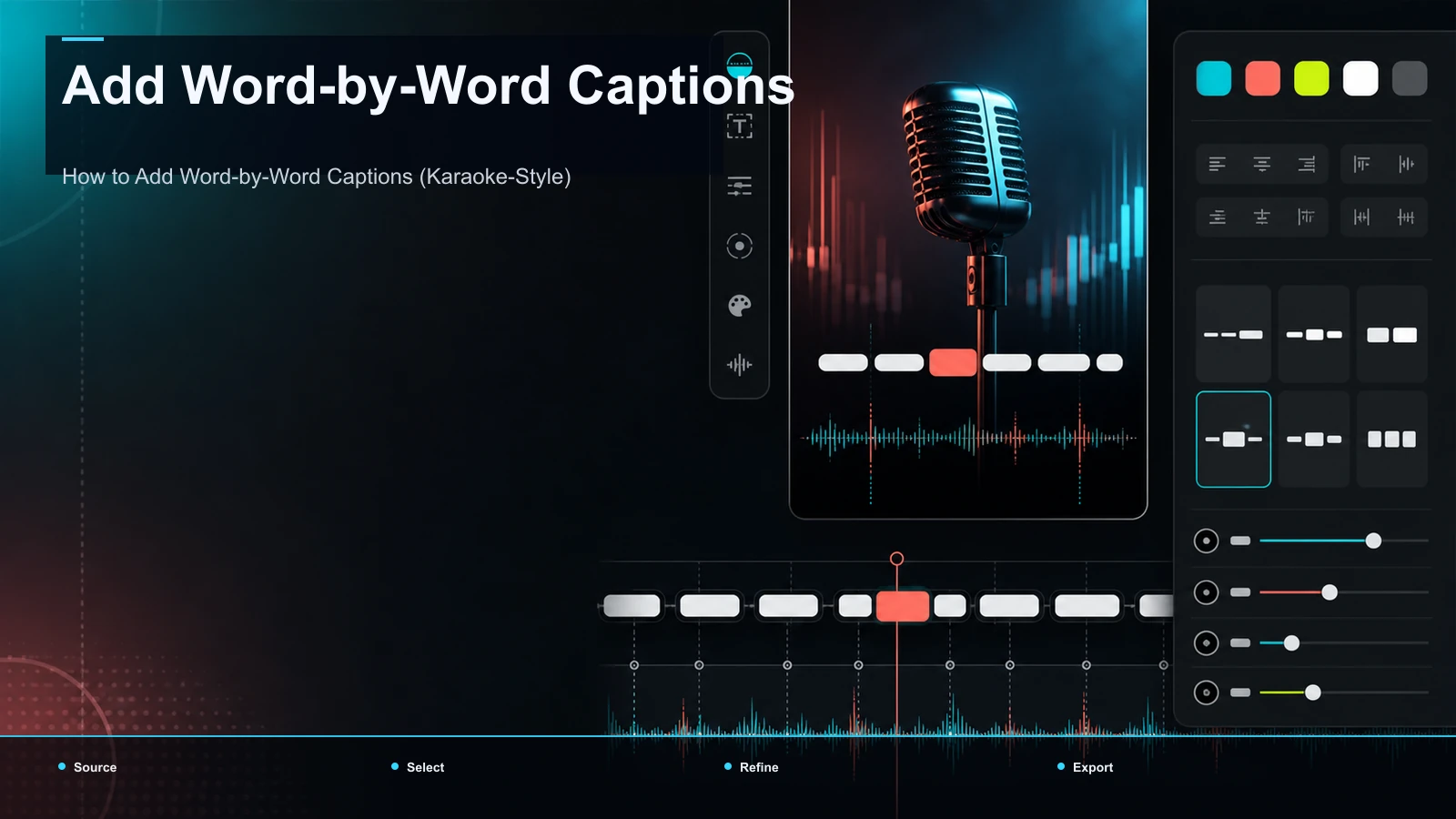
Om woord-voor-woord bijschriften toe te voegen — het TikTok-achtige effect waarbij elk woord oplicht of precies verschijnt zoals het wordt uitgesproken — heb je drie dingen nodig die een publicatie-app je niet zal geven: een woord-niveau tijdlijn, een highlight-of-pop-in animatie die aan die tijdlijn is gekoppeld, en een burn-in bij export. Dat is het korte antwoord op hoe je woord-voor-woord bijschriften toevoegt, en daarom eindigt de zoekopdracht bijna altijd bij een speciale onderschrifttool, niet bij de editor in TikTok, Reels of YouTube. Deze gids houdt zich strikt aan de woord-voor-woord look specifiek — niet op geanimeerde bijschriften in het algemeen — en behandelt de twee modi (karaoke-highlight versus woordpop-in), de timing per woord waar beide van afhankelijk zijn, en de typografie die tekst leesbaar houdt wanneer een highlight woord voor woord over het scherm raast.
Wat woord-voor-woord bijschriften eigenlijk zijn
Woord-voor-woord bijschriften zijn tekst op het scherm waarbij de eenheid van verandering één woord is, niet een hele regel. Terwijl het geluid wordt afgespeeld, verschijnt er één woord of wordt het huidige woord gemarkeerd, in plaats van dat een volledige zin als blok aan en uit knippert. Je ziet hetzelfde effect genaamd woord-voor-woord ondertitels, actieve woordonderschriften, of markeringsonderschriften, en wanneer de nadruk de stem volgt als een songtekst, karaoke-onderschriften — allemaal hetzelfde idee: bijschriftbeweging op de granulariteit van één woord.
Noem het tegenovergestelde en de intentie is duidelijk. Een blokonderschrift vermenigvuldigt een hele regel tot een hele zin en komt en gaat als één stuk — prima voor een tutorial of talking-head, en onderschriften zijn niet beter dan ook, omdat sommige kijkers korte videobeelden tegenkomen zonder geluid, volgens de toegankelijkheidsrichtlijnen van de platforms. Maar blokonderschriften lezen als toegankelijkheid, terwijl woord-voor-woord bijschriften lezen als tempo en productiewaarde — daarom zoeken korte-tekst makers naar dit specifieke effect, niet naar "onderschriften" in het algemeen.
Highlight versus pop-in: de twee woord-voor-woord modi
Hier is het onderscheid dat de meeste gidsen overslaan. "Woord voor woord" is niet één effect — het is er twee, en het kiezen van de verkeerde voor je content is het verschil tussen ondertitels die premium aanvoelen en ondertitels die vermoeiend aanvoelen.
| Modus Wat is er op het scherm Luidt als volgt Het beste voor |
| Karaoke-hoogtepunt | De volledige lijn blijft zichtbaar; Het actieve woord verandert van kleur of schub | Ritmisch, geleid, contextrijk | Muziek, snelle levering, dichte informatie die je op het scherm wilt houden |
| Woord-pop-in (build) | Woorden verschijnen één (of een paar) tegelijk; alleen wat gesproken is laat zien | Krachtig, minimaal, voorwaarts rijdend | Hooks, energieke Shorts/Reels/TikTok, spaarzame vertelling |
Karaoke-highlight houdt de hele frase op het scherm en verplaatst een highlight — een kleurwisseling, een schaalverhoging, een gloed — eroverheen in het ritme van de stem. De kracht zit in de context: de kijker ziet waar de lijn naartoe gaat, terwijl de highlight het exacte ritme markeert, wat past bij muziek, snelle praatprogramma's en informatie die je even op het scherm wilt laten zien.
Woordpop-in toont alleen wat er tot nu toe gezegd is, waarbij één woord (of een strak clustertje) tegelijk wordt toegevoegd. De kracht zit in het tempo: met bijna niets op het scherm landt elk nieuw woord als een trommelritme, passend bij een krachtige hook of energieke montage. De afweging is verloren context — de kijker kan niet vooruitlezen — dus het past in korte, weloverwogen zinnen in plaats van lange zinnen.
Stem de modus af op je levering. Bij twijfel is highlight de veiligere standaard: het laat nooit een gedempte kijker naar een halfleeg scherm staren. Voor onderschriftbeweging buiten deze twee modi, brengt onze gids voor geanimeerde ondertitels) het volledige bereik in kaart.
De tijdlijn op woordniveau die het laat werken
Beide modi zijn gebaseerd op één technisch ding: een woord-niveau tijdlijn, geproduceerd door geforceerde uitlijning. De tool luistert naar je audio en wijst elk woord een precieze start- en eindtijdstempel toe. Die per-woord data zorgt ervoor dat een highlight naar het juiste woord op het juiste frame springt, of een pop-in land zodra een woord wordt uitgesproken, in plaats van een tel achter te blijven.
Dit is de grens tussen echte woord-voor-woord bijschriften en een goedkope imitatie. Regelniveau-onderschriften — wat native automatische onderschriften genereren — weten ongeveer wanneer een zin wordt uitgesproken, dus ze kunnen een hele regel in- en uitfaden maar geen markering per woord aansturen. Als je poging een hele regel tegelijk markeert, of de woorden te laat worden gemarkeerd, is de tijdlijn niet echt op woordniveau en zal geen enkele styling dat oplossen.
Waarom TikTok, YouTube en CapCut het effect net buiten bereik laten liggen.
De bijschrift bevat TikTok, Instagram Reels en YouTube (inclusief Shorts) die automatisch ondertitels genereren op lijn-niveau, in een kleine set vaste stijlen die zijn ontworpen voor toegankelijkheid en snelheid. Ze bieden geen bewerkbare tijdlijn per woord of animatiecontrole per woord — dus de highlight of pop-in look die je voor je hebt zit niet in de app waarin je publiceert. Je bouwt het upstream en importeert een afgerond bestand.
Daarom zoeken zoveel makers woord voor woord op "capcut": ze hebben het plafond van de native editor bereikt en willen wat het effect veroorzaakt. In plaats van te claimen wat de exacte functieset van één editor is — die van release tot release verschillen — voer dan een snelle zelftest uit op elk hulpmiddel dat je overweegt, CapCut of anderszins:
- Per woord tijdlijn. Kun je de begin- en eindtijd van elk woord zien en bewerken, niet alleen die van een regel?
- Woordgebonden animatie. Kun je een highlight of een pop-in toewijzen die op elk woord verschijnt, en niet alleen een fade op het hele bijschrift?
- Active-word styling. Kun je de kleur, het gewicht of de schaal van het gesproken woord onafhankelijk van de basistekst instellen?
- Burn-in bij export. Wordt de beweging in de frames opgenomen in de uiteindelijke video zodat hij overal uploaden kan worden?
Een tool die alle vier doorloopt, kan het uiterlijk produceren; Een stap die faalt, kan dat niet — een schonere manier van kiezen dan vertrouwen op een functielijst.
Hoe je woord-voor-woord bijschriften toevoegt: een stapsgewijze workflow
Zodra de stukjes logisch zijn, is het proces kort en elke keer identiek.
- Begin bij je voltooide montage. Ondertitel als laatste, nadat de montage is vergrendeld, zodat de timing overeenkomt met je uiteindelijke audio en je nooit opnieuw ondertitelt na een knipbewerking.
- Genereer een transcriptie op woordniveau. Haal de audio door auto-captions voor een getimede transcriptie met tijdstempels per woord — het ruwe materiaal waarop beide modi afhankelijk zijn.
- Proeflees namen en homofonen. Auto-transcriptie is sterk op gewone spraak, zwak op eigennamen en klanken ("hun/daar"). Omdat deze onderschriften worden ingebrand, is een typefout permanent — een video-onderschriftgenerator die het transcript naast de tijdlijn toont, maakt dit snel.
- Kies je modus en stijl. In de ondertitelstijl-editor ) kies karaoke-highlight of woordpop-in, en stel vervolgens het lettertype, gewicht, basiskleur, markeringskleur, omtrek en positie in. Eén modus per video.
- Plaats onderschriften in de veilige zone en herkader. Houd het onderschriftblok op verticale afstand vrij van de UI-overlays van het platform (gebruikersnaam, bijschrift, knoppenstack). Ga je 9:16 vanaf een horizontale bron? Herkaderen eerst, en vergrendel daarna de positie van de onderschrift.
- Inbranden en exporteren. Render met de beweging in de frames verwerkt, en doe dan een volledige weergave op telefoonformaat — leesbaarheid op 6 inch is totaal anders dan op je monitor.
Typografie voor snelle highlights: leesbaar blijven op snelheid
Hier leven of sterven woord-voor-woord bijschriften. Wanneer een markering woord voor woord springt, krijgt de lezer een fractie van een seconde per woord — dus elke typografische keuze moet de leesbaarheid terugkopen die snelheid uitgeeft.
- Ga zwaar. Een gedurfd of extra gedurfd gewicht overleeft compressie en beweging veel beter dan een dun gezicht, dat uitveegt zodra het beweegt.
- Eén highlightkleur, hoog contrast. Een enkele verzadigde highlight (een warme gele of felgroene kleur is betrouwbaar) op een effen basis, met genoeg contrast zodat het actieve woord in één oogopslag onmiskenbaar is. Meer kleuren maken van een gids een afleiding.
- Anker het blok; Beweeg alleen het woord. Houd de positie van het bijschrift vast zodat alleen de markering of het nieuwe woord beweegt — anders jaagt het oog de container in plaats van te lezen.
- Houd de regels kort. Voor pop-in, 1–4 woorden tegelijk op het scherm; Voor highlight is er een korte lijn die het oog opneemt zonder te scannen. Lange rijen verpesten het tempo.
- Voeg een omtrek of vakje toe. Een donkere omtrek of een subtiele achtergrondplaat laat het bijschrift over elk beeldmateriaal lezen — drukke achtergronden zijn waar dunne, plaatloze tekst verdwijnt.
- Pas beweging aan op de cadens. Schuif de markering niet verder dan de daadwerkelijke spraak; Ondertitels die de stem ontlopen voelen gebroken aan, niet snel. Het woord zou moeten oplichten zodra het gezegd wordt, niet eerder.
De rode draad: snelheid is de aantrekkingskracht, dus bescherm de leesbaarheid overal elders. Voor een bredere bibliotheek aan looks, zie onze overzicht van de beste captionstijlen voor Shorts.
Woord-voor-woord onderschriftfouten om te vermijden
De meeste problemen komen uit dezelfde korte lijst. Scan het voordat je exporteert.
- Een hele regel tegelijk markeren: je tijdlijn is niet op woordniveau; Genereer in plaats daarvan het transcript opnieuw.
- Woorden die te laat schieten: een corrupte of lijnniveau tijdlijn, geen stylingprobleem. Los het op bij de bron.
- Twee modi in één clip: highlight en pop-in in dezelfde video leest als besluiteloosheid. Kies er één en houd hem vast.
- Dunne of gelijkkleurige tekst: het verdwijnt over echt beeldmateriaal zodra het beweegt. Word vetgedrukt, voeg een overzicht toe.
- Proeflezen overslaan: ingebrande typfouten zijn permanent. Deze pas is nooit optioneel.
Waar Recapo past
Recapo is een browsergebaseerde AI-videowerkruimte — niets om te installeren — en de woord-voor-woord pijplijn in deze gids loopt er van begin tot eind in. Je kunt transcriberen en onderschriften om een transcriptie op woordniveau te krijgen, namen en homofonen corrigeren, een highlight of een pop-in kiezen en het stylen, het formaat aanpassen naar 9:16 voor Shorts, Reels of TikTok, een cover ontwerpen en exporteren met de onderschriften die in de frames zijn gebrand — allemaal in één tabblad, zonder een bestand tussen apps te verplaatsen. Het accepteert MP4, MOV en andere gangbare formaten, tot 6GB per taak — genoeg voor een lange opname die je achteraf ondertitelt.
De praktische aansluiting: Recapo regelt de productie — transcript, modus, styling en burn-in — maar de smaak blijft van jou. Het bepaalt niet of je levering een highlight of een pop-in wil, of waar je je contrast instelt; De typografiediscipline hierboven is wat een technisch getimede onderschrift verandert in een bijschrift dat een gedempte kijker vasthoudt. Als woord-voor-woord bijschriften een terugkerend onderdeel van je routine zijn in plaats van een eenmalige gebeurtenis, is het hebben van de hele lus in één tabblad de taak waarvoor het gebouwd is. Plannen staan live op de prijspagina.
FAQ
Kan ik woord-voor-woord onderschriften native toevoegen in TikTok, Reels of YouTube?
Je kunt statische, regelgelijke automatische ondertiteling native toevoegen, en ze zijn het waard om te gebruiken voor toegankelijkheid. Maar het woord-voor-woord effect — een per-woord markering of een pop-in — wordt niet blootgesteld in die native editors, omdat het een bewerkbare tijdlijn per woord nodig heeft die de apps niet geven. Dat is de technische reden waarom "hoe voeg je woord-voor-woord bijschriften toe" bijna altijd leidt tot een speciaal gereedschap.
Wat is het verschil tussen karaoke-highlight en woordpop-in?
Karaoke-highlight houdt de hele lijn op het scherm en verplaatst een highlight over het actieve woord, zodat de kijker de context behoudt terwijl het oog de beat volgt — goed voor muziek en snelle uitvoering. Woordpop-in laat alleen zien wat er gezegd is, één woord of cluster tegelijk, waarbij context wordt ingewisseld voor tempo en impact — goed voor hooks en energieke montages. Kies er één per video.
Doet CapCut woord-voor-woord bijschriften?
In plaats van te vertrouwen op de huidige featurelijst van een editor, doe een snelle zelftest: kun je een tijdlijn per woord bewerken, per woord een markering of pop-in toewijzen, het actieve woord onafhankelijk stylen en het resultaat in de frames branden bij export? Elk gereedschap — CapCut of anderszins — dat alle vier de slagen haalt, kan de look produceren; Een die een stap faalt, kan dat niet.
Waarom moeten woord-voor-woord bijschriften worden ingebrand?
Omdat beweging, lettertypen, kleuren en de timing per woord niet kunnen worden verzonden in een zachte ondertiteling. Een .srt of .vtt draagt alleen platte tekst en ruwe timing, dus de highlight of pop-in moet bij export worden weergegeven in de daadwerkelijke videoframes — "ingebrand" — worden uitgevoerd. Het addertje onder het gras is dat ingebrande bijschriften permanent zijn, daarom proeflees je het transcript voordat je rendert.
Hoeveel woorden zouden er tegelijk op het scherm moeten verschijnen?
Bij pop-in houdt 1–4 woorden tegelijk het tempo scherp zonder dat de kijker moet knijpen; Voor karaoke-highlight gebruik je een korte lijn die het oog in een oogopslag opneemt, niet een lange alinea. Lange zichtbare lijnen ondermijnen het snelle, leesbare ritme dat het effect de moeite waard maakt om toe te voegen.
Klaar om woord-voor-woord bijschriften toe te voegen zonder drie apps aan elkaar te koppelen? Maak een gratis account aan, upload je voltooide versie — MP4 of MOV, tot 6GB per taak — en voer de hele loop uit in één browsertab: transcribeer naar een transcriptie op woordniveau, proeflees de namen, kies karaoke-highlight of pop-in, stel een zwaar lettertype en één hoogcontrast-highlight in, herkaderen naar 9:16 en exporteer met de ingebrande bijschriften. Jij brengt de levering en de smaak; Recapo verzorgt de productie zodat je volgende korte film gelijke tred houdt met de stem in plaats van erachter te raken.
Referenties en officiële bronnen
- YouTube Help: Voeg ondertitels en ondertitels toe
- MDN Web Docs: WebVTT API
- Recapo.ai: Productoverzicht en huidige uploadlimieten
- Recapo.ai: AI Video Editor
- FFmpeg: Officiële documentatie