
Een video verticaal maken (9:16) voor Shorts, Reels & TikTok
Converteer horizontale video naar verticale 9:16 voor Shorts, Reels en TikTok — drie methoden vergeleken, plus safe-zone specificaties voor elk platform.

video verticaal maken — Deze gids legt het onderwerp uit met praktische stappen, voorbeelden en een workflow die je direct kunt gebruiken.
Er zijn drie manieren om een horizontale video verticaal te maken: snijd hem bij, herkaderen met onderwerptracking, of opvulling met een wazige achtergrond. Voor de meeste content van makers — talking heads, interviews, tutorials — geeft subject-tracking herformulering het meest native ogende resultaat, en de target spec is overal hetzelfde: 9:16 op 1080×1920 voor zowel YouTube Shorts, Instagram Reels als TikTok. Deze gids vergelijkt de drie methoden eerlijk, somt de safe-zone-regels per platform op en behandelt de fouten waardoor een geconverteerde video als geconverteerd lijkt.
De drie methoden, eerlijk gezegd vergeleken
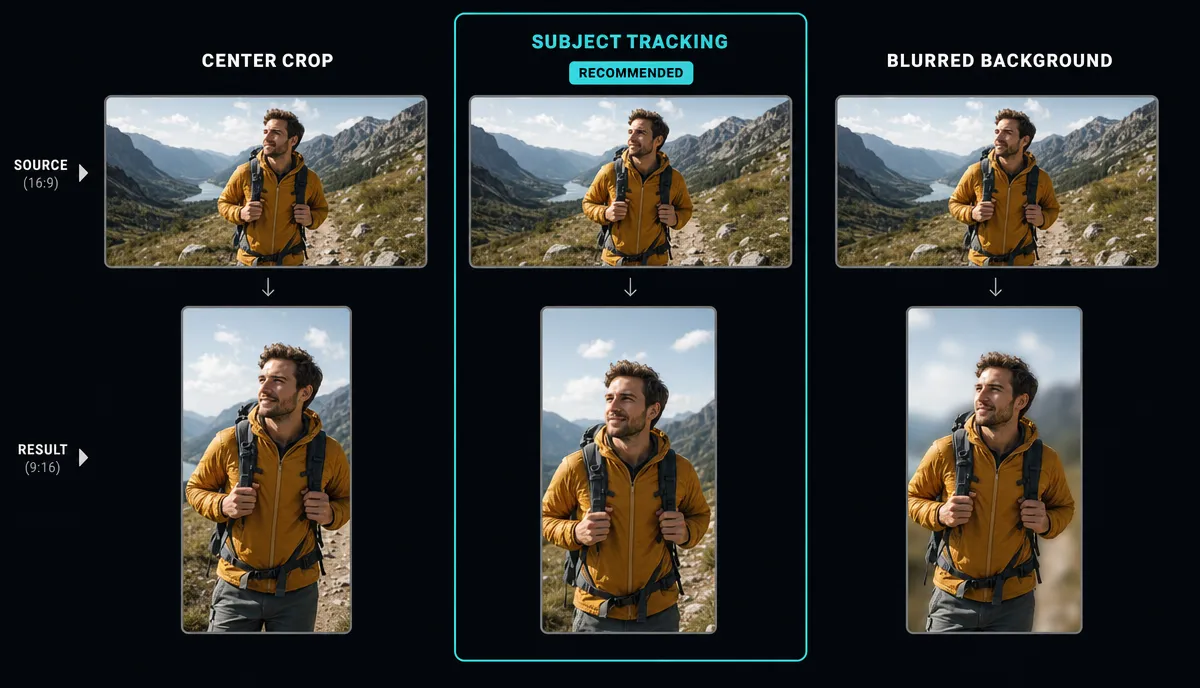
Methode 1: Midden- of handmatige bijsnijding
Knip een 9:16-raam uit het 16:9-frame. De geometrie is meedogenloos: op dezelfde hoogte behoudt het verticale raam ongeveer een derde van de oorspronkelijke breedte. Alles is weg.
- Werkt wanneer Het onderwerp is gecentreerd en statisch — een statief pratend hoofd, een vergrendeld productfoto.
- Pauzes wanneer Alles Belangrijkes leeft aan de zijkant. Tweede sprekers, dia's en demo's op het scherm worden allemaal geamputeerd.
- Kosten: bijna nul voor een clip waarbij de middencrop toevallig werkt; Handmatige cropping per shot wordt pijnlijk na een paar clips.
Methode 2: Onderwerpvolging herkaderen
Het 9:16-venster verplaatst zich om het onderwerp te volgen, shot voor shot. Dit is wat "slimme herformuleringen" doen, en het is de juiste standaard voor mensen voor de camera: presentatoren die bewegen, wandelende shots, podcastopstellingen waarbij de actieve spreker van kant wisselt.
De eerlijke beperking: met twee mensen tegelijk in beeld moet de tracker er één kiezen, en hij heeft geen mening over wat belangrijk is in b-roll. Plan om scenewisselingen te herzien in plaats van blind op de output te vertrouwen.
Methode 3: Pillarbox met een wazige achtergrond
Plaats het volledige 16:9-frame in het midden van een 9:16-canvas en vul de ruimte boven en eronder met een wazige, ingezoomde kopie van het beeldmateriaal. Niets wordt bijgesneden.
- Werkt wanneer Het hele frame is belangrijk — gameplay, schermdemo's, brede actie, tweepersoons kadrering die je niet kunt splitsen.
- De afweging: Het leest als hergebruikte inhoud. De daadwerkelijke video bezet een horizontale strip, de vlakken zijn kleiner en de tekst binnen die strip krimpt mee. Kijkers scrollen snel voorbij "minder native".
Snelle keuze: iemand die → Methode 2 praat. De zijkanten van het frame dragen informatie → Methode 3. Een vergrendeld, gecentreerd schot → Methode 1, omdat het gratis is.
Platformspecificaties en veilige zones
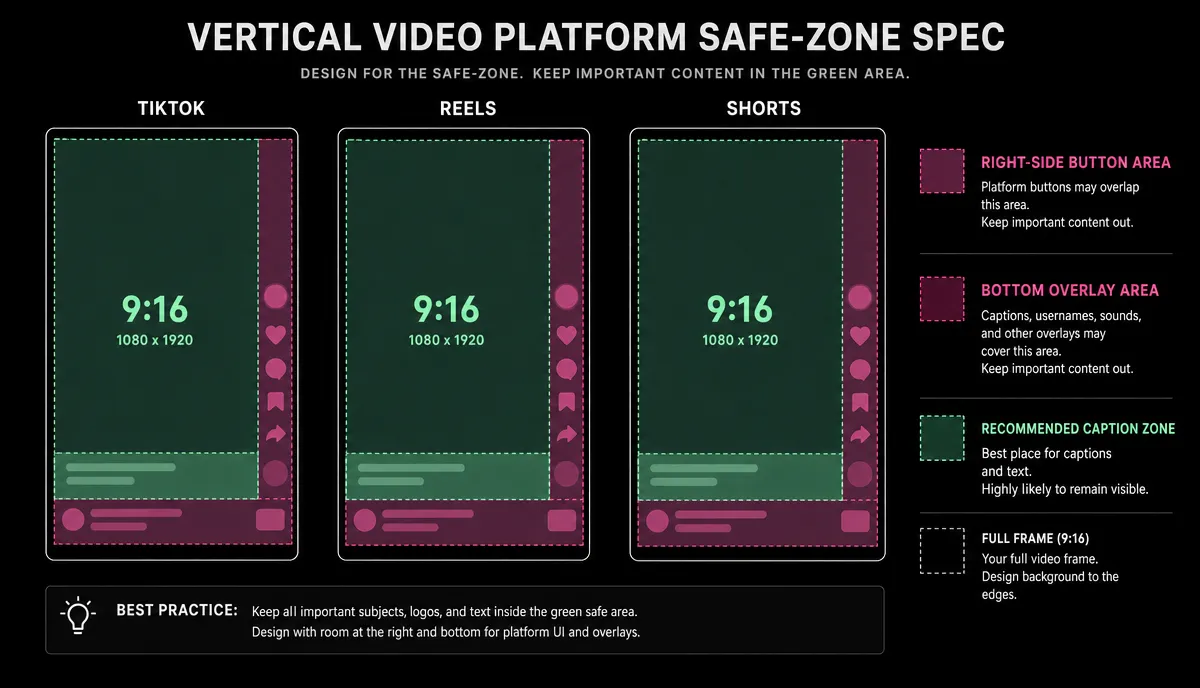
Het canvas is identiek op de perrons; de UI die erbovenop is getekend is dat niet.
| Platform Spec Safe-zone zorg | ||
| TikTok | 9:16, 1080×1920 | Kolommen rechter knop (like, commentaar, delen) plus het bijschrift- en beschrijvingsblok linksonder |
| Instagram Reels | 9:16, 1080×1920 | Onderste strook: accountnaam, audio-rij en onderschrift — het onderste deel van het frame wordt altijd bedekt |
| YouTube Shorts | 9:16, 1080×1920 | Actieknoppen aan de rechterkant en de titel/kanaal-overlay onderaan |
De exacte overlaygroottes verschuiven bij app-updates, dus onthoud pixelwaarden niet. De praktische regel: bewaar gezichten, productfoto's en alle tekst die uit het onderste kwart van het beeld gelezen moet worden en weg van de rechterrand. Schrijf één keer voor de strengste zaak, en hetzelfde masterbestand werkt op alle drie de platforms.
Stap voor stap: de onderwerp-tracking route
- Upload de horizontale bron. Recapo is browsergebaseerd en gebruikt MP4, MOV en andere gangbare formaten, tot 6GB per taak.
- Stel de output in op 9:16. Als de clip voor één platform bedoeld is, begin dan met het hulpmiddel van dat platform — de TikTok video-resizer of de Instagram Reels resizer — zodat de verhouding en exportinstellingen vanaf het begin overeenkomen met de bestemming.
- Voer de automatische reframe uit en bekijk het resultaat één keer op volle snelheid. Let op waar het cropvenster springt, hapert of het verkeerde onderwerp kiest.
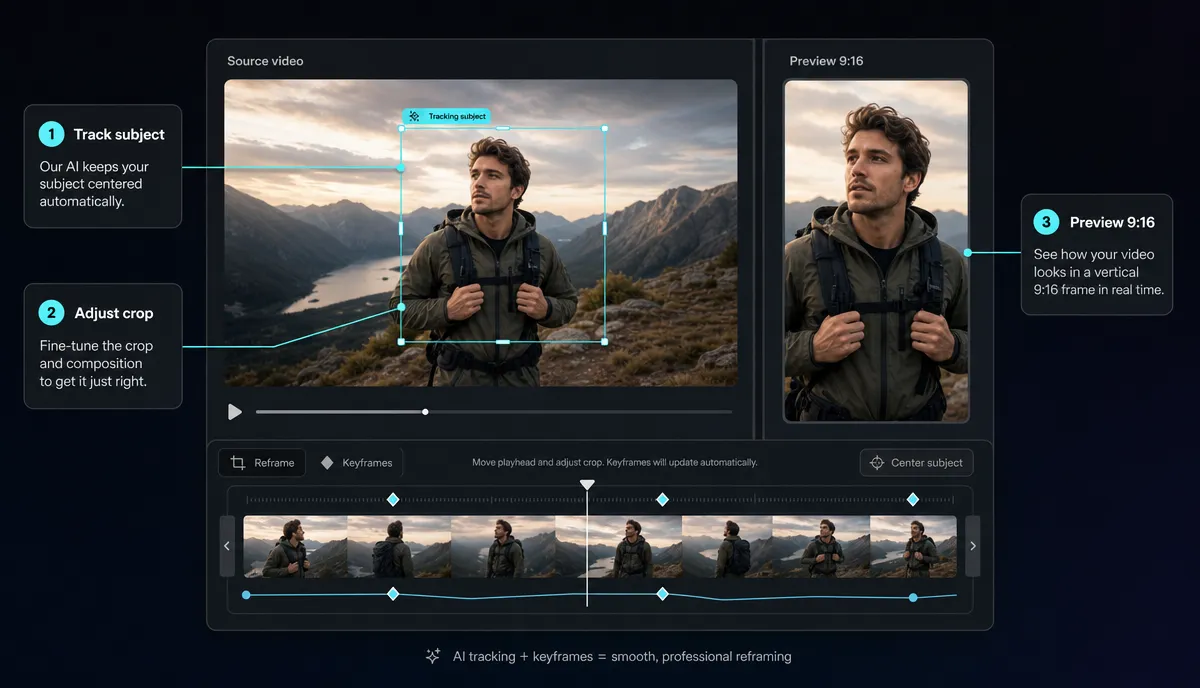
- Repareer de fouten. Herpositioneer het frame handmatig zodat de tracking de verkeerde persoon koos; Voor shots waarbij de zijkanten informatie bevatten, val je terug op de pillarbox-methode voor die shot.
- Verplaats onderschriften en overlays naar de veilige zone — onderste kwart duidelijk, rechterrand vrij.
- Exporteer en controleer het bestand zelf, niet de preview: de output zou 1080×1920 moeten zijn. Als er 1920×1080 staat, heb je letterboxed horizontale video, geen verticale video.
Batch-omzetting van meerdere clips
Tien clips één voor één omzetten betekent dat je de opstelling negen keer herhaalt. Doe het in één sessie: zelfde verhouding, zelfde onderschriftstijl, dezelfde safe-zone regels voor elke clip, dus het enige werk per clip dat nog overblijft is het controleren van de tracking. Als de bronnen in gemengde containers of codecs binnenkomen, normaliseer ze dan via een Videoformaatconverter Ten eerste, dus elke clip gedraagt zich identiek bij export.
Batchconversie combineert natuurlijk met batchclipping. Als je die fragmenten eerst uit één lange video knipt, wordt die workflow behandeld in hoe maak je YouTube Shorts van lange video's.
Veelgemaakte fouten
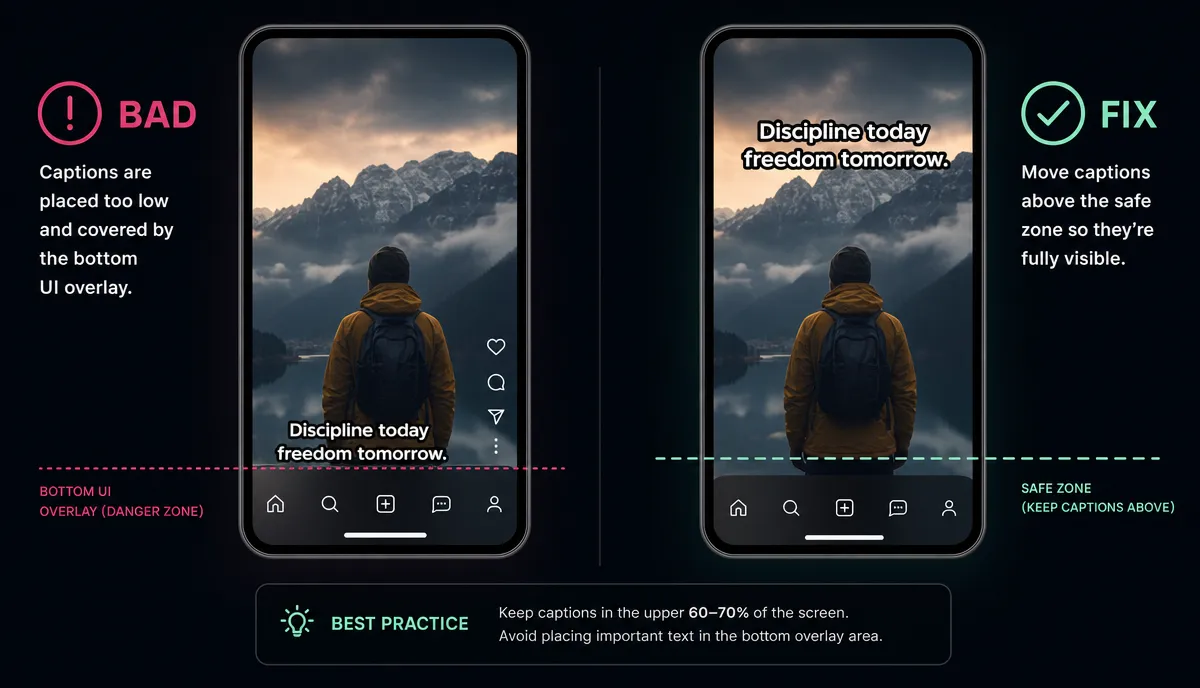
- Ondertiteling onder de platforminterface. De meest voorkomende fout. Ondertitels zitten helemaal onderaan het frame, zien er perfect uit in de editor en verdwijnen dan achter het bijschriftblok of de titeloverlay in de app. Houd ze boven het onderste kwart — plaatsing en styling worden behandeld Hoe voeg je ondertitels toe aan een video.
- Onderwerp half buiten beeld. Een centrale crop toegepast op beelden waarbij de luidspreker zijwaarts afdwaalt, laat een halve gezichtsuitdrukking op het scherm achter voor hele scenes. Als het onderwerp ook maar beweegt, gebruik dan tracking en bekijk het resultaat.
- Nep-verticale: 16:9 met zwarte strepen. Het exporteren van een horizontaal bestand met de verticale inhoud tussen de balken zorgt ervoor dat het platform het als landschapsvideo behandelt — het toont klein, met overal dode ruimte. True 9:16 betekent dat de pixelafmetingen van het bestand 1080×1920 zijn, hoger dan breed. Controleer het voordat je het uploadt.
- Tekstformaat voor een desktopviewer. Overlaytekst die er royaal uitzag op 16:9 op een monitor zit nu binnen een telefoonbreedte. Controleer na het converteren elk tekstelement op de werkelijke telefoongrootte, niet uitgezoomd in de editor.
Wanneer converteren de verkeerde keuze is
Twee gevallen waarin het eerlijke antwoord is om helemaal niet te converteren:
- De informatie is horizontaal. Side-by-side vergelijkingen, brede establishing shots die het punt zijn, dichte dashboards. Als de betekenis in de breedte zit, levert elke verticale methode een slechtere video op, geen geconverteerde video. Laat die segmenten over aan de lange upload.
- De inhoud was altijd bedoeld om verticaal te zijn. Als je weet dat een werk bestemd is voor Shorts, Reels of TikTok, kaderen dan voor verticale foto's tijdens de shoot: onderwerp gecentreerd, gebaren strak gehouden, geen cruciale rekwisieten aan de randen. Conversie is een herbestemd hulpmiddel, geen vervanging voor het plannen van de opname.
FAQ
Welke grootte moet een verticale video hebben voor TikTok, Reels en Shorts?
9:16 op 1080×1920 op alle drie de perrons. Eén masterbestand werkt overal — de echte verschillen zijn de UI-overlays, dus componeer met het onderste kwart en de rechterrand schoon in plaats van per platform een aparte versie te exporteren.
Hoe maak ik een horizontale video verticaal zonder iets bij te snijden?
Gebruik de methode met een wazige achtergrond: het volledige 16:9 frame gecentreerd op een 9:16 canvas met vervaagde vulling erboven en eronder. Je houdt elke pixel ten koste van een kleinere afbeelding die als hergebruikt wordt weergegeven. Het is de juiste keuze voor gameplay- en schermdemo's, en de verkeerde voor een pratend hoofd.
Waarom uploadt mijn verticale video met zwarte balken?
Het geëxporteerde bestand is vrijwel zeker 16:9 met de verticale afbeelding erin, in plaats van een echt 1080×1920-bestand. Controleer de pixelafmetingen van de export — als de breedte groter is dan de hoogte, exporteer dan opnieuw op 9:16.
Werkt auto-reframing met twee mensen in het shot?
Gedeeltelijk. Tracking houdt één onderwerp goed gekaderd, maar met twee mensen moet het kiezen, en het kan verkeerd kiezen wanneer de actieve luidspreker verandert. Bekijk shots met meerdere personen en stel de kadrering handmatig in waar de tracker verkeerd schatt.
Kan ik een horizontale video uploaden naar Shorts, Reels of TikTok zoals het is?
De platforms accepteren het, maar het speelt letterboxed af in een verticale feed: een klein beeld met lege ruimte boven en eronder, dat concurreert met video op volledige hoogte. Als de clip belangrijk is, converteer hem dan correct; Als de brede framing het hele punt is, hoort het waarschijnlijk op je long-form kanaal.
Het converteren van één clip is een klus; Elke week een batch omzetten is een soort pijplijn. Recapo draait in de browser: upload horizontale beelden (MP4/MOV, tot 6GB per taak), herberamen tot 9:16 met onderwerptracking, corrigeer de shots die een menselijk oog nodig hebben, en exporteer echte 1080×1920-bestanden met ondertitels die al binnen de veilige zone liggen. Maak een account aan En je volgende batch in één sessie uitvoeren.
Referenties en officiële bronnen
- YouTube Help: Maak YouTube Shorts aan
- TikTok Ads Manager videoadvertentie-specificaties
- Meta Ads Guide: Instagram Reels video

