
Hoe verwijder je hardcoded ondertitels uit een video
Hoe verwijder je hardgecodeerde ondertitels uit een video — de eerlijke waarheid over ingebrande ondertitels, plus bijsnijden, FFmpeg en AI-methoden, en hoe je netjes ondertitelt.

Door het Recapo.ai redactieteam · Feitelijk gecontroleerd op 10 juli 2026
Het praktische antwoord op hoe je hardgecodeerde ondertitels uit een video verwijdert, is er een die de meeste tutorials aan het einde begraven: zodra ondertitels in de pixels zijn gebrand, is er geen schone "verwijderen" meer. De tekst is onderdeel van het beeld geworden, en geen enkel hulpmiddel kan beelden recreëren die er nooit achter zijn opgenomen. Wat je realistisch kunt doen is de tekst wegsnijden, vervagen of bedekken, of het gebied opnieuw met AI schilderen — elk met zichtbare nadelen. Deze gids beschrijft eerlijk alle drie de verwijderingsmethoden, en behandelt vervolgens de workflow die de meeste mensen echt nodig hebben: het verwijderen van gedateerde, buitenlandse of lelijke bijschriften zodat je schone nieuwe kunt toevoegen. Als je echte doel een frisse, leesbare bijschrift is in plaats van een perfecte uitwissing, zijn de laatste twee secties de beste om te lezen.
Wat "hardcoded ondertitels" eigenlijk zijn
Gecodeerde ondertitels hebben verschillende namen — ingebrande ondertitels, open ondertitels of ingebakken tekst. Hoe je ze ook noemt, ze delen één kenmerkend kenmerk: de tekst wordt direct in elk videoframe weergegeven als beeldgegevens. Het wordt niet gedragen in een aparte track die je kunt uitschakelen.
Dat is het cruciale contrast met zachte ondertiteling. Het begrijpen ervan vertelt je meteen of je werk makkelijk of bijna onmogelijk is.
| Waar de tekst zich bevindt | Een aparte .srt/.vtt Bestand of een schakelbaar spoor | Geschilderd in de pixels van elk frame |
| Kun je het uitzetten? | Ja, met één klik | Nee — het hoort bij het beeld |
| Hoe verwijder je het | Verwijder het bestand of schakel de track uit | Reconstrueren van de bedekte pixels (imperfect) |
| Later bewerkbaar | Volledig — tekst, timing, stijl | Niet zonder de video opnieuw te schilderen |
Als je ondertitels zacht zijn — een zijspantje .srt, of een track die je kunt aanzetten in een speler zoals VLC — je hebt helemaal geen verwijderingsprobleem. Je verwijdert het bestand, schakelt het spoor uit, of exporteert opnieuw zonder het nummer. De rest van deze gids is voor de moeilijke situatie: tekst die echt in het plaatje is ingebakken.
De praktische beperking: waarom ingebrande ondertitels niet perfect verwijderd kunnen worden
Hier is de natuurkunde ervan. Wanneer software tekst op een frame brandt, worden de pixels die ooit achter die tekst zaten overschreven en weggegooid. De oorspronkelijke achtergrond is verdwenen. Elke "verwijdering" maakt dus niets ongedaan — het is gokken wat Might Ik ben er geweest en ben een vervanger aan het schilderen.
Die gok varieert van grof tot slim, afhankelijk van de methode, maar het is altijd een gok. Verwacht een van deze uitkomsten:
Stel dus verwachtingen voordat je begint: op een drukke of bewegende achtergrond is "onzichtbaar" geen optie. Een realistisch doel is "schoon genoeg zodat niemand het meteen opmerkt" — of, nuttiger, "schoon genoeg om een nieuw onderschriftband boven de oude plek." Die herformulering is belangrijk, omdat het wijst op de workflow die eigenlijk het probleem van de meeste mensen oplost, waar we hieronder op ingaan.
Controleer eerst altijd op een schone bron
Voordat je de pixels bestrijdt, doe het goedkoopste: probeer een versie zonder ondertitels te krijgen. Het is beter dan elke verwijdermethode en duurt minuten.
Als er ergens een schone bron bestaat, gebruik die dan en sla de rest over. Verwijderingsmethoden zijn alleen logisch als een versie zonder ondertiteling echt niet beschikbaar is.
Methode 1 — Snijd de ondertitels uit
De meest betrouwbare manier om ingebrande ondertitels te verwijderen is ze helemaal niet te repareren — het is ze uit het kader te knippen. Omdat open ondertiteling bijna altijd in een band onderaan (soms bovenaan), kun je die strip helemaal wegsnijden.
Stappen:
- Let op waar de ondertitelband begint. Op een 1080-hoog frame kunnen onderschriften ongeveer de laagste 120–180 pixels innemen.
- Knip die band eraf. Voor een 1920×1080 input waarbij je de onderste 160 pixels wilt verwijderen, de FFmpeg cropfilter Kan de invoerafmetingen direct gebruiken:
FFMPEG -I input.mp4 -vf "crop=iw:ih-160:0:0" -c:a kopieer output.mp4Dat behoudt de invoerbreedte, houdt het frame verankerd linksboven en verwijdert 160 pixels van onder. Vervang160Met de gemeten hoogte van je onderschriftband en bekijk het resultaat voordat je een volledig bestand verwerkt. - Herkaders of schal het resultaat op de gewenste beeldverhouding.
Wanneer het goed werkt: de tekst is beperkt tot een schone band, en je kunt het je veroorloven dat stukje beeld te verliezen — wat vaak het geval is wanneer je een landschapsvideo toch hergebruikt in verticale Shorts, Reels of TikTok. Daar zijn de crop en de reframe dezelfde bewerking. Een browsergebaseerde TikTok-video-resizer Doet precies dit: herkaderen 16:9-beelden naar 9:16 en laten je het beeld eruit halen zodat de oude bijschriftband buiten de crop valt.
Het addertje onder het gras: Bijsnijden gooit echt beeld weg, en als de ondertitels belangrijke actie overlappen, kun je ze niet knippen zonder het shot te knippen. Het is de schoonste methode als de geometrie meewerkt en nutteloos als dat niet zo is.
Methode 2 — Vervagen of bedekken met FFmpeg's delogo-filter
FFmpeg's delogo Filter is gebouwd om statische watermerken te verbergen, maar werkt ook op een vaste ondertitelband. Het bemonstert de pixels rond een rechthoek en interpoleert eroverheen — in feite een slimme waas van het gebied.
De x/y Zet de linkerbovenhoek van de doos, w/h zijn grootte. Plaats het boven de bijschriftband en FFmpeg veegt de tekst weg met behulp van de omliggende afbeelding.
Wanneer het goed werkt: De tekst staat op één vaste plek, de achtergrond erachter is vrij eenvoudig en de letters zijn klein. Op een statische, eenvoudige achtergrond kan de geïnterpoleerde patch echt moeilijk te zien zijn.
Het addertje onder het gras: delogo Heeft geen idee wat er onder de tekst hoort, dus op een gedetailleerde of bewegende achtergrond ontstaat er een duidelijke vlek op te staan. Het kan ook geen ondertitels volgen die van positie veranderen, en doet niets aan het moment dat de scène overschakelt naar een plek waar het vakje niet meer past. Behandel het als een snelle oplossing voor eenvoudige, statische gevallen — niet als een algemene oplossing.
Methode 3 — AI-ondertitelverwijderaars (en hoe je ze zelf kunt testen)
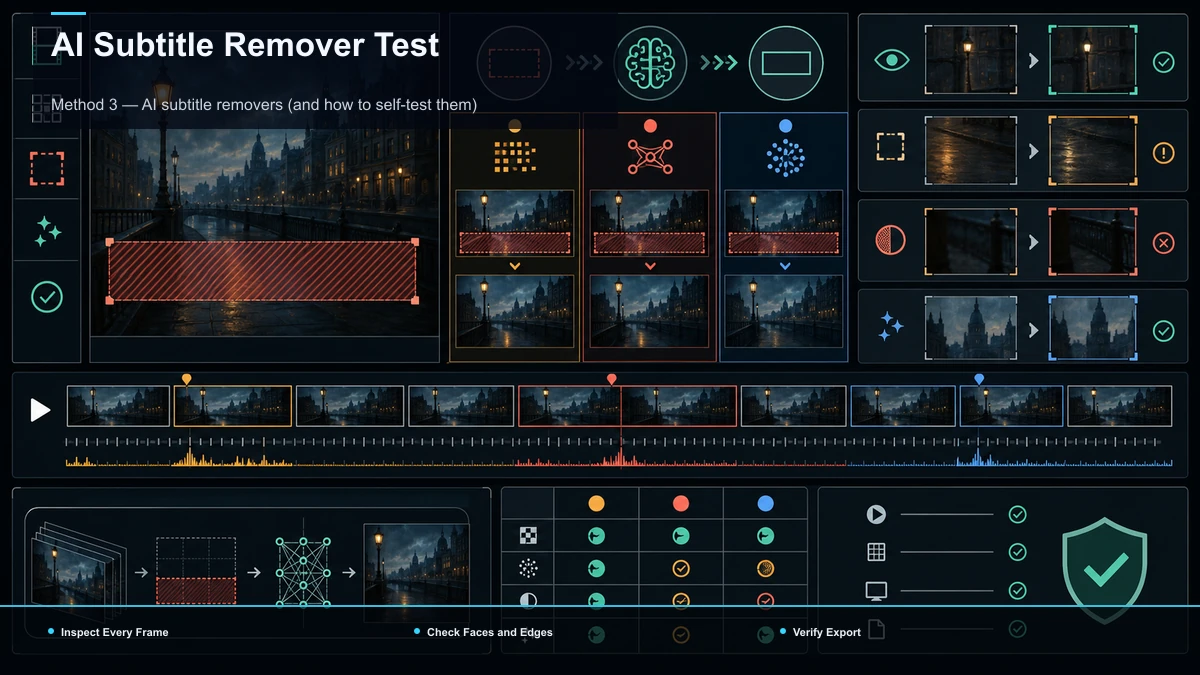
AI-gebaseerde ondertitelverwijderaars zijn de categorie die de meeste mensen zich voorstellen wanneer ze zoeken naar een "ondertitelverwijderaar." Ze detecteren het tekstgebied automatisch en schilderen het frame voor frame, in een poging een plausibele achtergrond te reconstrueren. Op de rechter clip zijn ze de mooiste van de drie methoden; Op het verkeerde fragment hallucineren ze.
Ik ga geen enkele tool noemen over de kwaliteit, prijs, watermerkbeleid of exportlimieten — die veranderen voortdurend en variëren per plan, en de marketing "voor/na" clips zijn zorgvuldig uitgekozen. Beoordeel in plaats daarvan elke AI-verwijderaar met dezelfde korte zelftest:
- Voer hem een harde clip van 10 seconden, niet de demo van de tool — een met beweging en een gedetailleerde achtergrond onder de tekst.
- Scrub frame voor frame via de output. Ghosting en flikkering verbergen zich tussen de beelden, niet in een stilstaander.
- Let op de gezichten en randen. Repaint artefacten komen het slechtst voor waar tekst over een persoon of een harde lijn ligt.
- Kijk wat het met het hele frame doet. Sommige tools hercoderen en verzachten de hele video, niet alleen het gepatchte gebied.
- Controleer de export zelf: Resolutie, elk watermerk, formaat — op je eigen bestand voordat je erop vertrouwt of betaalt. Neem het woord van de landingspagina er niet voor aan.
Als een tool een echt moeilijke test van 10 seconden overleeft, zal hij je makkelijkere beelden aankunnen. Als het uitloopt op de harde clip, kan geen enkele hoeveelheid instellingen de volledige video redden. Die vijf minuten durende test is meer waard dan welke recensie dan ook, omdat hij wordt gemeten op jouw materiaal.
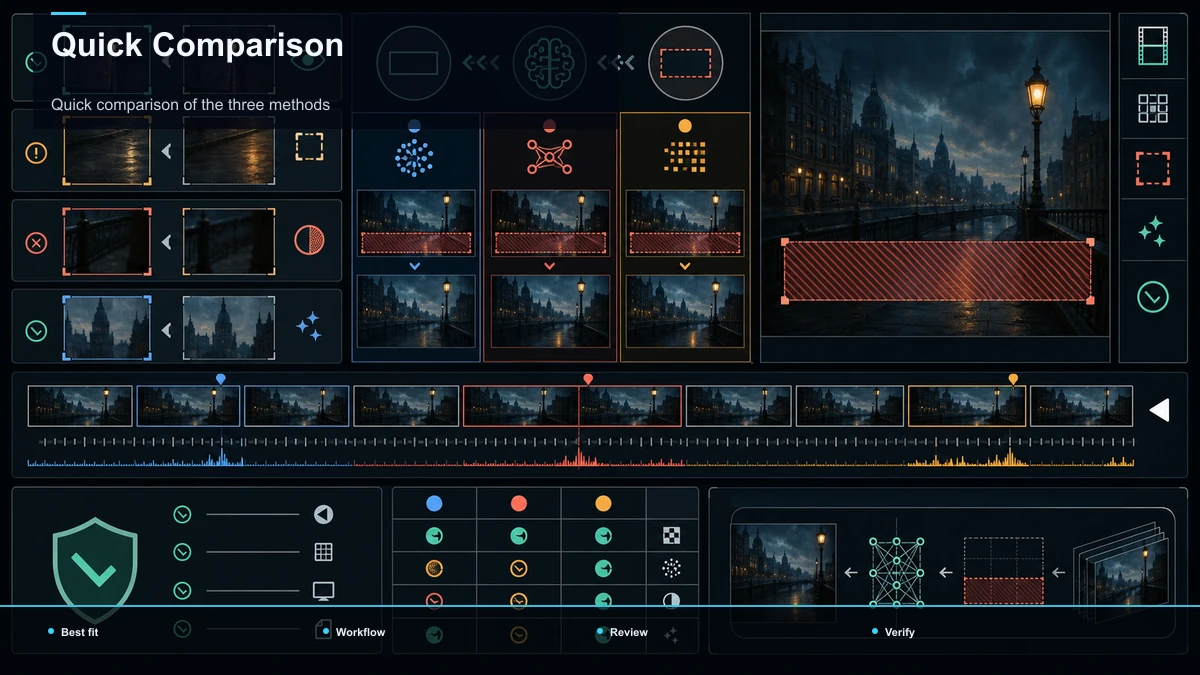
Snelle vergelijking van de drie methoden
| Snijd het eruit | Knipt de onderschriftband van het frame af | Je bent toch al aan het herkaderen naar verticaal | Verliest het echte beeld; Kan geen over-actie croppen |
FFmpeg delogo | Interpoleert/vervaagt een vaste rechthoek | De achtergrond is vlak en statisch | Duidelijke veeg op detail of beweging |
| AI-inpainting | Detecteert tekst, schildert frame voor frame opnieuw | Korte clips, matige achtergronden | Ghosting/hallucinaties op harde beelden |
Geen van de drie is een magische uitwissing. Cropping is het meest voorspelbaar, delogo de snelste voor eenvoudige zaken, en de AI de meest ambitieuze — en de meest geneigde om teleur te stellen op complexe beelden. Kies op hoe vergevingsgezind je achtergrond is, en op wat je hierna gaat doen.
De betere workflow: verwijder oude onderschriften en voeg dan schone bijschriften toe
Stap achteruit en vraag het Waarom Je wilt de ondertitels weg. In de praktijk is het bijna altijd een van deze:
In al die gevallen was een perfecte wisbeurt nooit het echte doel — een schone, correcte onderschrift was dat wel. En dat verandert het plan helemaal: je hoeft niet dat de oude tekst vlekkeloos verdwijnt, je moet de oude band pakken Aan de kant, maak plaats (snijd het bij, of plaats er een nieuwe band overheen) en onderschrijf dan correct opnieuw onderschrift. Het verwijderen is slechts een manier om een schone ondertiteling te krijgen.
Daar past een browsergebaseerde bijschriftenworkflow in, en het is de moeite waard om precies te zijn over de lijn. Recapo verwijdert geen AI-wis ingebrande ondertitels — geen enkel hulpmiddel doet dat vlekkeloos, en het zou oneerlijk zijn om anders te suggereren. Wat Recapo doet is de Andere helft: het is een no-install AI-videowerkruimte die je beeldmateriaal transcribeert en een frisse, nauwkeurige ondertiteltrack genereert. Zodra je een redelijk schone basis hebt — bijgesneden, van een schone bron, of met de oude band die bijna bedekt wordt — kun je:
Als je buitenlandse beelden lokaliseert, onze gids over Hoe ondertitels te vertalen behandelt dat pad van begin tot eind, en Hoe voeg je ondertitels toe aan een video loopt door het opbouwen van een schone onderschriftspoor vanaf nul. De eerlijke samenvatting: het verwijderen van ingebrande ondertitels is een verliesgevende, onvolmaakte klus die het beste minimaal wordt gehouden — en de versie die de meeste makers eigenlijk willen is "oude ondertitels weg, betere ondertitels aan," wat een taak is om ondertitels opnieuw te maken, geen uitwissen te doen.
FAQ
Kun je hardgecodeerde ondertitels volledig uit een video verwijderen?
Niet schoon. Omdat ingebrande ondertitels in de pixels zijn geschilderd, bestaat de originele achtergrond achter de tekst niet meer — elke verwijdering is een reconstructie, en het laat wat residu, wazigheid of ghosting achter, vooral over beweging of gezichten. Het beste resultaat is als je verwijdering helemaal vermijdt: zoek een schone, ondertitelvrije bron als die bestaat. Als dat niet zo is, verwacht dan "goed genoeg in één oogopslag," niet onzichtbaar.
Wat is het verschil tussen hardcoded en zachte ondertiteling?
Hardcodede ondertitels (ook wel ingebrande ondertitels of open ondertitels genoemd) worden in elk frame als onderdeel van de afbeelding weergegeven, zodat ze niet uitgeschakeld kunnen worden. Zachte ondertitels zijn in een aparte ruimte .srt/.vtt bestand of een schakelbaar spoor, dus je verwijdert ze door het bestand te verwijderen of het spoor uit te schakelen. Als je je ondertiteling in een speler kunt uitschakelen, zijn ze zacht en hoef je niets te "verwijderen" — exporteer gewoon zonder ze.
Verwijdert het delogo-filter van FFmpeg ingebrande ondertitels?
Het verbergt ze in plaats van echt te verwijderen. De delogo Filter interpoleert over een door je gedefinieerde rechthoek, waarbij de tekst wordt uitgeveegd met de omliggende pixels. Het werkt redelijk op een klein, statisch bijschrift op een eenvoudige achtergrond, maar veroorzaakt een zichtbare vlek op gedetailleerde of bewegende beelden, en het kan geen ondertitels volgen die van positie veranderen of scènes aanpakken waar de doos niet meer past.
Is bijsnijden een goede manier om hardgecodeerde ondertitels te verwijderen?
Vaak is het de meest betrouwbare variant. Omdat open onderschriften meestal in een band onderaan het beeld zitten, verwijdert het uitsnijden van die strook ze volledig zonder dat er geen overschilder-artefacten zijn. Het werkt het beste als je het je kunt veroorloven dat stukje beeld te verliezen — wat vaak voorkomt als je een landschapsvideo verticaal herkadert voor Shorts, Reels of TikTok. Het faalt wanneer de ondertitels overlappen met actie die je moet behouden.
Hoe verwijder ik oude ondertitels en voeg ik nieuwe toe?
Haal eerst de oude captionband uit de weg — snijd hem eraf, gebruik een schone bron, of plan om hem te bedekken — en bouw daarna een nieuw spoor. Transcribreer de video om nauwkeurige ondertitels te genereren, bewerk de bewoording, stijl ze zodat ze bij je kanaal passen, en als je lokaliseert, vertaal je ze. Dit is meestal wat mensen echt willen als ze zoeken naar het verwijderen van ondertitels: geen vlekkeloze verwijdering, maar schone, correcte onderschriften ter vervanging van gedateerde of buitenlandse onderschriften.
Het verwijderen van ingebrande ondertitels is een verliesklus, en geen enkel hulpmiddel doet dat vlekkeloos — dus als je echte doel verouderde, buitenlandse of niet-merkelijke ondertitels zijn die worden vervangen door schone, breng dan de dag niet door met het bestrijden van pixels. Maak een gratis account aan en zodra je beeldmateriaal een redelijk schone basis heeft — bijgesneden, afkomstig van een schone bron, of klaar voor een nieuwe band — upload je het (MP4, MOV en andere gangbare formaten, tot 6GB totaal per taak) en laat Recapo het transcriberen, genereer een frisse ondertiteltrack, stijl het zodat het bij je kanaal past, vertaal het als je aan het lokaliseren bent, en herstructureren naar 9:16 voor Shorts, Reels of TikTok — allemaal in één browsertab, geen installatie. Recapo zal de oude tekst niet voor je wissen, maar wel de betere bijschriften geven die altijd al het doel waren. Bekijk wat er inbegrepen is op de prijspagina.


