Text-naar-spraak Video Maker: Een Praktische Gids
Een praktische tekst-naar-spraak videomakergids: neem een script helemaal tot aan een eindvideo — voice-over, ondertiteling, verticale herkadering, cover.
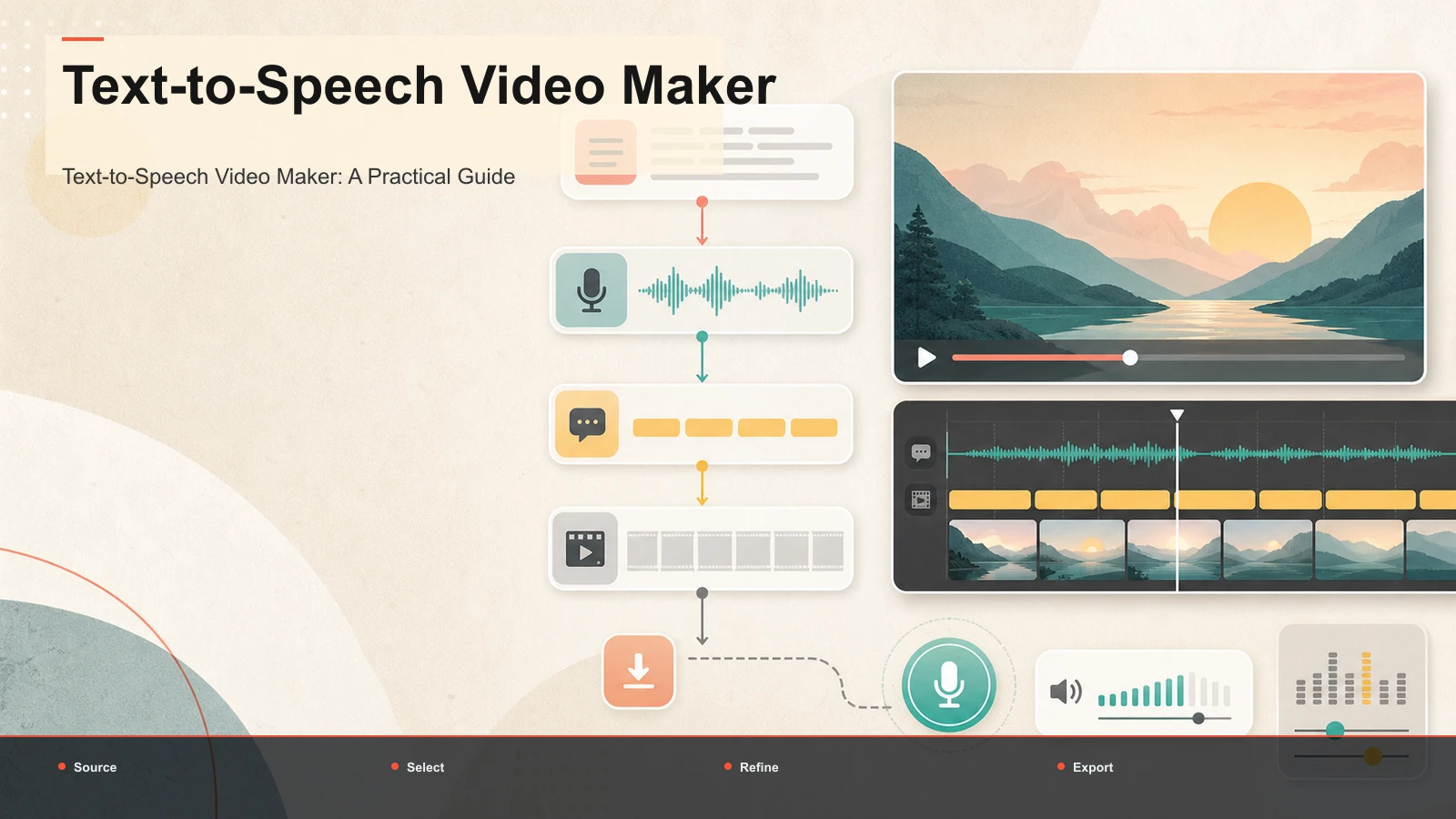
Een tekst-naar-spraak videomaker zet een geschreven script om in een ingesproken video: je plakt je woorden, kiest een stem, en de tool genereert gesproken audio die je kunt koppelen aan beeldmateriaal, afbeeldingen of een verticale clip om als voltooid bestand te exporteren. Deze gids neemt de praktische invalshoek die de meeste roundups overslaan. In plaats van generatoren te rangschikken op featurelijst, loopt het het hele pad van script naar publiceerklaar video en laat het precies zien waar tekst-naar-spraak past binnen een echt gezichtsloze workflow — naast onderschriften, verticale herkaderen en een cover, die niet op zichzelf drijft.
Zoek naar een TTS-videomaker en de resultaten zijn van muur tot muur toolpagina's, elk met veeltalige stemmen, script-naar-video conversie en MP3- of MP4-export. Dat is handig zodra je al weet wat je nodig hebt. Wat die pagina's zelden laten zien, is de workflow omkring de stem — de stappen die bepalen of je video daadwerkelijk wordt bekeken. Hieronder volgt die workflow, een stemselectie-framework, een eerlijke zelftest voor het kiezen van software, en een directe blik op de grenzen en openbaarmakingsregels van AI-vertelling.
Wat een tekst-naar-spraak videomaker eigenlijk doet
In de kern voert een tekst-naar-spraak videomaker twee taken achter elkaar uit. Eerst voert het tekst-naar-spraak uit: het leest je getypte script hardop voor in een synthetische stem, dezelfde kerntechnologie als een gewone TTS-lezer. Daarna doet het het deel dat het een videomaker maakt — het bindt die vertelling aan beelden en exporteert een videobestand (MP4) in plaats van een kale audiobestand (MP3).
Die tweede taak is precies het punt, en daar verschilt een tekst-naar-spraak videogenerator van een eenvoudige spraaklezer:
- Een TTS-lezer geeft je een audioclip. Je moet nog steeds een editor openen, visuals toevoegen, alles synchroniseren en renderen.
- Een TTS-videomaker wil je een afgewerkte, kijkbare video geven — stem, beelden en timing al samengesteld.
Het onderscheid is belangrijk omdat een voicetrack alleen geen inhoud is. Niemand kijkt naar een MP3. De waarde zit in hoe netjes de tool je van script naar iets dat je kunt plaatsen brengt.
Waar tekst-naar-spraak past in een gezichtsloze workflow
Hier is de herinterpretatie die verandert hoe je gereedschap koopt: TTS is één fase in een pijplijn, niet de finishlijn.
Een video zonder gezicht — een filmoverzicht, een top-10 lijst, een uitleg, een nieuwsoverzicht — draait meestal op hetzelfde skelet:
- Een script
- Een ingesproken voicetrack (dit is de TTS-stap)
- Beelden onder de stem
- Onderschriften bovenaan
- De juiste beeldverhouding voor het platform
- Een cover en een schone export
Text-naar-spraak behandelt precies één van die zes. Als je tool stopt bij de voice, heb je nog vijf stappen om ergens anders te behandelen — meestal door je audio te exporteren en te importeren in een tweede en derde app, waarbij je bij elke overdracht tijd en een beetje kwaliteit verliest. De makers die consequent publiceren, zijn degenen die zoveel mogelijk van die stappen samenbrengen in één sessie. Dat is de echte reden waarom "turn script into video" een nuttigere zoekopdracht is dan "text to speech" — je koopt het hele pad, niet één geluidsfragment.
Van script tot eindvideo, stap voor stap
Hier is de praktische leiding. Alles hieronder kan in een browser draaien, dus er is niets te installeren en geen lokale renderqueue om op te passen.
- Schrijf en strak het script aan. Lees het eerst hardop. TTS onthult onhandige zinnen direct — alles wat je eigen tong laat struikelen, zal de synthetische stem laten struikelen. Korte zinnen en duidelijke interpunctie geven de engine natuurlijke pauzes.
- Genereer de voice-over. Plak het script, kies een stem en taal, en genereer de vertelling. Een tekst-naar-spraak video-tool doet dit en houdt de audio gekoppeld aan je project zodat je niet met losse MP3's hoeft te jongleren. Als je vertelt over beelden die je al hebt, legt een voice-over maker](/nl/tools/voiceover-maker/) de gegenereerde track direct op de tijdlijn.
- Breng de visuals erbij. Voor een samenvatting of lijst: dit is B-roll, screenshots of gelicentieerde clips; Voor een Talking-Points-video kunnen het simpele tekstkaartjes zijn. De stem bepaalt het tempo, dus pas je cutpunten aan op de vertelling, niet andersom.
- Voeg ondertitels toe. Sommige shorts, reels en TikTok weergaven vinden plaats zonder audio, dus tekst op het scherm is niet optioneel. Omdat je met een script bent begonnen, kunnen ondertitels rechtstreeks uit dezelfde woorden worden gegenereerd — auto-captions synchroniseren ze met de voicetrack voor jou.
- Herstructureren naar de vorm van het platform. YouTube longform is 16:9; Shorts, Reels en TikTok zijn 9:16. Herkaderen naar verticaal zodat de visuals het scherm vullen in plaats van in letterbox te staan.
- Voeg een cover toe en exporteer. Maak een cover frame, exporteer dan de voltooide MP4 — één download, klaar om te plaatsen.
Op één plek uitgevoerd, gebeuren de langzame stappen — spraak genereren, ondertitels synchroniseren, herkaderen — één keer achter elkaar zonder heen en terug te hoeven reizen tussen apps.
Een stem kiezen die bij je kanaal past
De stem is de identiteit van een kanaal zonder gezicht, dus behandel selectie als een echte beslissing, niet als een standaardkeuze. Beoordeel kandidaten op deze dimensies met je eigen script:
| Wat te controleren Waarom het belangrijk is Hoe te testen |
| Tempo | Gehaaste vertelling doodt het vasthouden | Genereer 20 seconden en luister op normale snelheid |
| Natuurlijkheid | Duidelijke robotische levering verliest vertrouwen | Speel het af voor iemand die het niet heeft geschreven |
| Uitspraak | Namen, merken en jargon verstoren TTS | Voer het eerst met je moeilijkste eigennamen |
| Taal / accent | Het moet aansluiten bij je publiek | Genereer dezelfde regel in elke optie |
| Consistentie | De stem wordt jouw merk | Bevestig dat het identiek klinkt bij de export |
Een paar praktische opmerkingen. Spel nummers, afkortingen en ongebruikelijke namen zoals je ze wilt uitspreken — het schrijven van "twenty twenty six" of het uitspatten van een afkorting lost vaak verkeerde uitspraak sneller op dan welke instelling dan ook. En kies één stem en blijf daarbij; Het wisselen van vertellers tussen video's ondermijnt stilletjes de kanaalidentiteit die je probeert op te bouwen.
De onderdelen die een TTS-only tool overslaat
Bijschriften, verticale herkaderen en een cover zijn waar TTS-only tools je achterlaten, en daar wordt ook het grootste deel van de kijktijd gewonnen of verloren.
Ondertiteling. Gedempte automatische afspeelfunctie is standaard op elke korte feed. Zonder ondertiteling praat een synthetische voice-over met niemand. Door ze te genereren vanuit je script blijven ze accuraat en in sync met de vertelling.
Herformulering. Een 16:9 export geplaatst op Shorts verschijnt in een doos en klein. Omzetten naar 9:16 en het onderwerp in beeld houden is het verschil tussen een clip die een telefoonscherm vult en een clip waar mensen voorbij swipen.
Cover en export. Een cover frame is je thumbnail — het eerste waar iedereen over oordeelt. Het exporteren van een schone MP4 met de stem, ondertiteling en correcte verhouding al ingebouwd is de laatste stap.
Als je tekst-naar-video voice-over alleen de spraak doet, maak dan rekening met het tijd- en kwaliteitsverlies dat je elders aan elkaar moet zetten. Als het ze allemaal doet, verdwijnt dat stiksel.
TTS videomakertools vergelijken (een zelftest)
De zoekresultaten voor dit trefwoord zijn overal en de tools verschillen echt in vorm. Je ziet browsergebaseerde video-editors, alles-in-één designsuites, speciale vertelapps en editors ingebouwd in een besturingssysteem — elk met meertalige stemmen en script-naar-video export. In plaats van iemands lijst met features te vertrouwen, inclusief deze, laat je je eigen script door een gratis proefperiode lopen en beoordeel elk script op wat jouw output daadwerkelijk bepaalt:
| Dimensie Wat je met je eigen script moet testen |
| Stemkwaliteit | Klinkt het natuurlijk op jouw script, of vlak en robotachtig? |
| Taaldekking | Zijn je doeltalen en accenten beschikbaar? |
| Werkvloeivolledigheid | Alleen spraak, of spraak + ondertiteling + herkadering + exporteren? |
| Exportformaten | Kun je MP3 (audio) en MP4 (video) krijgen wanneer je elk nodig hebt? |
| Bestandsbehandeling | Accepteert het je echte beeldformaten zonder precompressie? |
| Wrijving | Echt browser-gebaseerd, of een installatie met een render queue? |
Waar Recapo past: het is een browsergebaseerde optie die de hele pijplijn dekt in plaats van alleen de stem — genereer een voice-over vanuit je script, synchroniseer ondertitels, herkaderen naar vertical, voeg een cover toe en exporteer zonder installatie, gebruikelijke formaten zoals MP4 en MOV worden geaccepteerd, en tot 6GB totaal per taak. Of het geschikt voor jou is, hangt af van hoe het scoort op de bovenstaande test met je script en je beeldmateriaal, wat de enige maatstaf is die telt. Details van het plan staan op de prijspagina.
Voor een diepere kijk op vertelling specifiek, zie hoe je een voice-over toevoegt aan elke video; en als je nog steeds een verteller kiest, de beste AI-stem voor YouTube legt uit waar je naar moet luisteren.
Openheid en de eerlijke grenzen van AI-stem
Twee eerlijke kanttekeningen voordat je een kanaal bouwt op synthetische vertelling.
Ten eerste, verwacht niet dat het ondetecteerbaar is. Modern TTS is goed, en op schone, goed gepunctueerde scripts kan het overtuigend menselijk klinken — maar het struikelt nog steeds over sarcasme, emotionele schommelingen, ongebruikelijke namen en lange, ononderbroken zinnen. Behandel de eerste export als een concept: luister, corrigeer het script waar de stem niet klopt, en genereer opnieuw. De kwaliteit komt door het bewerken van de input, niet door perfectie te verwachten bij de eerste doorgang.
Ten tweede, openheid. YouTube vereist dat makers melden wanneer realistische content is gemaakt met aangepaste of synthetische media, waaronder AI-gegenereerde stemmen, en andere platforms bewegen zich in dezelfde richting. Dat betekent niet dat je geen AI-vertelling kunt gebruiken — er zijn genoeg gezichtsloze kanalen op — maar je zou wel het huidige beleid van elk platform moeten controleren en je content waar nodig labelen, in plaats van aan te nemen dat de regels niet op jou van toepassing zijn. De gewoonte nu opbouwen is goedkoper dan later een verwijdering.
FAQ
Wat is een tekst-naar-spraak videomaker? Het is een hulpmiddel dat een geschreven script omzet in gesproken vertelling en die vertelling vervolgens bindt aan beelden, waarbij een voltooid videobestand wordt geëxporteerd in plaats van alleen een audioclip. De betere dragen je ook door de omliggende stappen — bijschriften, verticale herkadering, een cover en export — zodat een script iets wordt dat je daadwerkelijk kunt plaatsen, niet zomaar een MP3.
Kan ik een script automatisch omzetten in een video? Meestal wel: je kunt de voice-over genereren, ondertitels van hetzelfde script synchroniseren en zonder handmatig bewerken voor het platform in elk stadium opnieuw te kaderen voor het platform. De enige stap die het met de hand waard is, is het kiezen en plaatsen van visuals, en het beluisteren van de eerste export. Volledige automatisering levert je snel een concept op; Een snelle menselijke pass maakt het kijkbaar.
Klinkt AI-stem altijd robotachtig? Niet op een schoon script, maar het is ook niet vlekkeloos. Synthetische stemmen kunnen duidelijke, goed gepunctueerde zinnen goed aangaan en struikelen over sarcasme, emotie en ongebruikelijke namen. De oplossing is om de invoer te bewerken — ongemakkelijke regels te herschrijven, lastige woorden te spellen en opnieuw te genereren — in plaats van te verwachten dat de eerste keer perfect is. Geen enkel hulpmiddel kan eerlijk een vertelling beloven die onmogelijk van een mens te onderscheiden is.
Moet ik AI-vertelling op YouTube vermelden? YouTube vereist dat makers realistische inhoud bekendmaken die is gemaakt met aangepaste of synthetische media, waaronder AI-gegenereerde stemmen, en andere platforms hanteren vergelijkbare regels. Controleer het huidige beleid van elk platform en label je video's waar nodig. Openbaarmaking weerhoudt je er niet van om AI-stem te gebruiken — het zorgt er alleen voor dat je kanaal aan de juiste kant van de regels blijft.
Kan een tekst-naar-spraak videomaker verticale clips exporteren voor Shorts? Een spraak-only tool kan dat niet, maar een volledige workflow wel. Na het genereren van de voice-over herkaderen je de beelden van 16:9 naar 9:16, voeg je ondertitels toe en exporteer je een verticale MP4 voor Shorts, Reels en TikTok. Precies daarom helpt het om spraak, ondertiteling en herkadring op één plek te houden in plaats van audio te exporteren en de video elders opnieuw op te bouwen.
Klaar om een script helemaal naar een afgeronde clip te brengen? Maak je gratis Recapo-account aan, plak je script, genereer een voice-over, synchroniseer ondertitels, herkaderen naar verticale en exporteer — alles in één browsersessie. Als je een faceless channel bouwt, is het bezitten van het hele pad van script naar post wat je in staat stelt om op een schema te publiceren in plaats van te vertragen tussen drie verschillende apps.
Referenties en officiële bronnen
- YouTube: Onthulling van gewijzigde of synthetische inhoud
- YouTube Help: Voeg ondertitels en ondertitels toe
- Recapo.ai: Productoverzicht en huidige uploadlimieten
- Recapo.ai: AI Video Editor