Hoe je een Google Meet-opname omzet in clips
Hoe je een Google Meet-opname omzet in clips: downloaden van Drive, transcribeeren om per tekst te knippen, momenten shortlisten, herkaderen naar 9:16, en onderschrift — geen installatie.
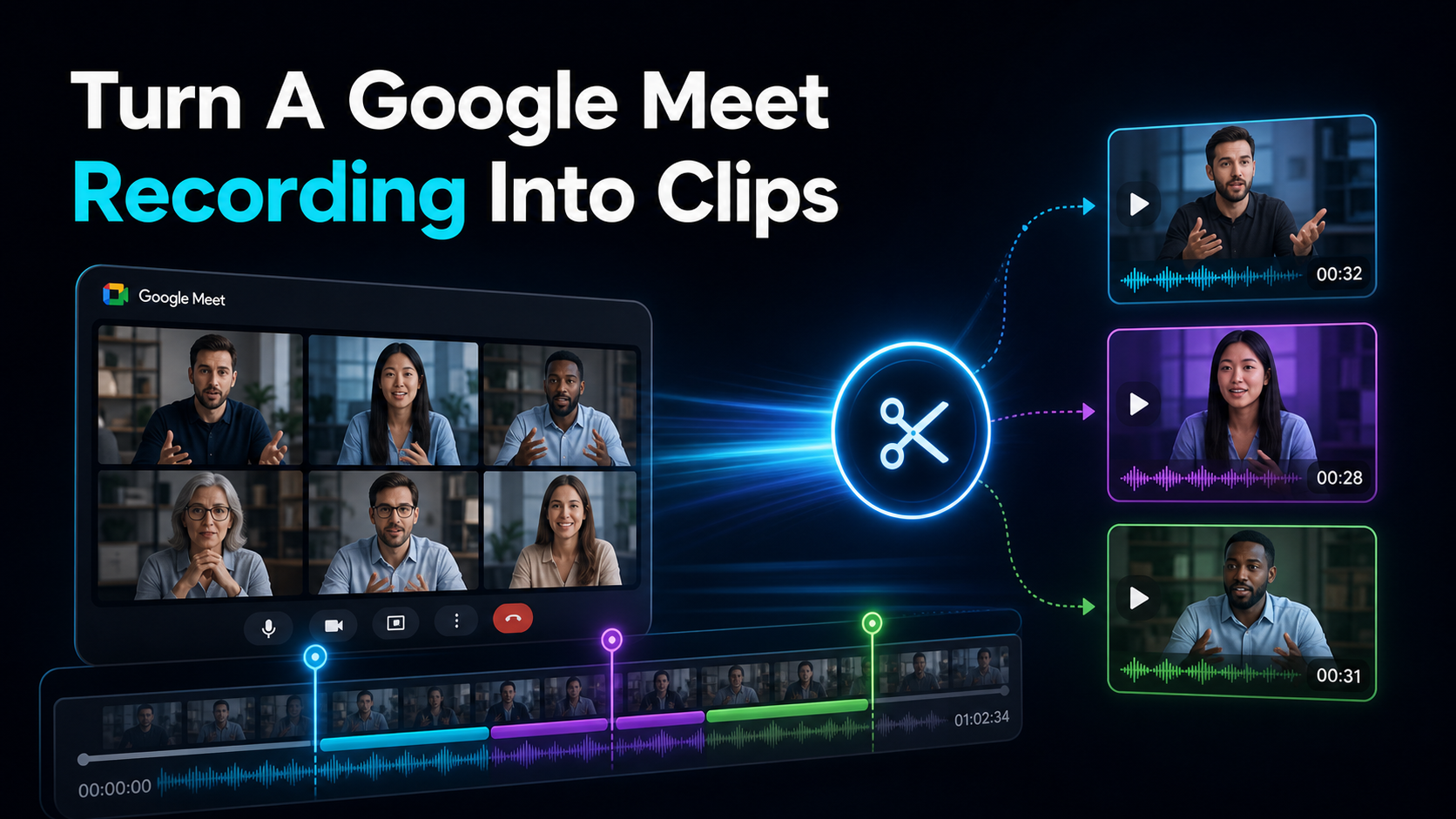
Om een Google Meet-opname om te zetten in clips, doe je vier dingen in volgorde: haal de MP4 uit Google Drive, transcribeer hem zodat je per tekst kunt knippen, kies de momenten die op zichzelf staan op een shortlist, en herkaderen elk moment verticaal en voeg ondertitels toe. De addertje onder het gras is de allereerste stap — Google Meet wordt zonder editor geleverd en de opname komt nooit op je desktop terecht; het slaat op naar Drive en mailt je een link — dus het hele werk begint met een download, niet met een bewerking. Deze gids bewandelt het hele pad in een browser zonder iets om te installeren, en is eerlijk van tevoren: Meet-opnames zijn gericht op interne, B2B-vergaderingen, dus het knippen ervan is een smallere, vaak eenmalige klus dan het omzetten van een podcast of webinar in Shorts. Als je een Meet-opname hebt die het publiceren waard is — een klantinterview, een expertpanel, een opgenomen lezing — lees je hier hoe je het van Drive naar een voltooide verticale clip krijgt.
Google Meet geeft je een bestand, geen editor
Voordat je een knipsel maakt, moet je begrijpen wat Google Meet je daadwerkelijk geeft, want het bepaalt elke stap die volgt. Opnemen is een functie in Google Workspace, en wanneer deze beschikbaar is, blijft de opname niet in Meet — volgens de ondersteunende documenten van Google wordt het opgeslagen als een MP4 in Google Drive, in de map "Meet Recordings" van degene die begon met opnemen, en Google mailt een link naar die persoon en de organisator zodra de verwerking is afgerond. Wat Meet je niet geeft, is een redacteur. Er is geen trimhendel, geen clipknop, nergens in Meet of Drive een highlight-export.
Dus de workflow is altijd hetzelfde: haal het bestand eerst uit de Drive, doe dan ergens anders de daadwerkelijke bewerking. Dat ene feit is waarom het omzetten van een Meet-opname in clips moeilijker voelt dan het zou moeten. Je bewerkt niet ter plaatse — je verplaatst een ruwe B2B-opname, meestal 16:9 en meestal 30 tot 60 minuten gesprek, naar een tool die deze kan knippen, hervormgeven en onderschriften voor een verticale feed.
De vier stappen om een Google Meet-opname om te zetten in clips
Haal het geluid weg en de klus bestaat uit vier bewegingen, altijd in deze volgorde:
- Exporteren: download de MP4 van Google Drive.
- Transcriber: maak spraak om in tekst zodat je kunt snijden door te lezen, niet door te schrobben.
- Shortlist: houd de paar momenten die overleven buiten de context.
- Reframe + caption: ga 16:9 → 9:16 en brand tekst in voor sound-off feeds.
De reden dat deze vier het systematiseren waard zijn, is dat een Meet-opname en een publiceerbare Short bijna elkaars tegenpolen zijn:
| Een ruwe Google Meet-opname is... Een publiceerbare Short heeft... |
| Horizontaal 16:9, vaak een praathoofden-raster | Verticale 9:16 met één onderwerp in het midden |
| 30 tot 60 minuten vergaderpraat | 15 tot 60 seconden, één op zichzelf staande punt |
| Vol met planningsgesprekken, "zie je mijn scherm?", en stilte | Een haak in de eerste seconde |
| Geluidsafhankelijk, geen tekst op het scherm | Inbrandende bijschriften voor stille scrolling |
| Zitten in Drive zonder editor eraan gekoppeld | Een bestand dat is geüpload in een tool die het kan knippen |
Sluit elk van die openingen en je hebt een clip. Omdat Meet-opnames zo veel praten hebben, is de meest effectieve zet degene waar de meeting-cliptools zich allemaal op richten — tekstfragmenten — dus daar ligt deze workflow naartoe.
Stap 1 — Haal de opname uit Google Drive
Waar te zoeken en welk bestand je moet pakken:
- Open Google Drive en vind de map "Meet Recordings" in Mijn Aandreven — of klik gewoon op de link die Google je mailde toen de opname klaar was. Het verwerken kan even duren voor een lange vergadering, dus raak niet in paniek als het niet direct na het einde van het gesprek aanwezig is.
- Download de MP4 op je computer. Je kunt niet uploaden wat er nog in Drive staat, en een gedownload bestand verwijdert eventuele problemen met deelrechten voordat ze beginnen.
- Als je ook een aparte schermdeelopname of een opgeslagen chattranscript hebt, bewaar die dan — het schermdelen kan als doorknipsel dienen en het transcript is een voorsprong bij stap 2.
Een toegangspunt: standaard krijgen alleen de organisator en degene die begon met opnemen het bestand. Als jij dat niet was, vraag ze dan om het te delen of te downloaden voordat je clips plant — een machtigingsmuur is de meest voorkomende reden dat deze workflow bij stap één vastloopt.
Stap 2 — Eerst transcriberen, zodat je per tekst kunt knippen
Dit is wat het bewerken van een Meet-opname anders maakt dan het knippen van een vlog: het is bijna alleen maar praten en heel weinig visueel. Precies daarom is de tools-ranglijst voor deze functie — Noota, tl; dv, Bluedot, RepurposeMyWebinar — zijn opgebouwd rond het transcript. Wanneer de inhoud een gesprek is, is de snelste manier om een Google Meet-opname te bewerken door deze te lezen, niet om een tijdlijn te doorzoeken op zoek naar het goede deel.
Dus schrijf eerst de opname uit. Haal het door speech-to-text om een volledig, tijdgestempeld transcript te krijgen, lees dat transcript dan om te zien waar de nuttige dingen daadwerkelijk gebeuren — het duidelijke antwoord, de sterke uitleg, de citeerbare zin. Knippen via tekst verandert een 45-minuten scrub in een paar minuten vluchtig lezen, en zo neem je een muur van google meet-opname van clips kandidaten en beperk je ze snel.
Een kanttekening voor het audio-gesprek die het belangrijk is om vroegtijdig te benadrukken: Ontmoetdeelnemers komen samen op totaal verschillende microfoons — een ingebouwde laptop hier, een goede headset daar — en crosstalk plus achtergrondgeluid laten elke transcribeerder raden. Verwacht dat je namen, bedrijfsvoorwaarden en jargon moet verbeteren. Je zult dit opgeschonen transcript later hergebruiken voor bijschriften, dus de moeite is niet voor niets.
Stap 3 — Zet een shortlist van de momenten die het waard zijn om te knippen
Een schone transcriptie vertelt je waar je moet zoeken; Het beslist niet voor jou. Om de zoekopdracht te versnellen, laat je de opname door een lange video naar korte video AI lopen die het hele document leest en automatisch kandidaatmomenten naar boven komt. Behandel dat als een shortlist, niet als een oordeel — je weet precies waar je publiek bij zal stoppen, dus bekijk de suggesties en houd de drie of vier die op zichzelf staan uit de context.
"Uit de context" is de hele test voor een vergaderingsclip. Een moment dat alleen logisch is als je de vorige tien minuten hebt gezeten, zal niet overleven op een feed. Wanneer de opname een gesprek met twee personen is — een klantinterview, een expert Q&A — verander een interview in sociale clips behandelt hoe je zelfstandige momenten kiest. En als je liever de hele vergadering in één uitleg destilleert dan het in meerdere fragmenten te knippen, hoe een lange video samen te vatten is de andere richting die je kunt opslaan.
Stap 4 — Herkaderen naar 9:16 en onderschrift voor geluidsuitslag
Twee mechanische treden staan tussen een houder en een publiceerbaar clip.
Eerst, herformuleren. Een meetopname is 16:9, en elke verticale feed — Shorts, Reels, TikTok — wil 9:16. Zet het brede frame niet in een verticale doos met zwarte strepen boven en onder; Snijd in het kader en houd de luidspreker gecentreerd. Een enkel pratend hoofd zit al halverwege het beeld, dus het herkadert netjes. Een raster van deelnemers is het lastige geval — geen verticale crop past vier gezichten — dus knip een stuk waar duidelijk één persoon domineert, of heroriënteren naar degene die spreekt.
Ten tweede, bijschrift. Sommige verticale video's worden gedempt bekeken, dus ondertitels zijn hoe de clip tijdens het scrollen wordt begrepen. Voer de overgang door auto-captions om de tekst te genereren en in te branden — en leun op dat opgeschonen transcript uit stap 2, zodat je opnieuw moet doorgaan in plaats van opnieuw te beginnen. Stijl het voor leesbaarheid: hoog contrast lettertype, veilige marges zodat er niets onder de interfaceknoppen verborgen blijft. Doe dit en een google meet to shorts knip leest duidelijk met het geluid uit.
Is je Meet-opname eigenlijk de moeite waard om te knippen?
Nu het eerlijke deel, want het bepaalt of deze workflow überhaupt de moeite waard is om te bouwen. De meeste Google Meet-opnames zijn intern — stand-ups, syncs, planningsgesprekken — en interne vergaderingen zijn verschrikkelijke Shorts. Ze knippen is meestal een eenmalige gebeurtenis: iemand zei iets dat het waard is om te redden, je knipt het één keer en je bent klaar. Dat is een echte baan, maar het is geen wekelijkse content-engine.
De meetopnames die echt de moeite waard zijn om te knippen, zijn de naar buiten gerichte opnames:
- Klantinterviews en casestudy-gesprekken: sociaal bewijs dat op zichzelf staat.
- Expertpanels, AMA's en vragen en vragen over gasten: echte inzichten in citeerbare stukken.
- Opgenomen lezingen, demonstraties en lichte webinars worden op Meet gepresenteerd: lesmateriaal dat schoon hergebruikt.
Als jouw opname zo'n exemplaar is, dan verdient het knippen zijn loon. Als het een interne synchronisatie is, wees dan eerlijk dat je een eenmalige bijsnijding doet, geen kanaal lanceert — en bepaal de inspanning dienovereenkomstig. Het terugbrengen van een Google Meet-opname tot één deelbaar moment is een taak van vijf minuten; Maak er geen productie van.
Waar een no-install tool past — en hoe je het test
De positionering, duidelijk. De SERP voor het omzetten van meetopnames in clips staat vol met meeting-first tools — Noota, tl; dv, Bluedot, RepurposeMyWebinar — de meeste gericht op transcript-gebaseerde snoei. Recapo is niet de enige optie en zal dat ook niet beweren. Wat het voor deze specifieke taak biedt, is dat het hele pad in één browsertabblad ligt zonder iets om te installeren: upload de Meet MP4, transcribeer met [spraak-naar-tekst]](/nl/tools/speech-to-text/), shortlist met de lange video naar korte video AI, herstructureren naar verticaal, ondertitel met auto-captions], voeg een cover toe en exporteer — zonder meerdere abonnementen aan elkaar te koppelen voor één opname.
Omdat prijzen en limieten veranderen en elk hulpmiddel zichzelf als moeiteloos verkoopt, neem geen positie op vertrouwen — ook dit niet. Voer dezelfde meetopname uit via twee tools en beoordeel wat telt:
| Test Wat te controleren |
| Transcriptiekwaliteit | Hoe goed gaat het om met onevenwichtige vergader-microfoons, namen en bedrijfsjargon? |
| Tekstgebaseerde montage | Kun je direct van het transcript afgaan, of moet je de tijdlijn schrappen? |
| Herformuleren | Blijft de luidspreker gecentreerd in de 9:16 crop, of drijft hij weg? |
| Nauwkeurigheid van de bijschrift | Hergebruikt het je gecorrigeerde transcript, of moet je dezelfde namen twee keer corrigeren? |
| Inspanning | Hoeveel klikken is er van de downloadsnelheid van Drive naar een voltooide, ondertitelde verticale clip? |
Aangezien Meet clipping vaak eenmalig is, is de eerlijkste manier om fit te beoordelen een enkele opname, van begin tot eind. De prijsstelling staat op de prijspagina; Voer een van je eigen Meet-bestanden door de hele pass en kijk of dat beter is dan vijf tabbladen openen.
FAQ
Waar bewaart Google Meet zijn opnames?
Naar Google Drive. De opname landt als een MP4 in de map "Meet Recordings" van degene die begon met opnemen, en Google stuurt een link naar hen en de organisator zodra de verwerking is afgerond. Er is geen editor in Meet of Drive, dus de eerste stap in elke clipping-workflow is het downloaden van die MP4.
Kan ik een Google Meet-opname bewerken zonder speciale software?
Ja — maar niet binnen Meet, dat geen redacteur heeft. Download de MP4 van Drive en open deze in een browsergebaseerde videotool. Vanaf daar kun je het transcriberen, per tekst knippen, opnieuw naar verticaal kaderen en het onderschrift geven zonder iets te installeren.
Hoe knip ik een Google Meet-opname op tekst in plaats van te scrubben?
Schrijf het eerst uit. Zodra je een transcript met een tijdstempel hebt, lees je om de nuttige momenten te vinden en snijd je uit de tekst, wat veel sneller is dan het wegwerken van een tijdlijn van 45 minuten. Daarom zijn meeting-cliptools gebouwd rond het transcript in plaats van het frame.
Welke beeldverhouding moeten Google Meet-clips hebben voor Shorts, Reels en TikTok?
9:16 verticaal voor alle drie. Een meetopname is 16:9, dus herkaderen naar het verticale kader met de luidspreker gecentreerd in plaats van het brede frame met zwarte balken te letterboxen. Opnieuw frame één keer en dezelfde snede werkt over elke verticale feed.
Is het de moeite waard om interne Google Meet-gesprekken om te zetten in clips?
Meestal niet als terugkerende content. Interne synchronisaties maken zwakke Shorts; de opnames die het waard zijn om te knippen zijn naar buiten gericht — klantinterviews, deskundige Q&A's, opgenomen lezingen. Voor een intern gesprek kun je het behandelen als een eenmalige knip van een enkel deelbaar moment, niet als een contentpijplijn.
Heb je een Google Meet-opname die meer dan één horloge waard is? Maak een gratis account aan, download de MP4 van Drive, en voer de hele passage uit in je browser: transcribreer het met [spraak-naar-tekst], knip de momenten die op zichzelf staan, herkaderen elk naar 9:16 met de spreker in het midden, en brand ondertitels in die zijn gestileerd voor een geluidsuitlaat-feed — MP4 of MOV, tot 6GB totaal per taak. Als het een eenmalig exemplaar is, heb je je clip binnen enkele minuten; als je elke week klantgesprekken of interviews opneemt, heb je een herhaalbare manier gevonden om ze om te zetten in Shorts. Begin met het bestand dat al in je Meet Recordings-map ligt.
Referenties en officiële bronnen
- YouTube Help: Maak een Short
- YouTube: Je video's ontdekken
- YouTube Help: Voeg ondertitels en ondertitels toe
- Recapo.ai: Productoverzicht en huidige uploadlimieten
- Recapo.ai: AI Video Editor