
Van trends naar uploaden met één klik: maak YouTube- en TikTok-video’s met Recapo
Vind relevante trends, werk je idee uit en maak met Recapo video’s voor YouTube en TikTok. Controleer de eindversie, de upload en het resultaat op elk platform.

Wanneer je een populair onderwerp tegenkomt, begint het tijdrovende werk vaak pas daarna: bepalen of het bij je account past, bruikbaar materiaal vinden, je eigen invalshoek formuleren, de video afmaken en vervolgens van account wisselen om hem te uploaden. Als je heel veel trends hebt opgeslagen maar weinig content daadwerkelijk hebt gepubliceerd, komt dat vaak doordat deze stappen niet goed op elkaar aansluiten.
In Recapo kan dit traject beginnen met trends zoeken: aanknopingspunten op YouTube en TikTok bekijken, je eigen onderwerp bepalen, de video maken in de passende werkomgeving, de eindversie controleren en deze via de publicatiekalender naar het gewenste platform uploaden. Bij het eerste gebruik moet je ook het beoogde socialemedia-account koppelen en toegang verlenen. Ook daarna blijven controles van de publicatie-instellingen en het resultaat op het platform nodig.
Hieronder doorlopen we de stappen in de volgorde waarin je de video maakt. Open eerst Trends zoeken in Recapo, leg materiaal klaar dat je mag gebruiken en werk aan de hand van dit artikel je eigen onderwerp en publicatietaak uit.
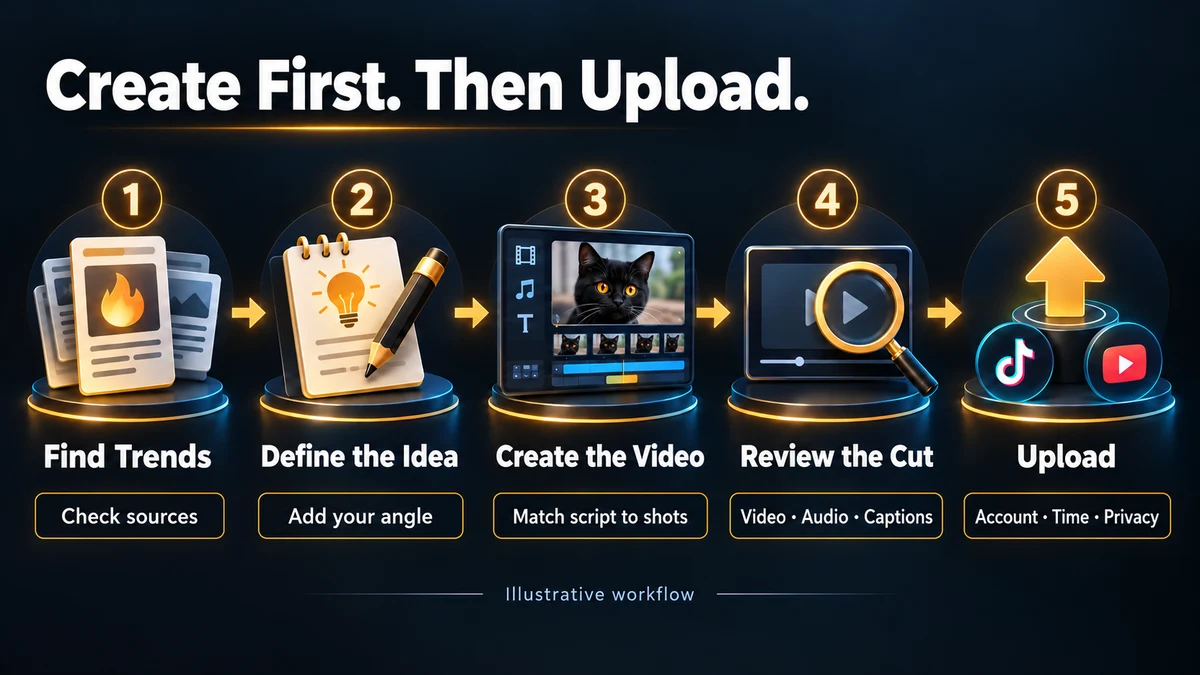
Bepaal vóór je begint voor wie deze video bedoeld is
Hetzelfde populaire onderwerp kan voor verschillende accounts een heel andere waarde hebben. Een account met tutorials over het filmen van huisdieren hoeft niet achter de filmtrailer met de meeste weergaven aan te gaan. Een account dat beginners leert monteren hoeft evenmin van richting te veranderen omdat een muzieknummer populair is.
Schrijf eerst drie antwoorden op:
- Wie gaat kijken? Kies een concrete groep. Van “beginners die hun huisdier duidelijk in beeld willen brengen met hun telefoon” kun je makkelijker een onderwerp maken dan van “iedereen met een huisdier”.
- Wat heeft de kijker eraan? Een handeling, een uitleg, het resultaat van een vergelijking of een methode om zelf uit te proberen.
- Waarmee kun je het laten zien of onderbouwen? Met zelf opgenomen video’s, fragmenten waarvoor je toestemming hebt, schermopnamen die iets demonstreren of controleerbare oorspronkelijke bronnen.
Controleer ook of je normaal kunt inloggen op de beoogde YouTube- en TikTok-accounts en of je mag uploaden. Door accountproblemen vooraf op te lossen, voorkom je dat je pas na het maken van de video ontdekt dat je door een autorisatieprobleem niet verder kunt.
In dit artikel gebruiken we één uitgewerkt voorbeeld: een account over het filmen van huisdieren wil een korte video maken over de vraag “Je zwarte kat wordt op je telefoon één zwarte vlek: wat controleer je eerst voordat je gaat filmen?” Dit voorbeeld laat zien hoe onderwerp, materiaal en publicatie op elkaar aansluiten. Het betekent niet dat het onderwerp op een trendlijst staat of dat we tests met kijkcijfers hebben uitgevoerd.
Stap 1: Zoek in de trends naar een vraag, in plaats van populaire video’s direct over te nemen
De pagina met populaire onderwerpen in Recapo heeft ingangen voor YouTube en TikTok en toont aanknopingspunten in de vorm van onderwerpen of video’s. Op de YouTube-pagina kun je onder meer categorieën bekijken als films, auto’s, muziek, huisdieren en dieren, sport en gaming. De pagina toont ook tijdsinformatie. Kies eerst de ingang die past bij het platform waarop je wilt publiceren en je inhoudelijke richting, en bekijk daarna de afzonderlijke items.
Open bij interessante content de oorspronkelijke bron en bekijk de titel, maker, publicatiedatum en concrete inhoud samen. Hoge weergavecijfers in een lijst helpen je alleen om iets te vinden dat het onderzoeken waard is. Eén opgeteld cijfer vertelt niet hoe snel een video nu groeit en voorspelt ook niet hoeveel weergaven jouw werk zal krijgen.
Stel jezelf bij het selecteren telkens deze vragen:
- Heeft mijn publiek te maken met het probleem in deze video?
- Wat kan ik toevoegen: een duidelijkere uitleg, mijn eigen demonstratie of een vergelijking onder andere omstandigheden?
- Heb ik voldoende materiaal om deze invalshoek te onderbouwen?
- Zijn de berichten, versies of acties waarop de oorspronkelijke content steunt nog actueel?
Als een onderwerp alleen populair is, maar niet bij je account past en je niets nieuws kunt toevoegen, zoek dan verder. Door je keuze af te bakenen, worden het script en de montage later makkelijker uitvoerbaar.
Voor het voorbeeldaccount over huisdieren filmen kun je bij dierenvideo’s letten op wat kijkers interessant vinden: het dier zelf of de manier waarop het wordt gefilmd. Als je wilt uitleggen waarom zwarte vacht slecht zichtbaar is in beeld, bereid dan je eigen opnamedemonstratie voor. Download niet simpelweg de huisdierenvideo van iemand anders om die opnieuw in te spreken.
Daarmee heeft de trend zijn werk gedaan: hij heeft je geholpen een vraag te vinden die een antwoord waard is. De uitleg, het materiaal en de presentatie van de video moet je vervolgens zelf uitwerken.
Stap 2: Maak van een breed onderwerp een uitvoerbare onderwerpkaart
“Een huisdierenvideo maken” is nog niet genoeg om aan de productie te beginnen. Het zegt niet wat je eerst laat zien, wat je uitlegt of aan welke eisen de eindversie moet voldoen.
Je kunt het onderwerp samenvatten in de volgende opdrachtkaart:
Doelgroep: Beginners die een zwarte kat filmen met hun telefoon.
Concrete vraag: Wat controleer je vóór het filmen als de details van de vacht niet goed zichtbaar zijn?
Invalshoek van deze video: Laten zien hoe de positie van het onderwerp ten opzichte van de lichtbron verandert en de beeldverschillen in dezelfde omgeving bekijken.
Beschikbaar materiaal: Eigen oorspronkelijke opnamen, het verplaatsen van de opnamepositie en vergelijkingsbeelden na de aanpassing.
Volgorde van de inhoud: Het probleembeeld tonen → uitleggen wat deze keer als enige wordt aangepast → de handeling laten zien → de beelden naast elkaar of achter elkaar vergelijken.
Eisen aan de eindversie: De kijker begrijpt wat er is veranderd; de omstandigheden van de vergelijking zijn duidelijk vermeld; ondertitels bedekken geen details van de vacht.
Publicatiedoelen: YouTube Shorts en TikTok; voor beide een eigen titel of beschrijving voorbereiden.
Deze kaart geeft zowel het script als het materiaal een duidelijk kader. Heb je het vergelijkingsresultaat nog niet gefilmd, neem dat dan eerst op. Als je materiaal de uitspraak “Deze methode werkt gegarandeerd” niet ondersteunt, beschrijf dan alleen de veranderingen die je in deze demonstratie hebt waargenomen.
Bij nieuws, technische updates of productwijzigingen hoort ook de oorspronkelijke bron met de controledatum op de opdrachtkaart. Feiten in het script op dit punt controleren is eenvoudiger dan alles opnieuw doen nadat de voice-over en de video al zijn samengesteld.
Stap 3: Kies de werkomgeving die past bij je beschikbare materiaal
Bepaal pas nadat het onderwerp vaststaat hoe je er een video van maakt. Verschillende soorten materiaal vragen om een andere aanpak. De onderstaande tabel helpt je de juiste ingang te kiezen.
| Wat je nu hebt | Wat je wilt doen | Mogelijke Recapo-werkomgeving |
| Videomateriaal waarvan je de boodschap en opbouw opnieuw wilt vormgeven | Eigen uitleg en een voice-over toevoegen om een samenhangend verhaal te maken | Videocommentaar |
| Een bestaande lange video met fragmenten die op zichzelf begrijpelijk zijn | Inhoud selecteren en samenstellen tot korte video’s | Lange video’s omzetten naar Shorts |
| Een podcast, interview of eigen gesproken opname | Fragmenten samenstellen rond één volledige gedachte | Fragmenten uit gesproken video’s |
| Een hoofdopname waarin een product wordt gepresenteerd en aanvullende beelden | De productuitleg en demonstratiebeelden samenbrengen | Marketingvideo |
Meer over deze werkomgevingen en de instellingen voor materiaal, geluid, ondertitels en uitvoer vind je in de Recapo-gebruiksaanwijzing. De precieze instellingen verschillen per werkomgeving. Ga bij je keuze uit van wat de huidige interface biedt.
Als het opnameproces uit ons voorbeeld al als volledige tutorial is vastgelegd, kun je beginnen in de werkomgeving voor lange video’s naar Shorts en het deel kiezen dat het probleem, de aanpassing en het resultaat bevat. Heb je alleen losse demonstratiebeelden en moet je een nieuwe voice-over schrijven, breng dan eerst in kaart welke beelden bij welke scriptregels horen. Ga daarna verder in een werkwijze die geschikt is voor een toelichtende video.
Importeer eigen bestanden of videolinks die je mag gebruiken en die de huidige werkomgeving ondersteunt. Trendbronnen zijn bedoeld om onderwerpen te onderzoeken; ze geven je niet automatisch het recht om de oorspronkelijke video te downloaden, te bewerken of opnieuw te publiceren. Controleer vooraf de reikwijdte van de toestemming voor beelden en muziek van derden die je wilt gebruiken.
Controleer na het importeren of er geen delen ontbreken, het beeld correct is georiënteerd en het benodigde geluid behouden is. Een zichtbare bestandsnaam betekent nog niet dat het materiaal volledig bruikbaar is. Bekijk minimaal het begin, de belangrijkste handeling en het einde voordat je de video laat genereren.
Stap 4: Zorg dat elke belangrijke zin in het script bij passende beelden aansluit
Een script voor een korte video kun je eerst in drie delen opzetten: de vraag van de kijker, jouw handeling en het waargenomen resultaat. Bepaal daarna hoeveel achtergrondinformatie je wilt behouden.
Een eerste demonstratiescript voor ons voorbeeld kan zo beginnen:
“Als je zwarte kat op je telefoon alleen nog maar een zwarte vlek is, kijk dan eerst waar het licht vandaan komt. Deze keer gebruik ik dezelfde telefoon in dezelfde kamer, verander ik mijn opnamepositie en film ik opnieuw. Daarna zetten we de twee opnamen naast elkaar om te zien wat er verandert aan de zichtbare details van de vacht. Probeer het in je eigen omgeving en bepaal daarna of je ook de belichting moet aanpassen.”
Dit is een voorbeeldtekst om het filmen voor te bereiden. Pas vóór het inspreken de formulering aan op wat je werkelijk hebt vastgelegd. Laat het script geen conclusie trekken voordat de beelden die ondersteunen.
Zoek bij het controleren van het script voor iedere belangrijke zin de bijbehorende opname:
- Als je zegt dat de details eerst niet goed zichtbaar waren, laat dan het oorspronkelijke beeld zien.
- Als je zegt dat je de positie hebt aangepast, toon dan die handeling of beschrijf duidelijk de omstandigheden vóór en na de verandering.
- Als je zegt dat er iets is veranderd, laat dan een resultaat zien waarmee de kijker echt kan vergelijken.
Voor zinnen zonder ondersteunende beelden of bronnen voeg je materiaal toe of beperk je de uitspraak. Zo ontdek je ook een ander veelvoorkomend probleem: een opname ziet er prachtig uit, maar heeft niets te maken met wat op dat moment wordt verteld. Die kan afleiden. Verwijder haar of plaats haar op een geschikter moment.
Werk pas aan voice-over en ondertitels wanneer het script vaststaat. Controleer eigennamen, getallen, ontkenningen en verwijzingen als “dit”, “daar” en “zojuist”, die zonder het beeld onduidelijk kunnen zijn. Ondertitels moeten de kijker helpen begrijpen wat er gebeurt. Pas regels aan die te lang zijn, te snel wisselen of een belangrijke handeling bedekken. Meer uitleg vind je in de tutorial voor het toevoegen van ondertitels aan een video.
Stap 5: Controleer de eindversie zelf, niet alleen de melding dat de taak klaar is
Speel na het genereren de versie die je wilt uploaden eerst volledig af. Controleer minstens de volgende vijf punten:
Maakt het begin de belofte van de titel waar? Als de titel een oplossing voor een opnameprobleem belooft, moet de opening dat probleem of de komende demonstratie laten zien. Laat een lange intro niet de tijd innemen die de kijker nodig heeft om de inhoud te begrijpen.
Zijn noodzakelijke voorwaarden behouden in de montage? Een advies kan alleen in een bepaalde situatie gelden. Als je de voorwaarde wegknipt en alleen de conclusie laat staan, verandert de betekenis. Let bij fragmenten met oorspronkelijk geluid vooral op de samenhang tussen vragen en antwoorden, ontkenningen en nuanceringen.
Is alles duidelijk op een telefoonscherm? Verklein de video tot ongeveer het formaat waarop iemand hem op een telefoon bekijkt en controleer het onderwerp, de ondertitels en de details van handelingen. Na het bijsnijden naar staand beeld kan belangrijke informatie aan de randen van horizontale opnamen buiten beeld zijn geraakt.
Komen geluid en ondertitels overeen? Speel de video één keer af met normale luidsprekerweergave en bekijk hem daarna zonder geluid. Bij de eerste ronde controleer je of voice-over, oorspronkelijk geluid en muziek elkaar overstemmen. Bij de tweede controleer je of de belangrijkste stappen ook zonder geluid begrijpelijk zijn.
Is het definitieve bestand het juiste? Als een taak meerdere versies heeft opgeleverd, noteer dan de bestandsnaam of taak-ID van deze eindversie. Zo voorkom je dat je een voorbeeldversie, een versie met oude ondertitels of een verkeerde taalversie uploadt. Als je na het exporteren nog iets aanpast, controleer dan opnieuw de aangepaste versie.
Voor een uitgebreidere montagecontrole kun je de checklist vóór het publiceren van YouTube Shorts gebruiken. Bevestig eerst dat deze eindversie klopt en ga daarna verder met de publicatie.
Stap 6: Upload de eindversie via de publicatiekalender naar YouTube of TikTok
Open de Recapo-publicatiekalender en start via “Publicatie plannen” een publicatietaak. Gebruik hier de eindversie die je al hebt gecontroleerd.
Controleer eerst het doelaccount
Volg bij het eerste gebruik de aanwijzingen op de pagina om het gewenste socialemedia-account te koppelen en toegang te verlenen. Controleer vervolgens of het getoonde account of kanaal echt het beoogde doel is. Als je persoonlijke accounts, merkaccounts of meerdere kanalen beheert, vertrouw dan niet alleen op de profielfoto.
Krijg je een melding dat de aanmelding is verlopen of de autorisatie ongeldig is, herstel dan eerst de verbinding en ga daarna verder met de huidige publicatietaak. Staat het doelaccount niet in de keuzelijst, los dan eerst het koppelingsprobleem op. Kies niet zomaar een ander account om de taak toch te verzenden.
Controleer vervolgens de eindversie en publicatiegegevens
Controleer na het selecteren van de eindversie de titel of beschrijving, de omslagafbeelding, de zichtbaarheid en de overige gegevens die de pagina vraagt. Bevestig platformspecifieke instellingen aan de hand van de opties die het platform voor het huidige account daadwerkelijk aanbiedt.
Je kunt dezelfde inhoud voor de twee platforms anders presenteren. Voor de demonstratievideo uit ons voorbeeld kun je bijvoorbeeld voorbereiden:
- Voorbeeldtitel voor YouTube: Geen details zichtbaar als je je zwarte kat filmt met je telefoon? Vergelijk eerst deze twee opnameposities.
- Voorbeeldbeschrijving voor TikTok: Dezelfde kamer, een andere positie: wat verandert er in beeld? Laten we de twee opnamen naast elkaar bekijken.
Deze voorbeelden leggen alleen een ander accent in de formulering. De video zelf moet de bijbehorende vergelijking echt laten zien. Titel, beschrijving en omslagafbeelding moeten bij de eindversie passen. Je hoeft geen ongerelateerde onderwerpen toe te voegen om populaire zoekwoorden mee te nemen.
Het gemak van “uploaden met één klik” begint pas nadat de eindversie, het account en de gegevens zijn bevestigd. YouTube maakt officieel onderscheid tussen het uploaden van een bestand en het publiceren van een video: nadat het bestand naar het platform is overgebracht, bepalen toegangsrechten en publicatie-instellingen nog steeds wie het kan bekijken. YouTube-uitleg over uploaden
Bevestig het tijdstip voordat je de taak verzendt
Kies voor deze taak een van de verzendopties die de huidige pagina biedt. Als je een tijdstip inplant, controleer dan datum, tijd en tijdzone. Voor een publiek in het buitenland is het extra belangrijk te weten welke tijdzone de kalender weergeeft. Jouw avond is niet automatisch de avond van je doelgroep.
Controleer vlak vóór het verzenden nog één keer: Welk account is geselecteerd, welke eindversie wordt verzonden, wanneer gebeurt dat en wie kan de video bekijken? Bewaar na het verzenden de taakregistratie en blijf het resultaat op het platform controleren.
Ook de officiële publicatiedocumentatie van TikTok onderscheidt het uploadproces, de verwerking daarna en de voltooiingsstatus. Daarom moet je na de upload de definitieve status controleren. Afhankelijk van de manier van indienen kunnen er bovendien nog handelingen in TikTok zelf nodig zijn. TikTok-uitleg over de publicatiestatus
Stap 7: Handel op basis van de publicatiestatus en voorkom dubbele uploads
De publicatiekalender van Recapo bevat onder meer de statussen “Gepland”, “Ter beoordeling ingediend”, “Gedeeltelijk geslaagd” en “Mislukt”. Laat je volgende stap afhangen van het getoonde resultaat.
| Huidige status | Wat je vervolgens doet |
| Gepland | Controleer doelaccount, tijd en tijdzone; controleer na het geplande tijdstip het daadwerkelijke resultaat |
| Ter beoordeling ingediend | Blijf de platformreactie en zichtbaarheid controleren; verzend niet direct opnieuw omdat je tijdelijk nog geen openbare video ziet |
| Gedeeltelijk geslaagd | Controleer elk doel afzonderlijk, bewaar de geslaagde registraties en behandel alleen wat nog niet is voltooid |
| Mislukt | Lees de concrete oorzaak en controleer accountautorisatie, bestand en publicatiegegevens; beslis na de correctie of je opnieuw probeert |
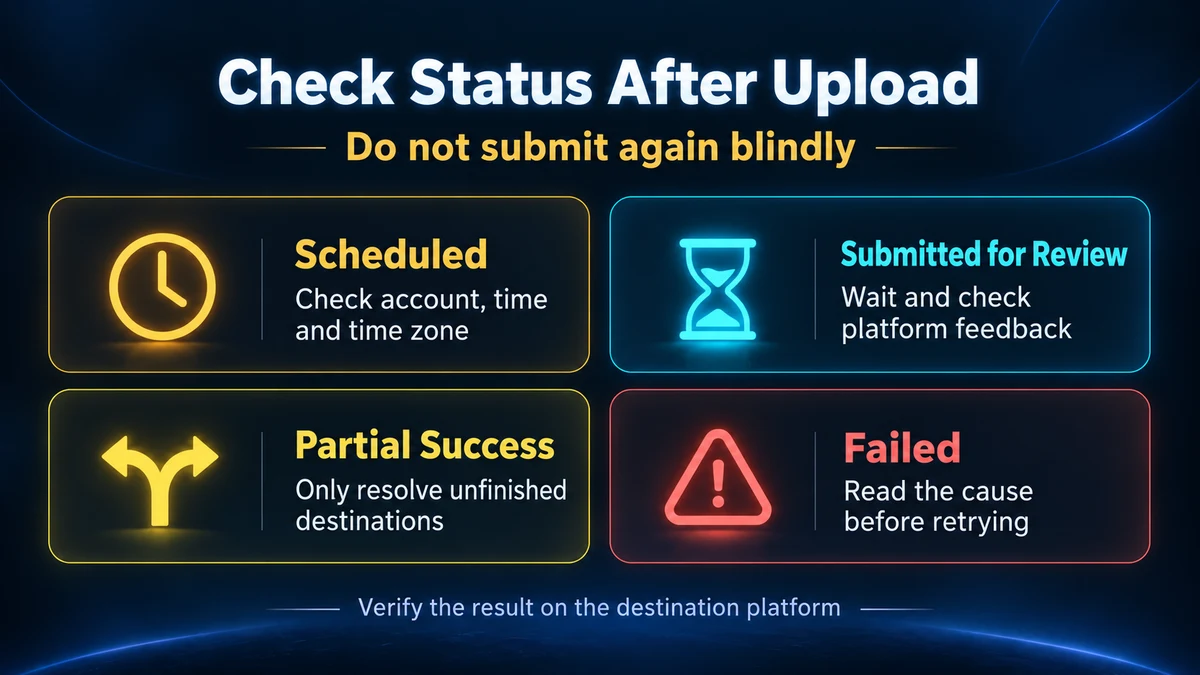
Als er na het verzenden lange tijd geen duidelijke bevestiging is, bekijk dan eerst de taakregistratie en controleer in het doelaccount of de video al is verschenen. Herhaaldelijk op uploaden klikken bij een onduidelijke status kan meerdere exemplaren van dezelfde eindversie opleveren.
Open ten slotte de daadwerkelijk aangemaakte video’s op YouTube en TikTok en controleer account, beeld, geluid, ondertitels en zichtbaarheid. Als openbare publicatie het doel is, controleer dan ook of kijkers de video kunnen openen zoals bedoeld. Bewaar de bijbehorende platformlinks, zodat je later onderscheid kunt maken tussen “deze video is klaar” en “deze video wordt nog verwerkt”.
Leg na publicatie vast wat je van deze werkwijze wilt behouden
Als je het traject voor het eerst hebt doorlopen, is het verstandig vier soorten informatie te bewaren: de bron en het tijdstip van het onderwerp, je eigen invalshoek, de definitieve videoversie en de publicatielinks met het resultaat per platform. Bij een volgende video over een vergelijkbaar onderwerp hoef je de context dan niet opnieuw uit bladwijzers en downloadmappen te halen.
Beoordeel de efficiëntie van de productie en het effect van de inhoud ook afzonderlijk.
Voor de productie-efficiëntie kun je de werkelijk bestede tijd, het verbruik bij genereren of verwerken, het aantal correctierondes en de stap waarop je vastliep vastleggen. Voor het effect van de inhoud bekijk je op elk platform de echte prestaties en reacties van kijkers. Zonder tijdregistratie kun je niet concluderen dat je “de helft van de tijd hebt bespaard”. Na slechts één video kun je evenmin bepalen dat een bepaald soort trend altijd bij je account past.
Als kijkers steeds dezelfde vraag stellen, kun je daar je volgende onderwerp van maken. Als je telkens vlak voor het uploaden fouten in ondertitels ontdekt, verplaats de ondertitelcontrole dan naar een eerder moment. Zo heeft de volgende verbetering een concrete basis, in plaats van dat je alleen een nog populairder onderwerp kiest.
Veelgestelde vragen over dit traject
Kan ik meteen beginnen met genereren als ik wel een trend maar geen materiaal heb?
Vul eerst de onderwerpkaart in en bepaal met welke inhoud je de vraag wilt beantwoorden. Als een echte demonstratie, een spreker of het gedrag van een product nodig is, zorg dan eerst voor bruikbaar materiaal. Als je gegenereerde beelden gebruikt om een concept uit te leggen, maak dan duidelijk dat ze illustratief zijn. Laat beelden geen praktijktest of gebeurtenis suggereren die niet heeft plaatsgevonden.
Moet ik de video twee keer maken om dezelfde eindversie op beide platforms te publiceren?
Als beeldverhouding, lengte, geluid en inhoud geschikt zijn voor beide platforms, kun je dezelfde gecontroleerde eindversie gebruiken. Bevestig vervolgens voor elk platform het account, de titel of beschrijving, de omslagafbeelding en de zichtbaarheidsinstellingen. Als de kijkervaring op één platform om een ander begin of een andere beeldopbouw vraagt, maak daar dan een aangepaste versie voor. Of hergebruik mogelijk is, hangt af van de inhoud en de huidige platformvereisten.
Kan ik met een video die al af is rechtstreeks naar de uploadstap?
Je kunt beginnen met de controle van de eindversie en daarna in de publicatiekalender het account en de publicatiegegevens bevestigen. Trends zoeken en de video maken zijn de eerdere creatieve stappen. Als je al een geschikte eindversie hebt, hoef je die niet opnieuw te genereren alleen om het hele traject te doorlopen.
Begin met één video: kies bij Trends zoeken een vraag die relevant is voor je publiek, geef met eigen materiaal een helder antwoord en rond daarna in de publicatiekalender de upload en de controle van het resultaat af. Beslis pas welke stappen je voor de volgende reeks wilt uitbreiden als er voor deze eerste video een daadwerkelijke publicatieregistratie is.

