
Sådan tilføjer du undertekster på YouTube (upload, auto-synkronisering og redigering)
Sådan tilføjer du undertekster på YouTube — upload en SRT, synkroniser automatisk en transskription, eller skriv dem i YouTube Studio.
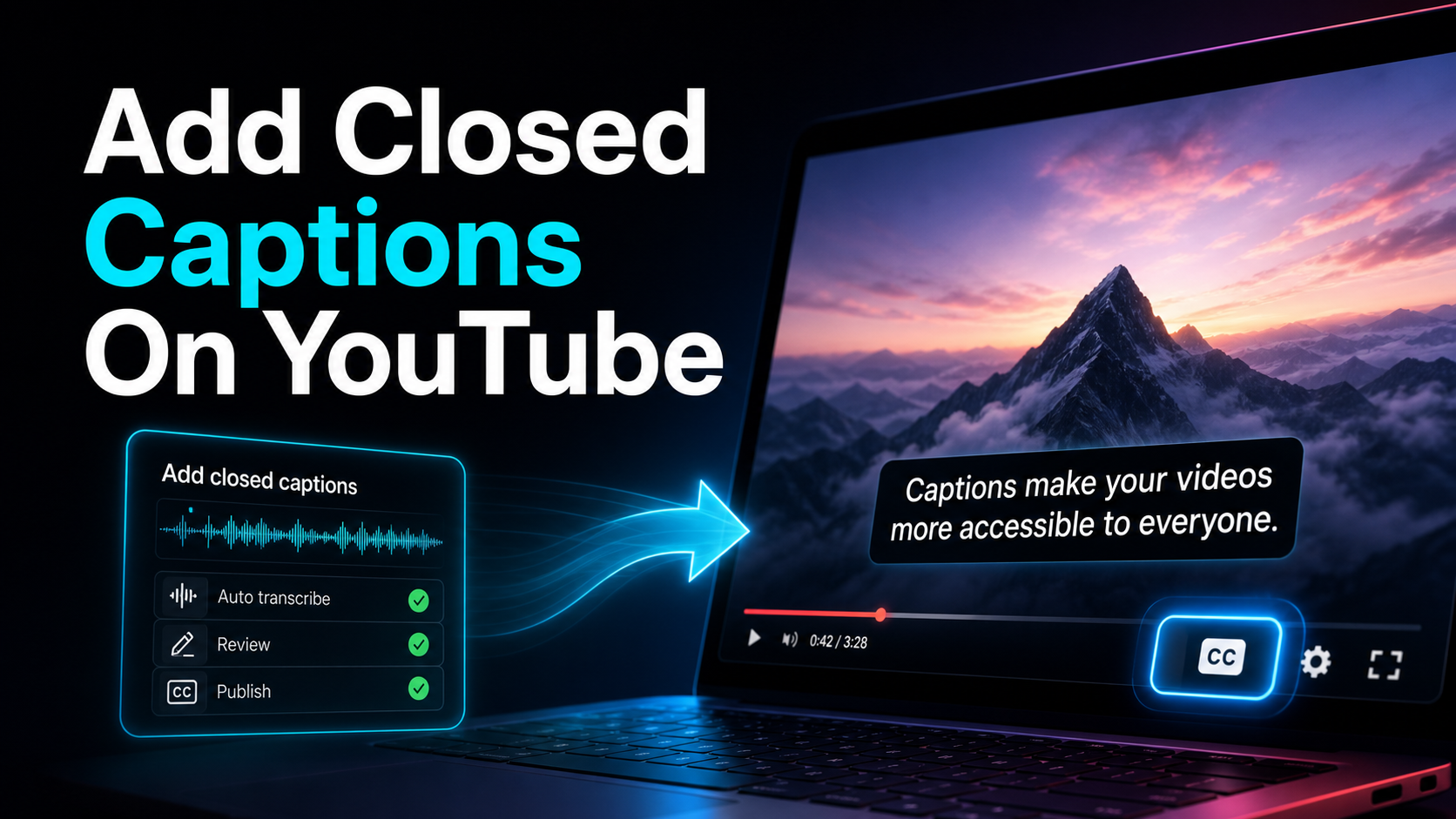
Hvis du vil vide, hvordan man tilføjer undertekster på YouTube, er det korte svar, at alt foregår inde i YouTube Studio, og du har tre indbyggede ruter: upload en billedtekstfil (som en SRT), indsæt en transskription og lad YouTube autosynkronisere timingen, eller skriv underteksterne i hånden. Det, de officielle dokumenter overser, er det trin, der faktisk afgør, om dine undertekster er gode — at få en nøjagtig, tidslinje-justeret SRT før du overhovedet åbner Studio, og at rydde op i YouTubes auto-genererede spor, når du hellere vil redigere end genopbygge. Denne guide dækker begge: de præcise klik inde i Studio og det upstream-arbejde, der adskiller tekster, der læses rent, fra en væg af forkert timede gæt.
Undertekster vs. undertekster vs. indbrændt: få betingelserne rigtige
Før klikene, få ordforrådet på plads, for det ord, du søger på, bestemmer den arbejdsgang, du ender i.
Closed captions (CC) er et separat tekstspor, der gemmes sammen med din video — som regel en SRT- eller VTT-fil. Brugerne tænder og slukker dem med CC-knappen. Fordi teksten er et rigtigt datalag og ikke en del af billedet, kan YouTube indeksere den til søgning, tilbyde auto-oversættelse og lade hver seer vælge, om de vil se den. Det er det, "tilføj undertekster på YouTube" næsten altid betyder, og det er den tilgængelige, opdagelige mulighed.
Åbne undertekster (også kaldet indbrændte eller hardcodede) er pixels, der er indbygget i rammen i din editor før upload. De er altid tændt og kan ikke slås til, oversættes eller søges — men de overlever genuploads og ser identiske ud overalt. Kortformsskabere læner sig op ad indbrændte billedtekster til Shorts, Reels og TikTok; lange YouTube-uploads tjenes bedre med ordentlige undertekster.
Strengt taget oversætter "undertekster" dialog for en hørende seer, mens "undertekster" transskriberer al meningsfuld lyd (inklusive højttalersignaler og lyd) for døve og hørehæmmede seere. YouTube bruger de to begreber løst og behandler YouTube-undertekster og undertekster gennem det samme Studio-panel, så overtænk ikke forskellen — bare vær klar over, hvilket lag du producerer.
| Type Hvad det er Tænd/sluk for tænd/fra? Hvor du satte den |
| Undertekster (CC) | Separat tekstspor (SRT/VTT) | Ja, via CC-knappen | YouTube Studio |
| Åben / brændt ind | Tekst bagt ind i rammen | Nej, altid tændt | Din editor, før upload |
| Automatiske undertekster | ASR-spor YouTube genererer | Ja, og redigerbar | YouTube Studio |
Hvis du også udgiver på andre platforme og ønsker den indbrændte version, går vores guide til hvordan man tilføjer undertekster til en video, den side.
De tre oprindelige måder at tilføje undertekster på YouTube
Hver metode starter på samme måde. I YouTube Studio åbner du Undertekster fra venstre menu (eller åbner videoen, og derefter Undertekster), vælger videoens oprindelige sprog, og klikker Tilføje ved siden af det sprog, du ønsker. YouTube tilbyder derefter tre måder at skabe nummeret på.
| Metode Sådan fungerer det Timingkvalitet Bedst når |
| Upload-fil | Du leverer en tidsbestemt billedtekstfil (SRT) | Lige så godt som din fil | Du vil have fuld kontrol, eller har allerede et eksamensbevis |
| Auto-synkronisering | Du indsætter almindelig transskriptionstekst; YouTube timer det | Solid på klar tale, drift på hård lyd | Du har et manuskript, men ingen tidspunkter |
| Skriv manuelt | Du skriver linjer i editoren og sætter timinger | Langsomt, men præcist | Kort video, ingen transskription ved hånden |
Der er også et passivt fjerde spor: automatiske undertekster, som YouTube genererer via talegenkendelse på de fleste videoer uden at du gør noget. De vises mærket "(automatisk)" og kan redigeres — mere om at rette dem nedenfor.
For alt længere end et minut eller to er Upload fil metoden at nå frem. Det giver dig fuld kontrol over ordlyd, linjeskift og timing, og det er den eneste vej, hvor du kan korrekturlæse hver linje, før YouTube overhovedet ser den. Fangsten — den del, dokumenterne springer over — er, at du skal have en god SRT for at uploade. Det er det rigtige arbejde, så lad os gøre det ordentligt.
Hvorfor en uploadet SRT slår auto-sync og auto-captions
Auto-sync og auto-captions er praktiske, og på ren, enkelt-højttaler lyd kan de være tæt på højre. Men begge overlader kontrollen til en sort boks, og begge fejler på de samme forudsigelige steder.
- Navne, mærker og fagudtryk. Talegenkendelse er skævt til fordel for almindelige ord, så egennavne erstattes med det nærmeste dagligdags match. Auto-captions vil selvsikkert stave dit kanalnavn forkert; Auto-sync arver det, modellen misforstår.
- Timing drift på hård lyd. Når talen overlapper, acceler eller kæmper mod baggrundsmusikken, glider auto-syncs alignment — underteksterne lander et slag for sent og forbliver slukket resten af segmentet.
- Linjeskift, du ikke har valgt. Automatiske værktøjer bryder linjer efter pause, ikke efter betydning, så en to-linjers billedtekst deler sig ofte midt i sætningen og læses akavet.
En uploadet SRT løser alle tre, fordi du sætter ordene, tidspunkterne og pauserne. Du korrekturlæser én gang, uploader én gang, og resultatet er præcis det, du godkendte — forskellen mellem undertekster, der forsvinder ind i videoen, og undertekster, som seerne bemærker af de forkerte grunde. Så spørgsmålet bliver: hvordan bygger man den SRT uden at indtaste hvert tidsstempel manuelt?
Sådan opretter du en nøjagtig, tidslinje-tilpasset SRT, før du uploader
Dette er det skridt, den officielle dokumentation overskrider — og det er det, der afgør kvaliteten af din billedtekst. Målet er en ren SRT med de rigtige ord og ærlige timinger pr. linje, produceret på få minutter i stedet for skrevet i hånden. Stien er transskriber, rediger, eksporter.
- Transskribér lyden til tekst. Start med videoens lyd, ikke fra hukommelsen. Hvis du kører det igennem [tale-til-tekst]](/da/tools/speech-to-text/), får du en fuld transskription, du kan læse og rette, i stedet for at skrive det om fra tidslinjen. Hvis du er ny i processen, hvordan transskriberer du en video dækker rækkefølgen af operationer fra ende til ende.
- Ret de ord, som genkendelsen fumler. Scan efter de fire ting, transskribenter overser mest — navne, homofoner ("deres/der"), tal (priser, datoer) og fagsprog — og ret dem, mens du har teksten foran dig. Det går hurtigere nu end efter billedtekst-tiderne er låst.
- Generer tidsbegrænsede, linjebrudte undertekster. Omdann den korrigerede transskription til et korrekt segmenteret billedtekstspor med en auto-subtitle-generator eller en redigerbar ai-subtitle-generator, så hver linje har et rigtigt ind/ud-tidsstempel og bryder på fornuftige punkter i stedet for midt i sætningen.
- Eksporter som SRT. Eksporter sporet som en
.srt-fil. SRT er det mest understøttede billedtekstformat til uploads og det nemmeste at åbne i en teksteditor, hvis du har brug for en sidste øjebliks justering — YouTube accepterer flere formater, men SRT er den sikre standard.
Outputtet fra denne løkke er præcis den fil, som YouTubes Upload fil-mulighed ønsker, allerede korrekturlæst. Du har flyttet præcisionsbeslutningen opstrøms, hvor du kontrollerer den, i stedet for at håbe, at autoværktøjerne gætter rigtigt.
Trin for trin: upload en SRT til YouTube Studio
Med en ren .srt i hånden tager det to minutter at tilføje den. Her er den fulde vej til at uploade SRT til YouTube via YouTube Studio-tekster.
- Åbn YouTube Studio og klik Undertekster i venstre sidebjælke (eller åbn den specifikke video, og vælg derefter Undertekster).
- Bekræft videoens oprindelige sprog. Hvis du ikke har sat det, spørger YouTube — vælg det sprog, der faktisk tales, for det bestemmer, hvordan nummeret er mærket.
- **Klik på Tilføj **ved siden af det sprog, du tekster, og vælg derefter Upload fil.
- Vælg "Med timing" når du bliver bedt om det (din SRT indeholder allerede tidsstempler), og vælg din
.srtfil. - Anmeldelse i editoren. YouTube viser dine billedtekster ved siden af videoen. Skrub et par steder for at sikre, at linjerne rammer de rigtige ord, og intet forsvinder.
- Klik på Publicer. Billedteksterne går live; seerne kan nu skifte dem til med CC-knappen, og YouTube kan tilbyde autooversættelse oven på dit korrekte basisspor.
Hvis du tekster på mere end ét sprog, gentag fra trin 3 med hver ekstra SRT. Fordi du har bygget kildesporet omhyggeligt, arver hver oversættelse, YouTube genererer, dine korrekte navne og timing i stedet for en automatisk billedteksts gæt.
Sådan redigerer du YouTubes autotekster
Nogle gange vil man ikke genopbygge — man vil fikse det gratis nummer, YouTube allerede har lavet. Du kan redigere YouTubes auto-undertekster direkte i Studio, hvilket er værd at gøre på ældre uploads eller når lyden var ren nok til, at maskinen fik det meste rigtigt.
- I Undertekster finder du sprogrækken markeret (automatisk) og åbn den.
- YouTube indlæser den automatisk genererede tekst i editoren. Arbejd dig ned i det og ret de forudsigelige fejl — navne, homofoner, tal og eventuelt forvrænget fagudtryk — mens du justerer tidspunkter, der kom tidligt eller sent.
- Udgiv for at erstatte det rå automatiske spor med din korrigerede version.
Redigering på stedet er hurtigst, når autotracken for det meste er korrekt. Når det er dårligt — tung baggrundsmusik, krydstale, en stærk accent, det ikke kunne følge — bruger du mindre tid på at transskribere rent og uploade en frisk SRT end på at kæmpe mod et dårligt automatisk spor linje for linje. Hvis auto-captions er et tilbagevendende problem, hvordan forbedrer man auto-caption-nøjagtighedenz gennemgår input-side rettelser, der fjerner fejl ved roden.
SRT-fejlfindelser og fejlfinding
Et par små formateringsproblemer forårsager de fleste klager over "mine undertekster vises ikke" og "timingen er forkert". Tjek disse, før du skyder skylden på YouTube.
- Billedtekster vises slet ikke. Bekræft, at du klikkede Publicer, ikke bare Gem som udkast, og at du valgte "Med timing" i stedet for at uploade en almindelig transskription som en tidsbestemt fil. Et transkript uden tidsstempler uploadet til det forkerte tidspunkt viser ingenting.
- Timingen driver midtvejs i. Normalt en billedhastighed eller offset-mismatch mellem SRT'en og den eksporterede video. Genopbyg SRT'en ud fra den samme lyd, du uploadede, og undgå at trimme videoen efter at underteksterne er tidsbegrænsede.
- Kodnings- eller tegnproblemer. Gem SRT'en som UTF-8. Accentbogstaver og ikke-latinske skriftsystemer bliver til skrald, hvis filen gemmes i den forkerte kodning.
- Linjer for lange til at læse. Hold billedteksterne til korte, meningsfulde bidder — en linje, der fylder hele bredden, blinker hurtigere, end seerne kan nå at læse den. Dette er et segmenteringsvalg, hvilket netop er grunden til, at en korrekt linjebrudt eksport slår én lang auto-synkroniseret blok.
Ingen af disse kræver en supportsag; de bestemmes alle af den fil, du uploader, hvilket er endnu en grund til bevidst at bygge SRT'en i stedet for at acceptere, hvad autoværktøjerne producerer.
Hvor Recapo passer ind
Recapo er et browserbaseret AI-video-arbejdsområde – intet at installere – og det ligger opstrøms for YouTube Studio-trinene ovenfor. Den transskriberer din lyd, giver dig en ord-niveau redigerbar transskription, lader dig rette navne, tal og fagjargon ved siden af videoen, genererer korrekt linjebrudte billedtekst-timinger og eksporterer en undertekstfil, du uploader til YouTube. Den accepterer MP4, MOV og andre almindelige formater, op til 6 GB i alt pr. opgave — nok til en lang upload, du undertekster bagefter — og det samme projekt kan også ændre størrelsen til 9:16, tilføje en voiceover eller bygge et cover, hvis du genbruger videoen i Shorts.
Det praktiske vedkommende: Recapo poster ikke billedtekster på YouTube for dig — Tilføj > Upload fil > Publicér-klikene sker stadig i Studio, og den del er gratis. Det den gør, er at lave den fil, som klik venter på: en nøjagtig, tidslinje-tilpasset SRT, som du ikke behøvede at skrive i hånden, med navne og timing allerede korrekte. Hvis du tekster én video om måneden, kan YouTubes egne værktøjer være alt, hvad du behøver. Hvis du tekster i høj mængde, på flere sprog eller omdanner lange uploads til korte klip, er det opgaven, det er bygget til at lave transskriberen-rediger-eksport-loopet i én fane. Planerne står på prissiden.
FAQ
Hvordan tilføjer jeg undertekster til en YouTube-video?
Gør det i YouTube Studio. Åbn Undertekster, vælg videoens sprog, klik Tilføje, og vælg en af tre metoder: Upload fil (en SRT du har forberedt), Auto-synkronisering (indsæt en transskription og lad YouTube tage tiden), eller Skriv manuelt. For alt over et minut eller to giver upload af en korrekturlæst SRT det reneste resultat, fordi du kontrollerer de præcise ord, linjeskift og timing, før YouTube overhovedet ser dem.
Hvilket filformat bruger YouTube til undertekster?
YouTube accepterer flere billedtekstformater, men SRT (.srt) er det mest understøttede og letteste at arbejde med. Det er en klartekstfil, der viser hver billedtekst nummer, start- og sluttidsstempler samt tekst, så du kan åbne og justere den i enhver teksteditor. Gem det som UTF-8 for at undgå uforståelige accentuerede eller ikke-latinske tegn, og det vil uploade rent via Upload fil-muligheden.
Kan jeg redigere YouTubes automatiske undertekster i stedet for at uploade mine egne?
Ja. I Undertekster åbner du sprogrækken mærket "(automatisk)", retter tekst og timing i editoren, og klik Publicer for at erstatte den rå maskinversion. Redigering på stedet er hurtigst, når det automatiske spor for det meste er rigtigt. Hvis lyden var støjende eller havde overlappende højttalere, og auto-captions er dårligt placeret, er det som regel hurtigere at transskribere rent og uploade en frisk SRT end at rette det linje for linje.
Skal jeg bruge undertekster eller indbrændte undertekster på YouTube?
Til standard YouTube-uploads skal du bruge undertekster – det tilbøjelige CC-spor, som YouTube kan indeksere til søgning og auto-oversætte. Indbrændte (åbne) undertekster giver mening, når du genbruger den samme video til Shorts, Reels eller TikTok, hvor hårdkodet tekst holder undertekster synlige i dæmpede autoplay-feeds. Mange skabere gør begge dele: et ordentligt CC-spor på den lange upload og en indbrændt version på de korte klip, der er klippet ud af det.
Hvorfor vises mine uploadede undertekster ikke eller er ude af sync?
To almindelige årsager. Hvis de slet ikke vises, har du sandsynligvis gemt et udkast i stedet for at klikke Publicer, eller uploadet et almindeligt transkript som en tidsbestemt fil — upload igen som "Med timing" med en rigtig SRT. Hvis de driver, er SRT og video forkert justeret, som regel fordi videoen blev trimmet efter underteksterne blev timet, eller fordi billedhastighederne er forskellige. Genopbyg SRT'en ud fra den præcise lyd, du uploadede, og trim ikke videoen bagefter.
Klar til at skrive billedtekster til din næste upload uden at skulle skrive et eneste tidsstempel i hånden? Opret en gratis konto, upload din video — MP4 eller MOV, op til 6GB pr. opgave — transskribér den til en redigerbar transskription på ordniveau, ret navne og tal ved siden af videoen, og eksporter en ren, linjebrudt SRT. Så er det et to-minutters job i YouTube Studio: Undertekster → Tilføj → Upload fil → Udgiv. Du holder den gratis del fri; Recapo laver bare den korrekte fil, som de klik venter på, så dine billedtekster læses, som du har skrevet dem — fordi du gjorde det.
Referencer og officielle kilder
- YouTube Hjælp: Tilføj undertekster og undertekster
- MDN Web Docs: WebVTT API
- Recapo.ai: Produktoversigt og aktuelle uploadgrænser
- Recapo.ai: AI Video Editor
- FFmpeg: Officiel dokumentation


