
Sådan laver du YouTube-shorts fra en produktdemo
Gør en produktdemo til en tydelig YouTube Short med problem-funktion-resultatstruktur, læselig brugergrænseflade, synlige beviser og et ærligt næste skridt for seerne.
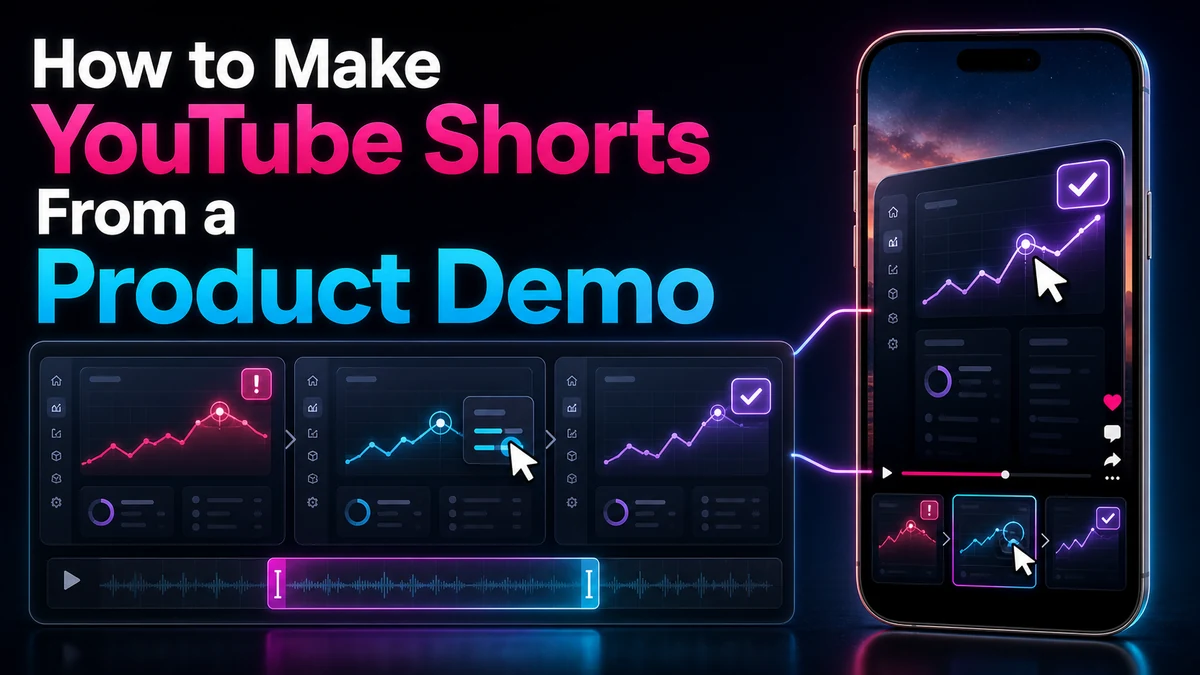
Sådan laver du YouTube-shorts fra en produktdemo
Effektive produktdemo YouTube Shorts klemmer ikke en hel salgspræsentation ind i en lodret ramme. De isolerer et genkendeligt problem, viser den funktion, der løser det, og bevarer et synligt resultat, som seeren kan bedømme. Redigeringen skulle gøre demonstrationen lettere at forstå uden at gøre en grænsefladerundvisning til et uverificerbart løfte.
YouTube tillader i øjeblikket kvalificerende firkantede eller lodrette Shorts op til tre minutter. Det er en platformsgrænse, ikke et redaktionelt mål. Vælg den korteste længde, der gør problemet, handlingen og resultatet tydeligt.
Nøgle takeaways
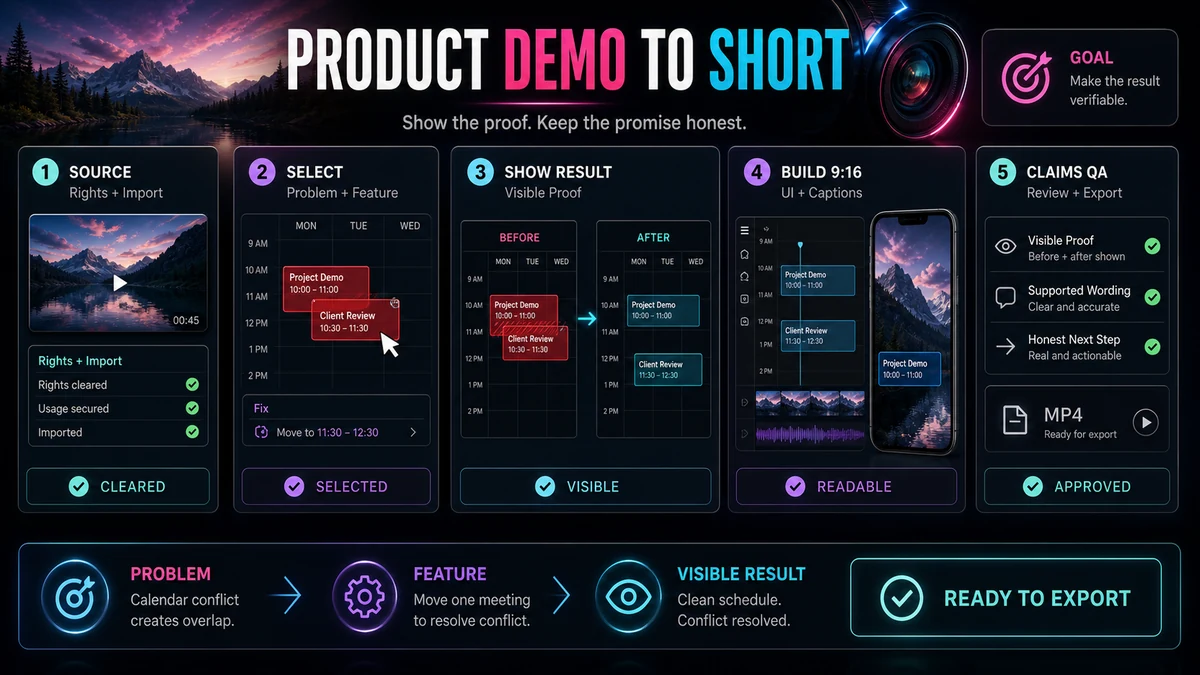
- Byg Shortsen omkring ét problem, én funktionshandling og ét synligt resultat.
- Vælg kun kildeoptagelser, når beviset forbliver forståeligt efter trimning.
- Skeln en demonstration fra en annonce: vis, hvad der sker i stedet for at stole på brede påstande.
- Reframe hvert skud, så den relevante kontrol, markørhandling og resultat forbliver læselige i 9:16.
- Gennemgå billedtekster, beskær ændringer, kravsprog, lydkontinuitet og den eksporterede fil før upload.
- Afslut med et ærligt næste skridt, der matcher, hvad seeren faktisk så.
En produktdemokort skal have bevis, ikke en funktionsliste
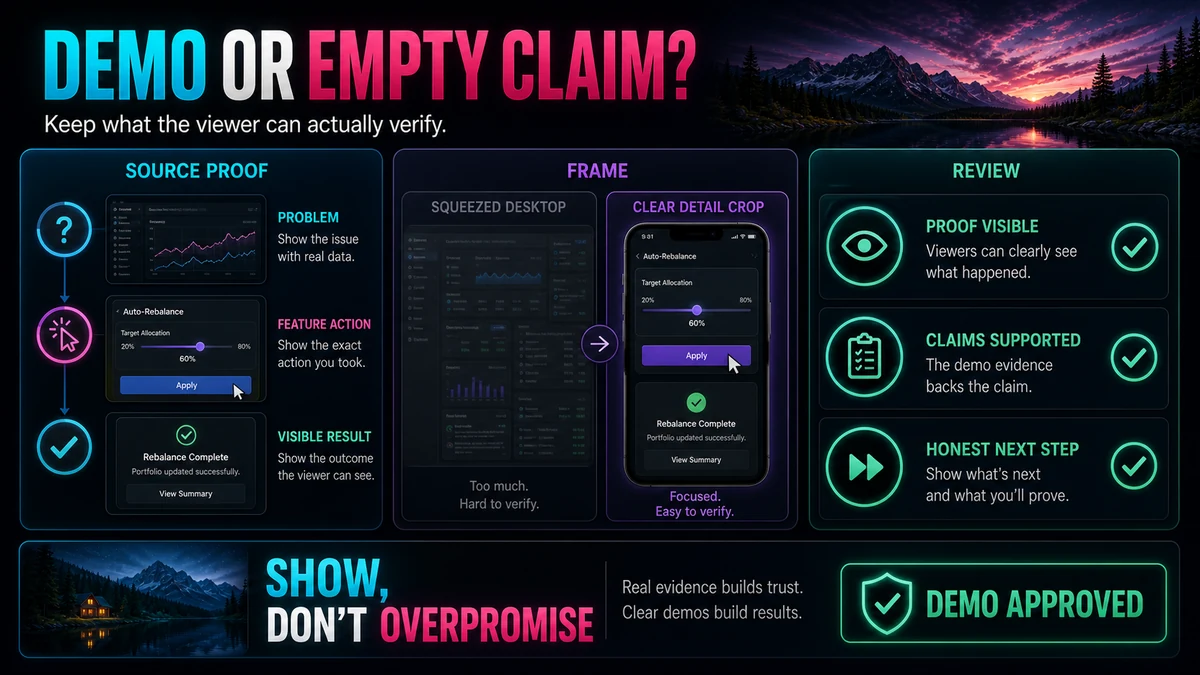
En konventionel produktdemo kan omfatte introduktioner, flere use cases, konfigurationsdetaljer, kundekontekst og et afsluttende pitch. En Short har mindre plads, men svaret er ikke blot at tale hurtigere. Det er for at indsnævre løftet.
Brug denne tredelte struktur:
- Problem: Vis eller angiv en specifik forhindring, som seeren genkender.
- Funktion: Demonstrer den handling, der ændrer situationen.
- Synligt resultat: Hold længe nok til, at seeren kan se, hvad der ændrede sig.
For software kan beviset være en statusændring, et felt, der udfyldes, en fejl, der bliver løst, eller et output, der vises. For et fysisk produkt kan det være en del, der passer på plads, eller enheden, der udfører en tydeligt vist opgave. Resultatet bør findes i kildeoptagelserne; redigering skal afsløre det, ikke fremstille det.
Undgå at erstatte bevis med sætninger som "spilskiftende", "garanteret" eller "den hurtigste". Det er salgsfremmende påstande, ikke demonstrationer. Hvis en sammenlignende eller præstationspåstand er vigtig, har den brug for passende beviser og gennemgang uden for selve redigeringen. Når denne støtte ikke er tilgængelig, beskriv den observerbare handling tydeligt.
Demonstration versus annonce
En produktdemo forklarer, hvordan noget fungerer i en defineret situation; en annonce kan fokusere på positionering eller ønske. Spørg, hvad seeren kan bekræfte fra klippet. "Vælg datoen og konfliktadvarslen forsvinder" peger på synlige begivenheder. "Never miss a deadline again" forudsiger et resultat, som grænsefladen ikke kan bevise.
Denne forskel former også slutningen. "Prøv denne arbejdsgang med din egen tidsplan" følger demonstrationen. En funktion bør ikke præsenteres som en garanti for et bredere forretningsresultat.
Vælg en scene, der kan overleve den korte redigering
Screen kilden for en selvstændig sekvens, hvis opsætning, handling og bevis forbliver intakt, når den fjernes fra den længere demo.
Brug disse udvælgelseskriterier:
| KriteriumStærk kandidatAdvarselsskilt | ||
| Problemets klarhed | Forhindringen er synlig eller kan angives på én linje | Seeren har brug for flere minutter af tidligere kontekst |
| Funktionshandling | En handling eller kort sekvens driver ændringen | Flere ikke-relaterede indstillinger skal forklares |
| Synligt bevis | Resultatet fremgår tydeligt af den optagede kilde | Fortællingen hævder succes, mens skærmen forbliver uændret |
| Lodret læsbarhed | Det relevante grænsefladeområde kan fylde en 9:16-ramme | Væsentlige kontroller sidder på modsatte kanter af et bredt skrivebord |
| Rene grænser | Scenen har en naturlig indgang og et stoppunkt | Det begynder med "som tidligere nævnt" eller slutter før resultatet |
| Gør krav på disciplin | Ordene beskriver, hvad optagelserne understøtter | Scriptet afhænger af et ubekræftet præstationskrav |
Typiske fejl omfatter forsinket bevisførelse, beviser skjult af et værktøjstip, væsentlige tilstande opdelt på tværs af vinduer eller et reaktionsbillede, der erstatter produktet, når resultatet vises. Vælg et stærkere segment, bevar mere kontekst, eller lav en ny rettighedsryddet optagelse; opfind ikke et resultatkort eller falsk tilstand.
Workflow: Gør demoen til en lodret kortfilm
Følgende arbejdsgang bevarer rettigheder, historie, indramning og kravgennemgang i den samme redigeringsproces.
1. Bekræft rettigheder før redigering
Brug optagelser, musik, logoer, skærmbilleder og kundedata, du har tilladelse til at bruge. Fjern personlige oplysninger, private arbejdsområder, konto-id'er og fortrolige poster før import. Gennemgå enhver nødvendig tredjeparts brandudseende for nøjagtighed og tilladelse.
Tilskrivning eller en ansvarsfraskrivelse skaber ikke automatisk tilladelse. Fair use er fakta-specifik og i sidste ende afgjort af domstole, og platformsystemer kan stadig identificere beskyttet materiale. Dette er generel risikovejledning, ikke juridisk rådgivning. Når rettighederne er usikre, udskift aktivet eller få kvalificeret rådgivning før udgivelse.
2. Importer den rettighedsgodkendte kilde
Start med den mest tilgængelige master i højeste kvalitet. Gentagen komprimering kan gøre grænsefladeetiketter og markørbevægelse svære at læse efter beskæring. Hold et rent fortællespor, når det er muligt.
Recapos YouTube Shorts Maker understøtter import af lokale optagelser eller et kildelink, du har ret til at bruge. Import afgør ikke spørgsmål om rettigheder; denne check tilhører stadig skaberen.
3. Vælg sekvensen Problem–Funktion–Synligt-Resultat
Brug transskriptionen og tidslinjen til at finde den korteste komplette sekvens. Markér, hvor problemet bliver forståeligt, funktionshandlingen og det første verificerbare resultat. Fjern referencer til udeladt kontekst, eller inkluder nok opsætning til, at den originale sætning giver mening.
Når flere træk vises i én passage, skal du vælge den med det klareste bevis. En Short med titlen omkring en funktion bør ikke glide ind i yderligere tre kontroller, blot fordi de forekommer i nærheden af kilden.
4. Trim uden at fjerne beviset
Skær hilsner, navigationsforsinkelser, gentagelser og tom indlæsningstid, men bevar tilstanden før handlingen, hvad oplægsholderen gjorde, og hvad der ændrede sig.
Spring ikke direkte fra starttilstanden til et poleret output. Behold det afgørende klik, træk, markering eller kommando, og hold derefter resultatet længe nok til at læse i telefonstørrelse.
5. Reframe demoen til 9:16
Indstil det lodrette lærred før fint billedtekstarbejde. En desktop-optagelse forbliver sjældent læselig, når hele bredden er presset ind i en telefonformet ramme. Beskær mod det aktive område, og skift derefter indramningen, når den visuelle prioritet ændres.
Vis den relevante fejl eller uafsluttede tilstand, hold markøren og målkontrollen sammen under handlingen, og sæt dig derefter til det ændrede resultat. Hvis før og efter områderne er langt fra hinanden, skal du skære mellem stabile afgrøder i stedet for at panorere hurtigt.
Zoom ikke så aggressivt, at teksten bliver blød, eller tilstødende etiketter mister betydning. Når to grænsefladeområder skal sammenlignes, kan et stablet layout eller kort fuldskærmsudskæring være tydeligere end at krympe hele skrivebordet. Gennemgå YouTube Shorts Safe Zone Guide når du placerer vigtige brugergrænseflader, billedtekster og opfordringer til handling tæt på sandsynlige grænsefladeoverlejringer.
6. Tilføj billedtekster, der understøtter skærmen
Billedtekster er nyttige, når seerne ser uden lyd, men de konkurrerer med grænsefladen om plads. Brug korte grupper, stærk kontrast og ensartet placering væk fra den kontrol, der vises. Dæk ikke det synlige resultat med en ord-for-ord undertekstblok.
Rediger produktnavne, tekniske termer og tegnsætning manuelt. Transskriptionsbaserede billedtekster kan give et udgangspunkt, men de har stadig brug for gennemgang af timing og nøjagtighed. Recapos Auto billedtekster siden beskriver sprog- og stilvalg, redigerbare synkroniserede billedtekster, timing og positionsgennemgang og videoudgang med undertekster. Den relaterede vejledning forklarer en fyldigere arbejdsgang for automatisk billedtekst til YouTube Shorts.
7. Kør redaktionel og visuel QA
Se én gang for historie, én gang for skærmdetaljer og én gang for påstande. Bekræft, at en ny seer kan identificere problemet og resultatet; inspicere markøren, grænsefladetekst, billedtekster, beskæringer og private oplysninger; sammenlign derefter hvert udsagn med det, som optagelserne viser.
Lyt uden at se for at fange pludselige redigeringer af fortælling eller ændringer i baggrundsstøj. Se derefter uden lyd for at bekræfte, at det visuelle stadig kommunikerer årsag og virkning.
8. Eksporter og undersøg den endelige fil
Eksporter en lodret MP4 og gennemse den fil, ikke kun editorens forhåndsvisning. Tjek åbningen, tekstens skarphed, billedtekstsynkronisering, og om resultatet overlever komprimering. Recapos offentlige side beskriver vertikal MP4-eksport, ikke automatisk udgivelse; upload og platformgennemgang forbliver separate trin.
YouTubes nuværende regler tillader kvalificerende firkantede eller lodrette Shorts op til tre minutter. For standardkanaler siger YouTube, at denne klassifikation gælder for kvalificerende uploads, der er foretaget den 15. oktober 2024 eller senere. Et kort længere end et minut med et aktivt Content ID-krav kan blive blokeret globalt, så tjek rettigheder og aktuelle platformsvejledning før upload. Uanset hvilken varighed der er tilladt, skal du holde den redaktionelle længde, der passer til den demonstrerede idé.
Illustrativt eksempel: En planlægningssoftwaredemo
Følgende scenarie er illustrativt, ikke et rapporteret kundetilfælde, produkttest eller ydeevnepåstand.
Forestil dig en planlægningssoftwaredemo, der dækker opsætning, præferencer, flere visninger og konfliktløsning. The Short isolerer konfliktløsningssekvensen.
- Problem: To aftaler overlapper synligt, og grænsefladen viser en konfliktadvarsel.
- Funktion: Præsentatoren trækker en aftale til et åbent tidsrum.
- Synligt resultat: Aftalen sætter sig i den nye plads, og konfliktadvarslen forsvinder.
Redigeringen åbner på overlapningen med billedteksten "To bookinger, en tidsslot." Afgrøden viser både aftaler og advarslen. Under træk, holder den markøren, kortet og destinationen synlige, og holder derefter konstant på den slettede advarsel.
En ærlig afsluttende linje kunne være: "Prøv omlægningsarbejdsgangen med en testkalender." En påstand som "Dette eliminerer enhver planlægningsfejl" ville ikke blive understøttet af scenen. Klippet demonstrerer én grænsefladeadfærd; det beviser ikke et universelt resultat.
Hvis advarslen og destinationen ikke begge kan forblive læsbare, skal du skære fra et nærbillede af konflikten til et nærbillede af den åbne spalte. Markørhandlingen og interfaceresponsen bevarer årsagssammenhængen.
Tjekliste for anmeldelse af produkt-demo
- Kildeoptagelserne og inkluderede aktiver er ryddet til brug.
- Private data, kontooplysninger og fortrolige skærmbilleder fjernes.
- Kortet dækker ét specifikt problem og én relevant funktion.
- Funktionshandlingen er synlig snarere end beskrevet uden for skærmen.
- Resultatet vises i den originale kilde og forbliver på skærmen længe nok til at kunne inspiceres.
- Talte, undertekster og grafiske påstande matcher de synlige beviser.
- Den aktive kontrol, markøren og resultatet er læselige i 9:16-rammen.
- Afgrødeændringer følger opgaven i stedet for at drive kontinuerligt.
- Billedtekster er nøjagtige, læsbare, synkroniserede og fri for vigtige brugergrænseflader.
- Lydklipp lyder naturligt og ændrer ikke betydningen af demonstrationen.
- Slutningen tilbyder et sandfærdigt næste skridt uden at love et resultat.
- Den eksporterede fil er blevet gennemgået fra start til slut på en skærm i telefonstørrelse.
- Filen overholder de aktuelle YouTube Shorts-formater og varighedsregler.
Begrænsninger for at holde øje
Kompleks onboarding, flerbrugerarbejdsgange, sikkerhedsindstillinger og integrationer kan kræve kontekst, som en kompakt redigering ikke kan bevare. Tætte dashboards eller kode kan også blive ulæselige lodret. Demonstrer én afgrænset handling, og led interesserede seere til et komplet selvstudie.
Transskriptionssøgning kan fremskynde lokaliseringen af en passage, men den kan ikke afgøre, om optagelserne synligt beviser påstanden. Automatiske billedtekster kan mishøre produktnavne. En first-pass-beskæring kan følge højttaleren, mens den mangler grænsefladen. Menneskelig anmeldelse er fortsat nødvendig for redaktionel mening, rettigheder, privatliv, nøjagtighed og indramning.
Et praktisk udgangspunkt for opsummering
Hvis du allerede har rettighedsgodkendte demo-optagelser, skal du åbne Recapo YouTube Shorts Maker for at importere den, find den relevante passage gennem transskriptionen, trim sekvensen, juster 9:16-indramningen og eksporter en lodret MP4. Behandl resultatet som et redigerbart produktionstrin, og kør derefter krav-, beskærings-, billedtekst- og eksportkontrollerne i denne vejledning før upload.
Værktøjet kan gøre det mekaniske arbejdsflow mere direkte, men det kan ikke garantere, at et udvalgt øjeblik er dit bedste, verificere hvert produktkrav, rydde tredjepartsrettigheder eller love vækst. Disse beslutninger forbliver hos skaberen og anmelderen.
Ofte stillede spørgsmål
Hvor lang skal en produktdemo YouTube Short være?
Længe nok til at etablere problemet, vise funktionshandlingen og holde på resultatet - uden urelateret opsætning. YouTube tillader i øjeblikket kvalificerende firkantede eller lodrette Shorts op til tre minutter, men en simpel demonstration kan være mere effektiv i en kortere redaktionel længde. Tilpas varigheden til ideen.
Skal Short vise oplægsholderen eller kun produktet?
Vis hvilket synspunkt der bærer beviserne. En oplægsholder kan etablere kontekst, men produktet skal være synligt, når funktionen virker, og resultatet vises. Et kort ansigtsbillede, billede-i-billede-layout eller rent snit kan bevare personligheden uden at skjule beviset.
Kan jeg bruge krav fra den originale salgsdemo?
Først efter at have kontrolleret, at de forbliver nøjagtige, passende understøttet og egnede til den nye kontekst. Trimning kan fjerne kvalifikationer, der gjorde en erklæring nøjagtig i den længere video. Hvis Shorten ikke kan bevare den kontekst, skal du indsnævre ordlyden til, hvad seerne kan observere.
Hvordan gør jeg små softwarekontroller læsbare i 9:16?
Beskær til det aktive grænsefladeområde, forkort billedtekster, og klip mellem stabile visninger, når opgaven bevæger sig hen over skærmen. Formindsk ikke en hel desktop-optagelse, før etiketter bliver ulæselige, og zoom ikke ud over den nyttige kvalitet af kilden.
Kan Recapo udgive den færdige Short automatisk?
Den verificerede Recapo-produktside understøtter import, transkriptionsbaseret lokalisering, trimning, justerbar 9:16-reframing og vertikal MP4-eksport. Det understøtter ikke en påstand om automatisk udgivelse. Upload og gennemgå den eksporterede fil gennem dit valgte platforms workflow.
Er kreditering af den originale skaber nok til at bruge demo-optagelser eller musik?
Ikke nødvendigvis. YouTubes copyright-vejledning bemærker, at kredit eller en ansvarsfraskrivelse ikke i sig selv skaber tilladelse, og rimelig brug afhænger af fakta. Brug rettighedsgodkendt materiale og søg kvalificeret rådgivning til et specifikt juridisk spørgsmål.
Referencer og officielle kilder
- Recapo YouTube Shorts Maker
- YouTube Hjælp: Forstå tre minutter lange YouTube Shorts
- YouTube Hjælp: Upload YouTube Shorts fra en computer
- YouTube Hjælp: Kom i gang med at oprette YouTube Shorts
- YouTube Hjælp: Rimelig brug på YouTube
Relaterede Recapo-vejledninger
- Sådan laver du YouTube-shorts fra horisontal video
- YouTube Shorts Safe Zone Guide
- Sådan tilføjer du automatiske billedtekster til YouTube-shorts
- Sådan laver du YouTube-shorts på skrivebordet