TikTok向けの最高のAIビデオ編集者
TikTokに最適なAI動画編集者を選ぶ方法は?作業ごとにツールを比較してみてください(手編集、自動クリップ、生成など)、自分の映像や正直な選択でセルフテストを行ってください。
TikTokに最適なAI動画編集ソフトを比較するなら、良い判断を下す最速の方法は「どのツールが一番いいか」を聞くのをやめて、「どの仕事が一番いいか」を聞くことです。コンテンツTikTok 3つの異なる編集作業に分かれています。撮影した映像を手編集する、長い動画からショートを自動的に切り抜く、スクリプトから動画を生成するというもので、1つのツールがすべてすべてをリードするわけではありません。このガイドは市場を仕事ごとに分け、多くのクリエイターが週を過ごす長い横動画を縦型のキャプション付きTikTokに変える再利用の道に寄り添い、セルフテストを渡して自分の映像が勝者を選びます。自己評価も、作り上げた価格も、動画のAIツールが全員に合うと装うTikTokもありません。
開示および方法: Recapo.ai本ガイドを公開しており、議論されたツールの中に含まれる場合があります。2026年7月10日に公式商品ページを確認しました。未検証の実践スコアではなく、明示されたワークフロー適合度を比較し、各ファイナリストで同じソースファイルをテストすることを推奨しています。機能、制限、価格は変わることがあります。
主なポイント
- まずジョブごとに選びましょう:手編集、長い動画から自動クリップ、ゼロから生成するなど。「最高のTikTok編集アプリAI」とは、あなたの仕事に最も合ったものです。
- 再利用レーン――9分16秒→長く+アニメーションキャプション――は、ほとんどの繰り返し訪れる職場TikTokが活動する場所であり、ブラウザベースのツールが役立つ場所です。
- ポジショニングはゆっくりと変わる。価格、無料ティア、透かし、エクスポート上限は速く変わるので、リストではなく各ベンダーの公式ページで確認してください。
- 同じ映像の自己テストを行ってください。あなたのクリップの手動修正が最も少ないツールが勝ちます。ランキングに関係なく。
- 正直なところ、Recapoブラウザベースの再利用ループに当てはまりますが、すべてのTikTok仕事がそうではありません。
「TikTokのためのAIビデオ編集者」の背後にある3つの仕事
ほとんどの「ベスト」リストは全く異なる役割を果たすツールを混ぜ合わせているため、矛盾しているように感じられます。まずは仕事ごとに並べ替えればノイズはクリアになります。
- ジョブ1 — 撮影した映像を手編集。 カメラに向かって映像を撮影したり、製品デモやスキットを撮影したり、トリミング、キャプションを追加、縦型にリフレーミングし、投稿する必要があります。これは典型的な編集者の道です。
- ジョブ2 — 長い動画からショートを自動クリップする。 20分のポッドキャスト、ストリーム、トーキングヘッドのアップロードがあり、そこから複数のTikTokを自動的に削除したい場合。これが再利用の道であり、多くのパートタイムクリエイターが過小評価している道です。
- ジョブ3 — スクリプトやテキストから動画を生成する。 映像が全くなく、プロンプトや記事、脚本から作られた顔のないクリップで、ストックビジュアルとナレーションを使いたい場合。
| 職務 典型的なクリエイター 工具カテゴリ 最も難しいテストは何でしょうか |
| 手編集 | トーキングヘッド、プロダクト、スキットのクリエイター | ブラウザまたはデスクトップエディタ | キャプションの正確さ、リフレーム制御、エクスポート |
| オートクリップ | ポッドキャスター、ストリーマー、長編YouTuberなど | ロング・トゥ・ショート・クリッパー | どの瞬間にあなたのコンテンツから批判されるか |
| 生成 | フェイスレス/テキストからビデオへのチャンネル | スクリプトからビデオへのジェネレーター | あなたのニッチで作品が一般的に見えるかどうか |
ほとんどのクリエイターは主に一つのレーンに住み、別のレーンに飛び込んでいます。価格を一つ読む前に、自分の支配的な役割を特定しましょう。それはどのツールがテストする価値があるかを変えます。
その寸法がそれを決めるTikTok
機能チェックリストでは、ツールが映像上でどのように振る舞うかはわかりません。これら6つの次元は試しに数分かかります。これは、ランディングページで主張された数字ではなく、自分で確認した数字を記入するワークシートとして扱ってください。
| 寸法 なぜそれが重要なのかTikTok 5分でテストする方法 |
| 垂直リフレーミング | 16:9から9:16までは顔やテキストがうまくカットされています | 横クリップを1つリフレーミングし、被写体が中央に留まっているか確認します |
| 字幕の正確さとスタイル | 字幕はサイレントスクロールの記憶保持を促します。悪いものを直すのに何時間もかかります | 速い話し方やスラングのクリップにキャプションをつける;誤りを数えましょう |
| クリップ選択 | 再利用の場合、間違った瞬間が動画を台無しにします | 長い動画を流して、ピックしたフックが当たるかどうかを判断します |
| 最初の3秒制御 | TikTokはオープニングで生き、死ぬ | どれだけ簡単に切って強いコールドオープンにできるか確認してください |
| 輸出の清浄さ | ウォーターマークや解像度キャップはエクスポート時にのみ表示できます | 実際に支払うティアでエクスポートして、ファイルを検査してください |
| あなたの体積でのコスト | 「安い」動画一本は週に10本だと痛いこともあります | 実際の動画1本あたりの努力量を、実際の月間出力に掛け合わせてください |
これを2、3人の候補者に埋めると、通常は自然と決断が下されます。ツールの強みを、あなたが最も得意とする1つか2つのことをマッチングすることになるのです。
再利用レーンから先頭に立つ:長文動画→9:16+キャプション
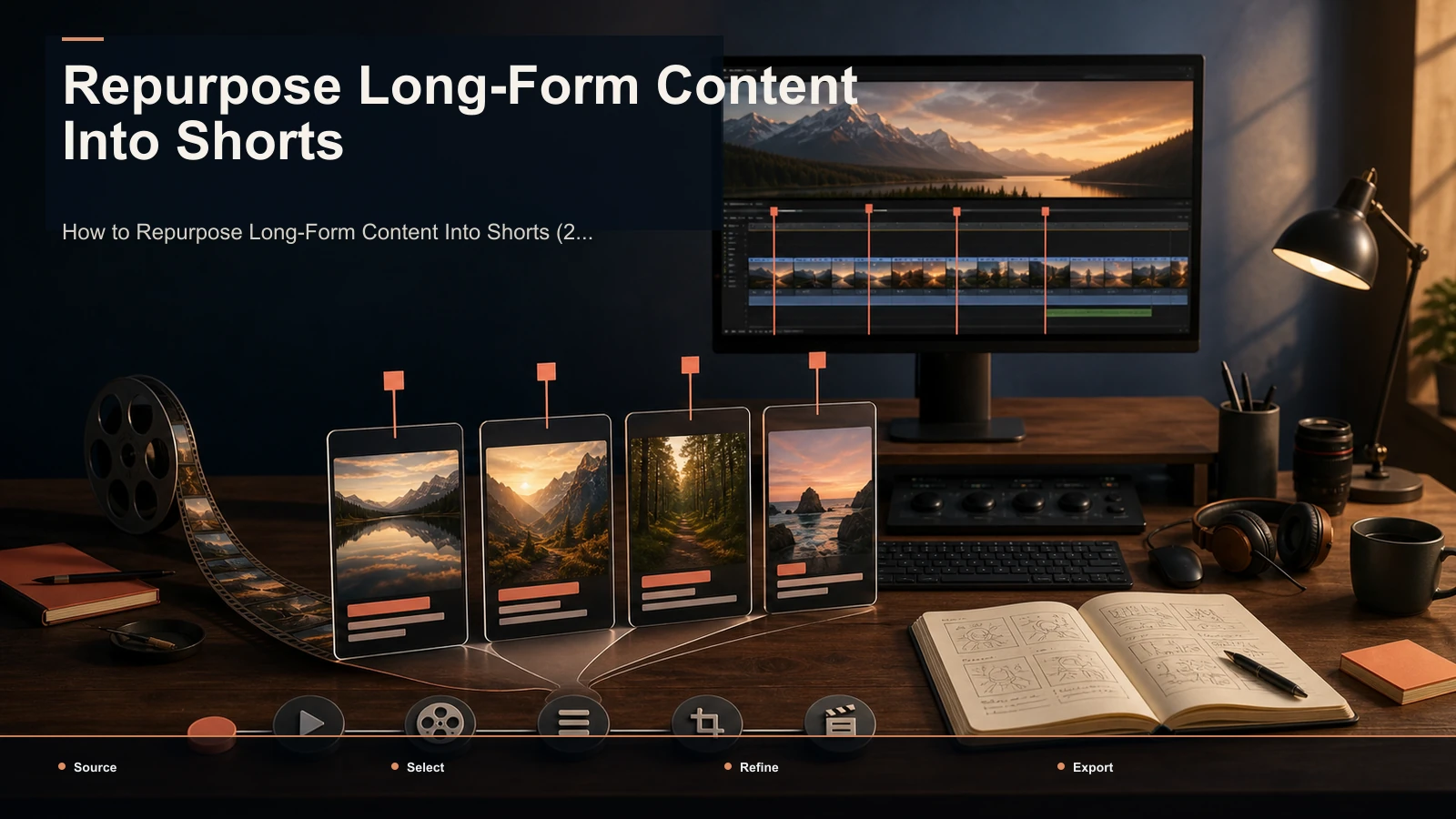
TikTokに定期的に投稿しているなら、最も効果的なワークフローはすべてのクリップを一から編集することではなく、すでに作成したコンテンツを縦型のキャプション付きショートに変えることです。長い録画が1週間分のTikTokや、同じクリップをショートやリール用に作り変えることもあります。ここはAI編集者がサブスクリプションを勝ち取るレーンです――何度も繰り返しプレイするのです。
ループはシンプルで繰り返し可能です:長いファイルをインポートし、ツールで候補モーメントを見つけて、タイトな長さにカットし、9:16にリフレーミングし、キャプションを付けてエクスポートします。Recapoまさにこのブラウザベースのループを中心に構築されており、インストール不要でMP4、MOVなどの一般的なフォーマットで最大6GBのタスクに対応しています。実際には、ai-clip-generatorを使って長い動画から短い部分を引き出し、tiktok-video-resizerで被写体を削らずに水平カットを縦にリフレーミングし、auto-captionsでサイレントスクロール用の字幕を書き起こし・スタイリングします。その後、AIの指名を確認し、フックを修正し、エクスポートします。AIのドラフトを指揮します。
正直な二つの限界。まず、自動クリップ選択は出発点であり、最終カットではありません。最初の3秒が目玉を決めるように、開口部は必ずトリミングし直すべきです。次に、どんなツールでもキャプションは名前やスラング、専門用語の校正が必要です。数分だけ時間を割けば、ワークフローは何時間も節約できます。
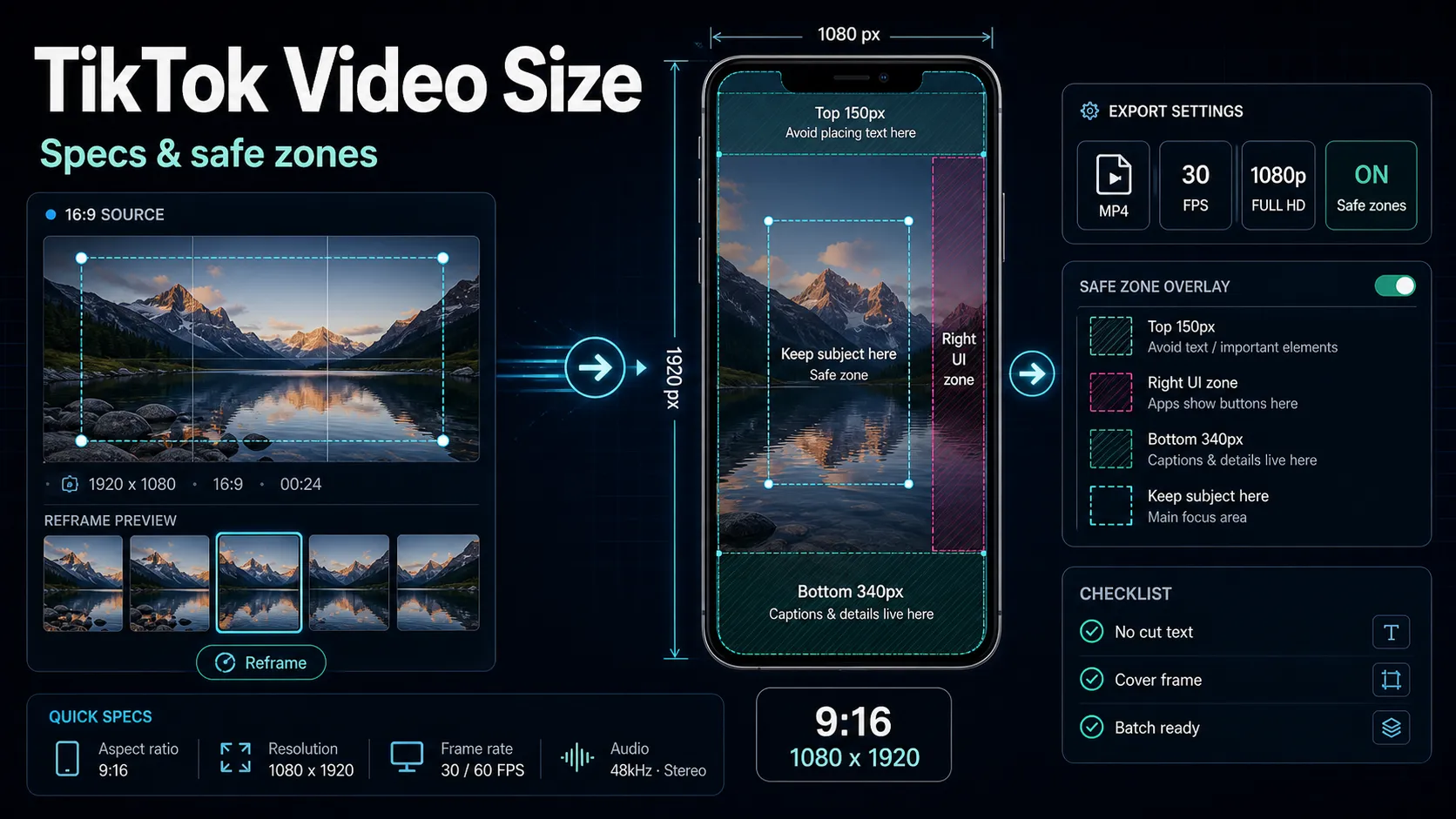
各次元を正しく設定する仕組みについては、長編コンテンツをショートに再利用する方法、正しい9:16の寸法とセーフゾーンを示すTikTokビデオサイズガイド]、そしてサイレントスクロールを乗り越えるスタイリングのためのショートのベストキャプションスタイル]を参照してください。
AI TikTokカテゴリー別編集者を正直にレビューします
以下は「TikTok動画編集AI」リストに必ず現れるカテゴリーで、時間が経っても変わらない安定した公的な位置づけで説明されています。価格、無料ランクの割当、透かしルール、輸出上限は意図的に省いています。これらは常に変動するため、現行の条件はご自身で確認したほうがいいからです。最後の列を宿題リストとして使いましょう。
| ツール/カテゴリ 知られる 最適フィット ご自身で確認してください |
| CapCutスタイル編集者 | ウェブ、デスクトップ、モバイルで広く使われているエディターで、TikTokスタイルのテンプレートやエフェクトを重んじました | 手編集でトレンドやプリセットを求めるクリエイター | 現在の輸出条件とティアのウォーターマーク |
| サブマジック/キャプションスタイル | 短編用に作られたアニメーションで自動スタイル化されたキャプション | リール/ショート/TikTokのクリエイターで、パンチの効いたキャプションを求める方々 | スタイルの柔軟性と音量での1本あたりのコスト |
| OpusClip / Vizardスタイル | 長い動画から短いクリップを自動選択する | 長編クリエイターがショートやTikTokに再利用する | あなたのタイプのコンテンツに合ったクリップ選択の品質 |
| InVideo / ピクトリースタイル | テンプレートやストックからスクリプトやテキストを動画に変換する方法 | フェイスレスおよびテキストからビデオへのワークフロー | あなたのニッチで作品が一般的に感じられるかどうか |
| 記述 | トランスクリプト編集—テキスト編集によって動画を編集する | ポッドキャスターと重厚な脚本のトークヘッド | テキスト優先の流れが迅速な社会的削減に適しているかどうか |
| カンバスタイル | ショートフォーム動画テンプレートを用いたデザイン重視のエディター | サムネイルやグラフィックも制作するクリエイター | 映像コントロールが編集に十分な深みを持てるかどうか |
| Recapo | ブラウザベースの再利用:クリップ、リフレーム、キャプション、ナレーション、エクスポート | 長尺→縦型ショートフォーム、設置なし | 実際の映像のクリップとキャプションの品質 |
二つ注意点があります。まず、ツールサイトの「ベストTikTokエディター」ページはそのツール自身の宣伝であり、発見に役立ち、設計上の偏りがあるため、評価ではなくパンフレットとして読むべきです。次に、上記のどのツールも寸法表のすべての行を支配することはありません。トランスクリプトエディターは話すヘッドには最適で、テンプレートリールには扱いにくいです。ジェネレーターはその逆です。ツールをあなたの支配的な仕事に合わせてください。
自分の映像で20分間の自己テスト
レビューは年齢を反映しています。映像は嘘をつかない。同じソースファイルで2、3人の候補者にこれを実行すれば、すぐに正当な答えが得られます。
- 代表的な情報源を選びましょう。 本物のコンテンツを選ぶ—理想的には、早口やアクセント、ニッチな語彙を含む横切りクリップを選びましょう。クリーンでわかりやすい音声は、すべてのツールを良く見せてくれますが、何も教えてくれません。
- クリップを見つけさせるか作成させてください。 再利用する場合は、長い動画を入れてツールが提案する瞬間を確認してください。Recapoではai-clip-generator]を使って、そのピックが実際に最強の30秒かどうかを判断します。
- **最初の3秒を直せ。**クリップがフックで開くようにトリムし、ゆっくりしたランプでは開かない。各ツールでこの基本的な編集にかかる時間を計りましょう。
- 縦にリフレームしてください。 16:9を9:16に変換し、被写体が中央に保たれ、字幕が切り取られていないか確認してください。Recapoではtiktok-video-resizerがこれを処理します。他の場所ではフレーミングのコントロールができることに注目してください。
- キャプションをつけて。 字幕を生成し、手作業で修正する誤りを数えましょう。これだけ重くは、最大の時間の無駄です。Recapoではauto-captions;Best caption styles for shorts guideはスタイリングを扱っています。』
- **支払うティアでエクスポートしてください。**ここでウォーターマークや解像度上限が現れます。ファイルをエクスポートして確認してください—推測せず、ただ見てください。
- お金を計算してみてください。 実際の動画ごとの努力量とコストに月々の生産量を掛け合わせてください。一度は快適だったツールが大規模になると苦痛を伴うことがあります。
最も手動修正が少なく、実際の映像で最もきれいなエクスポートをするツールが答えです—このリストを含めてどんなリストが何を主張しても。
クリエイターの種類ごとのおすすめ
普遍的な勝者はいませんので、ここに誠実でユースケースを重視したマップを紹介します。Recapo本当に合う場所に現れるのであって、どこにでも現れるわけではありません。
- リフォーマー(長文動画→ TikTok/ショート/リール)。 自動クリッピングと高速リフレーミング、キャプションが必要です。Recapoのようなブラウザベースの再利用ループはこのエンドツーエンドをカバーします。コミットする前に、自分のニッチでクリップ選択の品質をテストしましょう。
- トーキングヘッドやポッドキャストのクリエイター。 脚本を書き直して編集する場合、トランスクリプトベースの編集者は自然に感じられるかもしれません。キャプション、トリミング、リフレーミングを視覚的にしたいなら、ブラウザのクイックエディターで一つのタブで操作できます。
- 顔なし/テキストから動画へのチャンネル。 スクリプトから動画へのジェネレーターはボリュームに優れていますが、あなたのニッチで出力が一般的かどうかを確認してください。スクリプトワークフローとクイックエディターを組み合わせて、キャプションやリフレームのコントロールを強化しましょう。
- ソロクリエイターがいろいろなことを少しずつやる。 自分の支配的な仕事をうまくこなし、他の仕事も許容範囲でこなせるツールを優先してください。3つのサブスクリプションをつなぐより、1つのタブの方がいいです。
FAQ
TikTokにとって最適なAI動画編集ソフトは何ですか? 普遍的な答えは一つではありません。なぜなら「ベスト」はあなたの仕事次第だからです。長い動画を再利用する場合は、強力な自動クリッピングとリフレーミングが必要です。手編集の場合はキャプションの正確さと素早いトリミングが求められます。テキストから生成する場合は、テンプレート品質が求められます。自分の得意な仕事を決めてから、自分の映像で20分間の自己テストを行います。Recapoインストールなしでブラウザ上で動作し、料金ページにプランを一覧表示します。
長い動画をショート動画に変換するのに最適なAIツールはTikTok? デモリールではなく、あなたのコンテンツのクリップ選択品質を見てください。長い動画を一本送り込んで、工具があなたが選んだタイミングを選び、どれだけトリミングをするかを判断してください。Recapoのai-clip-generator]は縦方向のtiktok-video-resizer]とauto-captions]と組み合わせて、長いループ全体が1つのブラウザタブに収まっています。
AIのTikTok編集者は透かしを追加しますか? それは完全にツールや計画次第で、頻繁に変わるので、リストを信用してはいけません。クリップを1つ取り、支払うつもりのティアでエクスポートし、スタンプや解像度の上限がないか確認してください。各候補者に対してそれを行えば、最新で決定的な答えが得られます。
Recapo TikTokに良いAI動画編集ソフトでしょうか? コアループが再利用している場合にぴったりです。長い映像をブラウザで縦型のキャプション付きTikTokに変換するのです。文字起こしやキャプション、長い動画をショートにクリップし、縦型にリフレームし、AIナレーションを追加し、MP4、MOVなどの一般的なフォーマットで1タスクあたり最大6GBまでエクスポートし、インストール不要です。他のツールより優れているかどうかは、上記の寸法表によります。だからこそセルフテストが重要なのです。
AIでTikTokを編集するには何かインストールが必要ですか? ブラウザベースのツールではそうではありません。Recapoや他のいくつかの動画は完全にタブで動作するため、ソフトウェアをダウンロードせずに同じ映像で候補者を連続してテストできます。デスクトップやモバイルアプリは例外で、設置やハードウェアのニーズも考慮に入れてください。
AI TikTok編集者の中から選ぶ実用的な方法は、リストを読むのをやめて、自分の映像でテストを始めることです。このリストも含めて。Recapoブラウザでまさにそれを行える場所を提供します。長い動画をショートにクリップし、縦にリフレームし、キャプションの文字起こしやスタイル付け、ナレーションの追加、エクスポートを一つのタブでインストールなしで行えます。上記のセルフテストを実行し、実際の内容に判断を委ねてください。無料アカウントを作成して、次のTikTokに試してみて。
参考文献および公式資料
- TikTok ニュースルーム:For Youのおすすめ動画TikTok方法
- TikTok サポート:TikTok Studioおよび自動字幕
- TikTok 広告マネージャー:インフィード映像仕様とセーフゾーン
- Recapo.ai: 製品概要および現在のアップロード制限
- Recapo.ai: AI Video Editor
- CapCut:公式製品ページ
- VEED:公式製品ページ
- OpusClip:公式製品ページ
- Submagic:公式製品ページ
- Vizard:公式製品ページ