ウォーターマークなしの無料動画編集者
ウォーターマークなしの無料動画編集ソフトをお探しですか?4つのウォーターマークモデルを学び、60秒のエクスポートテストを行いましょう。
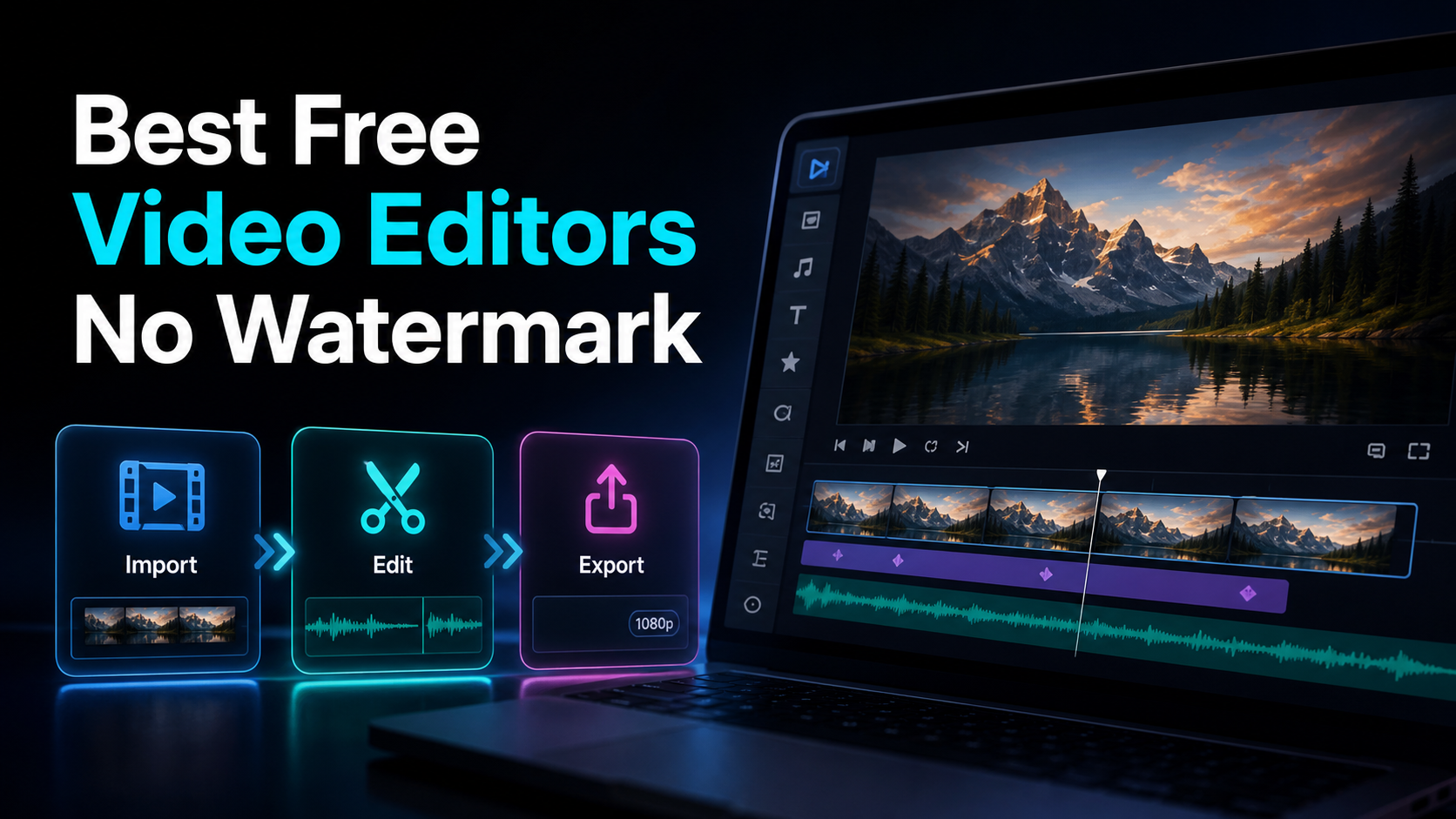
「無料」と「透かしなし」は別々の製品用語であり、プラン、アセット、テンプレート、エクスポート設定、日付によって変更されることがあります。リストを恒久的なものとして扱うのではなく、このガイドでは一般的なポリシーの形状を定義し、60秒間のエクスポートテストを提供します。本格的なプロジェクトに取り組む前に、すべてのファイナリストの現在の公式条件を確認してください。
開示および方法: Recapo.ai本ガイドを公開しており、議論されたツールの中に含まれる場合があります。2026年7月10日に公式商品ページを確認しました。未検証の実践スコアではなく、明示されたワークフロー適合度を比較し、各ファイナリストで同じソースファイルをテストすることを推奨しています。機能、制限、価格は変わることがあります。
なぜ「無料+透かしなし」には2回チェックが必要なのか
3つの別々の質問をしてください:有料で編集できますか?マークが見えずにエクスポートできますか?フリープランは解像度、持続時間、資産、コーデック、エクスポート回数に対応しているか?道具は一つの条件を満たすことができ、別の条件は満たさない。
同じ種類のメディアや機能で使い捨てプロジェクトに無料プランを使いましょう。ファイルをエクスポートし、すべての角と端のフレームを確認し、解像度とコーデックを確認し、現在のプランページを確認しましょう。これらの条件は動的なので、日付を記録してください。
実際に会う4つのウォーターマークモデル
ほとんどの編集者のウォーターマークの挙動は、4つのパターンのいずれかに分類されます。これらは特定のブランドに紐づいているわけではなく、ポリシーは変わりますし、昨年のスクリーンショットは領収書ではありません。ですので、これを「何を探すべきか」の地図として扱い、ツール自体で確認してください。
| モデル あなたにとっての意味 見分け方 |
| 常に透かしなし | エクスポートにはオーバーレイが一切ありません。無料でも有料でも | テストエクスポートは毎回コーナーがきれいです |
| 無料ですが、透かしが入っています | 基本的な編集は無料です。輸出品は支払いが始まるまでロゴが入ります | テストエクスポートにはバッジや「made with」のマークが表示されます |
| 特定の資産のウォーターマーク | 動画にはプレミアムテンプレート、ストック、またはエフェクトのみが押印されます | マークは特定の要素を加えた後にのみ現れます |
| 透かしなしですが、他の部分はキャップがあります | クリーンなエクスポートですが、解像度や長さ、エクスポート回数に制限があります | 角はきれいに整っている。価格ページには問題があります |
最後の列がこっそりしている。ランディングページの「ウォーターマークなし」バッジは、低解像度の上限や短いエクスポート制限の隣に残ることがあります。透かしなしは必要ですが、それ以上に無料プランが何を阻止しているか確認する必要があります。
60秒のウォーターマークテスト(コミットする前にこれを行ってください)
マーケティングコピーの「ウォーターマークなし」という主張は絶対に信用しないでください。実際のエクスポートで自分で確認してください。これはブラウザベースでもデスクトップでも、どのツールでも動作し、約1分で完了します。
- 短いクリップをインポートしてください。 手元にあるものを10秒で十分です。
- 本当の編集を一回だけしなさい。 削り、テキストを一行加えたり、場合によってはキャプションを加えたりしてください。実際の作品を模倣する程度に。
- 本当に使う設定でエクスポートしてください。 プレビュー品質でテストするのは絶対に公開しないことです。
- 完成したファイルを開いて四隅すべてをチェックしてください。 ウォーターマークは右下が大好きですが、すべての端と最初と最後のフレームを確認してください。
- 細かい文字は価格ページを確認してください。 エクスポートレンダリング中は、無料版の行を読みましょう:解像度上限、エクスポート期間、月間エクスポート回数、そして今使った機能が本当に無料かどうか。
もし隅がきれいで、無料版の細かい文字があなたの関心のあるものを制限しなければ、本当に使える無料エディターを見つけたということです。どちらかが失敗した場合、ワークフローを組む前にそれがわかります。これがテストの目的です。
無料の編集者二つの家族と、その正直なトレードオフ
検索結果のほぼすべての選択肢は2つのファミリーのいずれかに属し、それぞれが逆のことを最適化しています。
| 寸法 デスクトップフリーウェア ブラウザベースの無料ツール |
| 設置 | ダウンロードとインストール | 何もない — タブで動く |
| 学習曲線 | より急で手動操作が増えました | より優しく、導かれて |
| 典型的なウォーターマークの姿勢 | 多くの場合、デフォルトでクリーンです | 状況は大きく異なります — 試してみて |
| 最高に | 深いオフラインのフレームレベルの編集 | 迅速な再利用、キャプション、共有 |
| 落とし穴 | 学ぶ時間だ;必要なローカル馬力 | 無料ティアの上限は必ず確認してください |
デスクトップフリーウェア — DaVinci Resolve、Shotcut、OpenShot、Kdenlive、VSDC、MacのAppleのiMovieのようなプロフェッショナルグレードでオープンソースのデスクトップアプリを思い浮かべてください。これらはローカルで動作するフルエディターとして位置づけられており、深いコントロールを望み、学習曲線を気にしない人には非常に適しています。推測するのではなく、各人の現在の条件を自分で確認してください。それが60秒テストの目的です。
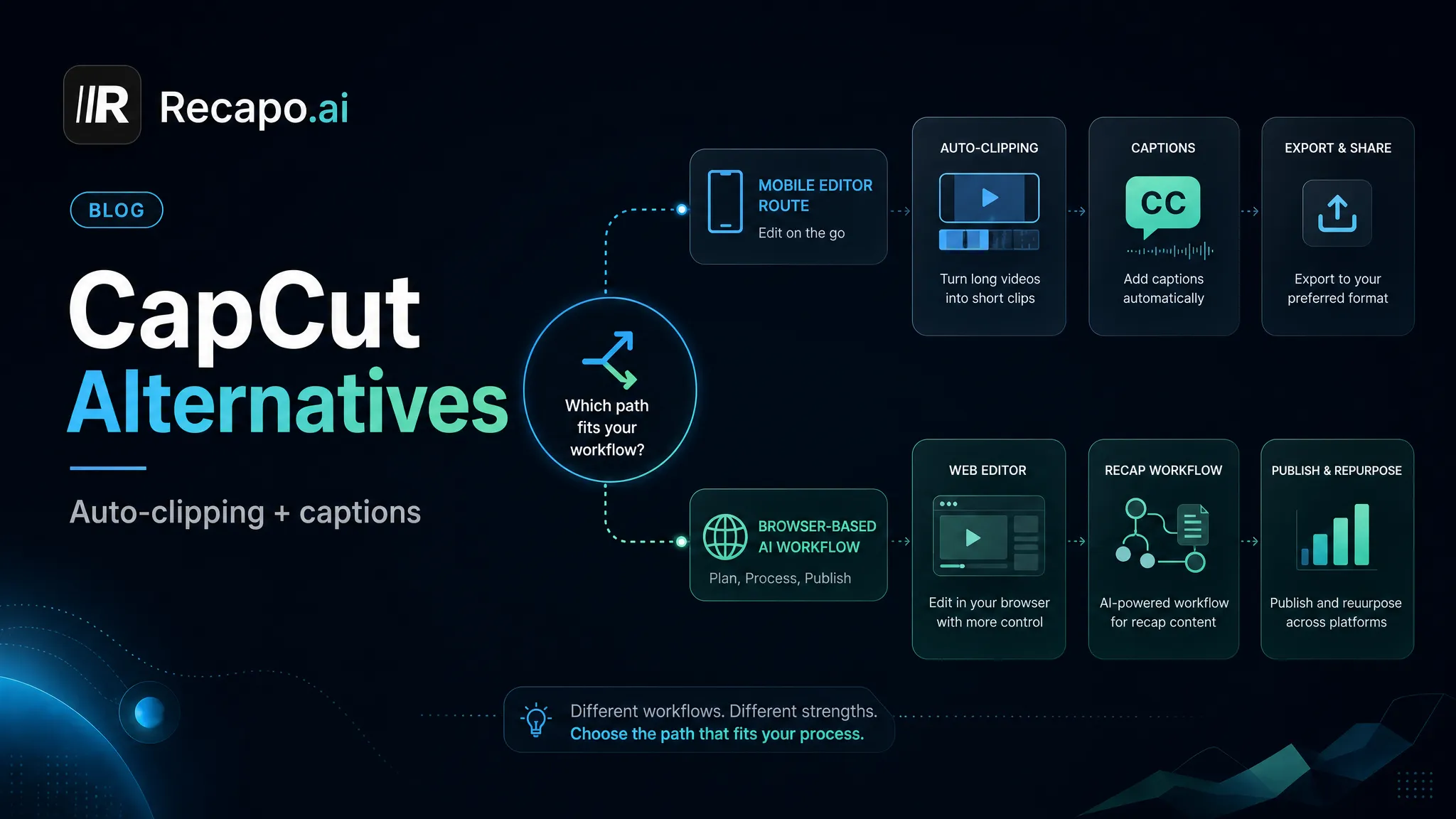
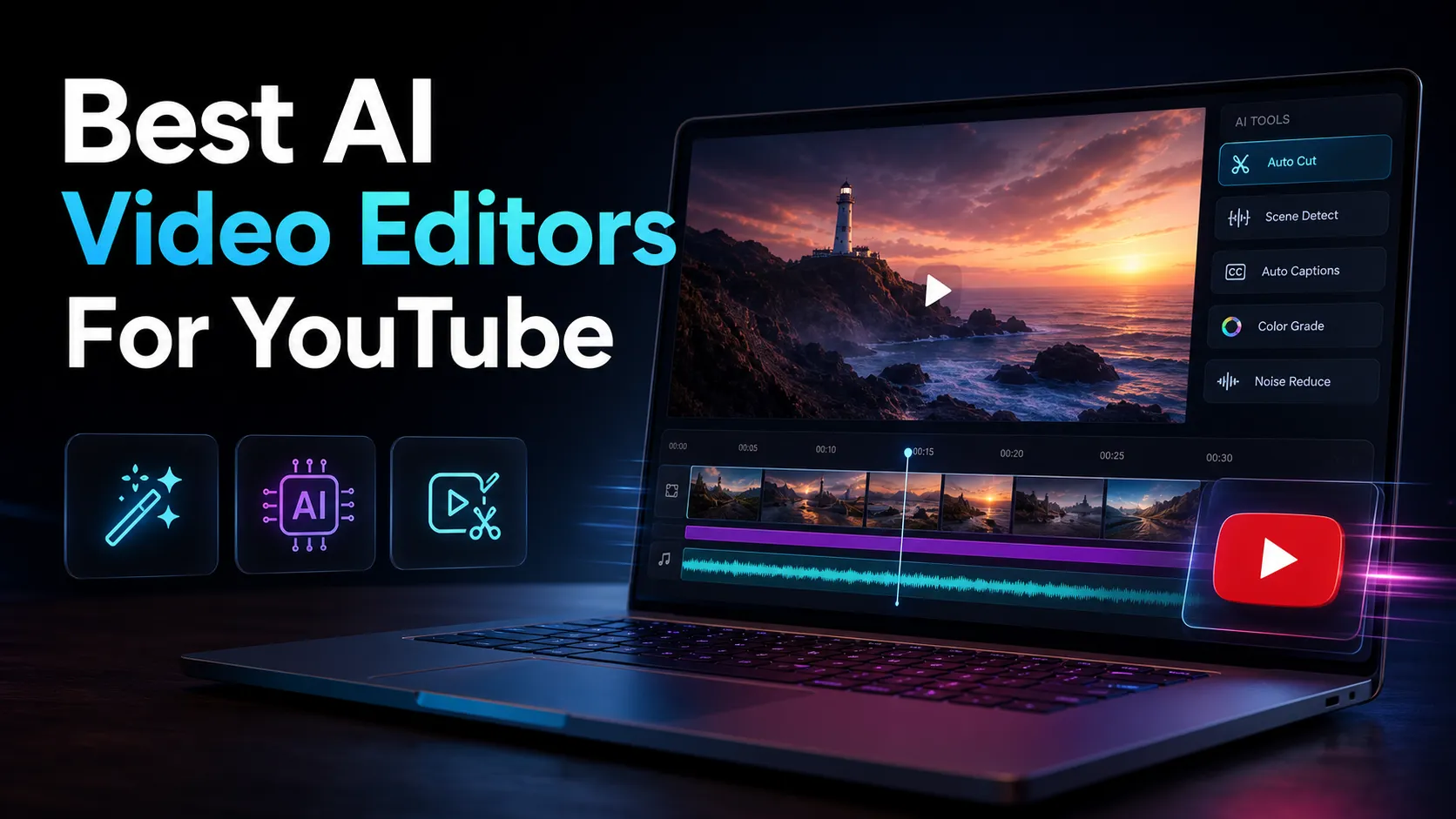
ブラウザベースの無料ツール — Clipchamp、Canva、Web用CapCut、ScreenPal、Media.io、Clipfly、VEED、Kapwingなどのオンライン編集ソフトを思い浮かべてください。インストール不要、字幕が早く、共有も簡単で、スピードと利便性を重視して配置されています。無料版はウォーターマークやキャップで最も違いがあり、このファミリーこそがエクスポートテストの真価を発揮するポイントです。もし特定のものを比較しているなら、CapCut alternativesやYouTubeのベストAI動画編集者]のような焦点を絞った分解で比較を組み立てるのに役立ちます。数字が変わるのを避けて。
これはリーダーボードではなく、意図の地図として読んでください。「適切な」ファミリーは、どのロゴがリストで最も上に表示されるかではなく、あなたの働き方によって決まります。
ウォーターマークの裏に隠れた無料ティアの落とし穴
きれいなコーナーは戦いの半分に過ぎません。以下は、ウォーターマークなしの無料動画編集ソフトと比較して、それに基づいて構築する際のチェックリストです。どのツールにも数字をあえて引用しません。速すぎて信頼できないので、各項目はツールの価格ページで答える質問として扱ってください。
- エクスポート解像度。 1080p(またはそれ以上)は本当に無料なのか、それとも無料版はもっと低いのか?
- エクスポート長。 無料プランには最大クリップの長さがありますか?
- 輸出回数。 無制限に輸出できますか?それとも月間ノルマがありますか?
- 機能ゲート。 必要な具体的なツール――キャプション、背景削除、エフェクト――は無料ですか、それともプレミアム限定ですか?
- ストックおよび音楽ライセンス。 組み込みライブラリを使う場合、それらのアセットは投稿するプラットフォームでクリアされていますか?
- ストレージとプロジェクト。 無料プランはプロジェクトを保持しますか、それとも期限切れになりますか?
この点が重要な理由は、あるツールがウォーターマークなしでも、プラットフォームの解像度を下げる解像度に制限したり、キャプションを有料の壁でロックしたりすると、やはり間違った選択になる可能性があるからです。「ウォーターマークなしのビデオ編集ソフト」はゴールではなく入場券です。この6つの質問に答えれば、プロジェクトの途中で制限に不意を突かれることはありません。
ウォーターマークなしの無料動画編集ソフトの選び方
ランキングを信じるのではなく、自分の状況を評価しましょう。各行で、自分が傾く側を選び、チェックマークがどこに集まっているか確認します。
| 質問 リーンデスクトップフリーウェア リーンブラウザツール |
| オフラインのフレームレベルの操作が必要ですか? | はい | あまりそうでもない |
| どのくらいの頻度で編集をしていますか? | 時には、高度な技術も | 頻繁に、決まったスケジュールで |
| ソフトウェアをインストールして学ぶことはできますか? | いいえ | はい、即時で欲しいです |
| 字幕や縦方向のリフレーミングは組み込みが必要ですか? | 私が手動で処理します | はい、準備してほしい |
| 長い動画を多くのショートに再利用していますか? | めったにありません | よくある |
| アプリの切り替えを最小限に抑えることは優先事項ですか? | いいえ | はい |
基本的には、ウォーターマークなしのデスクトップエディタが十分に役立ち、費用もかかりません。ブックマークしてインストールしてみてください。ほぼ正しいです。ブラウザツールが欲しいのです。本当のリスクはウォーターマークではなく、無料版の上限と完成した動画が触れるアプリの多さです。その2つ目のグループから、無料のツールを卒業するという率直な対話が始まります。
自由で十分であるとき――そしてそれを乗り越える小さな人たち
登録費用がかかっても、本当に役に立てます。多くの人にとって、無料の編集者だけで十分です。たまに投稿し、一つのプラットフォームで編集し、主にトリミングやテキストをするなら、ウォーターマークなしのデスクトップアプリか、寛大なブラウザ無料プランが正しい答えです。60秒テストを受けて、道具を選んで、また創作に戻りましょう。
しかし、少人数のグループは静かにフリー・フォーエバーの設定を卒業し、たいていはその瞬間に気づかないまま成長していきます。あなたがそれを卒業したのは次の時です:
- あなたはスケジュール通りに制作しているのであって、時々ではありません。
- 完成した動画は3つか4つのツールに触れます — 編集用、キャプション用、サイズ変更、クリップ用。
- あるアプリからエクスポートして別のアプリに再インポートし、そのたびにキャプションを同期し直すのです。
- 長い動画を何度もショート動画にしてしまい、再利用税があなたの一週間を食い尽くしています。
もしそうなら、ボトルネックはもうずっと前にウォーターマークではなくなっています。それが往復のルートになった。その特定の問題についてより詳しく知りたい場合は、「長編コンテンツをショートに再利用する方法」](/ja/blog/how-to-repurpose-long-form-content-into-shorts/)が実際に時間がどこに使われているかを解説しています。
ブラウザのワークスペースがどこに合うか(正直に言うと)
もしあなたがITを追い求めるグループに属しているなら、解決策は派手な無料エディターではなく、かつて4つのアプリにあったステップを1つのタブにまとめることです。それがRecapoのようなブラウザベースのワークスペースが作られているニッチな分野です。Recapoは最も安価な無料ダウンロードや、深層デスクトップの代替として売り込まれているわけではありません。長い動画をショートにクリップし、キャプションを生成し、縦向きにリフレーミングし、ナレーションを追加し、エクスポートするなど、すべてが隣り合って並べられるブラウザのワークスペースなので、すべての動画に対してエクスポート・インポート・再同期の税金を払わなくて済みます。
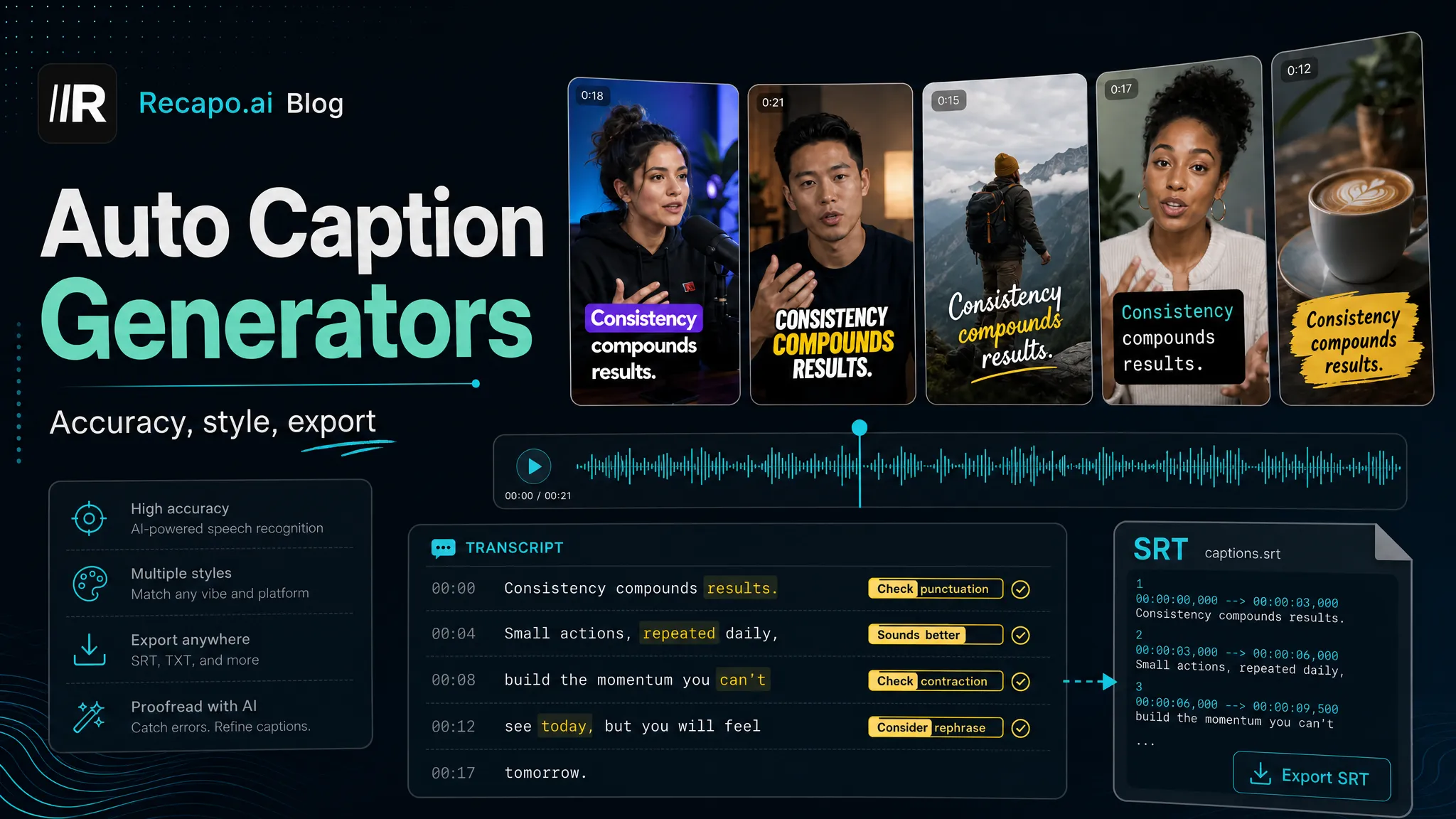
実際には、RecapoのAIビデオ編集者とauto captions]がクリップしてエクスポートする同じ場所に存在し、ファイルを移動させるツールに分散するのではなく、同じ場所にあります。無料プランやウォーターマークポリシーがあなたのニーズに合っているかどうかは、あなた自身が答える問題です。pricing page]に何が含まれているかを確認し、他のアプリと同じ60秒のエクスポートテストを実行してください。月に1回の無料クリップが必要なら、デスクトップのフリーウェアアプリが正直より簡単で、利用すべきです。これは、本当の問題がボリュームと往復回数にあるクリエイター向けであって、コーナーロゴのためではありません。もしキャプションが主な問題なら、best auto caption generatorsがその部分を特に比較しています]。
FAQ
ウォーターマークなしの最高の無料動画編集ソフトは何ですか? 「無料」と「透かしなし」は別々の約束であり、頻繁に変わるため、単一の当選者はありません。信頼できる方法はランキングを暗記することではなく、どんなツールでも60秒のエクスポートテストを実行することです。短いクリップをインポートし、実際の編集を一度行い、実際の設定でエクスポートし、四隅すべてと価格ページの無料版細かい表示を確認することです。それはどんなリストクルよりも早く真実を教えてくれる。
無料の動画編集者は必ず透かしをつけるの? いいえ。特にデスクトップフリーウェアでは、ウォーターマークフリーの選択肢が多数存在します。ただし、ポリシーはツールや無料プランによって異なり、一部のツールはプレミアムテンプレートやアセットを使うとウォーターマークが追加されます。ラベルを信用するよりも、必ず実際のエクスポートで確認してください。マーケティングコピーに「透かしなし」と書かれても、使った特定の機能が保証されるわけではありません。
透かしのないツールが常に正しい選択なのでしょうか? 必ずしもそうとは限りません。ツールはクリーンなエクスポートをしても解像度やクリップの長さ、エクスポート数に上限を設けたり、キャプションをペイウォールの後ろに固定したりできます。透かしなしはゴールではなく入場券のことです。契約する前に、無料プランの細かい条件で実際にあなたの仕事に関わる制限を確認してください。
無料のエディターの使用をいつやめるべきですか? 往復の費用が節約を上回る場合。もし完成した動画が3つか4つの別々のツールに触れ、何度も書き直して再インポートし、長い動画をスケジュール通りショートに再利用しているなら、摩擦が本当のコストになってしまいます。この段階で、ステップを一つの作業スペースにまとめることで十分に元が取れます。
収益化動画に無料編集ツールのエクスポートを使えますか? 通常は自分の映像では可能ですが、2点確認してください。1つは、エクスポートがあなたの解像度で本当にウォーターマークフリーであること、そして内蔵のストックや音楽、テンプレートがプラットフォーム上で商業利用のためにライセンスされているかどうかです。ライセンス条件はツールごとに異なり、時間とともに変わるため、プロバイダーのページで現在の利用規約を必ず確認してください。
往復税金の支払いをやめる準備はできていますか?
無料のエディターで満足しているなら、そのまま使い続けてください。60秒テストを行い、透かしのないツールを選んで、すぐに創作に戻りましょう。しかし、もし本当の問題が、1つの動画が4つのアプリに触れていて、長い映像を毎週ショートに転用しているなら、解決策は手順を統合することであり、派手な無料ダウンロードを探すことではありません。RecapoのAIビデオ編集者とブラウザで自動字幕](/ja/tools/auto-captions/)を使い、長い動画からショートへの作業をフル編集→キャプション→リフレーム→エクスポートループにかけて、次の動画が実際に触るツールの数を数えてみてください。無料アカウントを作成し、すべてを一つのタブにまとめる価値があるかご自身のワークフローに合うかどうか確認してください。
参考文献および公式資料
- YouTubeヘルプ:ショートを作成
- YouTubeヘルプ:字幕と字幕を追加
- YouTube: あなたの動画を発見する
- Recapo.ai: 製品概要および現在のアップロード制限
- Recapo.ai: AI Video Editor
- ダヴィンチリゾルブ:公式製品ページ
- ショットカット:公式製品ページ
- OpenShot: 公式製品ページ
- カプウィング:公式製品ページ
- CapCut:公式製品ページ