
YouTubeに最適な動画フォーマットとエクスポート設定
YouTubeに最適な動画フォーマットはMP4で、H.264とAAC-LCを組み合わせたものです。解像度、ビットレート、フレームレート、9:16のショートランク付きコピー用のエクスポートチートシートを手に入れましょう。

Recapo.ai 編集チームによる ·2026年7月10日の事実確認済み
YouTubeに最適な動画フォーマットはMP4で、H.264ビデオコーデックとAAC-LC音声を組み合わせたものです。これはYouTube独自のエンコーディングガイドラインで推奨されているコンテナとコーデックの組み合わせであり、4Kチュートリアルでも9:16ショート動画でも安全なデフォルトです。このガイドはYouTubeの仕様が複数のヘルプページに散らばっているため存在しているので、それらを1つのクリエイター向けチートシートにまとめて、エクスポートダイアログに直接コピーできるようにしています。解像度、フレームレート、ビットレート、アスペクト比、そしてショート専用の別の行を用意しています。推測も作り話もありません — ここでのすべての設定はYouTubeの公開推薦に基づいています。
多くのスペックガイドが隠しがちな部分があります:正しいコンテナとコーデックに当たるのは最初のステップに過ぎません。アップロードが鮮明に見えるかもとろけているかを決める設定は解像度、フレームレート、ビットレートであり、最も一般的なクオリティの原因は、もともとシャープでなかった映像をアップスケールしたり、元のフレームレートを元の映像から外したり、YouTubeが期待するよりも低いビットレートでエクスポートしたりすることです。MP4/H.264を正しく選び、その3つを正しく選べば、95%の仕事が完了したことになります。
事実確認の注意事項: プラットフォームのルールと製品制限は、2026年7月10日に公式情報源と照合されました。変更は可能なので、閾値や仕様に従う前にリンク先を必ず確認してください。
YouTubeに最適な動画フォーマットを一言でまとめた
答えが欲しいなら: MP4コンテナ、H.264ビデオ、AAC-LC音声を、ソースの解像度とフレームレートで16:9(ショート動画なら9:16)で提供します。 その一つのレシピがアップロードの圧倒的大多数をカバーしています。以下のすべてが「うまくいく」という内容を「意図した通りに見える」に変える細部です。
MP4が勝つのは魔法だからではなく、YouTubeが最も確実に処理するフォーマットだからです。YouTubeは他のコンテナ(MOV、AVI、WMV)も受け入れていますが、ファイルがすでにMP4やH.264でなければ、アップロード前に変換すると「なぜ処理が失敗したのか」や「なぜ音声が同期していないのか」という問題が一つ一つ解消されます。迷ったらMP4に正規化してください。
コピー可能のYouTubeエクスポートチートシート
これらはYouTubeで推奨されているアップロードエンコード設定で、エクスポートダイアログで実際に表示されるフィールドに凝縮されています。右側の列をコピーしてください。
| コンテナ | MP4 |
| ビデオコーデック | H.264 |
| オーディオコーデック | AAC-LC |
| 解決 | 1080p(1920×1080)または4K(3840×2160);YouTubeは最大8Kに対応しています |
| アスペクト比 | 標準ビデオ用16:9 |
| フレームレート | ソースに合わせる — 一般的なレートは24、25、30、48、50、60fpsです |
| スキャンタイプ | プログレッシブ(インターレースなし) |
| オーディオサンプルレート | 48 kHz または 96 kHz |
| オーディオチャンネル | ステレオ(5.1もサポート) |
| エンコーディングプロファイル | ハイプロファイル、連続2回のBフレーム、クローズドGOP、CABAC |
| クロマサブサンプリング | 4:2:0 |
ほとんどのクリエイターは下の4行に手をつける必要がなく、まともな「YouTube」や「ハイクオリティ」、または「ウェブ」のエクスポートプリセットで自動的に設定できます。動画の見た目に影響する行は、コンテナ、コーデック、解像度、フレームレートです。もし編集者がワンクリックでYouTubeプリセットを公開したら、それを使い、その4つがこの表に合っているか確認してください。
解像度別の推奨動画ビットレート
ビットレートは、高速モーションやグラデーション、詳細な背景が持続するか、それともブロック状の雑色になってしまうかを決める静かな変数です。YouTubeは標準ダイナミックレンジ(SDR)アップロード用の推奨動画ビットレートを公開しています。クリエイターが最も頻繁に批判するものは以下の通りです。
| 2160p(4K) | 35〜45 Mbps | 53–68 Mbps |
| 1440p(2K) | 16 Mbps | 24 Mbps |
| 1080p | 8 Mbps | 12 Mbps |
| 720p | 5 Mbps | 7.5 Mbps |
| 480p | 2.5 Mbps | 4 Mbps |
音声に関しては、YouTubeの推奨ビットレートはモノラルで128 kbps、ステレオで384 kbps、5.1で512 kbpsです。これらすべてを目標と捉え、上限として扱いましょう。YouTubeの推奨数値を少し上回ることはほとんど損がなく、YouTubeの再エンコードによって品質維持に役立ちます。行くぞ 下記 特にゲームやスポーツ、動きが多いものでは、バンドリングやブロックが入りやすい場所です。
実用的なポイントとして、高フレームレート(48〜60fps)の映像は、同じ解像度で24〜30fpsの映像の約2倍のビットレートが必要です。60fpsで撮影して30fpsのビットレートでエクスポートすると、ファイルが飢えていることになります。ビットレートを両方の解像度に合わせて調整してください および フレームレートです。
ショートパンツは別のレシピです(9:16)
YouTubeショートは異なるコーデックではなく、同じMP4/H.264/AAC-LCファイルを縦枠に収めているだけです。動画がショートである理由は、特別なエクスポート形式ではなく、形と長さです。
| アスペクト比 | 縦方向9:16(四角でも使えます) |
| 解決 | 1080×1920 |
| コンテナ / コーデック / オーディオ | 標準と同じ:MP4 / H.264 / AAC-LC |
| 長さ | YouTubeの現在のショート動画の長さ制限内で、縦または四角 |
正直な二つのポイント。まず、YouTubeは時間とともにショート動画の最大長さを引き上げてきたので、これを読む頃には古くなっているかもしれない数字を信用するよりも、YouTubeのショート動画ヘルプページで現在の制限を確認してください。次に、ショーツの本当の仕事はフォーマットではなく、再構成にあります。16:9の横幅映像を9:16に単純にトリミングすると、頭部が切り落とされ、被写体がフレーム外に押し出されます。つまり、黒いバーを加えるためのリフレーミング(被写体の中央を保つ)作業が重要なのです。フォーマットを頻繁に移動しているなら、 動画縦型の作り方 リフレーミングとレターボックスの比較を詳しく解説し、もしTikTokにも投稿しているなら、 TikTokに最適な動画フォーマットと設定 それらのスペックが重なり合う部分とそうでない部分をカバーします。
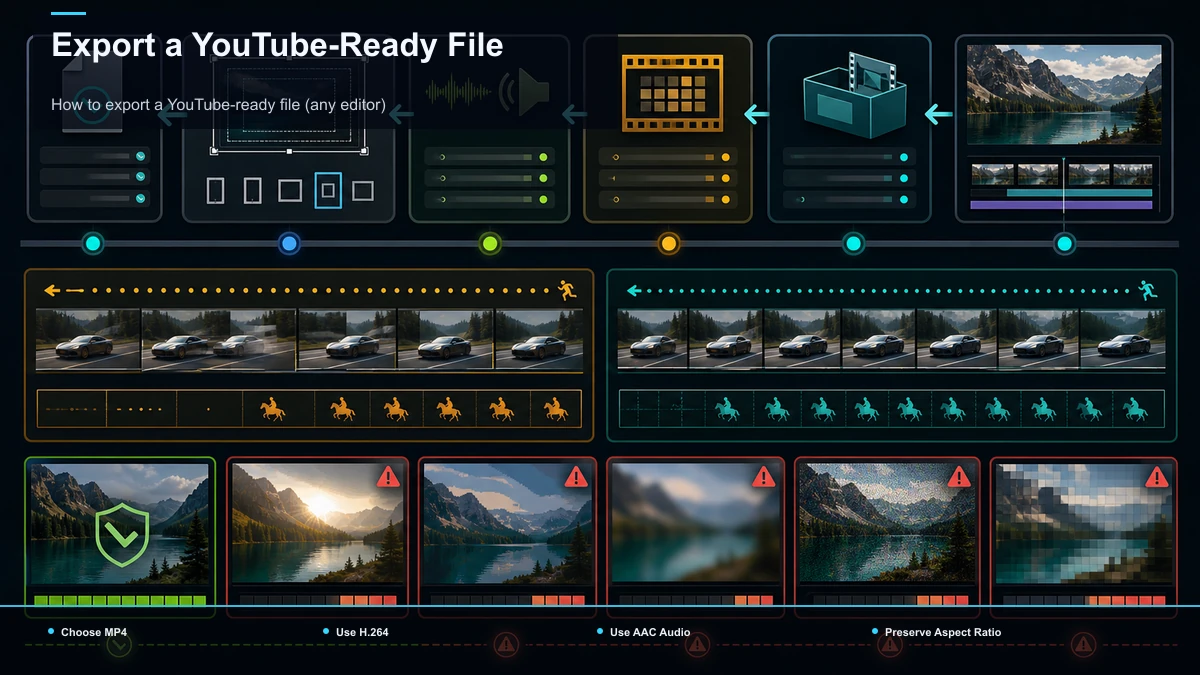
YouTube対応ファイルのエクスポート方法(任意のエディター)
メニュー名はアプリによって異なりますが、どの場所でも順序は同じです。毎回の出版前にこれを繰り返していれば、二度と当てることはないでしょう。
- MP4を選んでください エクスポート形式やコンテナとして。
- ビデオコーデックをH.264に設定してください (時にAVCと表記される)。
- 音声はAACとして残すMP4コンテナの場合、これは通常自動的に行われます。
- 解像度とフレームレートを元のソースに合わせてください。 1080p/30を撮影したなら、1080p/30をエクスポートしてください。4Kにアップスケールしてシャープに見えることを期待しないでください。しかし、そうはならず、ファイルが膨れ上がるだけです。
- ビットレートは少なくともYouTubeの目標に設定してください 上の表の解像度とフレームレートに合わせて、または「高品質」や「YouTube」プリセットを選んでください。
- アスペクト比はネイティブに保ちましょう標準は16分9秒、ショーツは9分16秒です。黒いバーをつけるのではなく、リフレームしてください。
- ファイルを直接エクスポートしてアップロードしてください。 圧縮する必要も、YouTubeのファイルサイズ制限を超えない限り、事前圧縮も不要です。
ファイルが大きい場合(長い4Kエクスポートはすぐに届きます)、YouTubeの推奨よりビットレートを下げて小さくしないでください。代わりに賢く圧縮してください。 アップロード用のビデオファイルサイズを小さくする方法 サイズを小さくする技をカバーしつつ、質を損なうことなく。
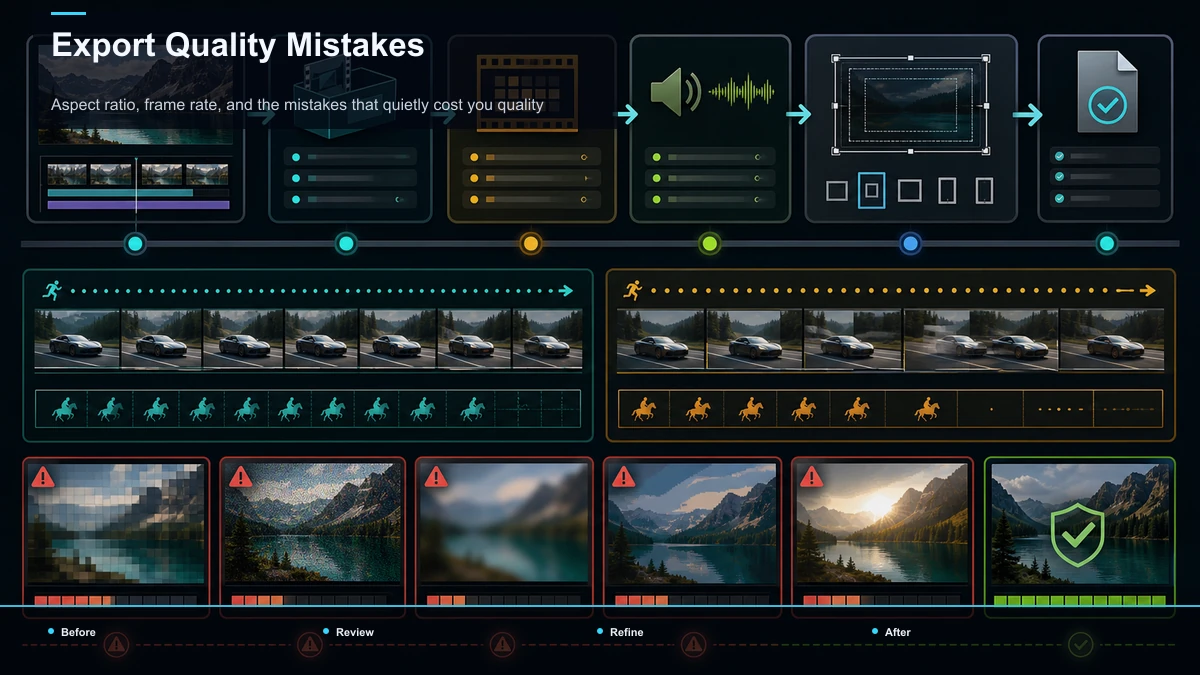
アスペクト比、フレームレート、そして静かに品質を損なうミス
フォーマットは簡単な部分です。これらは技術的に正しいアップロードがなおかしく見える罠です。
エクスポートループが実際にどこで切れているのか(そしてスキップする方法)
スペック表には記載されていない摩擦があります。適切な設定を知るのは簡単です。税金は往復料金です。一つのアプリで編集し、横向きのMP4をエクスポートし、その後9:16のショートも必要だと気づくと、別のツールを開いてリフレーミング、キャプションの再設定、再エクスポートを行います。一回一つのジャンプがまたダウンロードし、再エンコードし、音声がずれたり音質が落ちたりするチャンスです。設定がボトルネックではなかった。ループがそうです。
これがRecapoのようなブラウザワークスペースが縮小するために作られている特有の問題です。デスクトップスイートよりも深いエディターになるのではなく、クリップ、キャプション、リフレーム、エクスポートを1つのタブにまとめて、アプリ間でファイルを行き来して2つのアスペクト比に合わせる必要がなくなります。レカポの AIビデオエディター 標準のMP4/H.264をエクスポートし、クリッピングとリフレーミングが同じ場所にあるため、長い録画を16:9のアップロードと9:16のショートに変換し、途中でダウンロードや再エンコードをしなくても便利です。もしあなたの入力が長い動画なら、 長ビデオから短ビデオAIへ および AIYouTubeショートジェネレーター クリップ&リフレーミングのステップを処理して、垂直エクスポートが黒いバーで固定されるのではなく、正しくフレーム化されているようにしてください。
正直な制限は、必要なものだからです:Recapoは1タスクあたり最大6GBまで対応しており、これはほとんどの長尺1080pや短い4Kエクスポートをカバーしますが、無制限のRAWアーカイブはできません。プランの階層があなたのボリュームに合うかどうかは、 価格ページ、この記事は違う。もし週に横たわりのMP4を1本アップロードするだけなら、これらは必要ありません。編集者のYouTubeプリセットだけで十分で、それを使うべきです。このセクションは、録画を長編動画と短編の両方で繰り返し公開し、エクスポート・リフレーム・再エクスポートのループにうんざりしているクリエイター向けです。
FAQ
YouTubeに最適な動画フォーマットは何ですか? MP4はH.264ビデオコーデックとAAC-LC音声で収録されています。これはYouTubeの推奨アップロードエンコード設定が求めるコンテナとコーデックの組み合わせであり、プラットフォーム上で最も確実に処理されるフォーマットです。YouTubeはMOVやAVIなどの他のコンテナも受け入れていますが、アップロード前にMP4/H.264に変換することで、ほとんどの処理や同期の問題を回避できます。
YouTubeの最適なエクスポート設定は何ですか? MP4/H.264/AAC-LCは、元の解像度(1080pまたは4K)、16:9のアスペクト比、プログレッシブスキャン、そして元のフレームレート(一般的に24、25、30、48、50、60fps)で設定してください。動画のビットレートは、YouTubeの推奨解像度とフレームレートの目標値に設定してください。YouTubeの指示では、1080p/30はおおよそ8Mbps、4K/30は35〜45Mbpsです。「高品質」や「YouTube」のエクスポートプリセットが、これらすべてを自動で設定してくれます。
1080pでアップロードすべきか、それとも4Kでアップロードすべきでしょうか? どちらも可能ですが、1440pや4KでアップロードするとYouTubeはビットレート許容度が高く、コーデックも効率的になることが多いため、高解像度マスターからの1080pストリームは1080pマスターよりもきれいに見えます。ただし、4Kは実際にその解像度で撮影または編集した場合のみアップロードしてください。1080pを4Kにアップスケールしても、細かいディテールはほとんど加えられず、ファイルサイズが膨らむだけです。
YouTube Shortsはどのようなフォーマットにすべきでしょうか? 同じMP4/H.264/AAC-LCファイルで、縦方向で9:16のアスペクト比で1080×1920(正方形も該当します)。特別な「ショートコーデック」はありません。動画は縦または正方形で、YouTubeの現在のショート動画長制限内であればショートとして扱われます。YouTubeはこの制限を拡大していますので、YouTubeのショート動画ヘルプページで現在の数を確認してください。本当の仕事は、黒いバーを追加するだけでなく、被写体を縦のフレームに再構成することです。
なぜYouTubeにアップロードした後、動画が悪く見えるのですか? YouTubeはすべてのアップロードを再エンコードするため、ソースがすでにソフト(低ビットレート、アップスケール、フレームレートの不一致)であれば、YouTubeの圧縮は劣化した映像から始まり、結果は悪化します。修正方法:YouTube推奨ビットレート以上でエクスポートし、元の解像度とフレームレートを合わせ、4Kでアップロードして1080p視聴者にもより高品質なストリームを割り当てることを検討してください。
一度エクスポートすれば、どこでも公開します
レシピは本当にシンプルです:MP4、H.264、AAC-LC、元の解像度とフレームレートで、標準は16:9、ショート動画は9:16、YouTube推奨ビットレートで。チートシートをコピーして、エクスポートプリセットを一度設定すれば、フォーマットを迷う必要はありません。しかし、もし実際の摩擦が、1つの録画が横向きアップロードと垂直ショートの両方にならなければならないこと、そしてアプリ間のダウンロード、リフレーミング、再エンコードに疲れているなら、一箇所でやってみてください。Recapo'sで長い動画を流してみてください AIビデオエディター および AIYouTubeショートジェネレーター同じソースからYouTube向けのMP4と9:16のショート動画をエクスポートし、何回のダウンロード&再エンコードをスキップしたか数えてみてください。 無料アカウントを作成 そして、エクスポートループを一つのタブにまとめておくことが、出版のやり方に合う価値があるかどうかも検討してください。


