
TikTok動画エクスポート設定:信頼できる出発点
MP4、H.264、AAC、9:16をTikTokのエクスポート基準として使い、ターゲットデバイスとアカウントで現在のサポートと品質をテストしましょう。

Recapo.ai 編集チームによる ·2026年7月10日の事実確認済み
TikTokはすべてのオーガニックアップロードページに対して完全な永久エクスポートレシピを公開しません。H.264ビデオとAAC音声を1080 x 1920で使う縦型MP4は、広く互換性のある出発点であり、すべてのアカウント、アプリのバージョン、デバイス、パブリッシングパスが同じ制限を使ったり、同じ品質を出すという約束ではありません。
このガイドでは、引用されたプラットフォーム仕様と実際のエンコーディングのデフォルトを区別します。自分のアプリで現在のアップロードパスを確認し、高品質なソースを保持し、アップロードされた結果をターゲットアカウントでテストしてからプリセットを標準化しましょう。
事実確認の注意事項: プラットフォームのルールと製品制限は、2026年7月10日に公式情報源と照合されました。変更は可能なので、閾値や仕様に従う前にリンク先を必ず確認してください。
公式ソースマップ: TikTokのエクスポート設定については、以下のフォーマットとおすすめシステムのポイントが関連付けられています TikTokのインフィード広告仕様, TikTokのおすすめサポートページ.
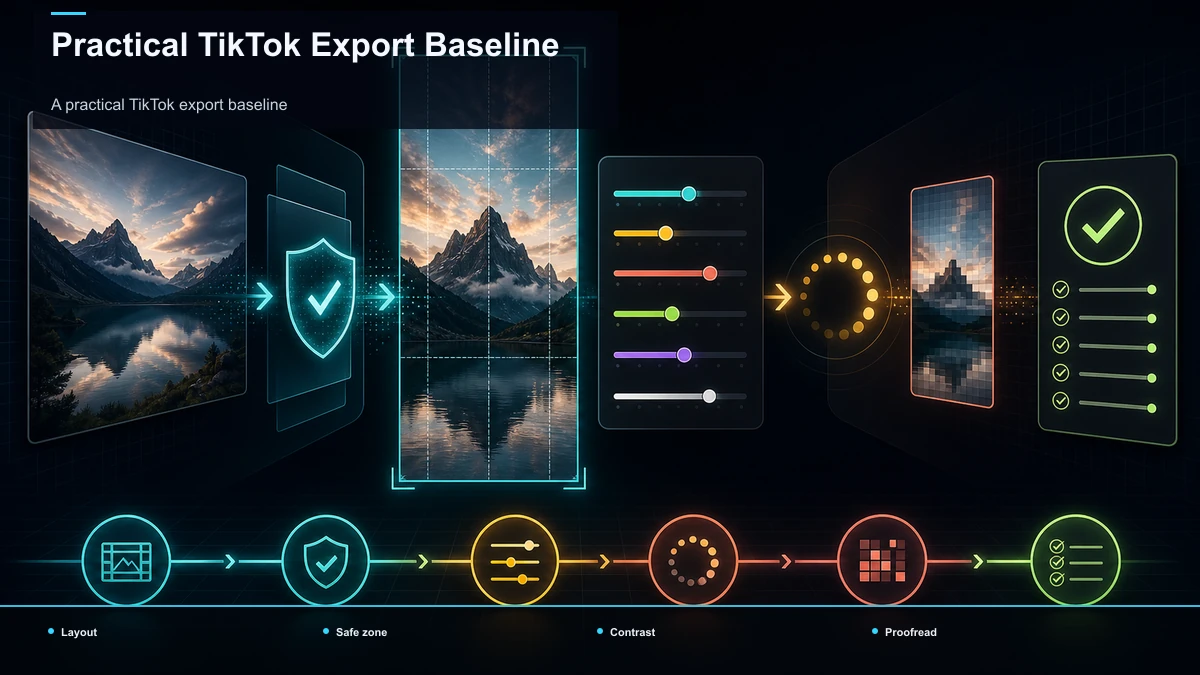
実用的なTikTokエクスポートの基準
| コンテナ | MP4;MOVはテスト済みの代替手段として残しておきます | あなたが使っている正確なアップロード経路での現在の受け入れ状況 |
| ビデオコーデック | H.264 / AVC | ターゲットデバイスでの再生およびアップロードの成功 |
| オーディオコーデック | AAC | 音声同期、明瞭さ、チャンネル配置 |
| アスペクト比 | フルスクリーン縦長は9分16秒 | 現在の配置とインターフェースオーバーレイ |
| 解決 | ソースが支持している場合、1080×1920 | アップロードされた詳細とテキストの読みやすさ |
| フレームレート | 出典やタイムラインに合う | アップロード後のモーションクオリティ |
| ビットレート | 高品質なエクスポートプリセットを使いましょう。不要な事前圧縮を避ける | アップロードされた結果とファイルサイズの実用性 |
| 品質管理 | 現在のアプリのアップロードとデータ設定を見直してください | 利用可能性はバージョン、デバイス、アカウント、地域によって異なります |
TikTokの広告マネージャー仕様は広告配置の有効な一次証拠ですが、完全なオーガニックアップロード仕様として提示すべきではありません。番号を再利用する際には、そのスコープを見えるように保ちましょう。
コンテナとコーデック:互換性のあるデフォルトを使う
MP4にH.264映像とAAC音声を組み合わせるのが実用的なデフォルトです。なぜなら、ほとんどの編集者やデバイスが適切に処理しているからです。MOVも、コンテナ内のコーデックやアップロードパスによっては動作する場合があります。コンテナ名だけでは品質や互換性が決まりません。
HEVCは同様の画質でファイルサイズを削減できますが、サポートや変換の動作はデバイスやワークフローによって異なります。採用する前に必ずテストしてください。ファイルサイズよりも信頼性が重要なら、まずMP4/H.264/AACから始めて、元のマスターを残して圧縮を重ねずに再エクスポートできるようにするのが良いでしょう。
ビットレートとフレームレート:送信元と一致し、アップロードをテストしてください
TikTokは引用された情報源で、任意のオーガニックアップロードビットレートを一切提供していません。8〜12 Mbpsの範囲をプラットフォーム要件として提示するのは避けてください。解像度と内容に適した高品質な可変ビットレートプリセットから始め、ファイルサイズが制約の場合はアップロードされた結果と小さいエクスポートを比較してください。
フレームレートは元のタイムラインや編集タイムラインに合わせて保ちましょう。目的地が明確に変換を求めない限り。フレームレート変換では実際の動きの詳細は生み出せず、ケイデンスの問題を引き起こす可能性があります。アップロード後の高速移動、テキストエッジ、グラデーション、音声同期をターゲットアカウントでチェックしてください。
現在のアプリの品質管理を確認してください
アップロード品質やデータ節約のコントロールは、アプリのバージョン、デバイス、アカウント、地域、公開フローによって異なります。固定ラベルのスイッチが常に存在しているか、同じ処理が適用されると決めつけるのではなく、現在の投稿画面やアプリ設定を確認してください。
より高品質なアップロードオプションが利用可能になったら、同じソースでテストし、公開された結果を確認しましょう。また、データ節約設定、接続の安定性、プラットフォームの処理完了かどうかも確認して品質を判断してください。
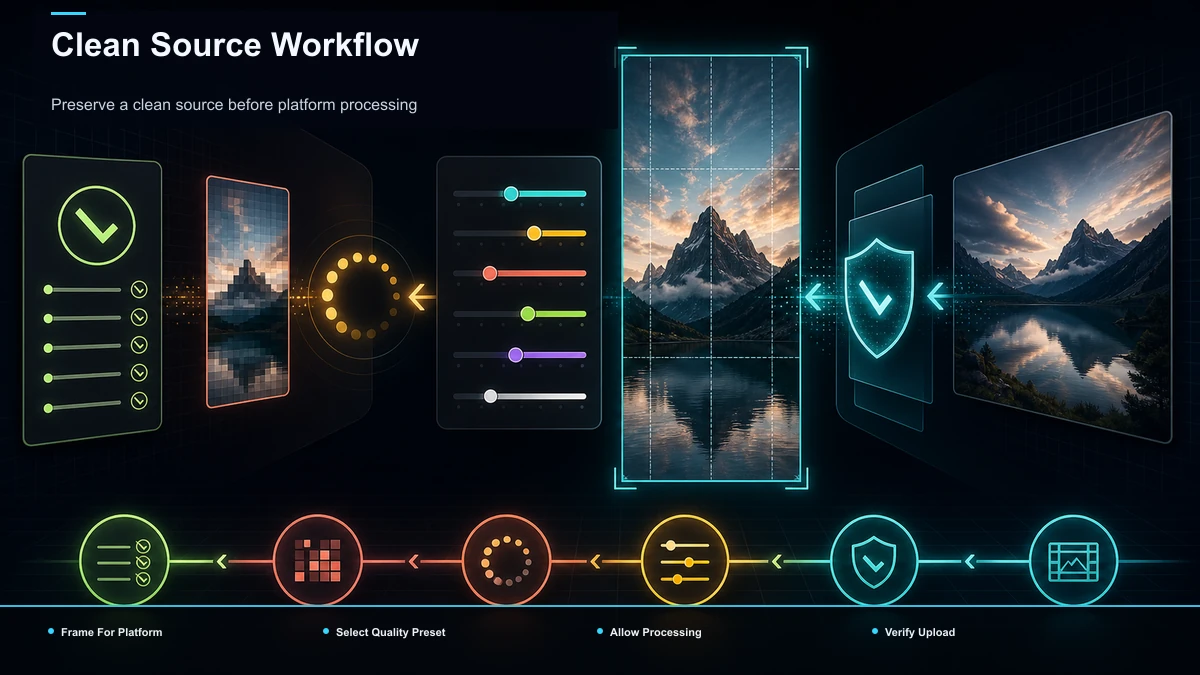
プラットフォーム処理の前にクリーンソースを保存してください
プラットフォームはアップロードされたメディアをトランスコードして配信することができます。最終的なエンコーディングラダーはコントロールできませんが、事前に不要なダメージを加えることは避けられます:
- 目的地のフレーム。 プレビューしていない自動トリミングに頼るのではなく、意図的に9:16のバージョンを作りましょう。
- 最良の入手可能なソースからエクスポートしてください。 繰り返しのダウンロード、インポート、再エクスポートのサイクルは避けてください。
- 適切な品質のプリセットを使いましょう。 アップロード前後に細かいテキスト、顔、グラデーション、動きをチェックしましょう。
- 処理を待ちましょう。 新たにアップロードされたプレビューは最終処理されたバージョンを表すとは限りません。
もしソースが横向きなら、自分で垂直トリミングを確認してみてください。 TikTok動画リサイズ.ソースが長尺の場合は、可能な限りマスターから直接垂直切断を作成しましょう。これらのステップは回避可能な再圧縮を減らし、TikTokが特定のビットレートやシャープさを保持できる保証はありません。
音声設定の作成者が見落としがちです
動画が注目を集めますが、濁った音声も同じくらい早く「低品質」と読めます。シンプルにまとめましょう:
AIボイスオーバーや音楽を追加する場合は、アップロード後ではなくエクスポート前にミックスとレベルチェックをしてください。
エクスポートおよびアップロードチェックリスト
- 使用するTikTokの正確な画面に関する現在の要件を確認してください。
- まずはMP4/H.264/AACから始めてください。テストしたワークフローが他の組み合わせにより適している場合を除いて。
- 意図的に9:16のフレームを作り、重要なテキストはインターフェースのオーバーレイから遠ざけてください。
- 元のフレームレートに合わせて、高品質なエクスポートプリセットを使いましょう。
- マスターから作業し、繰り返しの再エクスポートは避けましょう。
- 現在のアプリの品質とデータ設定を確認してください。
- テストを公開し、処理を待ち、ターゲットデバイスとアカウントで検査します。
- 結果が納得できる状態になってからプリセットを保存してください。
アプリのバージョン、デバイス、日付、エクスポート設定、結果を記録します。これによりプリセットは再現可能になり、プラットフォームが変わった際に更新しやすくなります。
FAQ
TikTokでまず試すべき動画フォーマットは何でしょうか? まずはH.264ビデオとAAC音声を使った縦型MP4から始め、ソースが対応している場合は1080×1920で制作します。これを互換性の基準とみなし、実際のアップロードパスで検証してください。
30fpsでエクスポートすべきか、それとも60fpsで書き出すべきでしょうか? ソースやタイムラインに合わせてください。60fpsは、ソースに本当にそのモーションディテールが含まれていて、テストされたアップロードパスが適切に処理している場合にのみ使ってください。
どのビットレートを使うべきでしょうか? 引用されたTikTokの情報源は、必須のオーガニックアップロードビットレートを一つ定めていません。適切な高品質プリセットを使用し、事前の再圧縮を避け、公開された結果とファイルサイズの制約を比較してください。
HDアップロードオプションは画質の向上を保証するのでしょうか? いいえ。管理は様々ですが、プラットフォームはアップロード処理を続けています。利用可能なオプションを試し、処理後に公開された映像を確認してください。
なぜアップロードがぼやけて見えるのですか? 原因としては、弱いソース、繰り返しのエンコーディング、未確認のトリミング、処理遅延、アプリの設定、接続の問題、プラットフォームのトランスコーディングなどがあります。変数を一つずつ変えて再テストしてください。
クリーンなTikTokエクスポートワークフローをテストする準備はできましたか? 無料のRecapoアカウントを作成してください、利用可能な最良のソースからレビュー済みの字幕を含んだ意図的な9:16版を作成し、1つのブラウザワークフローでエクスポートしてください。その後、ターゲットアカウントにアップロードし、処理を待ち、公開された結果を比較してからプリセットを保存します。現在のTikTokの管理や要件はアプリ内で確認する必要があります。


