
アップロード制限を満たすために動画サイズを縮小する方法
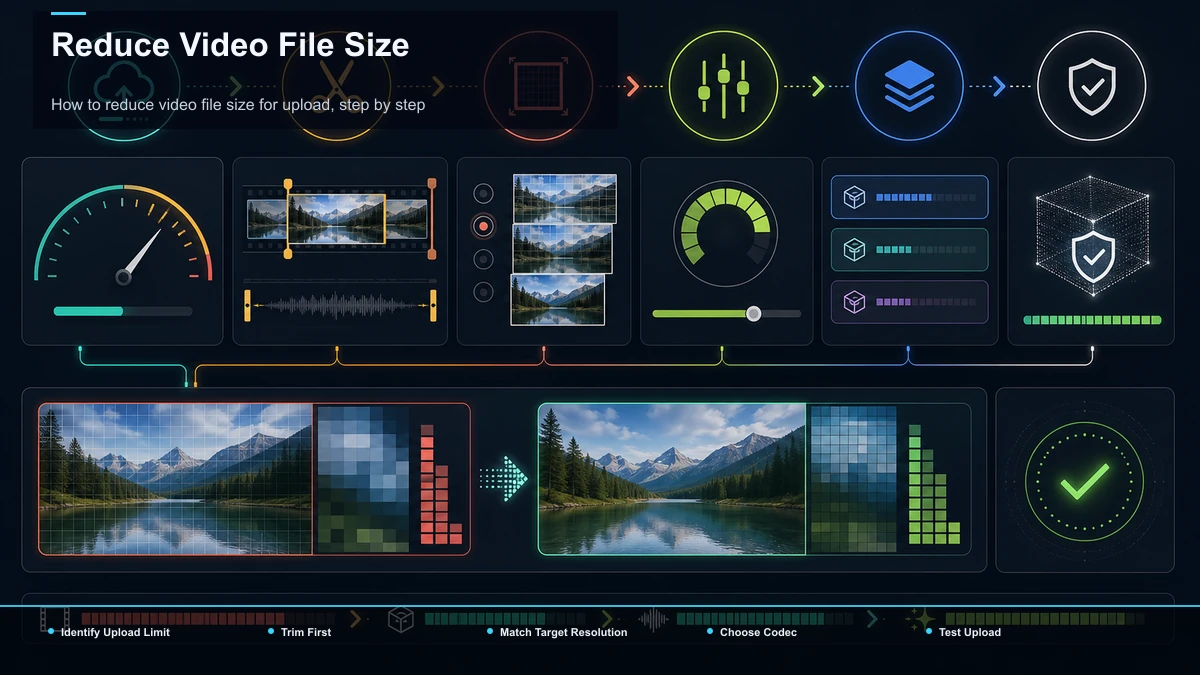
アップロード制限に合わせて動画サイズを縮小するには、まず宛先を確認し、その後に再生時間、解像度、ビットレート、コーデックを順番に調整してください。

Recapo.ai 編集チームによる ·2026年7月10日の事実確認済み
もしエクスポートが「ファイルが大きすぎる」エラーで跳ね返ったなら、新しいカメラや高速な接続は必要ありません。次のアップロード前に動画ファイルサイズを小さくする方法を知っておく必要があります。このガイドは、あなたをここに導いたもの、アップロード制限を中心に作られています。動画ファイルが実際に重くなる要因、各プラットフォームがあなたの前に設置する壁のサイズや長さ、MP4を見た目を壊さずに縮小するいくつかのレバー、そしてブラウザタブで全体を操作する方法について解説します。正直な見出しから:動画はほぼ常に「大きすぎる」と言われます。理由は解像度、ビットレート、長さ、コーデックのいずれかで、キャップの下にすり抜けるために4つすべてに触れる必要はほとんどありません。
これと並んで検索するフレーズは「画質を落とさずに動画サイズを縮小する」というもので、率直な答えが必要です。スマホの画面上できれいに見せながらファイルを大幅に縮小することは可能ですが、「品質を損なわずに」というのは知覚上の約束であり、数学的な約束ではありません。コツは、誰にも気づかれないクオリティ予算を使うことです。つまり、ソーシャルで過剰だったビットレートを下げたり、40秒の無音を削ったりして、視聴者が実際に見る解像度を圧倒するのではなく。操作順を正しく設定すれば、「アップロードできない動画」の問題は一つのエクスポートで解決します。
事実確認の注意事項: プラットフォームのルールと製品制限は、2026年7月10日に公式情報源と照合されました。変更は可能なので、閾値や仕様に従う前にリンク先を必ず確認してください。
動画が「アップロードするには大きすぎる」理由は何でしょうか?
おおよそ言えば、ファイルサイズ=ビットレート×長さです。ファイルを縮小するために変更できるものはすべて、そのどちらか一方を変えることになり、ビットレートが最も大きな部分を占めています。4つの要素がそれを決めています:
| 解決 | ピクセルサイズ(4K、1080p、720p) | プラットフォームが実際に表示するサイズでエクスポートしてください |
| ビットレート | 1秒あたりのビデオ消費データ | 値を下げるか、品質ベース(CRF)エクスポートを使う |
| 期間 | クリップの長さ | 無音を削り、大事な瞬間に切り替わる |
| コーデック | ピクセルの保存効率はどれほど高いか | 互換性のためにH.264、サイズがH.265で |
最も一般的なミスは、当時の解像度とビットレートでファイルをアップロードしてしまうことです 録音 AT。スマホやスクリーンレコーダーは4Kで高ビットレートで撮影し、編集の余裕を確保できますが、9分16秒のクリップが誰かのフィードに映ると使えなくなります。そのヘッドルームこそが限界を超える原因であり、同時に最も安価に還元できるものでもあります。
目的地ごとのアップロード制限:なぜ壁が動き続けるのか
「アップロードできない動画」は一つの数字を意味しません。各目的地はファイルサイズの上限、長さの上限、解像度の推奨を異なる組み合わせで適用し、アプリとウェブサイト間でルールを変更するところもあります。地図はこちらです。詳細は次のように扱ってください 方向性 各プラットフォームのヘルプページで現在の数字を確認しましょう。これらの制限は頻繁に修正されます。
| TikTok | ウェブ上にはアプリ内カメラよりも大きなファイルがアップロードされます | ウェブサイトからアップロードしてください;エクスポート1080p縦、トリミングショート |
| インスタグラムリール/フィード | 長さ制限と1080p推奨、生ファイルサイズではなく | 縦に、1080p、現在のリールの長さ内で収めてください |
| YouTube | アカウントが認証されるまで、長さは制限されます。最大ファイルサイズが巨大になる | アカウントの確認をしてください。それ以外はデフォルトの制限以下でトリムしてください |
| メール(Gmail) | ハードアタッチメントキャップ(Googleで25MBと記載) | リンクを送るか、強く圧縮してその下に押し込むか |
| Discord / Slack | 無料ティアにはファイルあたりの小さな上限があります | 積極的に圧縮するか、リンクを共有するか |
指摘すべきことが二つあります。まず、TikTokの場合、ウェブアップローダーはアプリ内録画よりも大きなファイルを受け付けることが多いので、もし詰まったらまずウェブサイトを試し、TikTokのアップロードガイダンスで現在のサイズ制限を確認してください。次に、YouTubeの本当の制限は多くの人にとってファイルサイズではなく、アカウント認証後に解除されるデフォルトのアップロード長制限です(YouTubeヘルプセンターによる)。知ること これは ぶつかった壁はどのレバーを引くかを正確に教えてくれます。
自分のファイルでプリセットを比較するには、短いセグメントを ビデオコンプレッサー そして、サイズ、詳細、動き、テキスト、音声を検査してから完全なソースを処理する。もしTikTokがあなたの目的地なら、 TikTok動画サイズガイド 現在の寸法と仕様の確認を扱っています。
ファイルを縮小する4つのレバーとそれぞれのコスト
ターゲットが分かったら、これらのレバーを1つから4つ引く。コストパフォーマンスでリストアップされており、上位のものが最も大きなカットで最小の目に見えるコストを提供します。
- 解決力 — 最大の単一のレバー。 4Kから1080pに移行すると、約4分の1のピクセルを保存するためファイルサイズが大幅に削減できます。スマホファーストの映像なら1080pで十分です。目的地が本当に4Kを表示していて、本当に必要な場合だけ取っておくべきです。
- ビットレート(またはCRF)— 品質ダイヤルです。 ビットレートは1秒あたりに消費するデータ量のことです。品質ベースの設定(H.264/H.265エンコーダではしばしばCRFとラベル付けされる)でエクスポートすることで、エンコーダは画像が複雑な部分のみデータを使用できます。中程度のビットレート低下は通常、ソーシャル上では見えません。攻撃的な動きは速い動きでブロック状に現れ始めます。
- コーデック — 同じ画像で、より小さいボックスです。 H.264はユニバーサル互換性の選択肢であり、どこでもプレイ可能です。H.265/HEVCは同じ画質を明らかに小さなファイルに保存しますが、その代償としてはユニバーサルのサポートがやや劣ります。もし目的地がそれを受け入れているなら、H.265はクリーンな方法です MP4ファイルサイズを縮小する 解像度に触れずに。
- 持続時間 — 無料の勝利。 カットする秒ごとにファイルの一部が失われます。導入部のカット、無駄な空気、そして支離滅裂な話が唯一のレバーです 改善 動画を縮小しながら。長時間の録音では、ハイライトに切り替えるのが解決策になることが多いです。
便利なルール:レバーをこの順番で引いて、キャップの下に入った瞬間に止める。ほとんどのクリエイターは解像度とトリミングだけで達成し、ビットレートを妥協する前に達成します。
アップロード用の動画ファイルサイズをステップバイステップで減らす方法
繰り返しできるルーティンはこちらです。ノートパソコンでもスマホでも同じ動作で、直接上のレバーにマッピングされます。
- 実際の壁を特定しましょう。 ファイルのサイズ、長さ、解像度の推奨でブロックされていますか?まず目的地の制限を確認して、正しい問題を解決できるようにしましょう。
- 圧縮する前にトリミングしてください。 視聴者が本当に必要とするクリップをカットしてください。これだけでも上限以下にファイルが落ちてしまい、画質の損失はゼロです。
- 解像度を目的地に合わせてください。 TikTok、リール、ショート動画用に1080pの縦型クリップをエクスポートできます。4Kの一部のフィードには送らないでください。
- 適切なビットレートやCRFを設定しましょう。 まずは中程度のペースから始めましょう。それでもオーバーであれば、一度に潰すのではなく、1段階下げて再エクスポートしてください。
- 適切なコーデックを選びましょう。 最大限の互換性のためにH.264 MP4;もし目的地がH.265を受け入れてくれて、同じ画質の小さなファイルが必要なら、
- エクスポートしてからサイズと数枚のフレームをチェックします。 制限値以下か確認してください および アップロード前はその動きがきれいに見えます。
「画質を損なわずに動画のサイズを縮小する」—それが本当は何を意味するのか
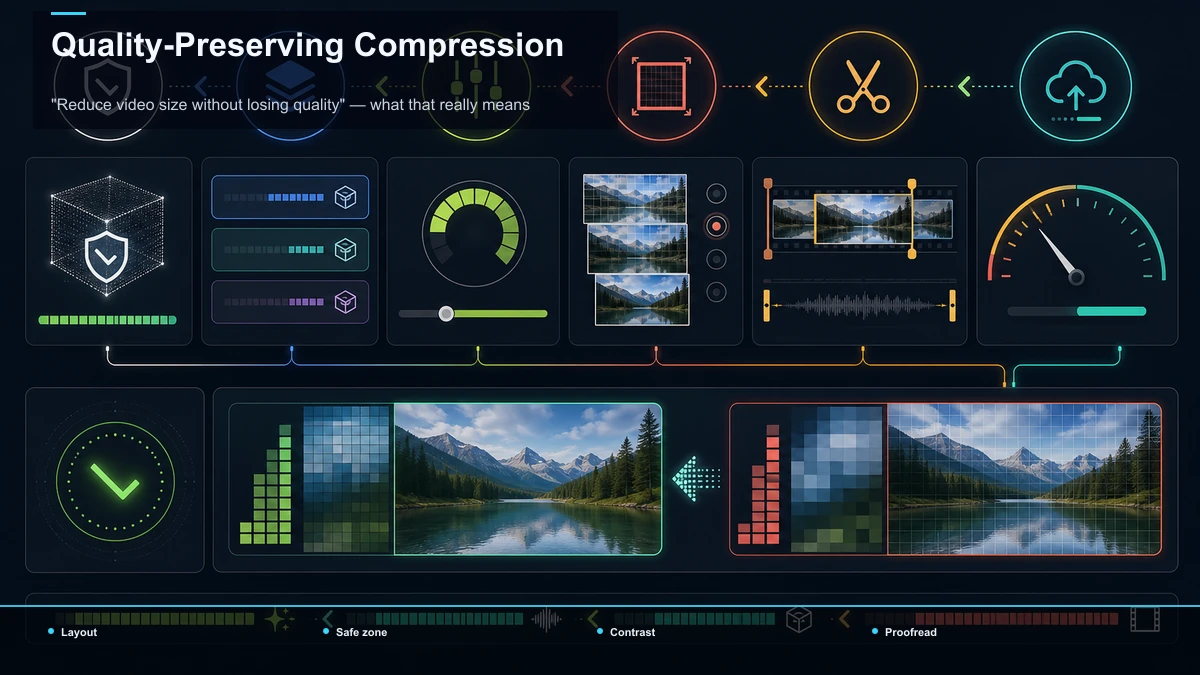
これはすべてのコンプレッサーツールが約束するものなので、正確に言いましょう。ファイルからデータを削除しても数学的に同一に保つことはできません。ロッシービデオはそうではありません。何だって できる やることは、視聴者が画面上で決して知覚しないデータを取り除くことです。それが正直な言い方です 画質を損なわずに動画サイズを減らします、そして非常に達成可能です:
ツールが小さなファイルを約束しているなら および 純粋な品質 および フル4K解像度を維持し、細かい条件をよく読みます。通常はコーデック、ビットレート、透かしなど何かが問題になります。
ソーシャルメディアでの圧縮とメールやチャットでの圧縮の違い
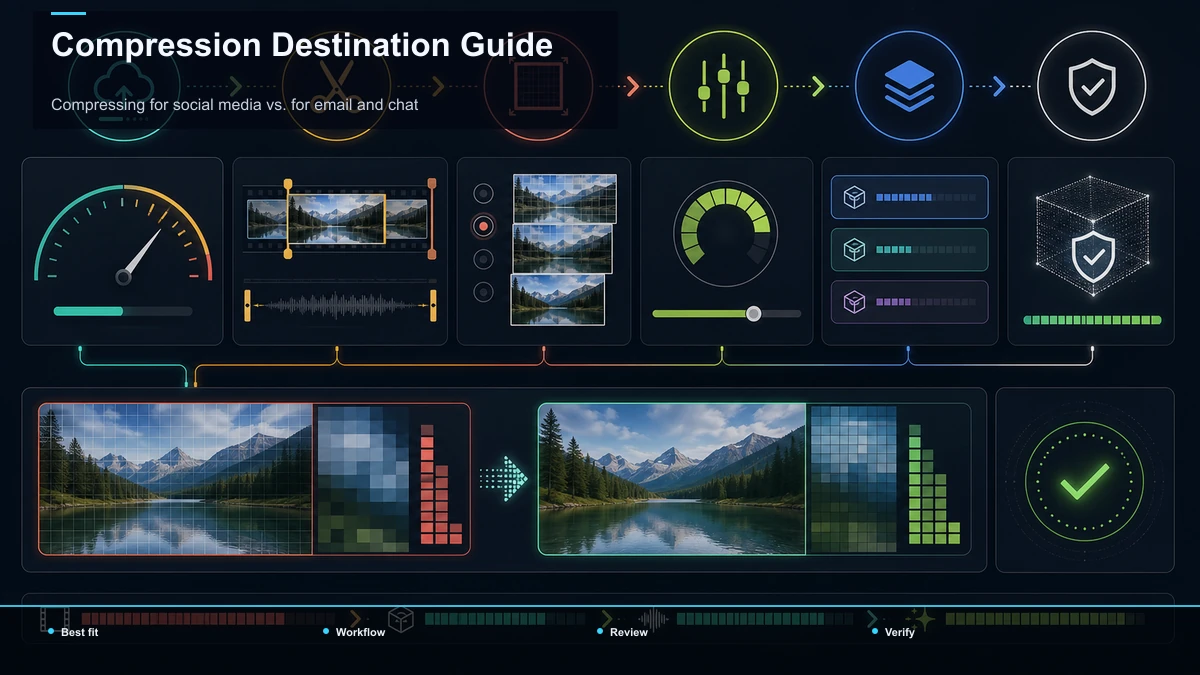
適切な圧縮量はファイルがどこに向かうかによって完全に変わり、両者は逆方向に引っ張られます。
ソーシャルメディア用に動画を圧縮するには、 プラットフォームがアップロードを再エンコードするという事実を最適化しているのです。TikTok、Instagram、YouTubeはすべて送信内容をトランスコードしているので、クリーンな1080p縦型ファイルを適度なビットレートで送信すれば、エンコーダーはアップロード時間を無駄にせずに良いソース素材を提供します。オーバーサイズの4Kファイルはアップロードに時間がかかり、結局端で圧縮されてしまいます。
ファイルをメールまたはDMで送るには、 あなたは硬い小さな上限(Gmailの25MBの添付ファイル制限、チャットアプリのファイルあたりの控えめな上限)と戦っているのです。ここでは積極的に圧縮します — 解像度を下げたり、大幅にトリミングしたり、多少の品質損失を受け入れたり、正直なところ、ホストされたコピーへのリンクを送るだけです。10分の録音では、リンクの方が壊れたアタッチメントよりはほとんどの場合勝る。
何もインストールせずにブラウザで行いましょう
アップロード制限を下回るのにデスクトップソフトは必要ありません。なぜなら、最も重いファイルは通常 長い 録音はエクスポートされています オーバーサイズ 解像度、つまりほとんどのケースを修正する二つのレバーであるトリミングとリサイズは、まさにブラウザエディタがうまく処理する部分です。
RecapoのAIビデオエディター インストール不要のタブで動作し、MP4やMOVなどの一般的なフォーマットに対応し、1タスクあたり最大6GBまで対応できるので、大きなソースファイルでも必要なセグメントに切り詰めて、簡潔でアップロード可能なエクスポートとして出力できます。もし目的地が垂直方向なら、 TikTok動画リサイズ および Instagramリールリサイズ 水平ファイルをプラットフォーム標準の9:16にリフレーミングし、アプリが実際に表示するサイズにフレームを縮小することで、同時にファイルを切り落とします。Recapoは単一用途のコンプレッサーではありません。用途変更用に作られており、実際の制約は、ハイライトにトリミングして適切なサイズでエクスポートすることで、エンコーダーの高度なパネルを開かずに長文アップロードの「大きすぎる」問題を解決できることです。
FAQ
なぜ私の動画はアップロードできないほど大きくなっているのでしょうか? ほとんどの場合、それは送信先が必要とするよりも高い解像度とビットレートでエクスポートされているため(多くの場合は編集余裕のある4K)、あるいはプラットフォームの長さ制限に対して長すぎるためです。まずファイルサイズの壁か長さの壁にぶつかり、それに合わせてトリミングと解像度を下げてください。
画質を損なわずに動画ファイルサイズを減らすにはどうすればいいですか? まず長さをカットし(無料で、品質コストなし)、次にプラットフォームが実際に表示する解像度(通常は垂直型ソーシャルなら1080p)でエクスポートし、その後ビットレートを下げます。「画質を損なわずに」とは、スマホの視聴者が気づかないデータを削除することを意味します。解像度とクリーンな動きを維持し、ビットレートの過剰な部分を取り戻すということです。
MP4を縮小するのに最適なフォーマットは何ですか? MP4として保存しつつ、必要に応じてコーデックを選びます:どこでも再生するにはH.264、または同じ画質を小さなファイルに保存するにはH.265/HEVCで、先が対応している場合は同じ品質を保存します。コーデックを切り替えることで解像度を変えずにファイルを縮小できます。
解像度を下げると必ずファイルサイズが減るのでしょうか? はい、ピクセル数が少なければフレームあたりのデータ量も減るので、4Kを1080pに減らすことが通常、最大のサイズカットとなります。ただし、その先が本当に高解像度を表示している場合に限って不利になりますが、ほとんどの縦型ソーシャルフィードではそれがありません。
ブラウザでアップロードするために動画を圧縮できますか? はい。ブラウザベースのエディターを使えば、大きなファイルをインストールなしで簡潔でアップロード可能なエクスポートにトリミング・リサイズできます。長くて大きすぎる録画は「大きすぎる」エラーの原因が多いため、ハイライトにトリミングしてプラットフォーム解像度でエクスポートすることでほとんどのケースが解決します。
次にアップロードがバウンドされたら、適当なワンクリックコンプレッサーを手に取って一から始めないでください。開けて RecapoのAIビデオエディター ブラウザで録画を重要な部分に切り詰め、縦方向にリフレーミングします。 TikTok または インスタグラムリール リサイズし、最初の試みでキャップをクリアするクリーンファイルをエクスポートしてください。 無料のRecapoアカウントを作成してください ワークスペースを保存し、1つの大きめの録画をアップロード可能なクリップの束に変えるために。


