
品質を損なうことなくビデオを圧縮する方法
最終用途に合わせて適切な解像度、ビットレート、コーデック、ターゲット ファイル サイズを選択することで、目に見える品質を保護しながらビデオを圧縮します。

品質を落とさずにビデオを圧縮する方法
Recapo Editorial Team 著 · 2026-07-28 更新
免責事項:この記事は一般的な製品および運用情報を提供するものであり、法的アドバイスを構成するものではありません。著作権要件とプラットフォームの規則は、国、地域、プラットフォームによって異なる場合があります。ビデオを処理、変更、または公開する前に、必要な権利、承認、許可があることを確認してください。
ビデオ圧縮はトレードオフであり、魔法のスイッチではありません。ファイルが小さいほど含まれるデータが少なくなるため、実際的な目標は、重要な詳細を保持しながら、閲覧者が気付かない可能性が高いデータを削除することです。
最適な設定は、ビデオを視聴する場所によって異なります。プレゼンテーション クリップ、トーキングヘッドの録音、スクリーン キャプチャ、動きの速いスポーツ ビデオは、同様に適切に圧縮されません。
製品範囲、2026 年 7 月 28 日:Recapo のビデオ コンプレッサーには、高、標準、低品質のオプションに加えて、解像度を維持するおよび解像度を下げるが用意されています。圧縮には、一定品質のアプローチで H.264 が使用されます。 Recapo は、各プリセットの背後にある CRF、ターゲット ビットレート、解像度、またはフレーム レートの値を公開していないため、この記事では特定の圧縮率、処理時間、または品質結果を主張するものではありません。
現在のスタンドアロン コンプレッサーには MP4、MOV、MKV、WebM、MPEG、MPG、3GP、および 3GPP がリストされており、ファイルあたり 2GB の制限と 180 分のソース期間制限があります。これらの制限はそのツールに適用されるものであり、すべての Recapo ワークフローに一般化すべきではありません。
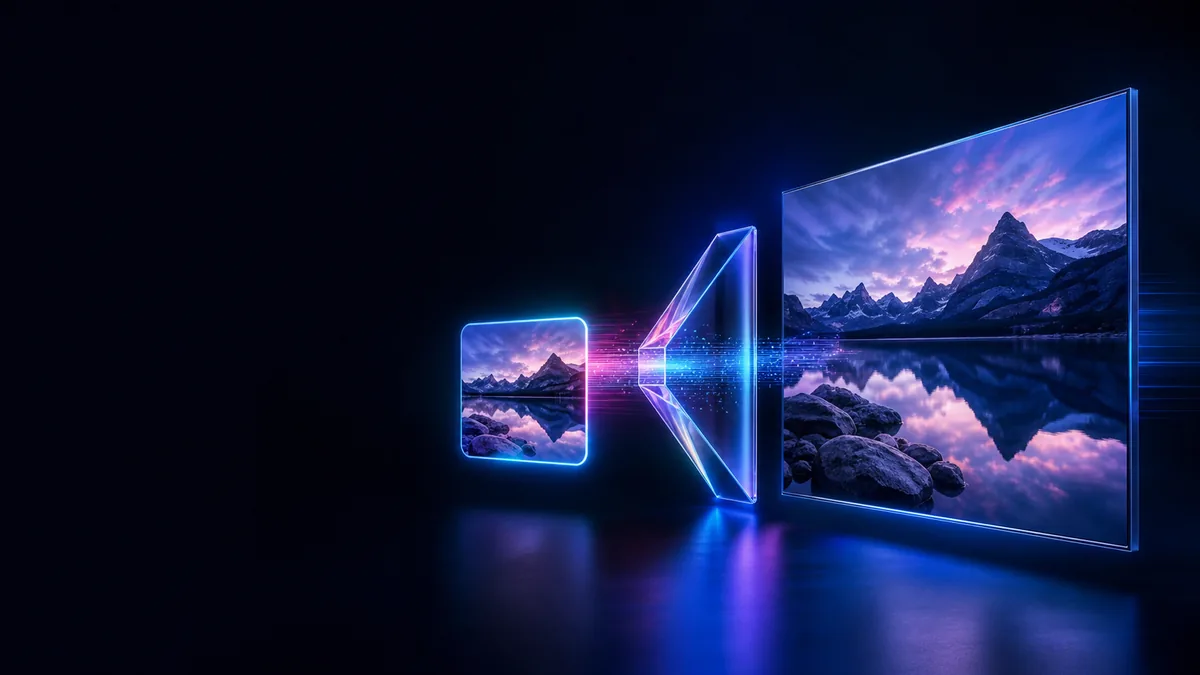 品質を落とさずにビデオを圧縮する方法を説明するビジュアル
可能な限り小さなファイルではなく、最終用途から始める
まず宛先を定義します。
- ビデオは電子メールまたはチャットで送信されますか?
- 再圧縮してソーシャル プラットフォームにアップロードされるのでしょうか?
- 画面上の小さなテキストは読みやすくする必要がありますか?
- 視聴者は携帯電話または大型ディスプレイで視聴する可能性が高いですか?
モバイルでの迅速な共有用に最適化されたファイルは、後で編集することを目的としたマスター ファイルとは異なる設定を許容できます。
最も重要な 4 つの設定
解決
解像度は各フレームのピクセル数です。 4K フッテージを 1080p に縮小すると、エンコードする必要があるピクセルが少なくなるため、ファイル サイズを大幅に小さくできます。ただし、縮小しすぎると、テキストや細かい部分が読みにくくなる可能性があります。
ディテールが重要な場合は、ソースの解像度を維持します。配信画面が小さく、オリジナルに視聴者が使用できる以上の詳細が含まれている場合は、この値を減らします。
ビットレート
ビットレートは、時間の経過とともに割り当てられるデータの量を表します。通常、ビットレートが高いほど、特にモーション、テクスチャ、グラデーション、および低照度のシーンで、より多くの詳細が保持されます。ビットレートが低いと、生成されるファイルは小さくなりますが、ブロッキング、バンディング、またはスミアが発生する可能性があります。
ビットレートは品質の予算として扱う必要があります。複雑なモーションに多くの時間を費やし、静的なシーンにはあまり費やしません。
コーデック
コーデックはビデオの圧縮方法とデコード方法を決定します。コーデックが異なれば、同様のファイル サイズでも異なる品質と互換性が得られる可能性があります。コンテナ拡張子 - など.mp4—内部のコーデックについては完全には説明されていません。
MDN は、メディア タイプとコーデック パラメータがコンテナ内のコンテンツをどのように識別するかを説明しています。一般的なメディア タイプのコーデックに関するガイド.
間隔
一般に、長いビデオにはより多くのデータが必要になります。圧縮する前に、不要なイントロ、一時停止、失敗したテイク、またはエンディングを削除します。不要なフッテージをカットすることは、すべてのフレームの品質を下げるのではなくコンテンツを削除するため、多くの場合、ファイル サイズを削減する最もクリーンな方法です。
オンラインでビデオを圧縮する方法
1. 利用可能な最適なソースをアップロードする
オリジナルまたは最高品質の許可されたファイルを使用してください。すでに圧縮されているコピーを圧縮すると、アーティファクトが増幅される可能性があります。
ローカライズされたツールには以下が含まれますオンラインビデオ, 동영상 용량 줄이기, сжать видео онлайн、 そしてビデオボーイチューブ.
2. 目的地に基づいてターゲットを選択します
実際のユースケースに適合するターゲットのサイズまたは品質レベルを選択します。デフォルトで最も積極的なオプションを選択することは避けてください。ビデオにテキスト、顔、詳細な商品、または速い動きが含まれている場合は、慎重に開始してください。
3. アスペクト比を維持する
意図的に新しいコンポジションが必要でない限り、ソースのアスペクト比を維持してください。別の比率に合わせて画像を拡大すると、人物や物体が歪んでしまいます。トリミングは個別の決定であり、慎重にプレビューする必要があります。
4. エクスポートして比較する
圧縮ファイルを 100% サイズで確認します。チェック:
- 顔と髪。
- エッジの移動。
- 小さなテキストとインターフェイス要素。
- 影とグラデーション。
- カメラの素早い動き。
- オーディオの同期。
また、最終ファイルが目標サイズを満たしていることも確認します。結果が必要以上に大きい場合は、極端な変更を一度に行うのではなく、ビットレートまたは解像度を少しずつ下げてください。
「品質を落とさずに」とは
非可逆圧縮によりデータが変更されます。したがって、「品質を損なうことなく」とは、意図した視聴条件において明らかな品質の低下なし出力がソースと数学的に同一であることを保証するものではありません。
信頼できるコンテンツの場合は、客観的なファイル データと目に見える例の両方を記録します。 SSIM や VMAF などの品質メトリクスを使用する場合は、その方法を説明し、テストを再現できるようにソース ファイルを保管してください。
よくある圧縮ミス
同じファイルを繰り返し圧縮する
新しい非可逆エクスポートごとにアーティファクトが追加される可能性があります。別のバージョンを作成するときは、利用可能な最適なソースに戻ります。
宛先を確認する前に解像度を下げる
低解像度のファイルは、携帯電話では問題なく表示されるかもしれませんが、デスクトップのディスプレイでは不十分です。解像度を表示条件に合わせてください。
音声を無視する
音声もファイル サイズに影響します。音声の音声には高品質の音楽と同じビットレートは必要ありませんが、過度に強力な音声圧縮は音声を疲れさせたり、聞き取りにくくしたりする可能性があります。
拡張機能のみを信頼する
二.mp4ファイルでは異なるコーデックとパラメータが使用される場合があります。互換性は、ファイル名だけではなく、コンテナーの内容によって決まります。
根拠のない「品質損失ゼロ」を約束
圧縮結果はソースによって異なります。絶対的な主張をするのではなく、設定、テスト ファイル、および制限事項を示します。
よくある質問
圧縮すると常に品質が低下しますか?
非可逆圧縮では情報が破棄されますが、設定がコンテンツと宛先と一致している場合、通常の表示条件では変更が見えない場合があります。
まずビットレートまたは解像度を下げる必要がありますか?
宛先にソースの解像度が必要ない場合は、解像度を下げると効率的です。細かいディテールを残す必要がある場合は、解像度を維持し、最初にビットレートをより小さく調整してください。
圧縮後に画面録画テキストがぼやけてしまうのはなぜですか?
小さなテキストや鋭いインターフェイスの端は、スケーリングや低ビットレートの影響を受けやすくなります。適切な解像度を維持し、過度の圧縮を避けてください。
短いビデオでもサイズが大きいのはなぜですか?
ターゲット環境では、高解像度、高ビットレート、非効率なコーデック、または非圧縮/高ビットレートのオーディオが使用される場合があります。
圧縮ファイルを編集マスターとして使用できますか?
オリジナルマスターは保管しておいてください。配信コピーは、編集やエクスポートを繰り返すためではなく、共有するために最適化されています。
特定の理由でファイルを小さくする
最適な圧縮設定は、使用される場所で適切な見た目とサウンドを維持できる最小バージョンです。宛先を選択し、重要な詳細を保護し、強力なソースから一度エクスポートして、結果を検証します。
CTA:所有しているビデオを圧縮します。Recapo ビデオ コンプレッサーを作成し、共有する前に出力を元の出力と比較します。


