
2026年に試す価値のあるFilmoraの代替案
Filmoraの代替品をお探しですか?この2026年のガイドでは、無料のデスクトップアップグレードとブラウザベースのAIエディターに分け、最適なものを選ぶためのセルフテストも含まれています。

Filmoraの代替を探しているなら、通常は3つのどちらかに反応しています。更新したくない定期的なサブスクリプション、無料プランからのエクスポートにウォーターマークが表示されている、または汎用デスクトップエディターが短編ワークフローに必要なツールすぎるのではないかというゆっくりとした疑念です。このガイドは正直に言って選択肢を2つのグループに分けています。Filmoraが既に行っていることをアップグレードする無料のデスクトップ編集者と、YouTube、TikTok、YouTube Shorts、Instagram Reelsに投稿するクリエイター向けに作られたブラウザベースのAI編集者です。これにより、機能リストマーケティングではなくワークフローで選択できます。
まず決めるべき重要なのは、どのアプリが最も長いチェックリストを持っているかではありません。実際に作っているものが大事です。結婚式の映像や家族映画を編集する人と、毎週40分のポッドキャストを10本の縦クリップにまとめる人とは全く違うニーズがあります。この二人は同じリストから買い物をすべきではなく、「最高のFilmora代替案」の記事はそれらを混同してしまいます。このカードはそれらを分けています。
主なポイント
- ツールは固定的な機能チェックリストや競合他社所有のランキングではなく、ワークフローの適合度で選びましょう。
- 価格、無料ティア、クレジット、透かし、輸出制限は頻繁に変わります。各ベンダーの現在の公式ページを真実の情報源として活用してください。
- すべての候補者に対して同じ映像のテストを行い、比較が実際のクリエイター作品を反映するようにしましょう。
- Position Recapoは正直に:ブラウザベースの再利用、キャプション、ナレーション、リフレーミング、エクスポートに強いですが、すべての動画ジョブではありません。
なぜクリエイターたちはFilmoraを超えて目を向け始めるのか
FilmoraはWondershareのデスクトップ編集スイートで、趣味の人や一般的な動画作業を対象としたタイムラインベースのエディターです。それは機能しており、多くの人にとっては全く問題ありません。クリエイターは編集者の品質とはあまり関係のない理由で、Wondershare Filmoraの代替案を探す傾向があります。
- サブスクリプション疲れ。 月に数回開くソフトウェアに毎年お金を払うのは、特にストックライブラリやサムネイルツール、スケジューラーにもお金を払うと、不釣り合いに感じられます。
- ウォーターマークとエクスポート摩擦。 デスクトップエディターの無料版はクリーンなエクスポートを制限することが多いです。もし公開プラットフォームへの公開が目的なら、ウォーターマークは致命的な条件であり、「filmora alternatives no watermark」はこの検索の最も一般的な表現の一つです。
- 道具の形が間違っている。 デスクトップタイムラインは、正確なフレームレベルの編集のために作られています。もしあなたの本当の仕事がキャプションの制作、長い動画をショートカット、縦欄へのリフレーミング、そして迅速な発送だと、インターフェースを使うよりもほとんどの時間を操作と戦うことに費やすことになります。
- インストールとハードウェアの制限。 デスクトップエディターは、性能のあるマシンと十分なディスクスペースを求めています。パソコンを切り替えたり、ノートパソコンから作業したり、借りたハードウェアで編集したりすると、毎回摩擦が発生します。
これらはFilmoraが悪いという意味ではありません。つまり、フィットが間違っている可能性があるということです――そしてフィット感こそが唯一重要なのです。
Filmoraの代替手段の2種類
この検索で出てきたほとんどのツールは、2つのカテゴリーのいずれかに分類されます。バケツに名前をつけることで、全体の判断がより簡単になります。
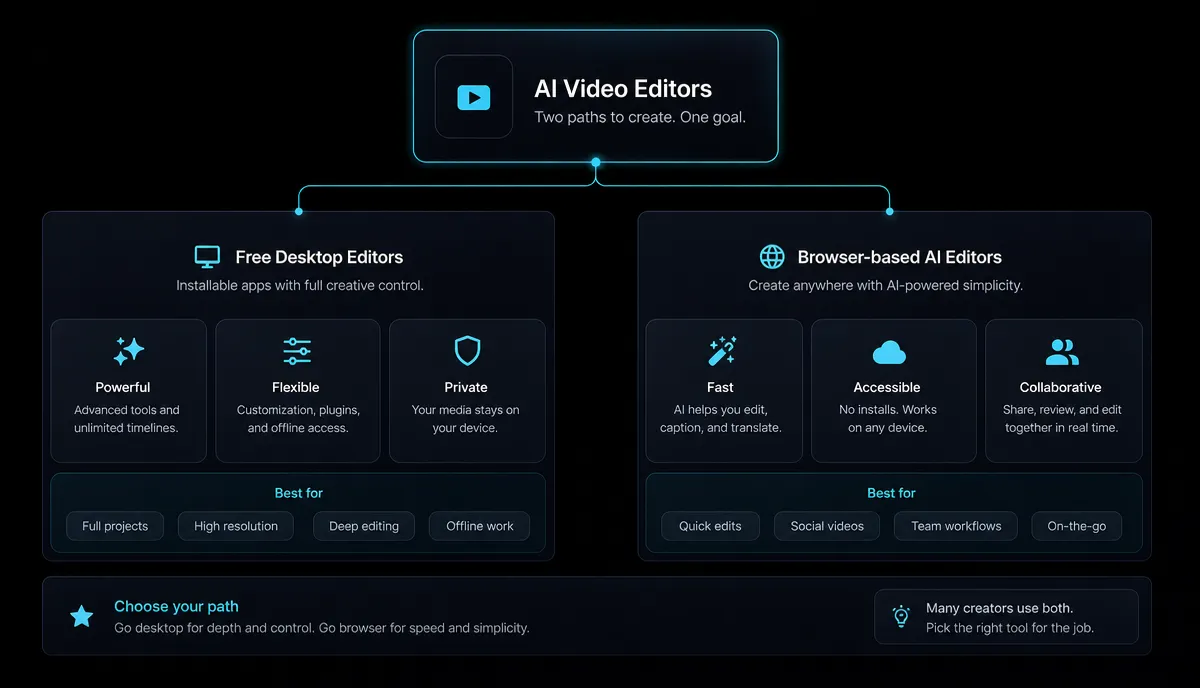
| 無料のデスクトップアップグレード ブラウザベースのAIエディター | ||
| ベスト | 正確なフレームレベルの編集;より長尺のプロジェクト | 高速のソーシャルクリップ、キャプション、再利用 |
| どこを走るか | あなたのパソコンにインストール | ブラウザのタブにはインストールするものがありません |
| 学習曲線 | 急に;実際のタイムライン | 優しく;タスク重視 |
| 典型的な出力 | 完全編集、映像、YouTube長編 | ショート動画、リール、TikTok、字幕付きクリップ |
| ハードウェア負荷 | マシンによります | あなたの機械から動く |
もしあなたの作品が左側の列に近いなら(レイヤータイムライン、カラーグレーディング、長い編集)、無料のデスクトップエディターが本当のアップグレードルートであり、Recapoはその中に含まれていませんが、以下で正直に説明します。もしあなたの作品が右の欄、つまりソーシャル向けの大量短文の欄に近い場合は、デスクトップ欄を越えて読み続けてください。この分裂について正直に言うことがポイントです。『Recapo』は第二のグループにしか合いません。
試してみる価値のある無料のデスクトップFilmora代替品
これらは、無料のFilmora代替ツールを探し、リアルタイムのタイムラインで編集を続けたいときに人々が指すツールです。私はそれぞれの安定的でよく知られた位置について説明しています。無料ティアや輸出条件は変わるので、ご自身で最新情報を確認すべきです。この記事後半のセルフテストはまさにそのためです。
| ツール ポジショニング 考えてみてください。 | ||
| ダヴィンチ・レゾルブ | カラーグレーディングと仕上げで知られるプロフェッショナルなデスクトップスイート | プログレードコントロールが欲しいし、それを学ぶために投資するでしょう |
| CapCut(デスクトップ) | ソーシャル編集で人気のある無料のデスクトップおよびモバイルエディターです | 簡単なタイムラインとテンプレート、エフェクトが欲しいです |
| ショットカット | オープンソースのデスクトップエディタ | 自由でオープンなインターフェースが欲しいし、シンプルなインターフェースも気にしないでほしいです |
| オープンショット | シンプルなタイムラインのためのオープンソースデスクトップエディタ | あなたはストレートなカットやタイトルを作っています |
| Kdenlive | より充実した機能を備えたオープンソースのデスクトップエディター | OpenShotよりももっと深みがあり、自由でオープンな環境が欲しいです |
いくつか正直な注意点があります。「無料」と「ウォーターマークなし」は別々の質問です。ツールは下位の段階で無料でインストールしてもエクスポートが残る場合もあれば、ハードウェアに負荷がかかる完全無料でも問題がある場合もあります。オープンソースのエディターは本当に無料で、通常はウォーターマークもありませんが、インターフェースは粗く、手取り足取りも少ないです。プロフェッショナルスイートは強力で無料で始められますが、習得曲線は本物で、あなたが注目している仕上げ機能は有料版の後ろに位置しているかもしれません。この記事だけを信じて信じてはいけません。試してみてください(下記)。
ソーシャルクリエイター向けのブラウザベースのAI編集者
次に2列目です。短編動画を生計で公開したり副業で出版したりする場合、ボトルネックは通常、精密編集ではなくスループットです。正確なキャプションを作成し、長い録画の中から約30秒の時間を見つけ、縦向きにリフレームし、重いインストールサイクルなしで何度もクリーンなものをエクスポートする必要があります。ブラウザベースのAIエディターはそのループを中心に構築されています。
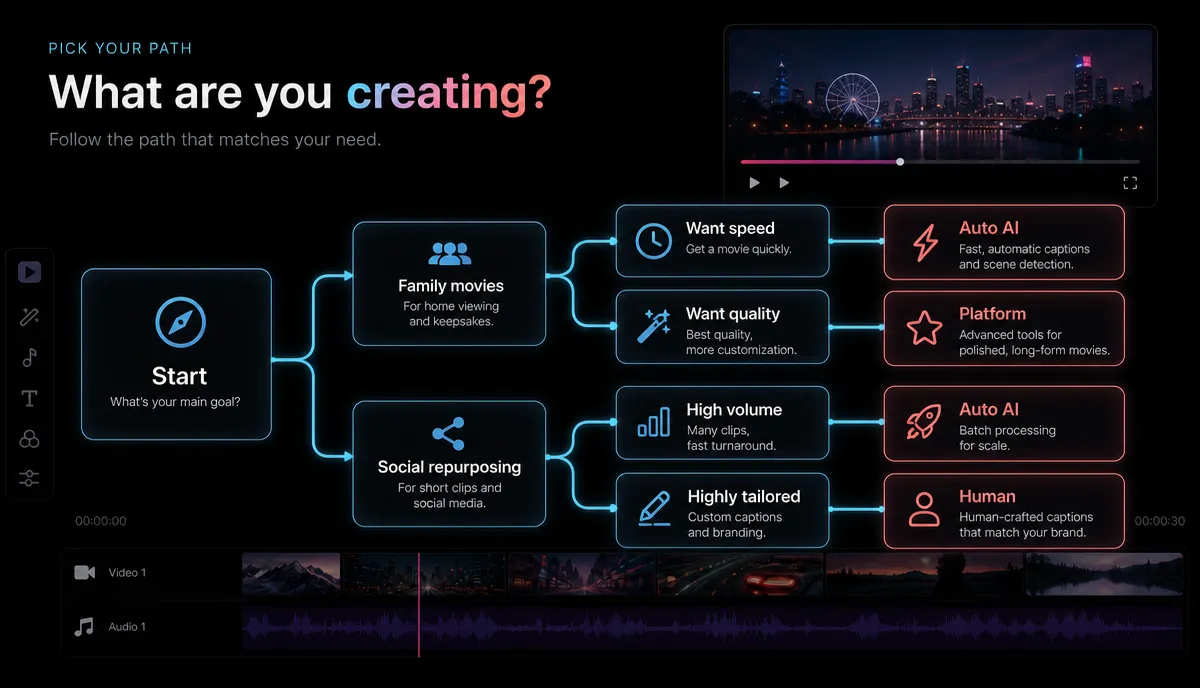
安定した位置で説明すると、この分野の工具は主に以下に特化する傾向があります。
- いくつかは トランスクリプト編集で知られています動画のテキストを編集して編集します。
- いくつかは AIクリッピングで知られています、長いアップロードから自動的に短いセグメントを提案します。
- いくつかは テンプレートからのテキストからビデオへの変換で知られています または 脚本/記事からビデオへの変換、単語から動画を生成する。
- いくつかは ブラウザベースのキャプションエディター 字幕と焼き付きに重点を置いています。
Recapoがどこに位置するか: レカポ これはまさにこの2番目のグループ向けのブラウザベースのAI動画編集ワークスペースです。インストールなしでブラウザ上で動作し、繰り返しの短いフォーム作業を一か所にまとめてくれます:文字起こしとキャプション、長い動画を短いクリップに変換、要約やスクリプトの作成、AIボイスオーバーの追加、縦方向のリサイズとリフレーム、そしてエクスポート前のカバーデザイン。MP4、MOVなどの一般的なフォーマットに対応し、1タスクあたり最大6GBまで対応し、価格設定ページに掲載されています。正直なところ、カラーグレーディングスイートやフレームレベルのタイムラインの代わりにはなりません。もしそれがあなたの作品なら、デスクトップコラムを使いましょう。もしあなたの作品が大量にソーシャルクリップの字幕付きなら、この形のツールが適しています。
より広い状況を知りたいなら、私たちのまとめをご覧ください。 最高のAIクリップジェネレーター および CapCutの代替手段 隣接する選択肢についてさらに深く掘り下げてください。
20分でどんな代替案もテストする方法
最も役立つのは、機能リストを読むのをやめて、自分の映像でコントロールテストを行うことです。マーケティングページは、ツールが あなたの アクセント、 あなたの 輸出目標、または あなたの ウォーターマークの質問です。短いテストで勝ちます。こちらは、どちらのリストにも合うツールで動作するフレームワークです。
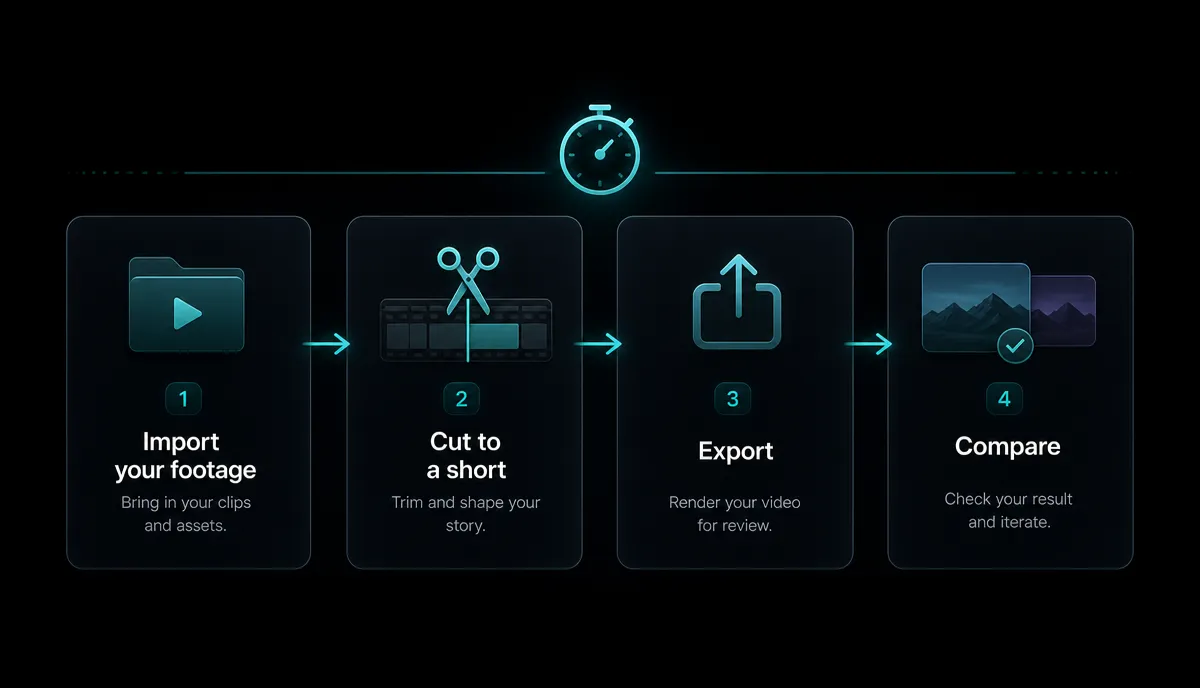
- 本物の代表的なファイルを一つ選んでください。 クリーンなデモクリップではなく、実際の録音を公開するもので、理想的には5〜10分のバックグラウンドノイズと自然なセリフを添えて。
- 各ツールで同じ作業を行ってください。 ソーシャルクリエイターの場合、通常は自動キャプションを付け、30〜45秒のハイライトを1つカットし、縦にリフレーミングしてからエクスポートします。
- 4つのことを測って書き出してください。
| 確認すべき点 どう判断すればいいか | |
| 字幕の正確性 | 音声と照らして書き起こしを読みましょう — 実際の誤りを数え、目で分かるのではなく |
| 最初の輸出の時間です | ストップウォッチをスタートさせ、完成したクリップまでどれくらいかかりますか? |
| エクスポート時のウォーターマーク | 無料/エントリーレベルでエクスポートして実際のファイルを見ると、「ウォーターマークなし」という疑問が直接解決されます |
| フォーマットとサイズのサポート | サイズ変更したサンプルではなく、実際のファイルをアップロードしてみてください。フォーマットと長さに対応しているか確認してください |
- 完成したファイルを並べて比較してください編集画面ではなく、アウトプットは、あなたのオーディエンスが見たものです。
- ステップ2で失敗した敵は全部倒せ。 代表的なファイルで20分でクリップを1つも完成させられなければ、それはあなたのツールではありません — ランディングページがどんなに良くても。
この記事全体を意図的に書いたのはこうです:競合他社のウォーターマークポリシーや価格、輸出制限は主張しません。なぜならそれらは変わるので、結局は確認しなければならないからです。上記のテストは、現在のワークフローの真実を示しています。
長い動画を何もインストールせずにショート動画に再利用できます
こちらは2列目のワークフローをブラウザ上で完全にまとめているので、「インストールなし」で実際に何がもらえるか確認できます。これはほとんどの短編クリエイターが毎週繰り返しているループです。
- 長い録画をアップロードしてください。 開けて ブラウザベースのAIエディタ MP4やMOVを入力できます。これはフルエピソード、ストリームVOD、またはトーキングヘッド録画で、タスクごとに最大6GBまで収録できます。
- 書き起こしとキャプション。 まずトランスクリプトを生成してください;キャプションはアクセスのしやすさを増やすだけでなく、最高の瞬間を見つけるための素材でもあります。
- 長い動画をクリップにカットします。 最も強い20〜60秒のセグメントを単独のショートにまとめましょう。私たちのガイド 長い動画からYouTubeショートを作る 実際に移動する瞬間を見抜く方法を扱っています。
- 縦型にリフレーミングします。 各クリップを9:16にリサイズして、TikTokやショート動画、リールでフレームを埋めるようにし、レターボックスのように置かれるのをやめましょう。
- ポーランド加工と輸出。 キャプションを整理し、必要に応じてAIボイスオーバーや要約を追加し、カバーをデザインし、投稿用のきれいなファイルをエクスポートしてください。
すべてタブで動作するため、どのマシンからでも、プロジェクトの途中でデバイスを切り替え、ダウンロード・インストール・更新のサイクルを完全に省略できます。これは多くの人が代替手段を探す原因となるトラブルです。
どの代替案が本当にあなたに合っていますか?
作業をコラムに合わせれば、判断は簡単になります。
| あなたの状況 見てください | |
| 結婚式、家族、または長尺のYouTube編集 | 無料のデスクトップアップグレード(DaVinci、CapCutデスクトップ、Kdenlive) |
| 無料でオープンソース、透かしのないものが欲しいです | オープンソースのデスクトップエディター(Shotcut、OpenShot、Kdenlive) |
| ソーシャル向けの大量字幕付きショート動画 | ブラウザベースのAIエディター(Recapoおよびピア) |
| 異なる、あるいは借りたマシンで編集します | ブラウザベースで、インストールするものは何もありません |
| 正確なカラーグレーディングと仕上げ | プロフェッショナルなデスクトップスイート |
| 長い録画を素早く多くのクリップに変換すること | クリッピング機能付きのブラウザベースのAIエディタ |
正直なまとめ:Filmoraの最良の代替案は一つではなく、あなたの作るものに最も合うものだけです。もしあなたがキャプションや再利用に溺れているソーシャルクリエイターなら、ブラウザベースのAIワークスペースが最も多くの摩擦を取り除くことができます。正確な長尺編集を行っているなら、無料のデスクトップエディターが本当のアップグレードであり、この記事は喜んでその道へ導きます。
FAQ
ウォーターマークなしのFilmoraの無料代替品としては何が一番おすすめですか? 編集内容によります。フレームレベルのデスクトップ編集では、Shotcut、OpenShot、Kdenliveのようなオープンソースエディターは無料で、通常はウォーターマークフリーですが、インターフェースはよりシンプルです。ソーシャルショートフォームでは、ブラウザベースのAIエディターがインストールを完全に解除します。記事の主張を信用するのではなく、エントリーレベルでテストエクスポートを実行し、実際のファイルを確認してください。これは検討中のツールの透かしに関する疑問に直接答えます。
ブラウザ上で動作するWondershare Filmoraの代替ソフトはありますか? はい。ブラウザベースのAIエディターは、インストールするものがないタブで動作するため、マシンを切り替えたり大量ダウンロードを望まないクリエイターにとって最大の魅力です。Recapoはその一例で、ソーシャル動画のキャプション、クリッピング、リフレーミングのために作られています。デスクトップのカラーグレーディングスイートに代わるものではないので、作品がソーシャルショートフォームか正確な長編かで選びましょう。
YouTubeやTikTokにはデスクトップエディターとブラウザエディター、どちらが良いのでしょうか? 高速で大量の短編(キャプション、クリップ、縦書きリフレーミング)では、ブラウザベースのAIエディターがスループット面で勝つことが多いです。レイヤードで正確で長めの編集には、デスクトップタイムラインの方がよりコントロールが効きます。多くのクリエイターは両方を使い、週ごとのクリップ作業にはブラウザツール、時折大きなプロジェクトにはデスクトップエディターを使います。
Filmoraから離れると画質が落ちますか? いいえ、品質は主に編集者のブランドではなく、元の映像やエクスポート設定によって決まります。ツールごとに変わるのはワークフローとインターフェースです。20分の自己テストを使って、完成した輸出品を並べて比較してみてください。出力がきれいでターゲットプラットフォームのスペックに合っていれば、何も失いません。
ブラウザエディターで大きな動画ファイルを扱えますか? 限界内では、はい。RecapoはMP4、MOVなどの一般的なフォーマットを1タスクあたり最大6GBで受け入れており、ほとんどの単一録画、エピソード、ストリームセグメントを快適にカバーできます。より大きなものの場合は、アップロード前にソースを分割するか、まず圧縮してください。
自分の映像で試してみてください
ブラウザベースのワークフローが自分に合っているかどうかを最も早く判断する方法は、実際にクリップを1つ通すことです。長い録画をアップロードし、自動キャプションを付け、縦の短編集をカットして書き出し、完成したファイルを現在の編集者から得られるものと比較します。 無料のRecapoアカウントを作成してください そして自分のビデオで20分間のテストを受けてください。もしあなたの作品がソーシャルショートフォームなら、最初のクリップで違いを感じるでしょう。もしそうでなければ、それもわかり、自分がどの列に属しているかがより明確に感じられるでしょう。


