
iPhoneで動画に字幕を追加する方法
iPhoneでiMovieやブラウザのワークフローで字幕を追加し、タイミング、正確さ、可読性、セーフゾーンの配置、焼き付き書き出しを確認しましょう。
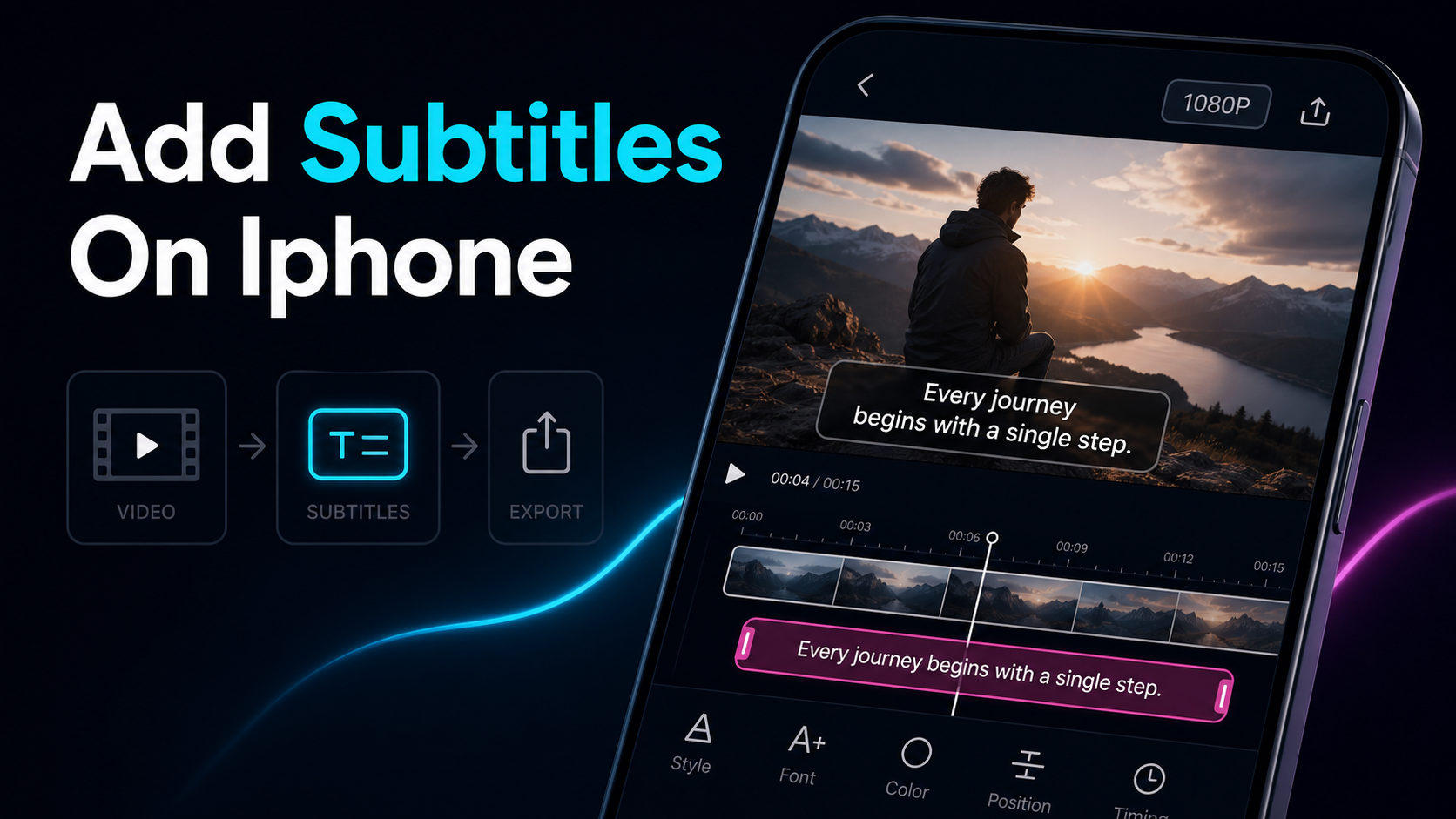
iPhoneで字幕を追加する方法を知りたいなら、正直な答えは二つあります。iMovieで手入力するか、ブラウザのタブで自動文字起こしして何もインストールしない方法です。Apple独自のツールは、スマートフォン上で動画に字幕を付けることも可能です。例えば、iMovieはテキストを「タイトル」として追加し、無料のClipsアプリは声から自動で字幕を生成しますが、どちらも短く単一のクリッププロジェクト向けに設計されており、字幕が数行以上あるとすぐに問題が出てきます。このガイドはネイティブのiMovieの手順を一歩一歩歩どんどん歩き、どこが遅くなるのかを正直に示し、同じスマホでSafariで実行できるブラウザの手順を紹介します:アップロード、自動字幕、単語修正、字幕を焼き付けたままエクスポートする—インストール不要のアプリです。
iPhoneで字幕を追加する方法:あなたの二つの本当のルート
どんな手順を踏む前に、まず状況を把握してください。なぜなら、選ぶ方法によって字幕作成が5分か1時間かを決めるからです。iPhoneの動画に字幕を追加する実用的な方法はいくつかあり、「ネイティブで無料」と「長い動画で速い」と比べて差し替えています。
| 方法 ベスト 字幕の制作方法 SRTをインポートする? フルビデオの努力 |
| iMovie(タイトル) | 無料のネイティブ編集、非常に短いクリップ | 各タイトルはクリップごとに手動で入力します | いいえ | 高い — クリップを分割し、1行にタイトルを追加する |
| アップルクリップス(ライブタイトル) | アプリ内に録音されたトーキングヘッド | 録音中の声から自動 | いいえ | 捕獲時は低く、その後はほとんど制御できません |
| サードパーティ製字幕アプリ | スタイリング付きのオンデバイス自動字幕 | アプリの自動文字起こし;編集 | 時々 | 場合によります — 別のインストールとアカウント |
| Safariのブラウザツール | インストールするものがない自動字幕 | アップロード、自動書き起こし、編集、焼き込み | よくある | 低い — 1タブ、初稿は自動です |
このパターンは編集でどこでも見られるものと同じで、ツールがよりネイティブであればあるほど、その作品が返ってくる量も増えます。iMovieは無料で、すでにスマホに入っていますが、字幕のすべては手動タイトルです。自動字幕はクリップしますが、録画したものだけをライブで録音します。ブラウザの方法ならインストールをスキップして最初の草稿を文字起こししてくれるので、短いクリップ以上の時間はそこに使われます。方法を仕事に合わせる:15秒のストーリーに一行字幕を出すのはiMovieの仕事です。3分間のトーキングヘッドや連続字幕付きの映像の再利用はそうではありません。
iPhoneのiMovieで字幕を追加する方法
ここから始めましょう。短いクリップならiMovieが十分に良く、すでにインストール済みです。言葉遣いに注目してください:iMovieにはその名前の「字幕」機能はなく、テキストはTitlesを使ってテキストを追加します。これは実際にiMovieの字幕作成方法です。クリップにタイトルを追加する際、Apple独自のiMovieのガイダンスに従って流れを説明します。
- **iMovieを開いてムービープロジェクトを始め、メディアブラウザから動画を追加します。
- **クリップをタイムラインでタップして選択(黄色いアウトラインが表示されます)してください。
- タイトルボタン(T)をタップしてスタイルを選択してください。まずはプレビューしてください。いくつかのスタイルはアニメーション、ズーム、スライドを行えます。
- **そのセグメントの字幕テキストを入力し、スタイルが許せば位置を設定します(通常のキャプションスポットは下の3分の1です)。
- クリップを分割してテキストが時間とともに変化します。クリップをタップし、単語が入れ替わるべき各ポイントで分割を選択し、新しいセグメントごとに新しいタイトルを追加します。これは、1つのタイトルを1つのクリップに結びつけるツールで、本物の字幕を変える偽装の方法です。
- プレビューしてから写真に共有してください。 エクスポートされたファイルにはテキストがフレームに組み込まれており、別途キャプショントラックはありません。
短いクリップに単一のキャプションを付けるなら、それが全ての仕事であり、うまく機能しています。問題は、キャプションが3分間、数秒ごとに変わらなければならない場合です。
なぜiMovieの字幕が遅くなるのか
正直な限界はここであり、これが人々がiPhoneの字幕アプリを探す理由です。iMovieのタイトルはオープニングタイトルカード用にデザインされており、キャプションとしては使われていません。いくつかの制約は実際の動画ではすぐに重なり合います。
- クリップごとに1つのタイトル。 タイトルは、それに付随するクリップ全体をカバーします。実際の字幕は数秒ごとに変わるため、1つのクリップを数十の小さなセグメントに分割し、それぞれに別々のタイトルを付けることになります。その分割が作業の大部分を占めています。
- 動くスタイル。 多くの組み込みタイトルスタイルはフェードアウト、ズーム、スライドインがあり、1枚のカードには最適ですが、キャプションはじっと読んでおいて気が散ります。定着するスタイルを探すのに時間を費やします。
- 字幕ファイルのインポートはありません。 iOS版iMovieはSRTやVTTをインポートできないため、既に持っているトランスクリプトはここでは役に立ちません。すべての単語が手入力で再入力されます。
- 再利用するものは何もない。 書き終わると、テキストはiMovieプロジェクト内に収まり、翻訳したり他のプラットフォームに持ち運んだりできるファイルとしては残りません。同じクリップを3か所に投稿すると、3回の書き直しになります。
- 配置と長さに制限があります。 テキストの配置や収まりは、自由に配置するものではなく、選んだスタイルによって決まります。
これらはiMovieの言うことを間違えているわけではない――15秒の一行字幕としては、これが最速の答えだ。しかし、もしあなたが再利用者やナレーション主導のクリップを投稿する顔のないクリエイターなら、セグメントごとの作業こそが「速い」を午後に変える壁になる。
ブラウザのルート:Safariのキャプション、インストール不要
「iPhoneで」という表現が隠している部分はここです:Safariはフルブラウザなので、アプリを追加せずにスマホでウェブキャプションツールを動かせます。これにより、iMovieを遅くする2つの要素、つまり手動の初稿作成とクリップごとに分割される問題を回避できます。iPhone動画に字幕を追加する手順は以下の通りです:
- Safariでツールを開いてください。 auto-subtitle-generator]にアクセスしてください — ダウンロードできるものは何もなく、初稿に字幕をつけるアカウントの壁もありません。
- スマホから直接アップロードしてください。 写真やファイル(MP4、MOVなど一般的なフォーマット)からファイルを取り出してください。
- 自動書き起こし。 このツールはスピーチを聞き、自動的にタイミング付きの字幕ラインを生成します — 最初の草稿を入力する必要は完全にありません。
- 単語を修正してください。 動画の横にある書き起こしを編集し、自動書き起こしが最も見落としがちな4つの要素を探してください:名前、数字、同音異義語、専門用語です。編集可能な書き起こしを表示するvideo-caption-generator]を使うと、これが速く進みます。
- 一度だけスタイルを取る(下記参照)、キャプションがスマホ画面に映るように。
- **字幕を焼き付けたままエクスポートし、完成した動画を写真に戻してください。
初稿はタイプではなく生成されるため、3分の動画が校正に1時間かかる時間から数分の校正に短縮されます。もし音声がハードなタイプなら――サウンドトラックのナレーション、音楽ベッド、二人が話すように――スタイリングよりも正確さの方が重要だ。自動キャプションの精度向上方法](/ja/blog/how-to-improve-auto-caption-accuracy/)ガイドでは、エクスポート前に誤りを絞り出す方法をカバーしています。
iPhoneでの焼き付き字幕とソフト字幕の違い
エクスポートする前に、どの種類のキャプションを本当に使いたいか決めてください。選択は永久的だからです。その2つがあります:
- 焼き込み(ハード)字幕が映像フレームに描かれています。必ず表示され、オフにできず、ファイルと一緒にどのプラットフォームにも移動します。iMovieのタイトルやほとんどのデバイス上編集はこのようなものを生み出します。
- ソフト(クローズド)字幕は、YouTubeにアップロードするSRTのような別のトラックやファイルに存在し、視聴者がオン・オフを切り替えることができます。編集は可能ですが、プラットフォームがキャプショントラックをサポートしている場合にのみ機能します。
短編ソーシャル(TikTok、リール、ショート)では、焼き付きが通常勝ちます。字幕は音声をオフにしてスクロールしても表示され、アップロードの別のステップもありません。だから「iPhoneの字幕を焼く」というフレーズがよく出てくるのです。クリエイターはテキストを内蔵して、どこにでも投稿をエクスポートしたいのです。このルールを正直に保つ唯一のルールは、焼き込みは永久的なので、レンダリング前に*校正してください。焼き込み後にタイプミスを直すには再エクスポートしなければなりません。レンダリングステップの詳細な手順については、「video](/ja/blog/how-to-burn-subtitles-into-a-video/)に字幕を焼き込む方法」をご覧ください。
iPhoneの字幕を読みやすくする
正確なキャプションは誰にも読めなければ失敗し、スマホの画面は読みにくい場所です。iMovieで作成するにせよ、ブラウザツールで作成するにせよ、これらの原則が人々がiPhoneの動画クリップに字幕を出すか、スクロールされるかを決めます:
- スマホサイズ、モニター用ではありません。 ノートパソコンのプレビューで快適なら、腕を伸ばして持つスマホにはおそらく小さすぎるでしょう。大きくて太字の文字が勝ちです。
- コントラストは絶対に譲れない。 ストローク、柔らかな影、あるいは控えめな背景の錠剤が明るいフレームの上で白い文字を読みやすく保つ。アウトラインのないプレーンテキストは、明るい映像では消えます。
- プラットフォームのセーフゾーンを尊重してください。 TikTokのキャプションバーと右側アイコン、そしてリールやショートの対応するUIがフレームの一部を覆っています。ボタンがその上に乗らないように、テキストは中央の安全な範囲に置いてください。
- 1行か2行、決して段落は決してない。 短いキャプションはリズムであり、ドキュメントではない — 自然な間で線を折る。
- 単語ごとにハイライトが注目を集める。 カラオケ効果は、話されるたびに単語が光り、視線を画面に引き下げ、高リテンションショートのデフォルトの見た目となっている。
iMovieのタイトルスタイルよりも細かいコントロール(カスタムフォント、正確な配置、単語ごとにハイライトを実際のタイムラインに紐付け)を使いたいなら、ai-subtitle-generator]で、バーンイン前に字幕をスタイリングし、iMovieにはない余裕を与えてくれます。
Recapoどこに位置づけられるか
RecapoブラウザベースのAI動画ワークスペースで、インストール不要なので、このガイドでアプリなしのルートは、編集している同じiPhoneのSafariで動作します。写真からクリップを取り出し、自動キャプションをワードレベルで編集可能な書き起こしに設定し、動画の横に名前や数字を校正し、フォントや単語ごとにハイライトでテキストをスタイリングし、TikTok、リール、ショート動画用に9:16にリフレームし、字幕を書き込みたままエクスポートし、それを写真に戻すこともできます。すべて一つのタブで。MP4、MOV、その他の一般的なフォーマットに対応しており、1タスクあたり最大6GBまで対応できます。これは、短いストーリーではなく、後から字幕を付ける長い録画に十分な余裕があります。
実用的な理由:15秒の一行字幕なら、iMovieはすでにスマホに入っていて、手間が速いので、手順を追加する必要はありません。Recapoは、動画が長くなったり、キャプションが連続して流れたり、iMovieのクリップごとの分割が面倒になったり、すべての行をタイプするより初稿を自動で書き起こしたい時、あるいは同じクリップを複数のプラットフォームに投稿してタイトルを3回も書き直すよりも単一のスタイルマスターを使いたいときに、その存在感を発揮します。トランスクリプトを生成し、整理します。判断の判断――最終校正、静かに読み上げる――はあなたのものだ。プランは価格ページで確認できます。
FAQ
iPhoneで動画に字幕を追加するにはどうすればいいですか?
実用的な方法は二つあります。ネイティブなら、iMovieを開き、クリップを追加し、「タイトル(T)」ボタンをタップしてテキストを入力し、クリップを分割して字幕を時間とともに変えることができます。これは無料ですが、長い動画では手動で遅くなります。あるいはSafariでウェブキャプションツールを開き、写真からクリップをアップロードし、自動文字起こし、単語を修正し、字幕を書き込みたままエクスポートするのも良いでしょう。インストールするアプリはなく、最初の草稿は自動で完成します。短い一行のキャプション:iMovieを使いましょう。長いクリップに連続した字幕:ブラウザのルートは速い。
iPhoneのiMovieには字幕機能がありますか?
その名前では。iMovieは*タイトルを通じて画面上のテキストを追加し、字幕を作成するにはクリップにタイトルを付け、単語が変わるはずの箇所でクリップを分割します。SRTやVTTファイルをインポートできないので、すべての行を手書きで入力し、テキストは切り替え可能なキャプショントラックではなく書き込まれてしまいます。短いクリップなら問題ありませんが、長いクリップなら面倒です。
アプリをダウンロードせずにiPhoneで字幕を追加できますか?
はい。Safariはフルブラウザなので、インストール不要でウェブベースの自動字幕ツールをスマホで動かせます。写真やファイルから直接動画をアップロードし、ツールが自動的に音声をタイミング付きのラインに書き起こし、名前や数字の聞き間違いを訂正し、キャプションのスタイルを付け、焼き付けたままエクスポートします。インストールや手動の初稿をスキップし、デバイス上編集が遅くなるので、
iPhoneで動画に字幕を焼き付けるにはどうすればいいですか?
焼き込みとは、テキストをビデオフレームにベイクして、常に表示され、ファイルと一緒に移動することを意味します。iMovieはすでにこれを行っており、そのタイトルはエクスポート時に永久に存在します。ブラウザのキャプションツールもエクスポート時に対応します:キャプション、スタイル、そして焼き付け済みの出力を選択します。いずれにせよ、レンダリング前に校正してください。焼き込みテキストは、後で編集するには動画全体を再エクスポートしなければなりません。
なぜ長い動画でiMovieの字幕はこんなに面倒なのでしょうか?
iMovieのタイトルは、それに付随するクリップ全体をカバーしてしまい、字幕ファイルをインポートできないからです。キャプションを数秒ごとに変えるには、1つのクリップを多くの小さなセグメントに分割し、それぞれに別々のタイトルを付けます。これは3分間の動画に数十の手動ステップを踏みます。また、後で再利用できるトランスクリプトもないため、同じクリップを他に投稿すると再入力しなければなりません。ブラウザツールでの自動文字起こしは分割を避け、編集可能な文字起こしを提供できます。
スマホで編集していて、クリップごとのタイトル作業をスキップしたいですか?無料アカウントを作成し、iPhoneでSafariでRecapoを開き、写真から直接クリップをアップロードしてください — MP4またはMOV、タスクごとに最大6GBまで。自動字幕を文字単位で編集可能な書き起こしにし、動画の横に名前と数字を修正し、テキストをスマホ画面で読みやすくスタイリングし、9:16にリフレーミングして字幕を焼き付けたままエクスポートし、写真に戻す。インストールするアプリもなく、最初の草稿は自動的に文字起こしされます。最終的なリードスルーはあなたが持ち込み、制作Recapo担当します。
参考文献および公式資料
- Appleサポート:iPhoneでiMovieでタイトルを追加
- Instagramヘルプセンター:リールと動画キャプションの管理
- YouTubeヘルプ:字幕と字幕を追加
- Recapo.ai: 製品概要および現在のアップロード制限
- Recapo.ai: AI Video Editor
- FFmpeg: 公式ドキュメント


