ポッドキャスト動画(およびクリップ)にキャプションを追加する方法
ポッドキャスト動画のキャプションの書き方:エピソードを一度書き起こし、ポッドキャストの字幕を校正・スタイリングし、その後、トランスクリプトを縦型クリップにキャプションとして再利用する。
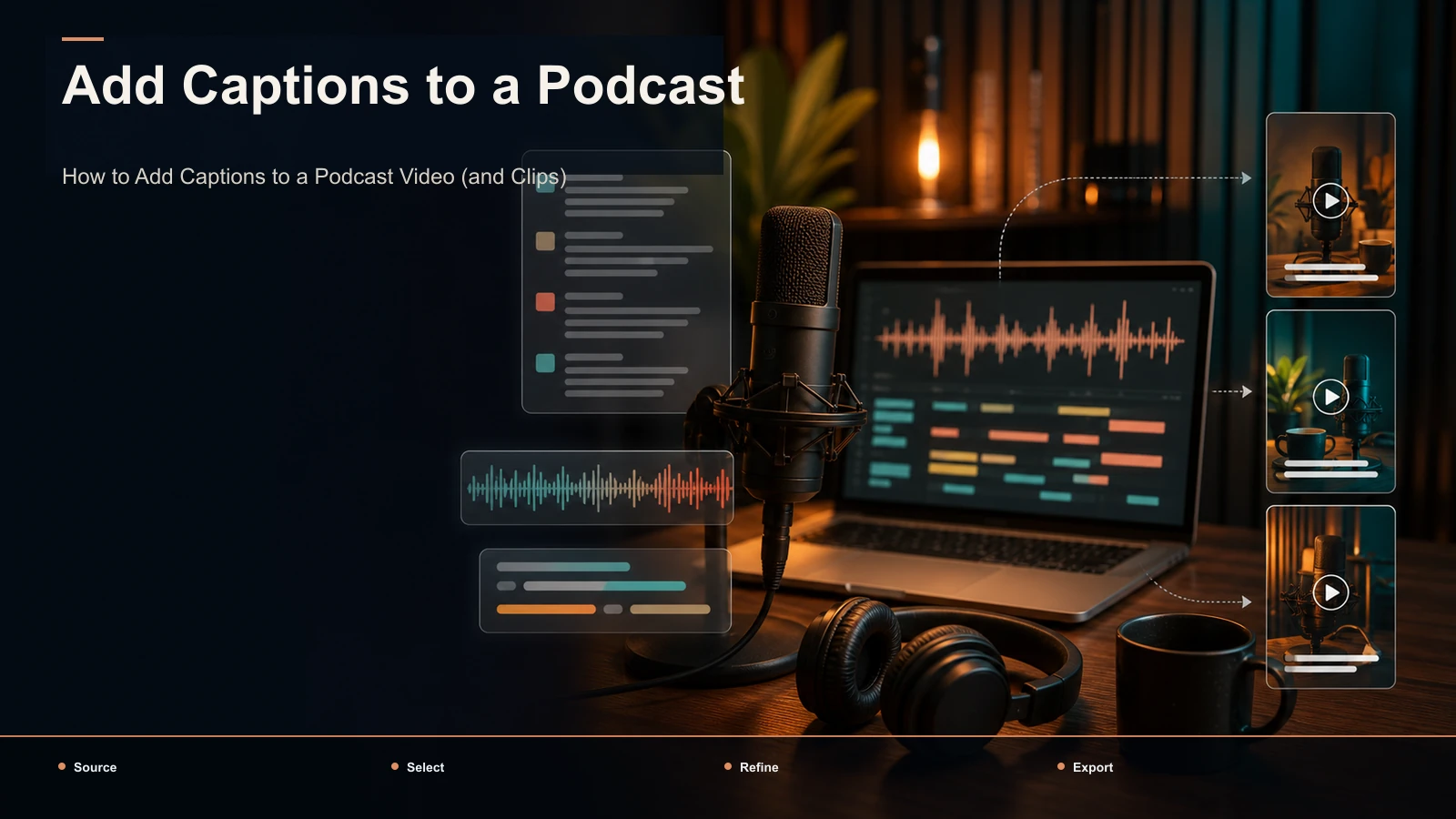
ポッドキャストの動画に字幕を付けるには、エピソード全体を一度文字起こしし、テキストの校正とタイミングを決めてから、字幕を動画に焼き付けるか、サイドカーのSRT/VTTファイルをエクスポートします。賢く作業すれば、同じ文字起こしを使って、YouTube Shorts、TikTok、Instagram Reels用の字幕付き縦クリップをカットします。多くのクリエイターが犯す誤りは、字幕をプラットフォームごとに繰り返す一度きりの作業として扱うことです。これは、エピソードごとの繰り返し可能なパイプラインの第一歩であるべきです。
このガイドはこういう仕組みで、文字起こしは一度、キャプションは一度、フルレングスの動画、サイドカーの字幕ファイル、そしてカットしたすべてのショートをクリーンパスでフィードします。焼き込み字幕とサイドカーファイルの違い、ステップバイステップのワークフロー、一般的なチュートリアルがスキップするポッドキャスト特有の精度問題、そしてその一つのトランスクリプトを字幕付きクリップの束に変換する方法について解説します。
主なポイント
- エピソードに一度キャプションを付けてから、そのトランスクリプトを全動画、サイドカーファイル、すべてのクリップに再利用してください。プラットフォームごとにキャプションを付け直さないでください。
- 焼き込み字幕はソーシャルクリップ用です。サイドカーSRT/VTTファイルは、プラットフォームがレンダリングする長尺アップロード用です。
- ポッドキャストの音声は自動字幕を予測可能な方法で壊します — 名前、専門用語、数字、クロストークなど — つまり、単なる処理時間ではなく、予算の校正時間です。
- Recapoは、書き起こし→キャプション→リフレーム→エクスポートチェーンを1つのブラウザタブに収めます。魔法のボタンではなく、ワークフローレイヤーとして使いましょう。
なぜポッドキャストのビデオキャプションは譲れないのか
ポッドキャストの動画に字幕を付けるのは礼儀ではなく、負担をかけるものです。三つの力がそれを必須にしています。
まず、ミュート先視 フィード視聴は音声をオフにして行われており、YouTubeやMetaのプラットフォームドキュメントはまさにこの理由でクリエイターに字幕を推奨しています。ポッドキャストのクリップはほぼ純粋に話すものなので、音声をミュートすると字幕なしのクリップは口を動かす人です。字幕はスクロールを止めさせるものだ。
次に、アクセスのしやすさとリーチ 字幕は、聴覚障害者や難聴の視聴者だけでなく、静かなオフィスや騒がしいジム、あるいは母語でない言語で見る大人数の視聴者にも使えるようにします。そうした観客層は、他では得られないものです。
第三に、*発見可能性。画面上のテキストとアップロードされたキャプションファイルの両方がプラットフォームに読み物を与えます。サイドカーファイルはトランスクリプトに入力され、検索や推薦システムが索引付けします。字幕が間違っていれば、どれも成り立たないので、以下で説明する正確さこそがゲームの全てです。
要するに、ポッドキャストの字幕は最後に付けるのは嬉しいものではありません。それは成果物であり、それを生み出すトランスクリプトは一週間中繰り返し使う資産です。
バーンイン字幕とサイドカーSRT/VTTの比較
キャプションを付ける前に、目的地に必要な種類のキャプションを決めてください。2つあり、互換性はありません。
焼き込み(ハードコードされた)字幕は映像のピクセルに永久に描画されます。すべての視聴者が、あなたがデザインした通りにスタイリングされたカードをどの選手にも見ることができます。これは、プラットフォームのキャプションUIに頼らず、スタイリングがフックの一部となる縦型ソーシャルクリップに求められるものです。
サイドカーキャプションは、通常はSRTやVTTの別のファイルで、動画と一緒に移動します。プラットフォームがそれらをレンダリングし、視聴者はそれらを切り替え、検索エンジンはそれらを読み取ることができます。これはYouTubeやポッドキャストホストのフルレングスエピソードで、選択可能でインデックス可能なテキストとネイティブなスタイリングが望ましいものです。
| 焼き付き字幕 サイドカーSRT/VTT |
| それが生きている場所 | ビデオのピクセルに焼き付いています | 別.srt/.vttファイル |
| ベスト | 縦クリップ(ショート/リール/TikTok) | YouTube/ポッドキャストホストの全編 |
| ビューワーコントロール | 常にオンで、切り替えができません | オン/オフを切り替えたり、時には翻訳したりします |
| スタイリング | 完全にコントロール(あなたのもの) | プラットフォームネイティブ、限定的 |
| 検索可能なテキスト | いいえ(画像です) | はい(機械可読) |
| エクスポート後の編集 | 再レンダリングが必要です | テキストファイルをいつでも編集できます |
多くのポッドキャスターは両方を必要とします。長文アップロードにはサイドカーファイル、クリップには焼き込み字幕です。良いニュースは、正確な単一の文字起こしがどちらかを生み出せることです。だからこそ、以下のパイプラインはスタイリングではなく文字起こしから始まります。
ポッドキャスト動画に字幕を付けるためのエピソードごとのワークフロー
こちらがスケーリングされる数列です。ブラウザベースのワークスペース(例えばRecapo)ではクリーンに動作します。インストール、文字起こし、キャプションの書き起こし、再フレーム、エクスポートは一か所で不要です。しかし、手順はどのツールキットにも適用されます。
- **まず全話を書き起こしてください。**スタイリングに触れる前に、録画全体に自動字幕を付けて、時間制限のある編集可能な書き起こしを得てください。エピソードをアップロードしてください(MP4やMOVのような一般的なフォーマットで動作します)、ツールが単語レベルのタイミングを生成し、それを読み修正できるようにします。60分のエピソードを読むのに数分かかります。こすり洗うのに1時間かかります。
- 音声と照らして校正してください。 これは人々が飛ばして後悔するステップです。ポッドキャストで自動字幕がよく間違っている言葉を直し、次のセクションをご覧ください。そして「えっと、えっと、知っている」とだけ書かれるキャプションの埋め草をきれいにしてください。
- 会話の場合はスピーカーラベルを追加してください。 インタビューや共催番組の場合は、話している人をマークしてください。フルビデオでは「
HOST:/GUEST:」と読めます。クリップではラベルを付けたり色を使うこともできますが、元の書き起こしには誰が何を言ったかがわかります。 - 目的地ごとにバーンインかサイドカーかを決めてください。 フルレングスのエピソードでは、サイドカーファイルをエクスポートしてプラットフォームが選択可能なキャプションを表示します。クリップは焼き付ける計画を立ててください。
- **画面上の字幕をスタイル化してください。**焼き込みの場合はフォント、サイズ、コントラスト、セーフゾーンの配置(後述)を設定してください。きれいにする前に読みやすく保ちましょう。
- 宛先ごとに一度ずつエクスポートしてください。 字幕付きのフル動画やサイドカーファイルをエクスポートしてからクリップに移ります。書き起こしは再録しではなく、修正したトランスクリプトを再利用するだけです。
このように注文する目的は、高価で人手のかかる部分(校正)が一度きりで済むこと、そしてその後の作業はすでに信頼できるトランスクリプトを引き継ぐことです。
ポッドキャストの音声は自動キャプションを予測可能な方法で壊します
一般的な「字幕追加」チュートリアルは、クリーンで単一スピーカーのナレーションを前提としています。ポッドキャストの音声はその逆で、自動字幕を繰り返し作動させるいくつかの方法があります。彼らを知ることで、校訂は宝探しからチェックリストに変わります。
| 問題 なぜポッドキャストがそれを引き起こすのか 修正方法 |
| 間違った名前 | ゲストの名前やブランド、ショータイトルは一般的なモデルの語彙には含まれていません | 固有名詞を一度だけ検索して置換します。番組ごとの用語集を作成する |
| 専門用語と略語 | ニッチな番組は、モデルが聞き間違える用語が多いです | 最初のインスタンスを修正し、その後すべて置き換えます |
| 数字と統計 | 「$40,000」「2019年だ」「3対1」が聞き取れなくなる | すべての数字を音声と照合し、引用やスクリーンショットを取る |
| クロストーク | 二人が同時に話すと言葉の境界が混乱します | 手動で解決する重複;主張を伝えるスピーカーを選ぶ |
| 埋め草と失敗作 | 「だから、えっと、はい」と読み物が散らかっている | 音声に残しても字幕のトリムフィラーは必要です |
| 同音異義語 | 「Their/There」、「To/Two」の音声が不明瞭な音声で裏返される | 字幕をテキストとして読み、音声と合わせるのではなく |
実用的なルールとして:クリップにふさわしい瞬間の番号や名前、オチをまず校正し、それらのセリフが引用されスクリーンショットを撮られます。ソースの音声が粗い場合(エコーの多い部屋、安価なマイク、遠隔のゲストなど)、さらなる修正を期待し、書き起こし前に音声をクリーンアップすることも検討してください。クリアな音の方がキャプションがきれいになります。体系的なバージョンについては、自動キャプションの精度をどう改善するか.]を参照してください。
1話から字幕付きクリップの一群へ
ここでパイプラインが役立つ。すでに校正した書き起こしがショートフォームクリップの原材料です。エピソードにキャプションを付けてからクリップを書き直すのではなく、再利用します。
- 切り出した記事の中のクリップに値する瞬間を見つけてください。 訂正済みのテキストをざっと読み、独立した考えを探す:ホットテイク、明快な説明、驚くべき数字、展開のある物語。ここでも読む方が洗うよりはずっと良いです。
- 長いエピソードを短い候補にカットしてください。 録画をAIツールに入力し、長文動画をショートに変換するに入力し、高信号セグメントを表示し、その選択を候補として扱います。良いものは残し、各クリップが最初の興味深い単語から始まるように手作業で境界線を切り直します。
- 縦型にリフレームしてください。 ショート、リール、TikTok用に各クリップを9:16に変換してください。撮影された番組の場合は、アクティブなスピーカーにトリミングします。音声のみの場合は、ビジュアルとしてキャプションに頼ることになります。
- クリップ用の字幕をバーンインしてください。 各縦カットをビデオ字幕生成器に通し、字幕をミュート優先にスタイリングしてください。校正済みの書き起こしからタイミングが取れたため、クリップの字幕も同じ正確さを受け継ぎます――名前や番号の修正なしです。
- 表紙を追加してエクスポートしてください。 フレームやタイトルカードを選び、字幕付きのMP4をエクスポートすれば、1つのファイルが3つの縦型プラットフォームすべてに届きます。
これがループです:一度文字起こしし、修正し、同じパスから5〜7本の字幕付きクリップと完全な字幕付きエピソードをスピンアウトします。クリップ選択の面について詳しく知りたい方は、「ポッドキャストをクリップズ](/ja/blog/how-to-turn-a-podcast-into-clips/)に変換する方法」をご覧ください。
ミュート先行の縦型クリップのスタイリングキャプション
書き込み込みクリップキャプションは、飾り付けではなく可読性で生死を決めます。いくつかのルールがほとんどをカバーしています。
- 安全なゾーンに置いてください。 9:16のフレームの中央3分の1にキャプションを配置し、プラットフォームボタンやユーザー名、進行バーがある上下の帯を避けてください。「For You」UIのテキストは誰も読まないテキストです。
- 腕の届く距離の電話に合うサイズ。 大きくて大胆でコントラストが高い。暗いストロークや控えめな背景ボックスは、明るい映像や複雑な波形の中で白い文字を読みやすく保ちます。
- 一度に一行か二行ずつ。 画面に一文一文を押し付けないでください。フレーズを見せ、音声に同期させ、動き続ける――単語ごと、あるいはフレーズごとにアニメーションすることで、目を追い続けます。
- スピーカーには色やラベルを使いましょう。 2人用のクリップでは、スピーカーごとの色(または小さなネームタグ)で、フレームをごちゃごちゃなくせずに誰が話しているかを視聴者に伝えます。
- **オチを校正しろ。**クリップが当たる一言でも間違えれば終わりだ。字幕を書き込む前にヒーロークリップをチェックしましょう。焼き込み後は誤字を直すために再レンダリングが必要です。
目標は、音声を消してから0.5秒で字幕を読めるようにすることです。巧妙なフォントはオプションです。可読性はそうではありません。
SRTとVTT:長文アップロード用のサイドカーファイルはどちらか
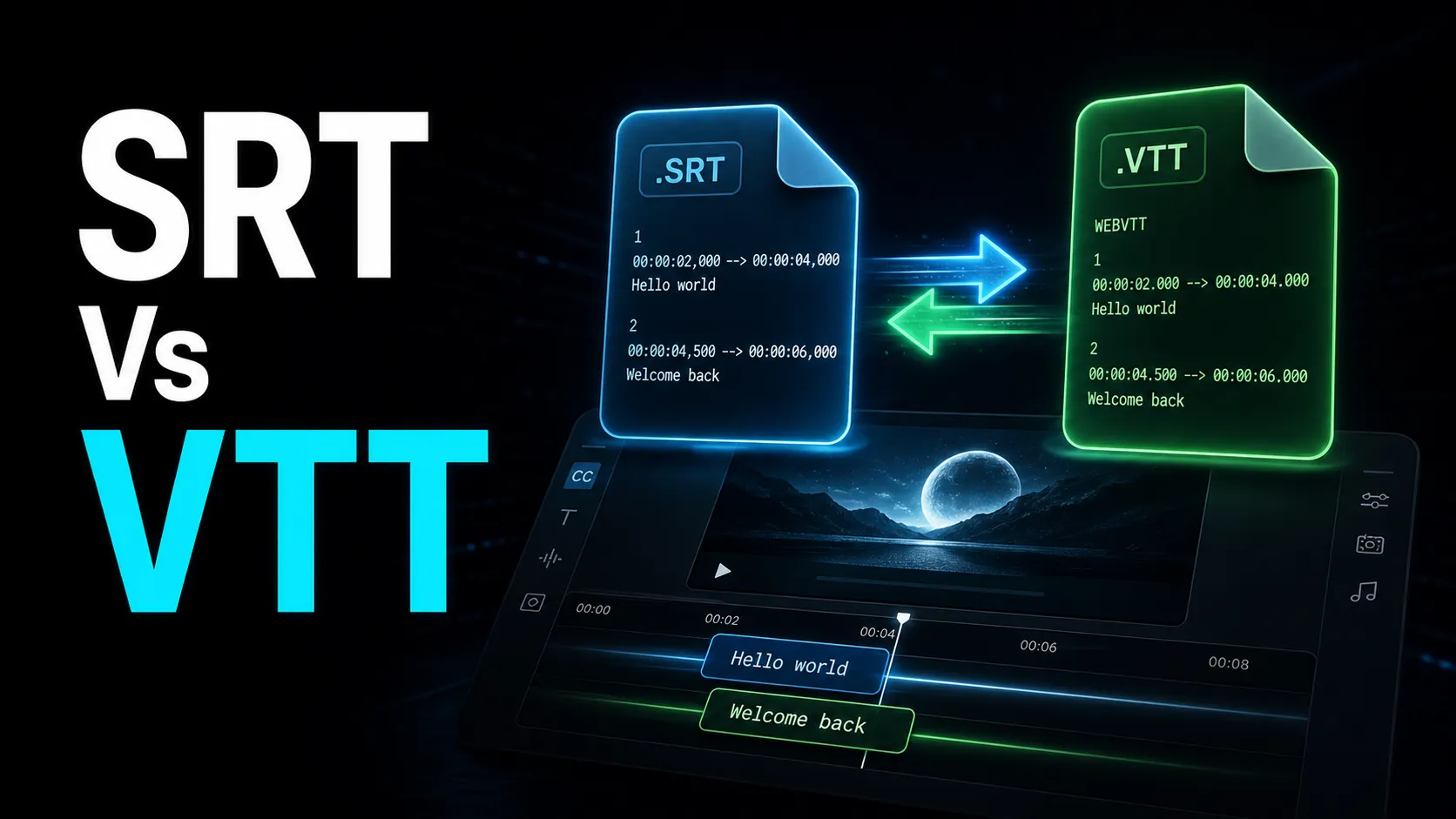
エピソード全体を観るときは、字幕を焼く代わりにサイドカーファイルをエクスポートし、2つの一般的なフォーマットに切り替えます。SRT(SubRip)はシンプルでほぼ普遍的な選択肢で、タイムスタンプとテキストがほぼどこでも受け入れられています。VTT(WebVTT)は、同じコア構造の上にスタイリングや位置情報のメタデータを追加するウェブネイティブ形式です。
簡単に言うと:広範な互換性のためにSRT、プラットフォームやプレイヤーが特に望む場合はVTT。 ほとんどの動画やポッドキャストホストはシンプルなアップロードのためにSRTを受け入れています。一部のウェブプレイヤーや字幕ツールはVTTを好むか、必要としています。いずれにせよ、どちらも同じ修正された書き起こしから来ているので、作業をやり直す必要はなく、同じテキストを別のラッパーでエクスポートしているだけです。両フォーマットの詳細な内訳とそれぞれが重要になるタイミングについては、SRT vs. VTTマスタートランスクリプトはクリーンでタイミングを管理し、SRTやVTTは手作業で一行ずつ編集するのではなく、エクスポート対象として扱いましょう。
ポッドキャストキャプションツールの簡単な自己テスト
ポッドキャストツールの分野は混雑しており、どのツールも正確なキャプションを約束しています。機能リストを信用せず、一度だけテストを行ってください。実際のマイク品質、ゲストネーム、クロストークを含む自分のエピソードを取り上げ、4つのポイントを測定してください。
- あなたのコンテンツの文字起こしの正確さ。 10分ごとに何個の名前、用語、数字を修正しなければならない?この数値が、工具が時間を節約するか、単に作業を移動させるかを決めます。
- 摩擦の編集。 単語を修正したり、繰り返し使われる名前をすべて置き換えたり、タイミングを調整したりすることはインターフェースと戦わずにできますか?
- エクスポートの柔軟性。 同じトランスクリプトからクリップ用の焼き込みキャプションと長文アップロード用のサイドカーファイルの両方を入手できますか?
- **字幕付きクリップまでの時間。**アップロードから完成した9分16秒の字幕付きクリップまで、何分、何回の手動ステップ?
考えているものに同じ15分間のテストを行ってください。それはどんな比較チャートよりも多くのことを教えてくれます。Recapoまさにこのチェーンにはブラウザベースの適合で、文字起こし、キャプション、リフレーム、エクスポートが一か所にまとめられますが、ピッチではなくテストに判断させてください。
FAQ
無料で試してみるためにポッドキャスト動画にキャプションを追加するにはどうすればいいですか? まずはエピソードを時間制限付きの書き起こしに書き起こし、校正してください。その単一の修正された書き起こしが、クリップ用の焼き付き字幕と、完全なアップロード用のサイドカーSRT/VTTの両方を生み出します。ブラウザベースのツールを使えば、ソフトウェアをインストールせずに文字起こしとキャプションの全てを行えます。各プランに含まれる内容は価格ページを確認してください。
字幕を書き込むべきか、それともSRTファイルをアップロードすべきか? 目的地が違うので両方です。字幕を縦型のソーシャルクリップに焼き付け、スタイリングを自分でコントロールし、プラットフォームのキャプションUIに頼れません。YouTubeやポッドキャストホストにフルレングスのエピソード用にサイドカーSRT(またはVTT)をアップロードし、選択可能で検索可能で切り替え可能なテキストが欲しいです。
ポッドキャストの悪い自動字幕をどう直せばいい? 音声と照らし合わせて書き起こしを校正し、名前、専門用語、数字、カットする予定のセリフを優先してください。繰り返し使われる名前や用語を一度直してすべて置き換え、番組ごとの用語集を作成し、文字起こし前に粗いソース音声を整理すればよい――きれいな音はよりクリーンな字幕を生む。
同じキャプションをエピソードやクリップに再利用してもいいですか? そうですね――それが一度字幕をつけるすべての目的です。まず全文の書き起こしを校正し、長尺アップロード用のサイドカーファイルをエクスポートし、同じ時間付きのテキストを再利用して各縦クリップに字幕を書き込みます。クリップはすでに修正した精度を引き継ぐので、クリップごとに名前や数字を修正する必要はありません。
ポッドキャストキャプションのSRTとVTTの違いは何ですか? どちらもタイムスタンプとテキスト付きのサイドカーキャプションファイルです。SRTは、ほとんどのホストが受け入れるよりシンプルでほぼ普遍的なフォーマットです。VTTはウェブネイティブで、追加のスタイリングやポジショニングをサポートしています。SRTは幅広い互換性のために使い、VTTは特定のプラットフォームやプレイヤーが要求した場合に使いましょう。両方とも同じトランスクリプトからエクスポートします。
次のエピソードに一度キャプションを付けて、どこでも使ってください
同じことを繰り返し始めるのをやめればワークフローはシンプルです。エピソードを一度書き起こし、書き起こしを修正し、その一手で字幕付きフル動画、サイドカーSRT/VTT、そして字幕付きの縦クリップをまとめて作成します。下流のすべて—リフレーミング、キャプションの焼却、エクスポート—は、すでに信頼できるトランスクリプトを受け継いでいます。無料のRecapoアカウントを作成し、最新のエピソードをアップロードし、1つの録画を完全な字幕付きエピソードに変換し、さらに1週間分のクリップを追加してください — インストールは不要です。
参考文献および公式資料
- YouTubeヘルプ:字幕と字幕を追加
- MDN Web ドキュメント:WebVTT API
- Recapo.ai: 製品概要および現在のアップロード制限
- Recapo.ai: AI Video Editor
- FFmpeg: 公式ドキュメント