
SRTとVTTの違いと変換方法
クリエイター向けにSRTとVTTの説明:実際の違い(コンマとピリオド、WEBVTTヘッダー、スタイリング)、どのプラットフォームがどのプラットフォームを使い、そして両方の変換方法。

srt vtt 違い — このガイドでは、実践的なステップや例、そしてすぐに使えるワークフローでトピックを説明しています。
SRTとVTTの違いはこうです。どちらも動画の隣に置くプレーンテキストの字幕ファイルですが、SRT(SubRip)はほぼすべてのプラットフォームが受け入れるユニバーサルフォーマットであり、VTT(WebVTT)はHTML5動画プレーヤー向けに作られたウェブネイティブフォーマットです。どちらを使うか迷っている場合、あるいは間違ったものをアップロードしてキャプションが表示されなかった場合、SRTとVTTの違いは見た目ほど小さく、主にヘッダー行、カンマとピリオドのタイムスタンプ、そして各フォーマットがどれだけスタイリングに対応しているかの違いです。このガイドでは、実際のファイルの例、プラットフォームごとのチートシート、そして字幕を壊さずにSRTをVTTに変換する方法(およびその逆)を正確に紹介しています。
簡単に言うと、最大限の互換性と簡単なアップロードが必要なときはSRTを使い、Webページ固有の動画プレーヤーやWebVTTを特に要求するプラットフォームの場合はVTTを使いましょう。キャプションを静かに食べている落とし穴を読み進めてください。誤った小数点区切り、見出しの欠落、そして悪いエンコーディングによるモジバケ。
主なポイント
SRTとVTTの一目で比較
以下は一つの表で比較したものだ。以下の内容は実際の例でこれらの行を説明しています。
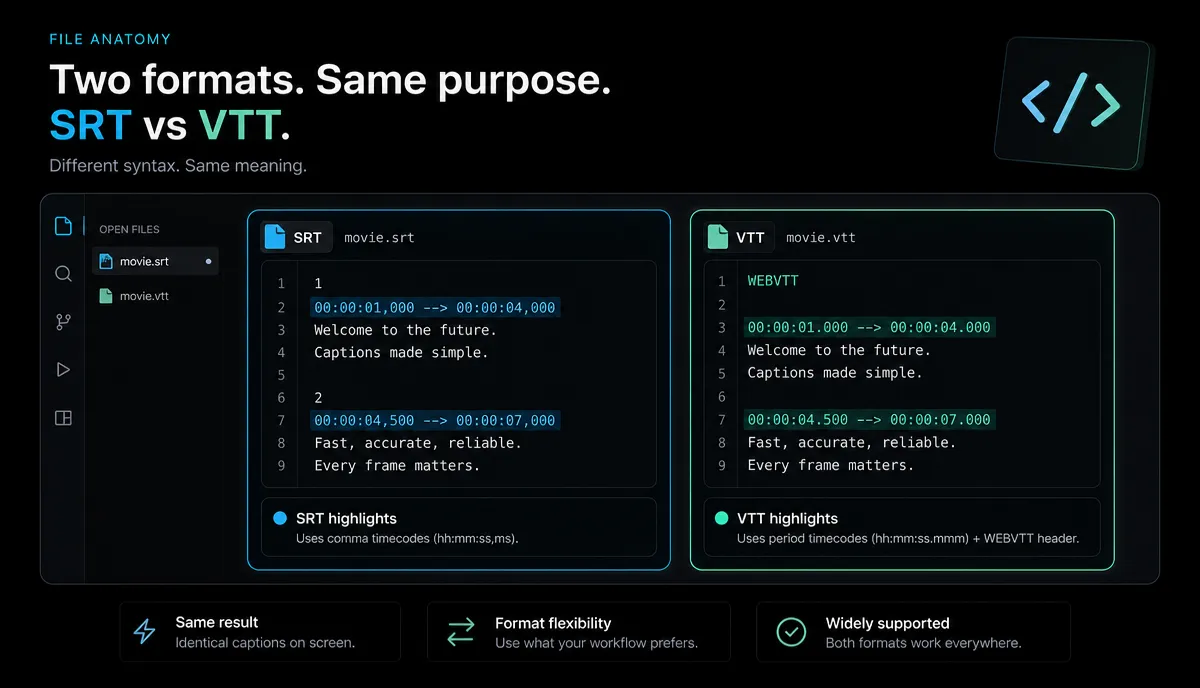
| ファイル拡張子 | .srt | .vtt |
| 必須の第一行 | 全くありません | ウェブVTT |
| ミリ秒分離器 | コンマ — 00:00:01,000 | 以上 — 00:00:01.000 |
| キューナンバー | 従来型連続 | オプション |
| 位置取り/アライメント | 仕様書には含まれていません | はい(路線, ポジション, アライメント) |
| インラインスタイリング | 非公式で、プレイヤー依存 | はい(タグ+a スタイル ブロック) |
コメント(注記) | いいえ | はい |
| 出身地 | オフラインプレイヤー、ほとんどのアップロードフィールド | HTML5 <トラック>、ウェブプレイヤー |
| 符号化 | UTF-8推奨 | UTF-8が必要 |
一言でまとめると:SRTはシンプルで携帯可能なフォーマットです。VTTはより充実したウェブ志向のフォーマットです。ほとんどの場合、字幕のテキストは同じで、ラッパーだけが変わるので、10回中9回は数秒で変換できます。
SRTファイルの実際の見た目とはどういうことか
どこでも開けて .srt テキストエディタでは、数字、タイムスタンプ範囲、キャプションテキスト、そして空白の行の4行の繰り返しブロックが表示されます。それ以外は何もない。
注意すべき3つのポイントがあります。
- すべてのブロックには番号が付けられています 順番通り、1から始めます。
- タイムスタンプはコンマを使っています ミリ秒単位の前に:
00:00:01,000.これが変換を壊す最も多い細部です。 - ヘッダーもスタイリングもありません。 SRTはテキストとタイミングだけです。一部のデスクトッププレイヤーは、非公式タグを尊重しています。
<>または<b>しかし、その挙動はフォーマットの一部ではないので、決してそれに頼らないでください。
その地味さこそがSRTのスーパーパワーです。誤解がほとんどないため、最も幅広い目的地にきれいにアップロードできます。
VTT(WebVTT)ファイルが実際にどのようなものか
WebVTTはSRTのウェブネイティブのいとこです。同じキャプションは .vtt ほぼ同じ外観で、意図的に3つの追加要素が加えられています。
上記のSRTとの違いを確認してください:
- 最初の一行は
ウェブVTT、その後に空白の行が続きます。VTTファイルはヘッドなしでは無効であり、ウェブプレイヤーはヘッダーがないファイルを静かに無視します。 - ミリ秒区切りはピリオドです、コンマではありません:
00:00:01.000. - キューは設定を運ぶこともあります。 それは
ライン:90%揃え:中心2つ目のキューではキャプションを映像フレーム内に位置づけ、位置合わせる――これはSRTでは表現できないことだ。
webvttとsrtの比較では、これがVTTの最大の強みです。ブラウザ向けに設計されており、位置付け、アライメント、インラインスタイリングタグなどを扱えます。 スタイル CSSでブロックします。 注記 参考用のコメントや、章やメタデータのトラックも用意してください。もしアップロードにそれらが関係ない場合、追加機能は単に使われていないオーバーヘッドに過ぎません。だから多くのクリエイターはSRTを使い続けるのです。
人々を混乱させる正確な違い
「SRTとVTT」の多くの混乱は、4つの小さな要素に集約されます。これらを正しく行えば、コンバージョンの失敗が止まります。
| 十進区分器 | コンマ , | 以上 . | VTTにSRTのタイムスタンプを貼り付けると、プレイヤーはそのキューを拒否します |
| ヘッダー行 | 全くありません | ウェブVTT まず | ヘッダーのないVTTにはキャプションが全く表示されません |
| スタイリング/ポジション | テキストのみ | キュー設定+CSS | スタイルはSRT→VTTで存続しますが、VTT→SRTは削除されています |
| 符号化 | UTF-8推奨 | UTF-8が必要 | 非UTF-8はアクセントや非ラテン語テキストを乱れた記号に変換します |
いくつか心に留めておくべきポイントがあります:
各プラットフォームが求めるフォーマット
クリエイターが実際に探す部分はこうです:どこで公開しているかを踏まえ、どのファイルをアップロードすればいいのか?こちらが実用的な地図です。
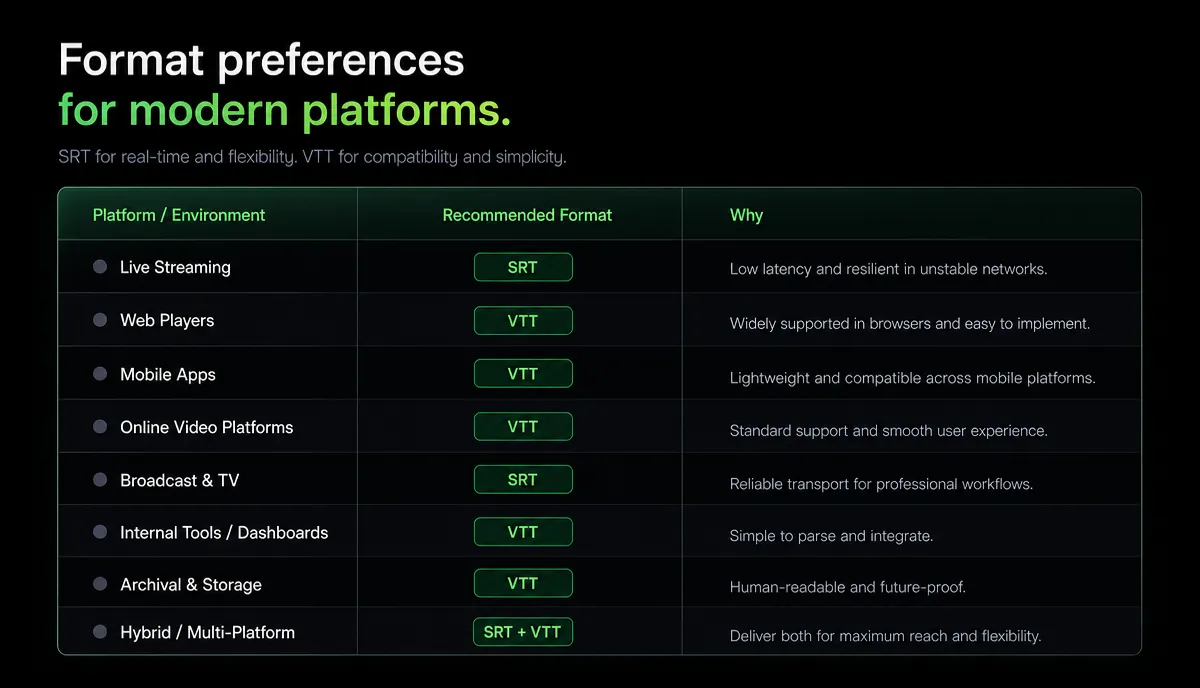
| YouTube(長尺) | SRT(VTTも受け入れられます) | SRTは最もシンプルで信頼性の高いアップロードです。プレイヤーはオン/オフを切り替えます |
ウェブプレーヤー(HTML5) <トラック>) | VTT(必須) | その <トラック> elementはWebVTTのみを受け入れます — SRTは読み込みません |
| LMS / コースプラットフォーム | 通常はVTTです | ほとんどのコースプレイヤーはHTML5で構築されているため、VTTを期待しています |
| TikTok、Reels、YouTube Shorts | どちらも違う — 焼き付きで | サイドカーアップロードフィールドはなし;代わりにキャプションをフレーム内にレンダリングしてください |
この表からは二つの経験則が導かれます。
- ブラウザが動画を直接再生している場合 — 自分のウェブサイト、ランディングページ、LMS — ほとんど常にVTTが必要です。なぜならHTML5は
<トラック>elementはWebVTTのみを話します。 - もし大手プラットフォームのプレイヤーにアップロードする場合はSRTは安全なデフォルトで、YouTubeは両方を喜んで受け入れています。ショートフォームの縦フィードにはキャプションファイルフィールドが全くないため、ピクセルに字幕を書き込むだけです。これは私たちのガイドで紹介されているオープンキャプションの手法と同じです 動画に字幕を追加する方法.
クリーンなSRTをマスターファイルとして保持すれば、そこから宛先が必要とするものを生成できます。これがこのガイドの残りの作業手順です。
SRTをVTTに変換する方法(そしてその逆)
変換が速いのは、キャプションテキストが変わらないからです。ラッパーを編集しているだけです。正直な方法は二つあります。ブラウザコンバーターでクリーンで正しいファイルを一歩で作るか、あるいは何が変わるのか正確に知りたい場合は手動編集です。
ワンステップブラウザルート
テキストエディタに触れたくない場合は、ヘッダー、区切り、エンコーディングを自動で処理するコンバーターにファイルを通してください。
- SRT→VTT: 置いて
.srtへ SRTからVTTへの変換.さらにウェブVTTヘッダーはすべてのカンマをピリオドに置き換え、UTF-8として保存します。 - その他のSRTフォーマット→: もしあなたが
.vtt,.アスまたは別の字幕ファイルでユニバーサルフォーマットが必要な場合は、 SRTコンバーターへの字幕 それを平らにしてSRTをきれいにするために。 - 現地で見た目を直す: 字幕を書き込む場合や、画面上のスタイリングを一貫させたい場合は、 字幕スタイルエディター エクスポート前にフォント、サイズ、アウトライン、位置を設定するために。
Recapoは完全にブラウザ上で動作し、インストール不要でMP4、MOVなどの一般的なフォーマットを1タスク最大6GBまで対応するため、生動画から字幕付きエクスポート、そしてそれに対応する字幕ファイルを同じ場所で切り替えることができます。
手動の方法(何が起きているか分かるため)
コンバージョン SRT→VTT 手作業は実際には3つのステップです:
- 追加
ウェブVTT最初の行として、次に空欄として、他のすべての上に。 - タイムスタンプ内のすべてのカンマをピリオドに置き換えます (
00:00:01,000→00:00:01.000).「find-and-replace」を使ってください。ただし、キャプションのテキストのカンマには触れないようにタイムスタンプの行だけをターゲットにしてください。 - ファイルをUTF-8として保存し、
.vtt延長。
コンバージョン VTT→SRT これを逆に、ただし一つ注意書きを付けます。
- 削除してください
ウェブVTTヘッダー行および任意の注記,スタイル、または地域ブロック。 - タイムスタンプのピリオドをコンマに置き換えてください。
- キュー設定(例えば)をすべて削除してください
ライン:90%揃え:中心(タイムスタンプのラインから外れています。SRTはそれらを使うことができないためです。 - UTF-8として保存し、
.srt延長。
ただし、ステップ3ではVTTのスタイリングやポジショニングが失われてしまいます。もしフォーマットが重要なら、VTTを使い続けてダウングレードしないでください。
一般的な変換の落とし穴(そしてそれを回避する方法)
「成功した」変換でも、再生時に静かに失敗することもあります。これら4人はクリエイターに最も頻繁に噛みつく存在です。
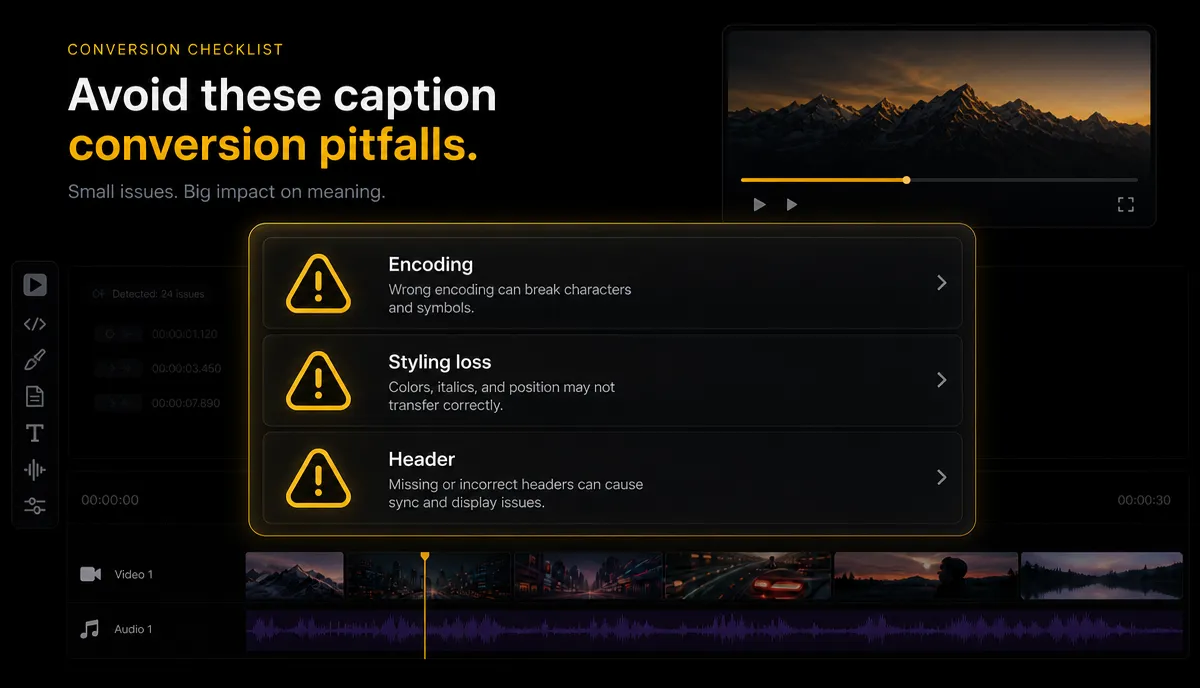
こうしたことの多くを防ぐ習慣があります。正確で修正済みのSRTを単一のマスターファイルとして保つことです。ウェブプレーヤーやLMSがVTTを必要とする時だけVTTを作成し、字幕を書き込むときにリスタイルし、翻訳ごとに再利用してください。そのマスターを失うということは、最初から書き起こし直すことになります。ですので、自動で字幕を生成する場合は、信頼できる書き起こしから始めてください。私たちのまとめは 最高の自動字幕ジェネレーター 選ぶ手助けをしてくれます。
FAQ
SRTとVTTの主な違いは何ですか? 二つあります。VTTファイルは ウェブVTT そしてミリ秒の前にピリオドを用いてください(00:00:01.000一方、SRTはヘッダーがなく、コンマを使用します(00:00:01,000).VTTはSRTでは表現できないポジショニングやスタイリングも搭載できます。キャプションテキスト自体は両者で同一です。
.srtファイル名を.vttにリネームしてもいいですか? いいえ。拡張機能の名前を変更しても必要な機能が追加されません ウェブVTT ヘッダーを出すか、カンマとピリオドのタイムスタンプを修正して、ウェブプレイヤーがそれを拒否するようにします。まずコンバーターに通すか、その2つの編集を手作業で行ってください。
YouTubeはどのフォーマットを使っていますか?SRTかVTTか? YouTubeは長尺アップロードの両方を受け入れており、視聴者はキャプションをオンにするか、off. SRTが最もシンプルで信頼できる選択肢です。ショートやその他の縦型フィードではキャプションファイルのアップロードがないため、代わりに字幕を動画に直接焼き付けます。
ウェブサイトのビデオプレーヤーとしてはSRTとVTTのどちらが良いのでしょうか? 間違いなくVTTです — HTML5 <トラック> elementはWebVTTのみを受け入れるため、SRTはブラウザのネイティブプレーヤーでは単純に読み込まれません。埋め込む前にSRTをVTTに変換してください。
SRTをVTTに変換すると画質は落ちますか? いいえ。字幕はプレーンテキストなので、変換しても映像や音声には全く影響しません。唯一のリスクは、カンマの抜けや誤ったエンコードによるファイル破損であって、映像画質の低下ではありません。逆方向(VTT→SRT)はスタイリングや位置決めを落とすことはできますが、写真には影響しません。
キャプションをクリーンな方法で変換しましょう
SRTとVTTは同じキャプションを2つのラッパーで使います。ヘッダー、区切り、エンコーディングを正しく設定すれば、どちらでも動作します。正確なSRTをマスターにし、ウェブプレイヤーやコースプラットフォームが求めたらVTTを作成し、垂直フィード用の字幕を書き込みましょう。 無料のRecapoアカウントを作成してください 字幕を書き起こし、変換し、スタイルを付け、ブラウザでエクスポートし、同じマスターファイルをすべてのプラットフォームで再利用します。


