
動画からハードコード字幕を削除する方法
動画からハードコード字幕を削除する方法 — 焼き込み字幕の正直な事実、クロップ、FFmpeg、AI手法、そしてクリーンにキャプションを書き直す方法。

Recapo.ai 編集チームによる ·2026年7月10日の事実確認済み
動画からハードコードされた字幕を削除する実用的な答えは、多くのチュートリアルが終盤に埋もれているものの一つです。一度字幕がピクセルに焼き付いてしまうと、きれいな「削除」はできないのです。テキストは映像の一部となり、録画されていない映像を復元することはできません。現実的にできるのは、テキストをトリミングしたり、ぼかしたり隠したり、AIで再塗装したりすることですが、それぞれに明確なトレードオフがあります。このガイドでは、3つの削除方法すべてを率直に解説し、多くの人が実際に必要としているワークフローについても解説します。つまり、古くなっている、外国のもの、醜いキャプションを剥がして、きれいに新しいものを追加できるようにする方法です。もし本当の目的が完璧に消去するのではなく、新鮮で読みやすいキャプショントラックを作ることなら、最後の2つのセクションを読むべきです。
「ハードコーディング字幕」とは何か
ハードコーディング字幕は、焼き込み字幕、オープンキャプション、内蔵テキストなど、いくつかの名称で呼ばれます。呼び方は何であれ、共通点はテキストがすべての映像フレームに直接画像データとして描かれているということです。別のトラックで運ばれているわけではなく、切り替えられるわけではありません。
これがソフト字幕との決定的な対比です。それを理解することで、自分の仕事が簡単かほぼ不可能かすぐにわかります。
| テキストが存在する場所 | 別個の .srt/.vtt ファイルまたはトグル可能なトラック | すべてのフレームのピクセルに描き込まれている |
| 止めてくれる? | はい、ワンクリックで済みます | いいえ、それはイメージの一部です |
| 「取り除く」方法 | ファイルを削除するかトラックを無効にしてください | 覆われているピクセルを再構成する(不完全) |
| 後で編集可能 | 完全に — テキスト、タイミング、スタイル | ビデオを塗り直さなければ無理だ |
字幕が弱い場合はサイドカーを使います .srtまたはVLCのようなプレーヤーで切り替えられるトラックなど、削除の問題は全くありません。ファイルを削除したり、トラックを無効にしたり、再エクスポートしたりします。このガイドの残りは、本当に写真に組み込まれたテキストのためのものです。
実用的な制約:焼き付き字幕は完全に削除できない理由
物理的な説明は以下の通りです。ソフトウェアがフレームにテキストを焼き付けると、そのテキストの後ろにあったピクセルは上書きされ捨てられます。元の背景は消えています。したがって、「削除」は何かを元に戻すことではなく、推測に過ぎません もしかして そこに行って、交換用の塗装をしています。
その推測は方法によって粗いものから巧妙なものまでさまざまですが、常に推測に過ぎません。以下のいずれかの結果が予想されます:
ですから、始める前に期待値を設定してください。忙しいまたは動く背景では「見えない」という表現は除外されます。現実的なターゲットは「誰も一目で気づかないほどきれい」、あるいはより有用な「設置できるほどきれい」であることです。 新しい 古いスポットに字幕帯をかける」という説明が重要で、それは実際に多くの人の問題を解決するワークフローを示しているからです。以下でその点について説明します。
まず、必ずクリーンなソースを確認してください
ピクセルと戦う前に、一番安いことをしましょう:字幕なしのバージョンを試してみてください。どの除去方法よりも優れていて、数分で終わります。
もしクリーンなソースがあれば、それを使い、残りは飛ばしてください。字幕なしのバージョンが本当に入手できない場合に、削除方法は意味をなします。
方法1 — 字幕を切り取る
焼き付き字幕を確実に消す方法は、修復自体ではなく、フレームから切り取ることです。オープンキャプションはほとんどの場合、下部(時には上部)に帯状に表示されるため、その部分を完全にトリミングできます。
ステップ:
- 字幕帯がどこから始まるかに注目してください。1080フィートのフレームでは、下部キャプションはおおよそ120〜180ピクセルの最小位置を占めるかもしれません。
- その帯を切り取ってください。1920×1080入力で下部160ピクセルを削除したい場合、 FFmpegクロップフィルター 入力寸法を直接使用できます:
ffmpeg -I input.mp4 -vf "crop=iw:ih-160:0:0" -c:a copy output.mp4これにより入力幅が保たれ、フレームは左上に固定され、下から160ピクセルも削減されます。置き換え160キャプションバンドの高さを測定し、フルファイルを処理する前に結果をプレビューします。 - 必要なアスペクト比に合わせてリフレームやスケーリングを行ってください。
うまくいく場合: テキストはきれいな帯に限定されており、横向き動画を縦型のショート動画やリール、TikTokに再利用する際には、その画像の断片を失っても問題ありません。そこでは、クロップとリフレームは同じ操作です。ブラウザベースの TikTok-video-resizer まさにこれを実現します:16:9の映像を9:16にリフレーミングし、古いキャプションバンドがトリミングの外に収まるようにフレームを引き出せます。
ただし、落とし穴は以下の通りです。 トリミングすると実際の映像が失われてしまい、字幕が重要な場面と重なるとカットできず、カットできません。ジオメトリが協調しているときは最もきれいな方法ですが、協調しない場合は役に立ちません。
方法2 — FFmpegのデロゴフィルターでぼかすか隠す
FFmpegの デロゴ フィルターは静止した透かしを隠すために作られていますが、固定字幕帯でも動作します。長方形の周りのピクセルをサンプリングし、その上で補間します。つまり、その領域をスマートにぼかすようなものです。
その x/y ボックスの左上隅を設置します。 W/H その大きさ。キャプションバンドの上に位置付けると、FFmpegが周囲の画像を使ってテキストをこすり落とします。
うまくいく場合: 文字は一つの一定の場所に置かれ、背景は比較的地味で、文字も小さい。静的でシンプルな背景では、補間されたパッチは本当に見つけにくいことがあります。
ただし、落とし穴は以下の通りです。 デロゴ テキストの下に何が属しているのか全く分からないので、詳細で動く背景では明らかなにじみが残ります。また、字幕の位置が変わるのも追従できず、シーンがカットされた瞬間にボックスが収まらない場所にも対応しません。単純で静的なケースの即効性のある解決策として扱い、一般的な解決策として扱いましょう。
方法3 — AI字幕除去ツール(および自己テストの方法)
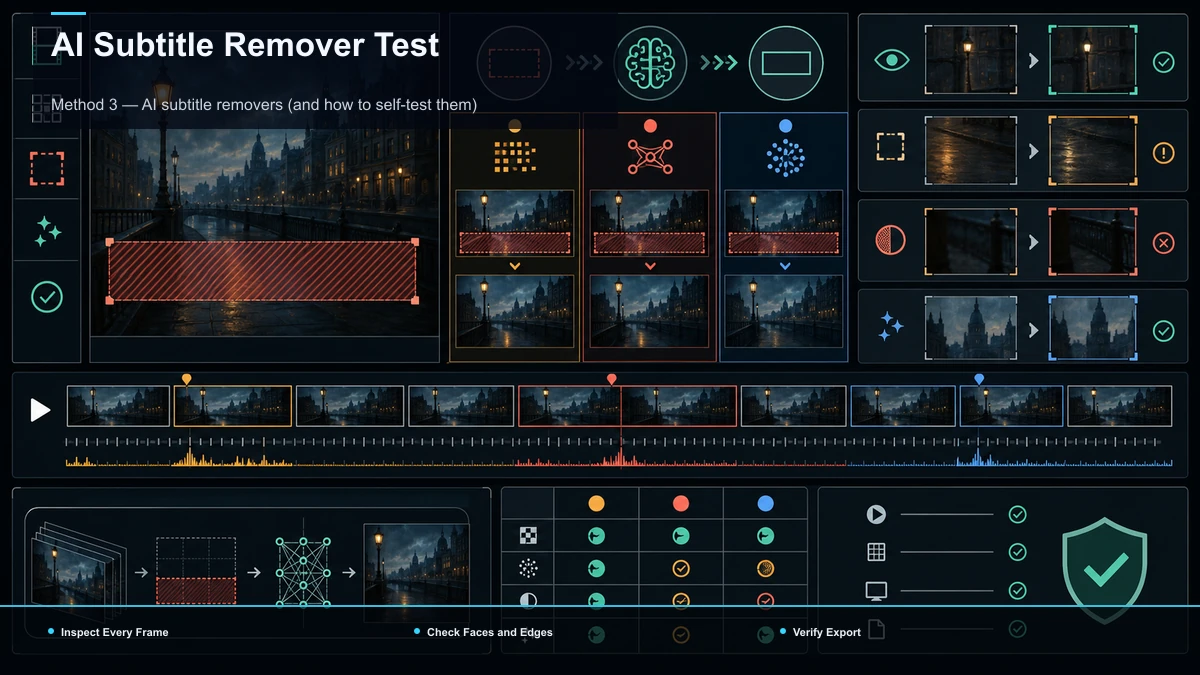
AIベースの字幕除去ツールは、多くの人が「字幕除去」で検索すると思い浮かべるカテゴリーです。彼らは自動的にテキスト領域を検出し、フレームごとにインペイントして、もっともらしい背景を再現しようとします。右側のクリップでは、3つの方法の中で最も見栄えが良いです。間違ったクリップでは幻覚を見ます。
どのツールの品質、価格、ウォーターマークポリシー、エクスポート制限も記載しません。これらは常に変わり、プランによって変わりますし、マーケティング用の「ビフォー・アフター」クリップは選りすぐりです。代わりに、AIリムーバーを同じ短い自己テストで評価してください:
- 10秒間のハードクリップを流してくださいツールのデモではなく、動きがあり、テキストの下に詳細な背景があるものだ。
- フレームごとにスクラブ 出力を通じて。ゴーストやちらつきはフレームの間に隠れており、静止画ではありません。
- 顔や縁に注意してください。 リペイントアーティファクトは、テキストが人や硬い線に重なっている部分で最も顕著に現れます。
- フレーム全体に何が起きるか確認してください。 一部のツールはパッチ部分だけでなく、動画全体を再エンコード・ソフト化します。
- 自分でエクスポートを確認してください解像度、透かし、フォーマットなど、信頼したり支払ったりする前に自分のファイルに保管してください。ランディングページの言葉を鵜呑みにしないでください。
ツールが本当に難しい10秒のテストを乗り越えれば、簡単な映像も対応できます。ハードクリップににじんでしまうと、どんな設定をしても動画は保存されません。その5分間のテストはどんな復習よりも価値があります。なぜなら、それは測定されているからです あなたの 素材。
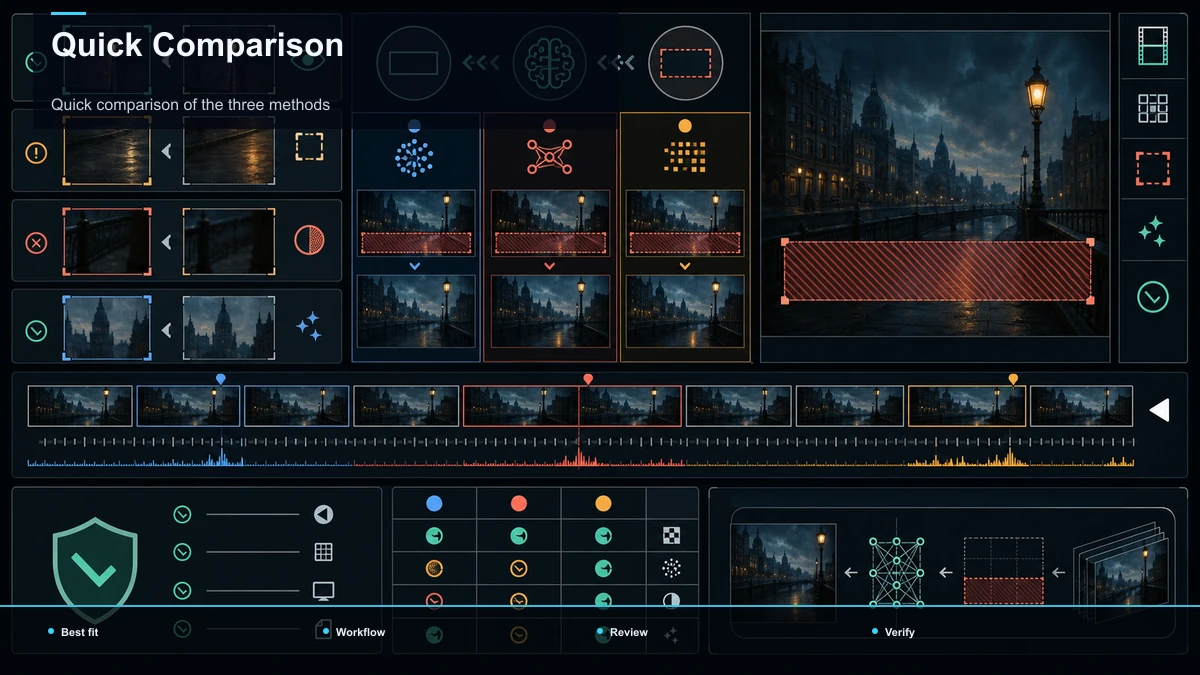
3つの方法の簡単な比較
| トリミングして | フレームのキャプションバンドをカットします | どうせ縦方向にリフレーミングしているのですね | 本当の画面を失い、アクションの上からトリミングできません |
FFmpeg デロゴ | 固定された長方形を補間・ぼかします | 背景は平凡で静的です | 細部や動きに明らかなにじみが見えます |
| AIインペインティング | テキストを検出し、フレームごとに再塗装します | 短いクリップ、穏やかな背景 | ハード映像でのゴースティング/幻覚 |
この3つのうち、魔法の消去は決してありません。クロッピングが最も予測可能です。 デロゴ 単純なケースでは最速で、AIは最も野心的で、複雑な映像では期待を裏切りやすい。自分の背景がどれだけ寛容か、そして次に何をするかで選びましょう。
より良いワークフローは、古い字幕を削除し、きれいな字幕を追加することです
一歩引いて、聞いてみて なぜ 字幕は消したいですね。実際には、ほとんどの場合、以下のいずれかです:
いずれの場合も、完璧な消去が本当の目的ではなく、クリーンで正しいキャプショントラックが目的でした。そしてそれが計画をまったく変えてしまいます。古いテキストが完璧に消える必要はなく、古いバンドを手に入れる必要があります どけ (トリミングするか、新しいバンドを重ねる)そして正しくキャプションを書き直す。削除はクリーンなキャプションの一環に過ぎません。
そこにブラウザベースのキャプションワークフローが適用され、線を正確に設定する価値があります。 Recapoは焼き付け字幕をAIで消去しません — どんなツールもそれを完璧にこなすものではなく、そうでないと示唆するのは不誠実です。レカポが行うのは もう一方の半分インストール不要のAIビデオワークスペースで、映像を文字起こしし、新鮮で正確なキャプショントラックを生成します。きれいなベースができたら(トリミング、クリーンソース、または古いバンドを覆いかける状態)、次のようになります:
外国映像をローカライズしているなら、こちらのガイドをご覧ください。 字幕の翻訳方法 その経路を端から端までカバーし、 動画に字幕を追加する方法 クリーンなキャプショントラックを一から作り上げていく。正直なまとめ:焼き付け字幕の削除は損失が出ず、完璧ではない作業であり、最小限に抑えるのが最善です。そして多くのクリエイターが本当に望むのは「古い字幕は消えて、より良い字幕をオンにする」というもので、これは消す作業ではなく再字幕作業です。
FAQ
動画からハードコード字幕を完全に削除することはできますか?
きれいにではありません。焼き付け字幕がピクセルに描かれているため、テキストの背後にある元の背景は存在しません。削除は再構築であり、特に動きや顔の部分に残留物やぼやけ、ゴーストが残ります。最良の結果は削除を完全に避けることです。もし存在すれば、字幕のないクリーンなソースを入手しましょう。もしそうでなければ、「一目で十分」と期待し、見えないわけではありません。
ハードコード字幕とソフト字幕の違いは何ですか?
ハードコードされた字幕(焼き込み字幕やオープンキャプションとも呼ばれる)は、画像の一部として各フレームにレンダリングされるため、オフにすることはできません。ソフト字幕は別の場所にあります .srt/.vtt ファイルやトグル可能なトラックを使えば、ファイルを削除するかトラックを無効にして削除します。もしプレイヤーで字幕をオフにできれば、字幕はソフトで「削除」するものはなく、字幕なしでエクスポートすればいいだけです。
FFmpegのデロボフィルターは焼き付け字幕を除去しますか?
それはそれらを本当に取り除くのではなく、隠しているだけです。その デロゴ フィルターは定義した長方形に補間し、周囲のピクセルを使ってテキストをぼやけさせます。シンプルな背景に小さく静止的な字幕を表示すればまずまず動作しますが、詳細や動く映像では目に見えるにじみが生じ、字幕の位置変更やボックスが収まらないシーンの処理もできません。
ハードコード字幕を削除するにはトリミングは良い方法でしょうか?
多くの場合、それが最も信頼できる方法です。オープンキャプションは通常、フレーム下部の帯状に表示されるため、その部分をトリミングすると完全に除去され、再塗装のアーティファクトはありません。この方法は、その画像の断片を失っても構わないときに最も効果的です。これは、ショート動画やリール、TikTok用に横向き動画を縦にリフレーミングする際によくあることです。字幕が重なってアクションを残すと失敗します。
古い字幕を削除して新しい字幕を追加するにはどうすればいいですか?
まずは古いキャプションバンドを片付けて、トリミングするか、きれいなソースを使うか、カバーする計画を立ててから新しいトラックを作りましょう。動画を文字起こしして正確なキャプションを作成し、言葉を編集し、チャンネルに合わせてスタイリングし、ローカライズする場合は翻訳も行います。字幕削除を探す際に実際に求めているのは、完璧な消去ではなく、古い字幕や外国語の字幕をきれいで正しいものに置き換えることです。
焼き付け字幕の除去は損失が大きい作業であり、どんなツールも完璧にこなせるものではありません。ですから、もし本当の目的が古くなったり、外国語だったり、ブランド外の字幕をきれいなものに置き換えることなら、ピクセルと戦うのはやめましょう。 無料アカウントを作成 そして、映像がある程度きれいなベース(トリミングされた、クリーンソースから、または新しいバンド用に準備できた)ができたら、アップロードしてください(MP4、MOVなど一般的なフォーマットで、1タスク最大6GBまで)。Recapoに書き起こしてもらい、新しいキャプショントラックを生成し、チャンネルに合わせてスタイリングし、ローカライズする場合は翻訳も可能です。 そしてショート、リール、TikTokのときは9分16秒にリフレームでき、すべて1つのブラウザタブでインストール不要です。Recapoは古いテキストを消すわけではありませんが、最初から意味があったより良いキャプションを提供してくれます。価格ページに何が含まれているか確認してください。


