
動画を文字起こしする方法(高速・高精度)
動画を文字に速く正確に書き起こす方法を学びましょう。無料、AI、人間の方法を時間とコストで比較し、クリーンなSRTやVTTの字幕をエクスポートしてください。

動画 文字起こし — このガイドでは、実践的なステップや例、そしてすぐに使えるワークフローでトピックを説明しています。
動画をテキストに書き起こすには、音声入力ツールにファイルをアップロードし、タイムコードされた文字起こしを生成させ、誤りを修正してから、結果をプレーンテキストまたはキャプションファイルとしてエクスポートします。AI文字起こしツールを使えば、短いクリップは数分で済みます。手入力や人手で入力するとずっと時間がかかります。このガイドでは、無料、AI、人間による動画をテキストに書き起こすあらゆる方法を、正直な時間とコストのトレードオフで解説し、さらに多くのツールページが省略される部分である、YouTube、TikTok、ショート動画、リール用の文字起こし編集やクリーンキャプションのエクスポート方法を紹介します。
簡単に言うと、ほとんどのクリエイターにとってはAI動画からテキストへの変換が正しいデフォルトです。クリーンな音声でほぼ正確で、速く、文字起こしをすぐにキャプション、ブログのコピー、要約、翻訳の草稿に変換できます。この記事の残りの部分では、それをうまくやる方法や、コミットする前にどんなツールも正直に判断する方法を教えてくれます。
同じ目的でも、検索では動画文字起こし無料、動画の文字起こし、動画音声文字起こし、文字起こし動画のような表現が使われます。いずれもツール名を並べるだけでなく、精度、修正時間、出力形式を自分の素材で比べることが重要です。
主なポイント
- トランスクリプトやSRTをマスターアセットとして扱い、キャプション、要約、翻訳、クリップはすべてそれに依存しています。
- プラットフォーム間でテキストを再利用する前に、名前、数字、専門用語、タイミングを校正してください。
- 習慣ではなく、目的地ごとにSRT、VTT、または焼き付き字幕を選択してください。
- モバイルでもキャプションは読みやすく保ちましょう。短い線、高コントラスト、セーフゾーンの配置は装飾よりも重要です。
ビデオの書き起こしの3つの方法
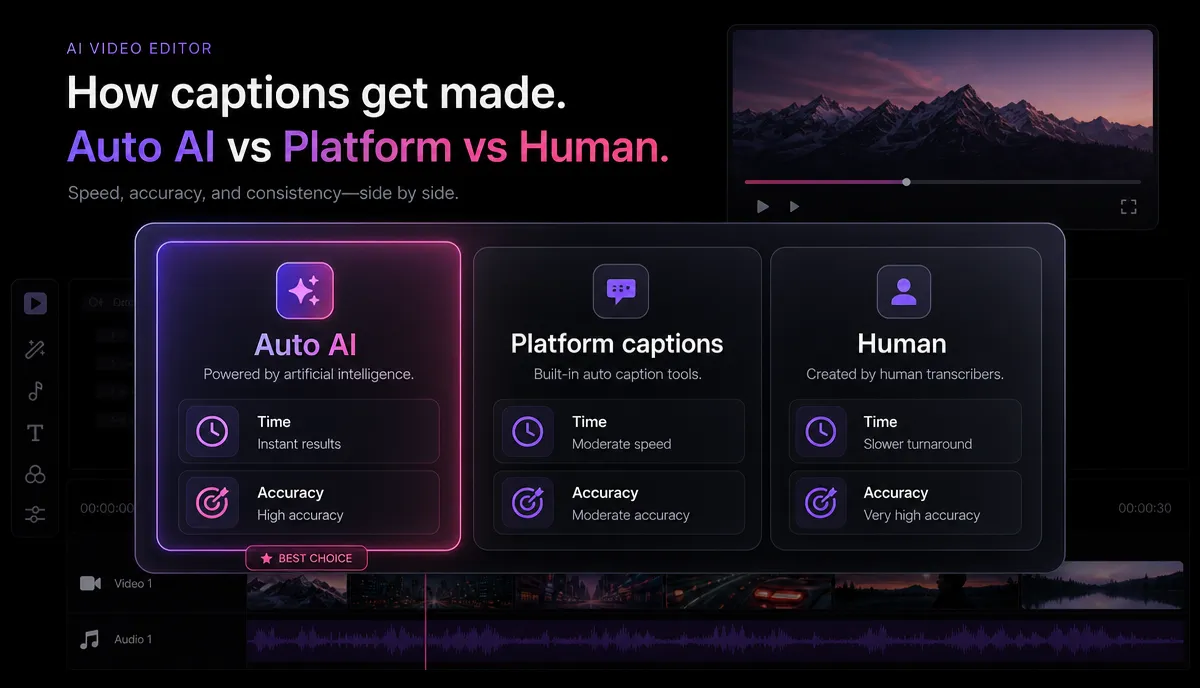
動画をテキストに変換する「最善」の方法は一つではなく、あなたの精度要求、締め切り、予算に合った方法があります。ここでは、比較的クリアな音声を持つ典型的な10分間のトーキングビデオの正直な比較を示します。
| 方法 10分の動画の時間です 費用 典型的な精度 ベスト | ||||
| 手動タイピング | 40〜90分 | 無料(あなたの時間) | 耳の良さと同じくらいの価値がある | 単発の短いクリップや名言 |
| 内蔵/プラットフォーム自動字幕 | ほぼリアルタイムです | 無料 | 変動があり、クリーンアップが必要 | 草稿、個人的なメモ |
| AI文字起こしツール | 2〜5分 | 無料または有料のどちらか | クリーンオーディオでは~85〜95% | ほとんどのクリエイター、ほとんどの動画 |
| 人間転写サービス | 数時間から数日まで | 分あたり最高 | ~99% | 法務、出版、契約 |
このテーブルについて、いくつかの正直なメモを。「手動タイピング」は、時間が空いている場合にのみ無料であり、ほとんどの場合そうではありません。プラットフォームの自動字幕(アップロード後にYouTubeが自動生成する字幕のようなもの)は初回の見直しには本当に役立ちますが、句読点の制御がなく、名前がよく乱れるため、整理に時間がかかります。AIツールはボリューム作成者にとって理想的なバランスを取っています。高速で、すべての機器で動作し、編集が軽い精度で、書き直しではなく軽いタッチです。人間サービスは、たった一つの誤った言葉が結果を生む場合にのみ価値があります。
上記の精度の数値は現実的な範囲であり、保証ではありません。実際の結果は音質に大きく依存しますが、その点については後ほど説明します。
AIを使って動画をテキストに文字起こしする方法、ステップバイステップ
これはAIルートのワークフローであり、「動画をテキストAIに文字に書き起こす」と検索する多くの人が意味するものです。ウェブカメラ録画、スクリーンキャプチャ、ポッドキャスト動画、ダウンロードされたインタビューのいずれであっても、手順は同じです。
- 動画をアップロードしてください。 ブラウザベースで開く 音声入力ツール そしてファイルを提出してください。インストールなしでブラウザ上で動作するため、デスクトップソフトを待つ必要がありません。MP4やMOVのような一般的なフォーマットは、1タスクあたり最大6GBで動作するため、長い録音でもそのまま保存できます。
- 話し言葉を設定しましょう。 動画で話されている言語を選ぶか、ツールに自動検出させてください。これを最初から正しく管理することで、最大のゴミの発生源を防げます。
- トランスクリプトを生成してください。 ツールが音声をタイムコードされた書き起こしに処理させてください。各行はタイムスタンプに紐づいており、これが後のキャプションやクリップ探しを可能にする理由です。
- 読んで訂正してください。 音声と照らし合わせて書き起こしをざっと見てください。まずは予想通りのミスを直しましょう:固有名詞、ブランド名や製品名、頭字語、専門用語、同音異義語(their/there、to/too)。ここで5分間の注意が88%から99%に変わります。
- 出力を決めましょう。 書面で書きたいなら、プレーンテキストをエクスポートしてください。画面上の字幕が欲しいなら、トランスクリプトを AI字幕ジェネレーター ラインをきれいに分割し、タイミングを調整し、垂直動画用にスタイリングするために。
- ファイルをエクスポートしてください。 保存
.txt書く場合、または.srt/.vttキャプション用。元のトランスクリプトも保持してください。思った以上に使い回してしまうでしょう。
これはほとんどの「動画からテキストに変換する」ページの途中で止まるフルループです。生のテキストを与えて、その場に置き去りにする。本当の価値は、その後に編集・エクスポートする内容にあります。
1つのトランスクリプトを再利用する4つの方法
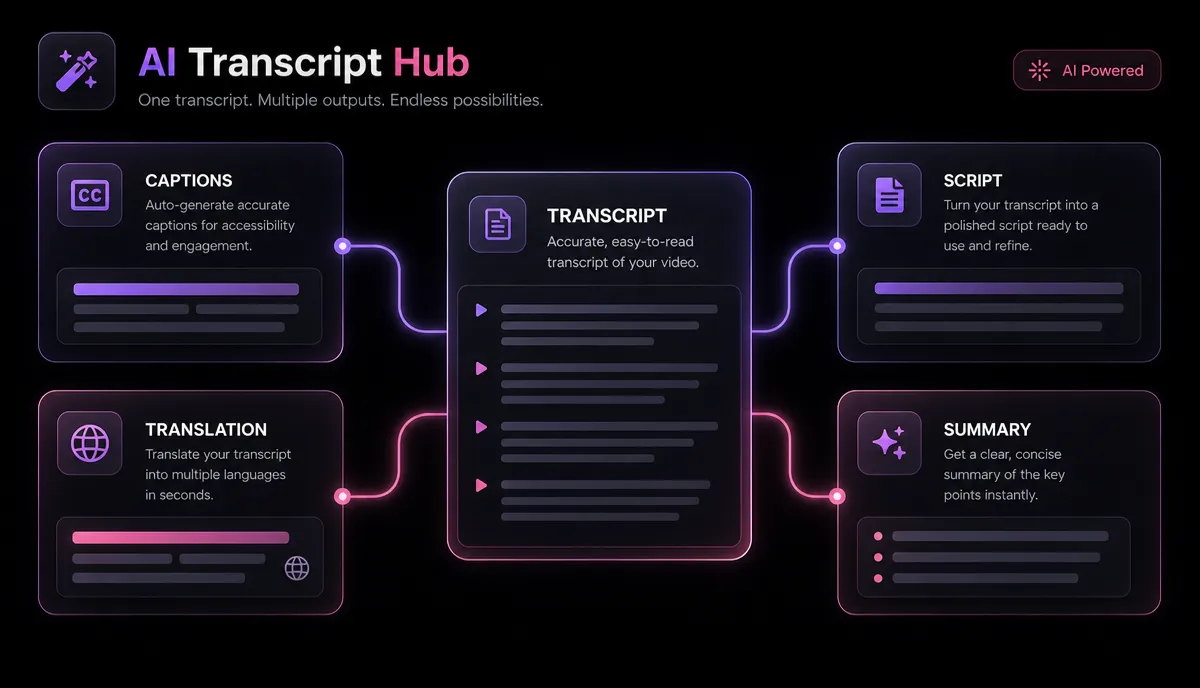
文字起こしをワークフローに組み込む価値がある理由は、レバレッジ(影響力)にあります。1つのトランスクリプトで少なくとも4つの出力が入るので、動画をテキストに変換するのに費やす時間は何倍にも分かります。
- 字幕と字幕。 最も直接的な使い方です。修正された成績証明書を AI字幕ジェネレーター、ラインブレイクを整え、焼くかキャプションを付ける。字幕はTikTok、Reels、Shortsのような無音自動再生フィードの視聴時間を短縮し、あなたのコンテンツへのアクセスも向上させます。字幕の全攻略はこちらをご覧ください 動画に字幕を追加する方法.
- 書き本を転用したもの。 トランスクリプトとは、ブログ記事、ショーノート、ニュースレター、またはソーシャルキャプションの大まかな草稿のことです。埋め草を削り、見出しを加えれば、一つの録音を白紙から書き始めることなく1週間分の文章に変えることができます。
- 要約とハイライト。 トランスクリプトを ビデオサマライザー 重要なポイントや章、または簡単な説明を引くために。これでタイトル、説明、ピン留めコメントを素早く書くことができます。参照 長い動画の要約方法 より深い方法については。
- 翻訳ベース。 クリーンな書き起こしは、他言語の字幕のマスターファイルです。テキストを翻訳し、タイミングを調整しれば、同じ動画の2つ目、3つ目、4言語のバージョンができ、グローバルにリーチできます。
これらすべてがトランスクリプトの内容に依存していることに注目してください 編集済み生のものではない。1回正解、4回再利用。
実際に転写の精度に影響を与えるもの
ビデオからテキストへの変換ツールが「正確でない」と苦情を言う人もいますが、原因はほとんどの場合、エンジンではなく入力部分にあります。実際に重要度を上げた数字の順位は以下の通りです。
| 要因 精度への影響 できること | ||
| 背景雑音 | 大きい | 静かな部屋で録音;文字起こし前に音声をクリアにすること |
| 重なり合う発話 | 大きい | クロストークは避けてください。可能であれば話者を別々に書き起こしましょう |
| 強いアクセント/方言 | 中程度 | 正しい言語の変種を選択してください。さらなる編集を期待してください |
| 音声の音楽または特殊効果 | 中程度 | 書き起こし前にバックグラウンドミュージックを伏せるか削除してください |
| 専門用語、名前、略語 | 中程度 | これらは手動で直してください — どのエンジンもあなたのブランドを知りません |
| マイク距離/音量の低さ | 中程度 | マイクを近づけて;正規化レベル |
| 速くてもごもごとした話し方 | 小〜中等 | ゆっくりとした明瞭な音声の書き起こしが最も効果的です |
実用的なポイントとしては、どんな文字起こしでも素早く改善する方法は音声を改善することです 以前 アップロードします。もし音声源に強いバックグラウンドノイズや大音量の音楽があるなら、まず音声をクリーンアップする方が、ツールを切り替えるよりも正確さを保ちます。近距離マイクでクロストークなし、クリアな音声で録音すれば、ほぼすべての現代AIツールで精度の上位に近い記録が得られます。
エクスポートフォーマットの選択:SRT、VTT、TXT
エクスポートするフォーマットがテキストの行き先を決めます。習慣ではなく目的地で選びましょう。
| フォーマット それは何か 使う | ||
.txt | プレーンテキストで、タイムスタンプなし | ブログの草稿、ショーノート、脚本、引用 |
.srt | 時間制限付き字幕、広く支持されています | ほとんどのプラットフォームや編集者にキャプションをアップロードする |
.vtt | ウェブ向けの時間制限付き字幕 | ウェブプレーヤー、HTML5動画、一部のプラットフォームアップロード |
クリエイターにとっての経験則はシンプルです:エクスポート .txt 書いているとき、そして .srt 字幕を付けるときは、特定のプラットフォームやウェブプレイヤーから求められない限り .vtt.SRTもVTTも、必要なタイミングをカバーしています。違いは主にスタイリングのサポートや受け入れられる場所にあります。それぞれを使うタイミングの正確な内訳が知りたい場合は、こちらをご覧ください SRTとVTT.
ワークフローのヒントとして:編集したトランスクリプトはプレーンテキストのマスターとして保存し、必要に応じてSRTやVTTを生成することです。そうすれば名前やスペルを一度、一箇所で修正でき、エクスポートするすべてのキャプションファイルがその修正を受け継ぎます。
ビデオテキストツールを自分でテストする方法
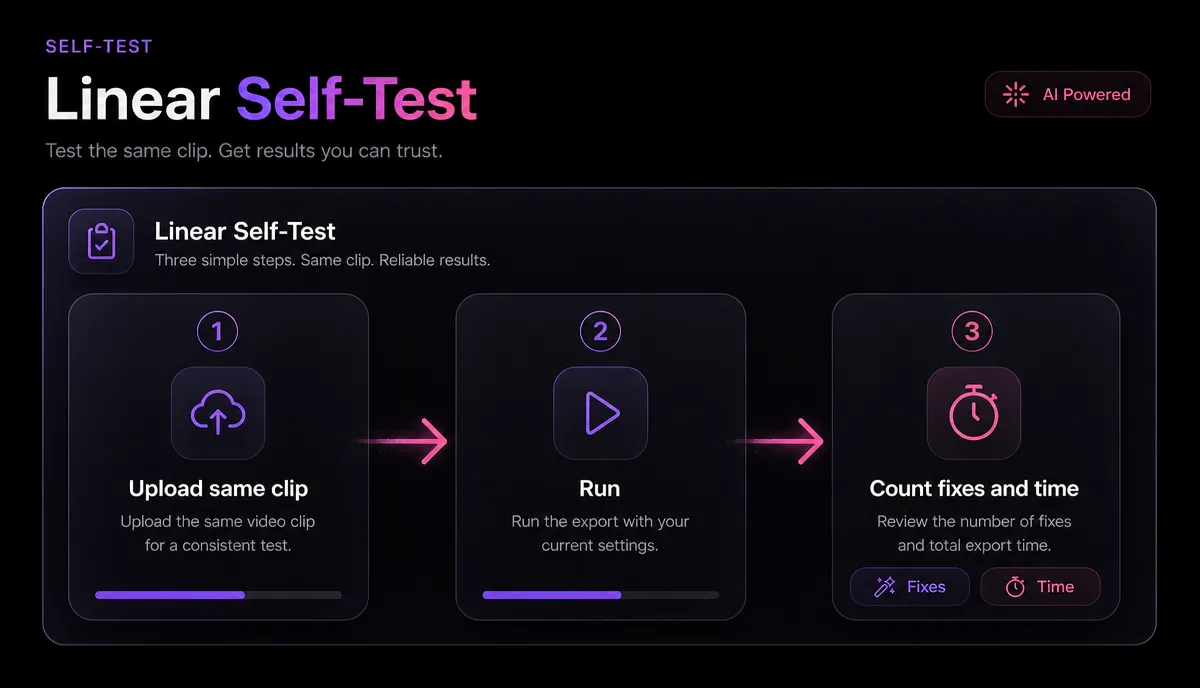
ツールのランディングページはすべて速くて正確だと謳っています。マーケティングやこの記事を信じる代わりに、真実を教えてくれる5分間のテストを行ってください。 あなたの 満足していた。これは無料でも有料でも、どんなツールでも使えます。
- 本物の代表的なクリップを一つ選んでください。 クリーンなスタジオデモではありません。実際に作った動画のサンプルを2〜3分ほど使い、普段のマイク、アクセント、そして典型的な背景音を使ってください。
- 文字起こしして、作業のタイミングを計ってください。 アップロードから完成までの期間に注目してください。毎週これをやるときはスピードが重要です。
- ミスを数えましょう。 音声に合わせて読み、最初の200語の間違いや抜けている単語をすべてマークしてください。割るとおおよその正確率が得られます。自分の音が混ざっている音で90%以上は強いです。
- 難しい部分を確認しましょう。 固有名詞や数字、重なり合う話し方の扱い方を見てください。そこがツールの区別点です。
- エクスポートをテストしてください。 SRTをエクスポートして、キャプションが保存される場所に読み込みます。きれいにエクスポートできないトランスクリプトはツールの半分に過ぎません。
同じクリップを2つか3つの選択肢で得点すると、勝者は通常明らかです。一度実行すれば、「動画をテキストフリーに変換する」という主張が正しいかどうか疑問に思う必要はなくなります。あなた自身の数字が手に入ります。
Recapoが適しているのは、まさにこのクリエイターループのために作られたブラウザベースのワークスペースです。文字起こしやキャプション、長い動画を短いクリップに変換し、要約やスクリプトを生成し、AIボイスオーバーを追加し、縦型にリフレームし、エクスポートできます。つまり、作成したトランスクリプトがテキストファイルとして行き止まりになることはありません。実際に公開するキャプションやクリップの出発点となります。
FAQ
動画を無料でテキストに書き起こすにはどうすればいいですか? 無料の2つの方法は、自分で入力することと、アップロード後にYouTubeのようなサービスが自動生成する自動字幕のようなプラットフォーム自動キャプションを使うことです。どちらもお金ではなく時間がかかります。タイピングは遅く、自動字幕は句読点や名前の整理が必要です。無料のAIティアも存在します。自分のクリップで試して精度が十分かどうか確認し、それに頼る前におすすめです。
AIの動画文字起こしはどれほど正確ですか? クリアなスピーカーでクリーンな音声を出すと、現代のAI文字起こしは通常85〜95%の精度を出せ、数分の手動修正で99%近くになります。バックグラウンドノイズ、重なり合うスピーカー、強いアクセント、セリフの下の音楽などで精度が落ちます。最大のレバレは音質であり、ツールではありません。
トランスクリプトとキャプションの違いは何ですか? 書き起こしとは、話された内容の全文を、通常は平文の文書としてまとめたものです。字幕とは、テキストが短いタイミングで分割され、音声と同期して画面に表示されるものです。通常はまずトランスクリプトを作成し、修正してからSRTやVTTのキャプションファイルに変換します。
ある言語で動画を書き起こして、別の言語で字幕を付けることはできますか? はい。まず元の音声をテキストに書き起こし、そのマスタースクリプトを修正し、その後翻訳してセリフのタイミングを調整します。編集された書き起こしから作業することで、誤りだらけの生の翻訳よりもはるかにクリーンな翻訳が得られます。
どんなファイル形式やサイズをアップロードできますか? Recapoの音声テキストツールでは、MP4やMOVのような一般的な動画フォーマットで動作し、1タスクあたり最大6GBまで対応し、すべてインストールなしでブラウザ上で動作します。それだけで、圧縮せずに長いインタビューやフル録音をアップロードするのに十分な余裕があります。
始めましょう
AIの文字起こしがあなたのワークフローに合っているかどうかを最も早く確認する方法は、実際のクリップを一つ通し、上記のステップと照らし合わせてみることです。動画をアップロードし、テキストを作成し、名前や数字を訂正し、キャプションやきれいな文書をエクスポートし、そのトランスクリプトを字幕、コピー、要約、翻訳に再利用します。 無料のRecapoアカウントを作成してください 最初の動画を文字起こしし、音声から公開字幕までブラウザで読み進めるのです。


