動画を英語に翻訳する方法(字幕+AIナレーション)
動画を英語に翻訳する方法は2通りです。字幕を翻訳するか、英語のAIボイスオーバーを追加するかです。ステップバイステップのワークフローとイディオム対策のヒント。
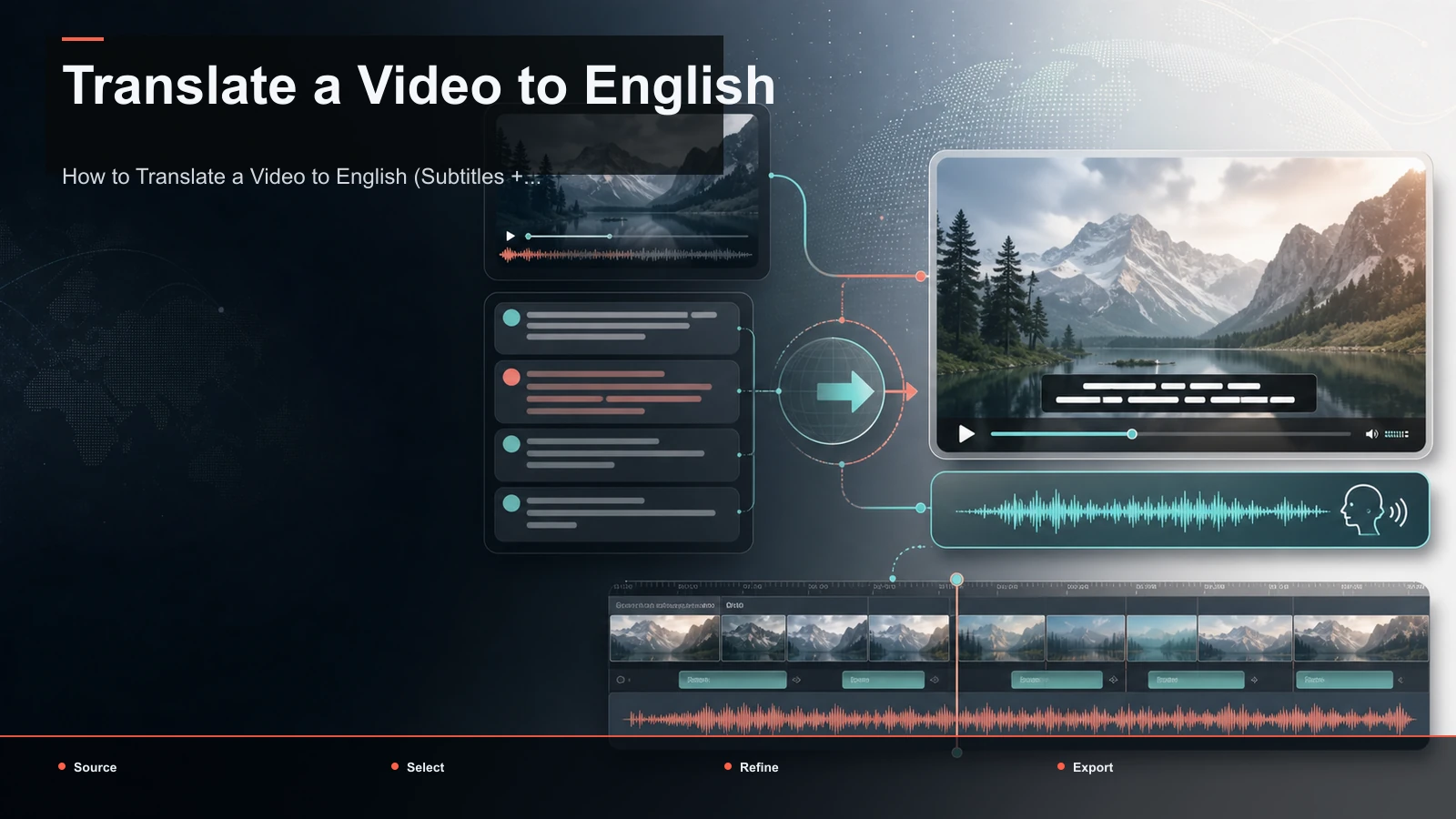
動画を英語に翻訳するには、字幕を英語で読みやすくするか、音声を英語のAIボイスオーバーに置き換えるか、吹き替えです。このガイドは両方の動画をブラウザ上で完全に案内し、さらに役立つことに、どれが本当にあなたの動画に合っているかを教えてくれます。なぜなら、間違った道を選ぶと何時間も無駄になるからです。字幕翻訳は元の声を保持し、校正も速いです。英語吹き替えはキャプションを読まない視聴者に届きますが、慣用句やテンポを正しく理解することが求められます。以下には、それぞれのステップバイステップのワークフロー、多くの動画翻訳ツールが省略している慣用句対策チェックリスト、そしてYouTube、TikTok、ショート、リールのコンテンツを再利用する際の両者の組み合わせ方法を紹介します。
どんなツールもあなたのためにしてくれる唯一のことは判断力です。機械翻訳がほとんどの道を助けてくれますが、英語がネイティブのように読めるための慣用句や名前、タイミングはあなた次第です。
情報注記: これは一般的な情報であり、法的助言ではありません。著作権の結果は事実や管轄権によって異なります。一次情報源は2026年7月10日に確認されました。
字幕とAI吹き替え:動画を英語にどの方向に翻訳するか
何かをアップロードする前に、どの道を進んでいるか決めてください。字幕とAI吹き替えを英語に翻訳することは、異なる視聴者にとって同じ問題を解決しますが、それぞれ異なる方法で失敗します。
| 要因 字幕を翻訳してください 英語AI吹き替え(ナレーション) |
| 視聴者体験 | 英語のテキストを読み、元の声を聞く | 英語を聞く、元の声は削除されている |
| 元のスピーカーの声を保持する | はい | いいえ |
| 生産速度 | 速い — テキストのみ | 遅い — スクリプト+ボイス+同期 |
| 翻訳誤差のコスト | ロー — ラインの特定と修正が容易です | 高い — 音声に誤った言葉が組み込まれている |
| 音を消しても動作します | はい(これがポイントです) | 字幕も付ける場合に限ります |
| ベスト | インタビュー、トーキングヘッド、オリジナルの声が重要なものなら何でも | 顔のないまとめ、チュートリアル、解説、マルチタスクしながら聞くコンテンツ |
簡単な目安として、話者が魅力の一部である場合(創業者、コメディアン、ミュージシャンなど)、その声を残し、字幕を翻訳してください。もし情報が魅力で、カメラの前の声が偶発的なもの(振り返り、やり方、ニュースまとめ)であれば、AI吹き替えは情報が元の声を保存するよりも重要かどうかを試す一つの選択肢です。声や演技が重要な場合は字幕が好ましい場合もあります。
永遠に選ぶ必要はありません。多くのクリエイターはまず字幕を翻訳して英語の視聴者が本当に興味を持つかどうかを試し、その後動画が実力を証明したら吹き替えに投資します。まずは安くて速い道から始めましょう。
パス1:字幕付きで動画を英語に翻訳する
これが最速で、最も安全な出発点です。元の音声を書き起こし、それを英語に翻訳し、校正し、画面上のキャプションをスタイリングします。すべてのステップはブラウザタブで実行され、インストールするものは何もありません。
- 動画をアップロードしてください。 MP4、MOV、その他の一般的なフォーマットを持ち込みましょう。Recapoタスクあたり最大6GBのファイルを処理できるので、長いインタビューや4Kマスターはプリコンプレッションなしでも収まります。
- 元の音声を文字起こししてください。 AI字幕生成器を使って、音声を元の言語でタイムドトランスクリプトに変換してください。まず正確でタイミングよく記録を出すことが英語翻訳をきれいにする要因です――タイミングが悪いタイミングで、字幕がひどいのです。
- トランスクリプトを英語に翻訳してください。 タイム表示のセリフを英語に変換してください。機械翻訳が重労働を担います。成果物は最終稿としてではなく、ドラフトとして扱いましょう。
- 慣用句、名前、読書速度の証明。 ここが重要なステップです — 以下に独立したセクションがあります。すべての行を英語話者のように読み、原典の文字通りに読むのではなく。
- キャプションをスタイル化して配置してください。 フォント、サイズ、位置を設定し、テキストが顔や画面上のグラフィックを覆わないようにしてください。ビデオ字幕ジェネレーターは、アップロードされた字幕ファイルを削除するプラットフォーム向けに、見た目をコントロールし、英語字幕を焼き付けることができます。
- エクスポート。 ソーシャルフィード用に焼き付きバージョンを発送するか、もし配信先が字幕ファイルをアップロードできるなら別に保存してください(詳細はプラットフォームのセクションで詳述)。
すべてがブラウザベースなので、デスクトップソフトなしで動画を英語に翻訳する手段としても機能します。アップロード、作業、エクスポートは同じタブで行われます。Recapo自身のプラン詳細は価格ページで公開されています。もしあなたのプロジェクトが字幕が多い場合(複数言語、長い上映時間、タイトなタイミング)なら、当サイトの「字幕翻訳方法](/ja/blog/how-to-translate-subtitles/)」では、タイミングの慣習や多言語処理について詳しく解説しています。
パス2:AIボイスオーバー付き動画を英語に吹き替える
英語へのAI吹き替えは、音声トラックを合成英語音声に置き換えます。これは顔のないチャンネルや、視聴者が読むのではなく聴きたいあらゆるフォーマットの標準です。正直なワークフローをご紹介します — どこが面倒になるかも含めて。
- 英語のスクリプトを入手してください。 翻訳済みの校正済みの成績証明書(パス1、ステップ2–4)から始めてください。吹き替えは台本の質次第なので、イディオムの校正は声を生成する前に行うべきで、後ではなく。
- 英語音声を生成してください。 スクリプトをvoiceover maker]に貼り付け、チャンネルのトーンに合う声を選んでトラックを生成します。同じ段落で2人か3人の声を試すと、同じ台本でも声によって温かみのあるものや冷たいものに聞こえることがあります。
- スクリプトレベルで発音を修正してください。 英語のAI音声は同形異義語(「read」「lead」「live」)、略語、数字につまずきます。曖昧な単語を書き直すか、音韻的に綴り直してから、トラック全体ではなくその一行だけを再生する。
- 映像と同期してください。 英語音声をスライドさせて、描写したショットのキーラインに位置させます。翻訳された音声は原文と同じ長さであることは稀で、英語はしばしば原文よりも多く、あるいは短く、ナレーションと映像のバランスを保つために間を削ったり、カットを少し調整したりします。
- オリジナル音声を扱いましょう。 オリジナルの声を完全に削除するか、英語トラックの奥深くに隠すか、かすかに「オリジナル言語」の雰囲気を出すために選びましょう。音楽やエフェクトは保管してください。通常は言語を超えて問題なく通行します。
- それでも字幕は付けてください。 吹き替え動画でも英語字幕の恩恵があります。なぜなら、一部のフィード再生は音声なしで行われるからです。同じスクリプトから生成し、テキストと音声が一体となって作動できるようにします。
ナレーションの技術面――テンポの調整、間、合成声を人間らしく聞こえるようにする――についてのガイドは、ビデオ](/ja/blog/how-to-add-a-voiceover-to-any-video/)にナレーションを追加する方法について、ここで説明しているよりも深く掘り下げています。吹き替え特有のポイントは長さです。同期パスの予算時間が問題です。なぜなら、アマチュア吹き替えはそこがうまくいかないところだからです。
校正通過の機械翻訳はスキップします
これが、英語向けに作られた動画と「翻訳された」と読める動画の違いです。機械翻訳は文字通りの意味を持ち、英語は慣用句です。字幕を焼いたり声を生成したりする前に、翻訳されたすべてのセリフをこれら4つのフィルターにかけてください。
1.慣用句や修辞表現。 直訳はMTが恥ずかしいところです。原語では自然なフレーズが、しばしば一語一句意味不明に感じられます。言葉ではなく意味のために書き直す:
| 文字通りの機械出力 自然な英語 |
| 「彼はとても大物な人だ」 | 「彼は大物だ」 |
| 「どうかライトを開けてください」 | 「ライトをつけて」 |
| 「この曲がとても好きです」 | 「この曲、本当に好き」 |
| 「この料理は美味しすぎる」 | 「これ、すごく美味しい」 |
| 「色を添えてみる」 | 「彼らに教訓を与えろ」 |
2.名前、場所、ブランドなど。 MTは本来訳すべきでない固有名詞を「翻訳」したり、一貫性のない音訳をするのが好きです。すべての人、場所、商品のスペルをロックし、出現するたびに同じスペルを使う。
3.単位、日付、通貨。 英語圏向けに変換または注釈を付けてください:元の数字がインペリアル(または両方)を使ったメートル法と、誤読されない日付形式。「10/12」を曖昧にしておくのは小さな誤りで、静かに混乱を招きます。
4.読む速度と行の長さ。 特に字幕の場合、英語の翻訳は元の字幕よりも長いことが多いです。冗長な行をカットして、各キャプションは1〜2行の短いラインにし、画面に長く残って快適に読めるようにしましょう。急いで長文のキャプションは、少し緩めの言い換えよりも良くありません。吹き替えの場合は、クリップに合わせて英語のセリフを声に出して読んでください。時間内に自然なペースで言えなければ、言葉を省きましょう。
このパスを一度慎重に行えば、ツールではできない20%の成果が得られます。スキップしてもどんなに音声品質が良くても動画は保存されません。
両方やる:英語の字幕に英語のナレーションを添える
最も手が届くのは吹き替えと字幕です。英語のナレーションは、聴く人々に役立つ。焼き付いた英語字幕は、ミュートスクロールの大多数や聴覚障害のある視聴者に向けられています。これらを合わせることで両方をカバーし、さらに世界中の英語ネイティブスピーカーの理解力を強化します。
効率的な方法は、一度翻訳して校正し、その単一の英語スクリプトを両方の出力で再利用することです。吹き替え版はvoiceover maker]に、画面上のテキストはビデオキャプションジェネレーター]に入力します。校正済みの脚本1本、同期した2つの成果物――二重翻訳もドリフトもありません。
YouTube動画やその他のプラットフォームノートの翻訳
「YouTube動画の翻訳」は通常、2つの仕事のいずれかを指します。英語の視聴者に自分だけのYouTubeアップロードを届けるものにするか、長いYouTube動画を英語のショート動画に再利用することです。あなたが公開するプラットフォームによって、翻訳の提供方法が変わります。
- YouTube(長編)。 翻訳済みの英語字幕ファイルを直接アップロードできるので、字幕のみの翻訳で十分であることが多いです。視聴者は字幕をオンにできます。ただし、リーチを広げるという点では、吹き替え音声トラックや完全英語版の方が、国際的な観客には字幕だけでも優れている傾向があります。
- YouTube Shorts、TikTok、Instagram Reels。 これらのチャプションは焼き付き字幕を好む — アップロードされた字幕ファイルは確実に表示されず、一部はミュートになる。英語のテキストを動画に焼き付け、小さな画面ではラインを短くしてください。
- 長文を短く再利用する。 長い動画を翻訳して英語のショートに編集する場合は、まず翻訳してからクリップしてください。そうすれば、各短編が校正済みの英語テキストと音声を引き継ぎ、各クリップを再翻訳する必要はありません。
すべてのプラットフォームでルールが一つあります:自分が作成した、または使用権を持つコンテンツのみを翻訳・再公開してください。他人の動画を翻訳しても、その動画のライセンスが与えられるわけではありません。これは著作権の問題であり言語の問題ではなく、YouTubeやTikTok、その他のどこでも同じです。
FAQ
動画を無料で英語に翻訳するにはどうすればいいですか? ブラウザベースのワークフローを使い、インストール不要です:動画をアップロードし、元の音声を時間付きの文字起こしに書き起こし、そのテキストを英語に翻訳し校正し、英語キャプションを書き込み、英語のナレーションを生成すると、すべて同じブラウザタブで行えます。Recapo自身のプランの詳細は価格ページにあります。
字幕を翻訳すべきか、それともAI吹き替えを使うべきか? 字幕は、元の話者の声が重要な場合(インタビュー、トーキングヘッド、個性重視のコンテンツ)や、最も速く、最も簡単に校正できる結果を求めるときに翻訳しましょう。情報がカメラの前の声よりも重要な場合にAI吹き替えをテストし、翻訳字幕と比較して正確さ、観客の反応、権利、コストを比較しましょう。迷ったら、まず字幕を翻訳してエンゲージメントを試し、その後に字幕をつける動画を吹き替えましょう。
AI吹き替えは話者の口の動きに合わせることができるのか? いいえ、AI吹き替えは音声を置き換えますが、スピーカーの口の形を変えるわけではないので、話すヘッドの吹き替えは完璧なリップシンクにはなりません。英語のセリフの長さとテンポを元の配達に合わせて、不一致を最小限に抑えましょう。スピーカーがカメラに映っていないフェイスレスフォーマットやリキャップでは問題になりません。
機械翻訳された英語はそのまま出版するのに十分でしょうか? それだけでは無理です。機械翻訳は強力な初稿ですが、慣用句を文字通りに表現し、名前の扱いが悪く、しばしば読みやすいほど長すぎる行を生み出します。キャプションを焼いたり音声を生成したりする前に、必ず校正パス(慣用句、名前、単位、読書速度)を実行してください。その人間の編集こそが「翻訳」とネイティブに聞こえる英語の違いです。
YouTube動画を英語にどうやって翻訳すればいいですか? 長尺アップロードの場合は、翻訳した英語字幕ファイルや吹き替え音声トラックを追加してください。ショート、リール、TikTokの場合は、アップロードされた字幕ファイルが確実に表示されず、一部視聴がミュートになるため、英語キャプションを動画に刻み込むのが良いでしょう。長い動画を英語のショートに編集する場合は、トランスクリプトを一度翻訳してからクリップし、すべてのショートが同じ校正済みテキストを受け継ぐようにしましょう。これは、あなたが所有しているか権利を持つコンテンツに対してのみ行ってください。
次の動画を英語に翻訳してください
進むべき道を選びましょう:字幕を翻訳して素早く忠実なバージョンにし、元の声を残すか、AIボイスオーバー付き英語に吹き替えてどこでも聴けるようにするか、あるいは両方を一つの校正済みスクリプトから行うこともできます。ファイルをアップロードし、AI字幕生成ツール]で文字起こしし、テキストを翻訳・校正し、ビデオ字幕生成ツール]で英語字幕を書き込み、voiceover makerで英語トラックを生成してください。すべてブラウザ上で動作し、タスクあたり最大6GBのアップロードで動作します。無料Recapoアカウントを作成し、次の動画を英語に翻訳しましょう。
参考文献および公式資料
- YouTubeヘルプ:ショートを作成
- YouTubeヘルプ:字幕と字幕を追加
- YouTube: あなたの動画を発見する
- Recapo.ai: 製品概要および現在のアップロード制限
- Recapo.ai: AI Video Editor
- YouTubeヘルプ:Content IDの仕組み
- YouTube: 著作権および公正利用
- 米国著作権局:フェアユースインデックス
- 17 U.S. Code § 107: フェアユース