
Recapo 精密編集ガイド:字幕・ナレーションの調整と書き出し前の確認
動画リンクの読み込みから編集画面へ。Recapo でコピーを保存し、字幕、ナレーション、文字スタイル、書き出し前の確認を順に進めます。

Recapo は AI による自動編集と、生成後に調整できる編集ワークスペースを備えています。まず初稿を確認し、必要な箇所だけを直しましょう。順序は、コピーの保存、文章の修正、ナレーションの確認、字幕スタイルの調整、書き出し前の再生確認です。
操作デモを見る(英語)
この公式ガイドは、2026年10月26日に記録した実際の画面画像で操作位置を説明します。読み込みから書き出しまでの成功を証明する連続録画ではありません。日本語ページには英語のデモ動画を掲載しています。
1. 素材を読み込み、初稿を待つ
ホームで Video Recap を選び、利用権限のある動画リンクを貼り付け、入力欄の右の矢印を押します。画面の案内に従って進めてください。手元のファイルは Upload a video から読み込めます。送信後はタスクの状態を確認し、再生できる初稿を待ちます。
2. Task List から編集画面を開く
Task List で対象の動画を確認します。初稿で十分ならそのまま使い、修正が必要なら該当行のはさみアイコンを押します。似た名前の別タスクを開かないよう確認してください。古いタスクでは編集入口が利用できない場合があります。
3. 編集前にコピーを保存する
右上の Save a copy で、分かりやすい名前のコピーを作成します。原稿を比較用に残し、コピー側で編集します。ボタンを押しただけで判断せず、現在開いているプロジェクトがコピーであることを確認します。
4. 字幕を選び、プレビューの文字を編集する
下のタイムラインで字幕クリップを選び、中央プレビューの文字をダブルクリックします。まず一文を変え、編集状態を終了してから選び直し、変更が残るか確認します。動画の書き換え文は提案例です。制作時にはフォーカスを外すと元に戻り、音声関連付けのエラーが表示されました。同様の問題が出たら原稿を保持し、エラーを記録してサポートへ連絡してください。保存が正常になるまで朗読生成を進めないでください。
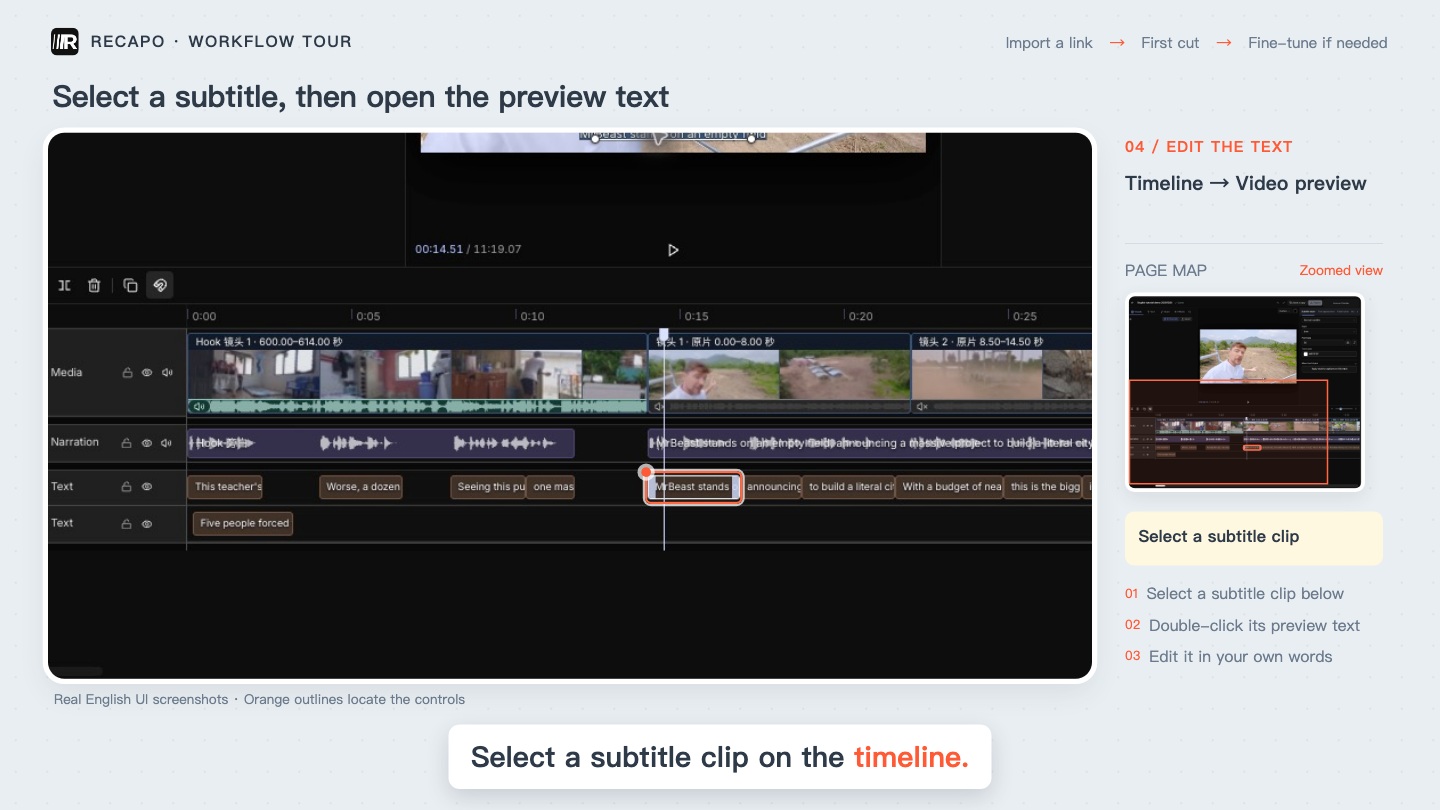
タイムラインで字幕を選び、中央の文字を確認します。公式ガイドの画面。
5. ナレーションを生成し、音声の重なりを確認する
文章を確認後、右側の Narration で言語と声を選び、Generate narration を押します。デモでは元のナレーションを残したまま別の音声クリップが追加されました。自動置換ではありません。新しい音声が実際に何を読んでいるかを聞き、前後も再生します。声が重なる場合は新旧のトラックを確認し、コピー上で重なりを調整して再度聞きます。
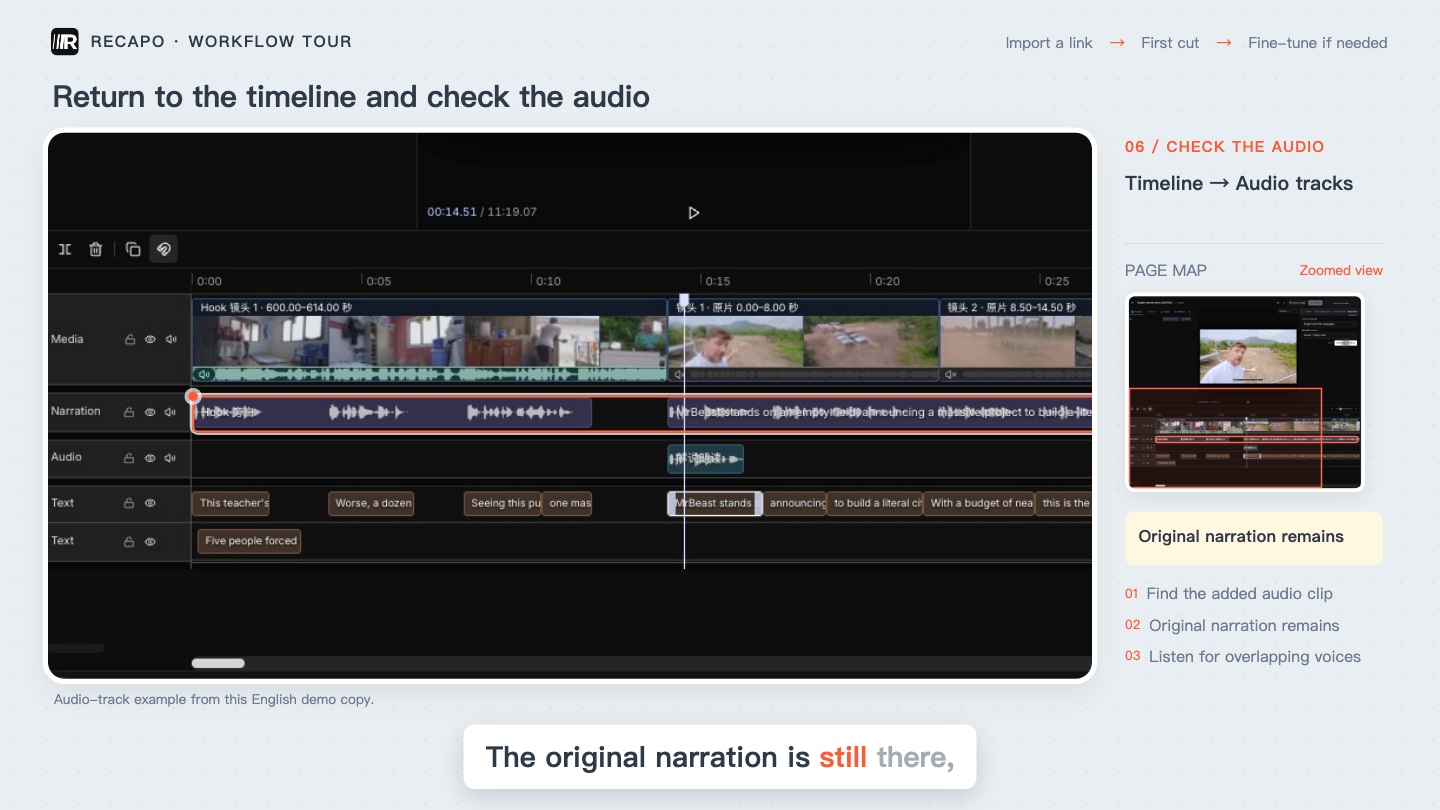
追加音声と元のナレーションが同時に残っています。続ける前に試聴します。公式ガイドの画面。
6. 字幕を読みやすく整える
字幕を選び、右側の Subtitle style でフォント、サイズ、色を調整します。一度に一項目ずつ変え、改行、コントラスト、重要な映像を隠していないか確認します。サイズの数値だけでなく、想定する視聴サイズで読みやすさを判断してください。
7. 修正箇所を再生してから書き出しを準備する
修正した一文の少し前から次の文まで再生し、文章、音声の開始と終了、映像、声の重なりを確認します。保存状態を確認し、コピーを開き直して変更が残るか確かめます。プレビューが正常なら右上の Export でファイル名と保存先を指定します。このガイドは設定画面を示すもので、修正済みコピーの書き出し成功は未確認です。実際の書き出し後にもファイルを開き、同じ箇所を確認してください。
よくある質問
字幕を変えると音声も自動で変わりますか?
そうとは限りません。文字編集、音声生成、トラック管理は別の操作です。保存された文章と生成音声の内容を確認し、元のナレーションとの重なりを聞いて確かめます。
完了したタスクに編集入口がないのはなぜですか?
正しいタスクを選び、利用可能なはさみアイコンがあるか確認します。一部の古いタスクは現在の編集フローに対応していません。入口がない、またはエラーが出る場合は、繰り返し生成せずタスク情報を添えてサポートへ連絡してください。
関連ガイド
Recapo Team · 2026-10-26

