公開前にAI生成クリップをレビューする方法
文脈、編集ポイント、縦型構図、字幕、音声、公開権利の6つのチェックポイントで、AI生成クリップ候補を評価する方法を解説します。
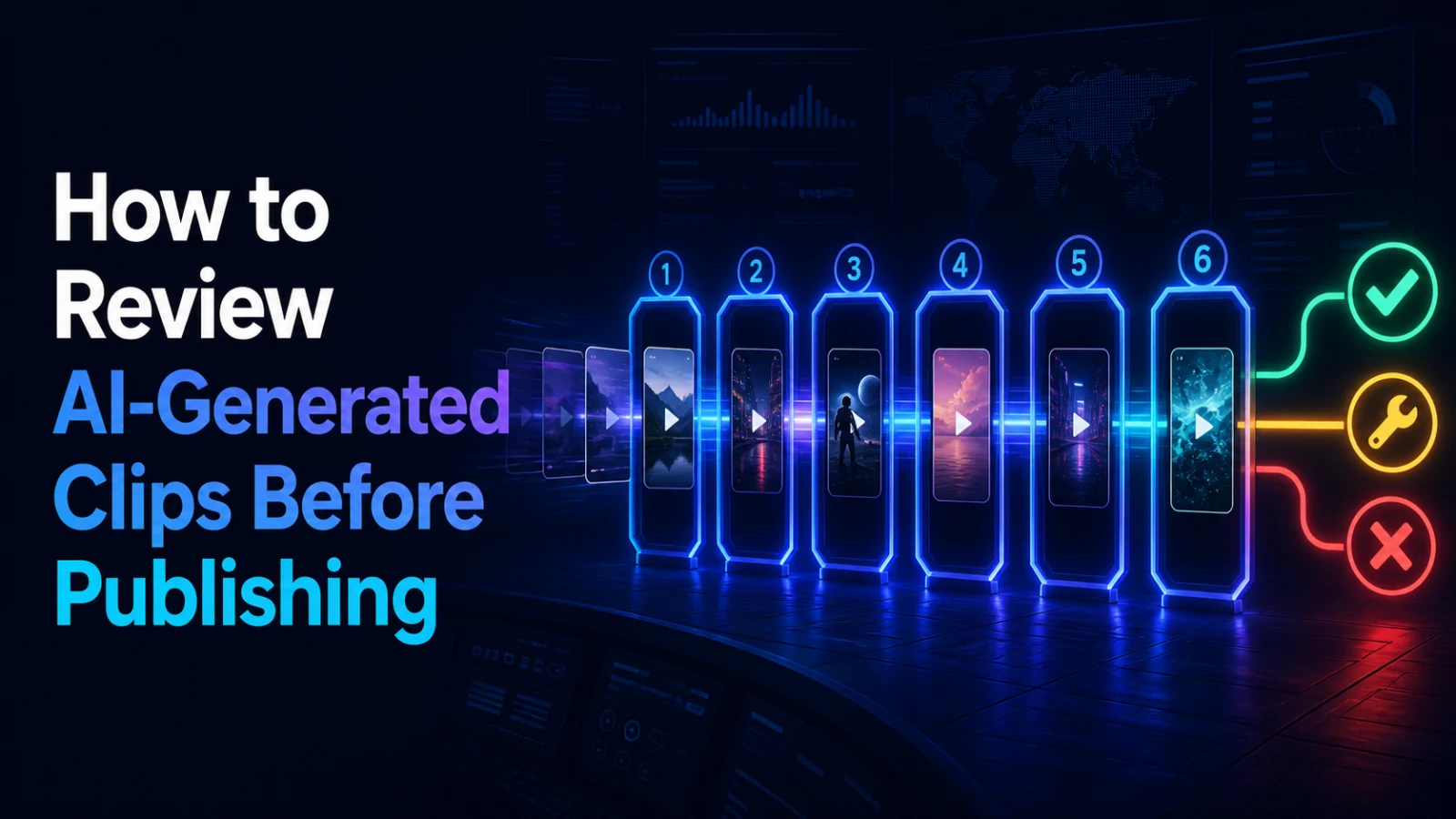
AIが生成したクリップ候補は、完成した公開判断ではなく出発点です。各候補を6つのチェックポイント、つまり視聴者との関連性、単体で成立する文脈、編集ポイント、縦型の構図、字幕と音声、公開権利の順に確認しましょう。長尺の元動画から切り離したときに中心となるアイデアが成立しないクリップは早い段階で却下し、合格した候補だけを仕上げます。
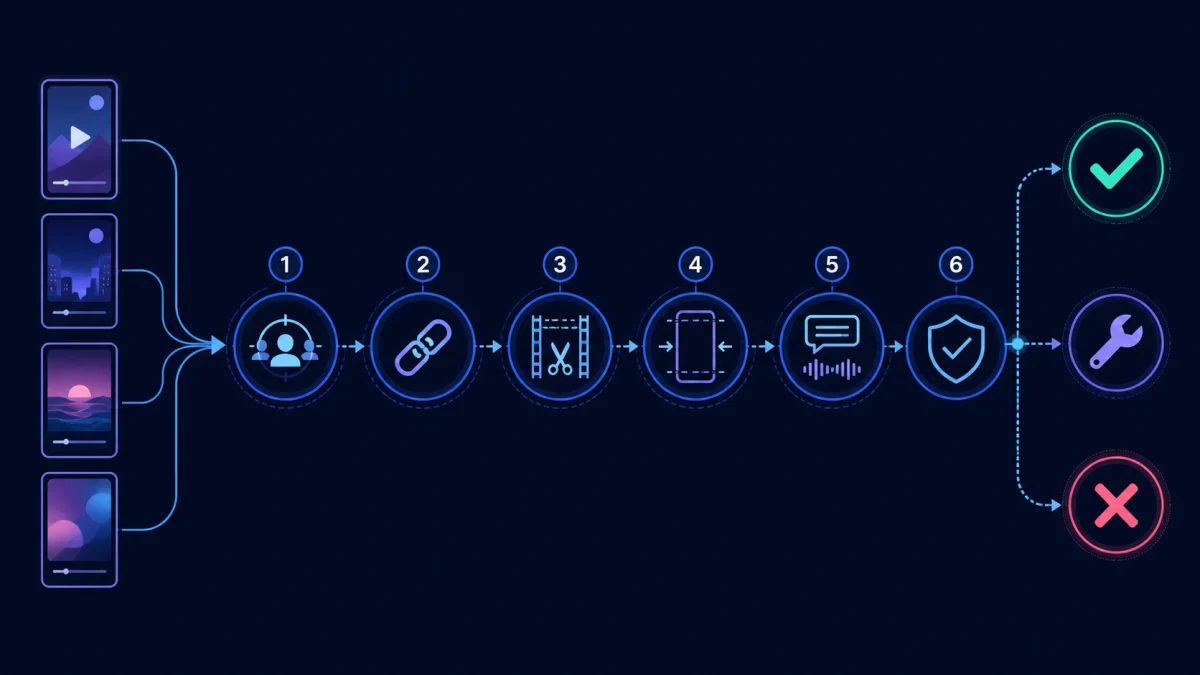
候補生成と公開は別の仕事
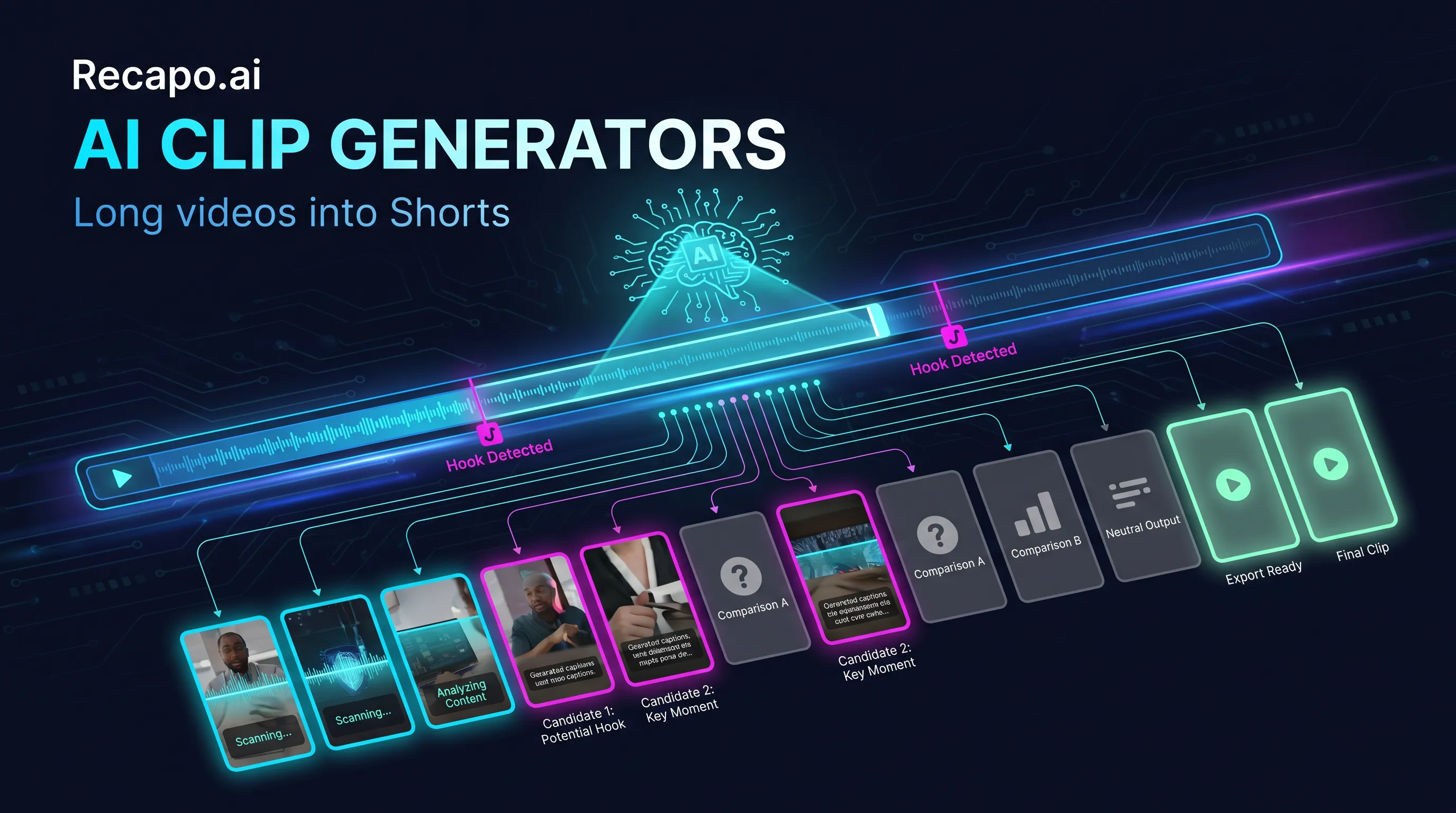
システムは、話題の変化、印象的な一文、質問、拍手、映像の変化などを検出できます。しかし、抽出された部分がそのまま完結したShortとして機能するとは限りません。必要な前置きの後から始まっていたり、答えが出る前に終わっていたり、話者を誤ってフレーミングしていたり、縦型に切り抜くと消えてしまうグラフに依存していたりする場合があります。
最終判断を担うのはレビュー担当者です。ツールはおすすめAIクリップ生成ツールで比較できますが、出力の評価には同じ再現可能な方法を使いましょう。
第1関門:視聴者との関連性
対象となる視聴者と、そこから得られる価値を1文で書き出します。既存のファンには強く響く瞬間でも、初めて見る視聴者には意味が伝わらないことがあります。盛り上がっていても、届けたいテーマ、オファー、視聴者と関係がないクリップは却下します。
確認すること:
- 誰に向けたものか?
- 視聴後、視聴者は何を知り、どう感じ、何ができるようになるか?
- 元動画が本当に伝えたいメッセージを、このクリップは支えているか?
第2関門:単体で成立する文脈
候補だけを、最初のフレームから再生します。説明のない代名詞、前のスライドへの言及、抜け落ちた質問、直前の1分を見ないと理解できない結論がないかを確認します。
短い文脈説明を1行加えるだけで修正できる候補もあります。一方、前置きのほうが本題より長くなってしまう場合は却下します。欠けている文脈を、誤解を招くタイトルで隠してはいけません。
第3関門:編集ポイントと完結した考え
最初と最後の言葉、息継ぎ、映像上の動きを確認します。よくある問題は、単語の途中から始まる、リアクションの前で切れる、約束した結果が出る前に終わる、不自然な音声の余韻が残る、といったものです。
数秒長く残せば考えが完結する場合は、元素材の選択範囲を広げます。その瞬間が面白いのは、かなり前に起きた出来事があるからという場合は、別の候補を選びましょう。
第4関門:縦型の構図
候補全体を縦型フレームでプレビューします。話者の切り替わり、ジェスチャー、製品、デモ、スライドを追ってください。冒頭では正しく見えるクロップでも、2人目の話者が入ったり動きが移ったりすると成立しなくなることがあります。
画面録画は特に注意が必要です。横長のインターフェースを狭い縦型フレームに押し込むと、メニューのラベルやカーソル操作が読みにくくなることがあります。
第5関門:字幕と音声
名前、数字、専門用語を元動画と照合します。改行は文字数だけで機械的に決めず、意味のまとまりに合わせます。そのうえで、ヘッドホンとスマートフォンのスピーカーで聴き、言葉の欠落、突然の音楽変化、ノイズ、リップシンクのずれがないか確認します。
字幕のデザインで間違った言葉を正しくすることはできません。音声を整えても、そもそも含まれていなかった文脈を取り戻すことはできません。
第6関門:権利と最終用途
候補に含まれる元映像、音楽、画像、音声、第三者のクリップを使用する権利があることを確認します。そのうえで、Shortとして公開するのか、レビューに回すのか、広告バリエーションとして使うのか、それとも却下するのかを決めます。
AIが選んだからといって、保護された素材を再利用する許可が生まれるわけではありません。権利確認は書き出したクリップだけでなく、元のプロジェクトに紐づけて管理しましょう。
シンプルな判断記録
候補1本につき1行を使うシートを作ります。
- 候補:元動画のタイムスタンプ
- 関連性:合格/修正/却下
- 文脈:合格/修正/却下
- 編集ポイント:合格/修正/却下
- 構図:合格/修正/却下
- 字幕・音声:合格/修正/却下
- 権利:合格/却下
- 判断:編集/公開/却下
これを万能なスコア表にしないでください。価値があるのは、その判断理由を記録することです。権利確認に失敗した候補は、フックのスコアが高くても公開できません。
コストの低い失敗から確認する
候補が多い場合は、次の順番で確認します。
- 権利と関連性:使えない素材をすぐに却下する。
- 文脈:単体で成立しない瞬間を却下する。
- 編集ポイントと構図:修正にかかる工数を見積もる。
- 字幕と音声:残った候補だけを仕上げる。
- 最終再生:書き出したファイルを確認する。
これなら、公開すべきでないクリップの字幕デザインにチームが10分を費やすことを防げます。
承認済み候補をShortsの制作フローへ移す
候補が合格したら、公開先に合わせて形を整えます。フックを磨き、最終的な開始・終了位置を決め、縦型の構図を確認し、書き出したファイルをチェックします。Recapo YouTube Shorts Makerを開いて、Shorts向けの制作ステップに進みましょう。
素材のアイデアがまだ必要なら、手元にある動画から作れるYouTube Shortsのアイデア50選を使えます。公開前の最終確認には、YouTube Shorts編集チェックリストを活用してください。
よくある質問
AIのスコアが最も高いクリップを自動的に公開すべきですか?
いいえ。モデルのスコアだけでは、文脈、権利、クロップ、字幕の正確性、視聴者との適合性を確認できません。スコアを1つの判断材料として使い、その後にクリップをレビューしてください。
候補クリップは何本残すべきですか?
明確な視聴者、完結したアイデア、妥当な修正コストがある候補を残します。適切な本数は元動画によって異なり、一律のノルマでは決まりません。
タイトルで不足している文脈を補えますか?
短い導入文が役立つ場合はありますが、クリップ自体がタイトルの約束を果たす必要があります。不足している文脈が主題そのものであるなら、却下してください。
クリップを却下する最も早い理由は何ですか?
使用できる権利がない、対象視聴者が違う、または考えが完結していないことです。これらは映像を磨くだけでは解決できません。
候補生成は始まりにすぎない
すべての候補バッチに同じ6つの関門を適用し、それぞれが合格または失敗した理由を記録します。そして、承認された候補だけをRecapo YouTube Shorts Makerへ移します。そうすることで、AIクリッピングを自動公開ボタンではなく、管理された編集ワークフローにできます。