
モバイル フィードのビデオ カバー上のテキストを配置する場所
明確な階層、クロップセーフな間隔、プラットフォーム固有のキャンバス、および実用的な電話プレビュー チェックリストを使用して、モバイルで読みやすいビデオ カバー テキストを配置します。
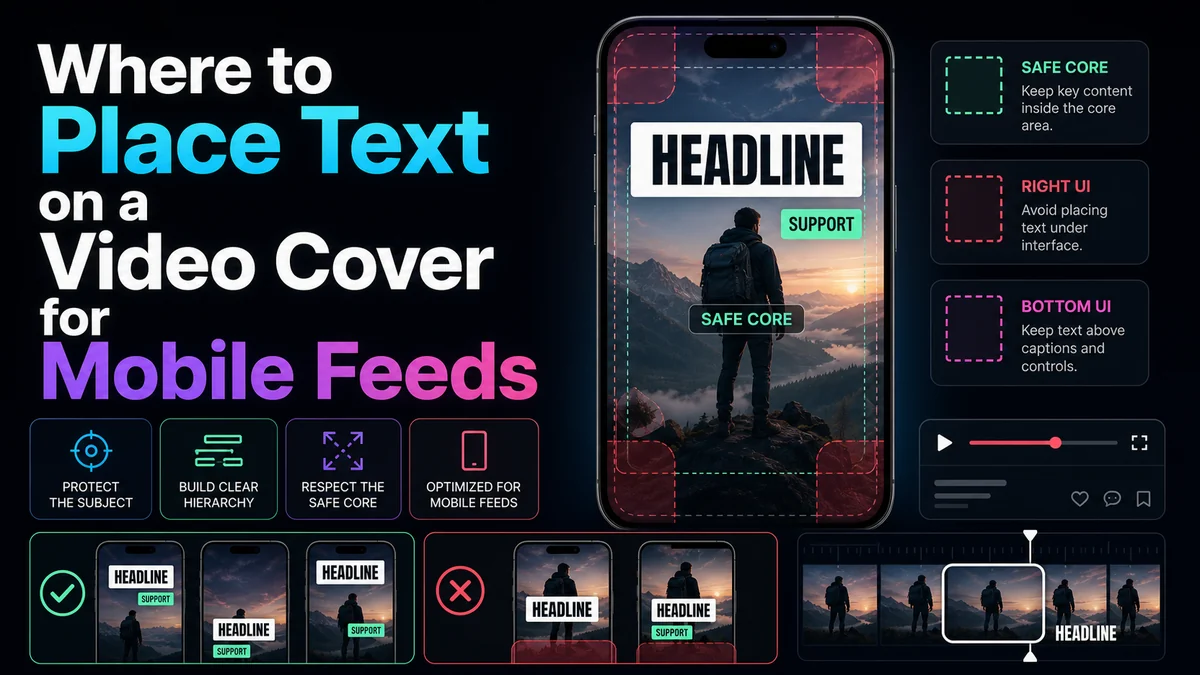
ビデオ カバー テキストの適切な配置は、外側の端や現在の投稿プレビューに表示されるインターフェイス コントロールから十分なスペースを確保した、コンパクトな中央寄りの領域内で始まります。メインフレーズを視覚的に優位に保ち、顔や製品から切り離し、単一の永続的な「安全ゾーン」テンプレートに依存することを避けます。 YouTube のサムネイル、TikTok カバー フレーム、Instagram リール カバーでは異なる比率と表示面が使用されるため、信頼できる方法は、目的地ごとに構成し、実際の携帯電話のサイズでテストすることです。
重要なポイント
- 重要なテキストを視覚的な中心近くに配置し、主題と現在の UI が明確に保護された領域を離れる場合にのみオフセットします。
- 1 つの主要なメッセージを使用します。二次テキストは、サムネイル サイズで競合してはなりません。
- 公式寸法を固定ガイダンスとして扱い、テキストセーフ領域を実用的なプレビュー依存のアドバイスとして扱います。
- 1 つのレイアウトを縮小または回転するのではなく、水平カバーと垂直カバーを別々に再構成します。
- エクスポートされた画像を、現在のモバイル投稿プレビュー、プロフィール ビュー、および利用可能な場合はフィード カードでテストします。
最も安全な開始レイアウト
モバイルファーストの縦型カバーの場合、次の 3 つのレイヤーを想像してください。
- 中央メッセージ コア: 件名と重要な見出しがキャンバスの中央部分を占めます。
- 柔軟なバッファ: 空の背景または不要な背景がそのコアを囲み、控えめな作物を吸収します。
- インターフェースリスク境界: 外側の端には、かけがえのない言葉、目、ロゴ、証拠が残されていません。
これは合成モデルであり、プラットフォームが発行するピクセル テンプレートではありません。正確なコントロールは、デバイスの寸法、アプリの更新、キャプション、アカウントの機能、および表示コンテキストに応じて移動できます。このモデルが機能するのは、すべてのプラットフォームが同じオーバーレイを使用しているかのように装うことなく許容誤差を生み出すことができるからです。
固定仕様と配置に関するアドバイス
技術的な事実と設計ヒューリスティックを別の列に保管します。
| 目的地修正された公式に公開されたガイダンス実践的なテキスト配置のアドバイス | ||
| YouTubeの標準動画 | 3840 × 2160 を推奨。 16:9;最小幅640 | コントラストの強い大きなテキスト ブロックを使用します。焦点となる主題から遠ざけ、小さな推奨カードで読み取れるようにする |
| YouTube ショート | 2160 × 3840; 9:16 | 垂直プレビューはサーフェスによって異なる場合があるため、テキストをコンパクトな垂直階層にスタックし、エッジ許容差を維持します |
| TikTokのオーガニック投稿 | ビデオからカバー フレームを選択する公式の消費者向けヘルプ ドキュメント。そこには個別のピクセルエクスポートサイズは記載されていません | 縦型動画フレーム内に意図した単語を準備し、現在のアプリでのプロフィール/投稿の表示を確認します |
| TikTokオークションのインフィード広告 | 垂直 9:16 を推奨、動画クリエイティブの場合は少なくとも 540 × 960 | 現在の広告プレビューのセーフゾーン オーバーレイを広告作業に適用します。これを有機的なカバーファイルのルールとして転送しないでください |
| インスタグラムリール | カバー写真は 420 × 654、または 1:1.55 を推奨します | 重要なテキストと主題を中心的な構成に保ち、別のプレゼンテーションクロップの下でも意味をなすようにします。 |
右側の列は意図的に数値以外になっています。引用された消費者向けプラットフォームのページには、カバー テキストに 1 つの普遍的なクロスサーフェス ピクセル境界を提供するものはありません。固定図は便利な内部テンプレートですが、現在のインターフェイスを検証できるのはライブ プレビューだけです。
読みやすいテキスト階層を構築する
一次回線
主要な行には、カバーの 1 つの重要なアイデアが含まれています。閲覧者が最初に目に入るテキストである必要があり、カバーを縮小したときにも読める状態でなければなりません。意味を保つために、平易な言葉、強い重み、改行を使用してください。
デフォルトではビデオタイトル全体をコピーしないでください。表紙は結果、緊張感、カテゴリー、または重要な質問を提供し、タイトルは文脈を提供します。 YouTube の公式クリエイター向けヒントでは、簡潔で正確なタイトルと読みやすいサムネイル テキストが推奨されています。より大きな原則は、画像とタイトルは視聴者がビデオの内容を理解できるようにする必要があるということです。
二次回線
2 番目の行は、部品番号、形式、比較ラベルなどの必要なコンテキストを追加する場合にのみ使用してください。これは、主線よりも明らかに小さく、視覚的に支配的ではないはずです。理解を損なわずに携帯電話サイズで消える場合、階層は機能しています。それを失うことで意味が変わってしまうのであれば、プライマリーラインの役割が十分ではないということだ。
装飾ラベル
バッジ、カテゴリ タグ、矢印、アイコン、ブランド マークはオプションとして扱います。これらは、競合する 3 番目の見出しを形成するべきではありません。主要なアイデアに使用できるスペースが減ったり、視覚的なノイズが発生したりする場合は、削除してください。
テンプレートではなく件名からテキスト側を選択します
よく知られている「テキストは左、顔は右」パターンは、ソース画像がサポートしている場合に便利ですが、規則ではありません。
テキストを次の場所に配置します:
- 背景は比較的均一なトーンを持っているか、微妙な背景の形状をサポートできます。
- テキストは目、手、製品の詳細、目に見える結果をカバーしません。
- 線は端に触れずに大きなままにすることができます。
- 読む順序は、件名から見出し、または見出しから件名へと自然に移動します。
- アレンジメントは目的地の作物まで存続します。
どちらの側も機能しない場合は、上から下のスタック、テキストの後ろの制御されたグラデーション、短いフレーズ、または別のソースフレームを使用します。見出しを残りのスペースに押し込まないでください。
プラットフォーム固有の配置パターン
YouTube標準サムネイル:横バランス
16:9 でフレームをフォーカスエリアとメッセージエリアに分割します。件名を一方の側に配置し、もう一方の側をテキストで使用することも、件名を中央に配置してその上または横に短い見出しを置くこともできます。サムネイルはデバイスごとに異なるサイズで表示されるため、主線を視覚的に大きく保ちます。
YouTube の公式ガイダンスでは、デバイスごとにサムネイルの表示が異なると述べており、クリエイターには大きな画像を使用し、過度に複雑なデザインを避けるようアドバイスしています。競合する要素を制限し、画像を小さなカードとしてチェックすることで、そのガイダンスを適用します。
YouTube ショート: 垂直スタック
YouTube では現在、ショート動画に 9:16 のサムネイルを推奨しています。長い文章を端から端まで伸ばすのではなく、縦長のフレームに件名と見出しをコンパクトなスタックとして配置します。コアの上下に呼吸スペースを残しておきます。
YouTube はまた、16:9 のカスタム サムネイルを含む縦型ビデオは、一部のモバイル ディスカバリ サーフェスで自動生成された 4:5 画像を受け取る可能性があると警告しています。そのため、カスタム レイアウトが表示される唯一のプレビューではない場合でも、理解できるソース モーメントを選択することが特に重要になります。
TikTok: 選択可能なフレームをデザインする
TikTok の文書化されたオーガニック ワークフローでは、カバーの選択 を使用して投稿からフレームを選択します。目的のカバー テキストがビデオの一部である場合は、ピッカー内にあるクリーンなホールド フレームにカバー テキストを配置します。外縁や現在のプレビューのコントロールが占める領域から遠ざけてください。
永久的な真実としてサードパーティの「正確な TikTok カバーの安全地帯」に依存しないでください。インターフェイスのオーバーレイとプロファイルの表示は変更される可能性があります。フレームを選択し、プレビューを確認し、テキストが隠れているか詰まっている場合は編集に戻ります。
Instagram リール: カバー率と代替ビューを計画する
Instagram は、Reels のカバー写真に 420 × 654、つまり 1:1.55 を推奨しています。そのキャンバス上に表紙を作成し、見出しと件名用に小さな中央のコアを保存します。公式の作成フローでは、フレームを選択するか画像を追加することができるため、ソースフレームのテキストスペースが少ない場合は両方のオプションを比較してください。
表紙は、さまざまなコンテキストでキャプション、ナビゲーション、またはプロフィール要素の横に表示される場合があります。装飾的なコンテンツは周囲に配置しますが、かけがえのない言葉や視覚的な証拠は中心近くに配置します。
反復可能なモバイルテキスト配置ワークフロー
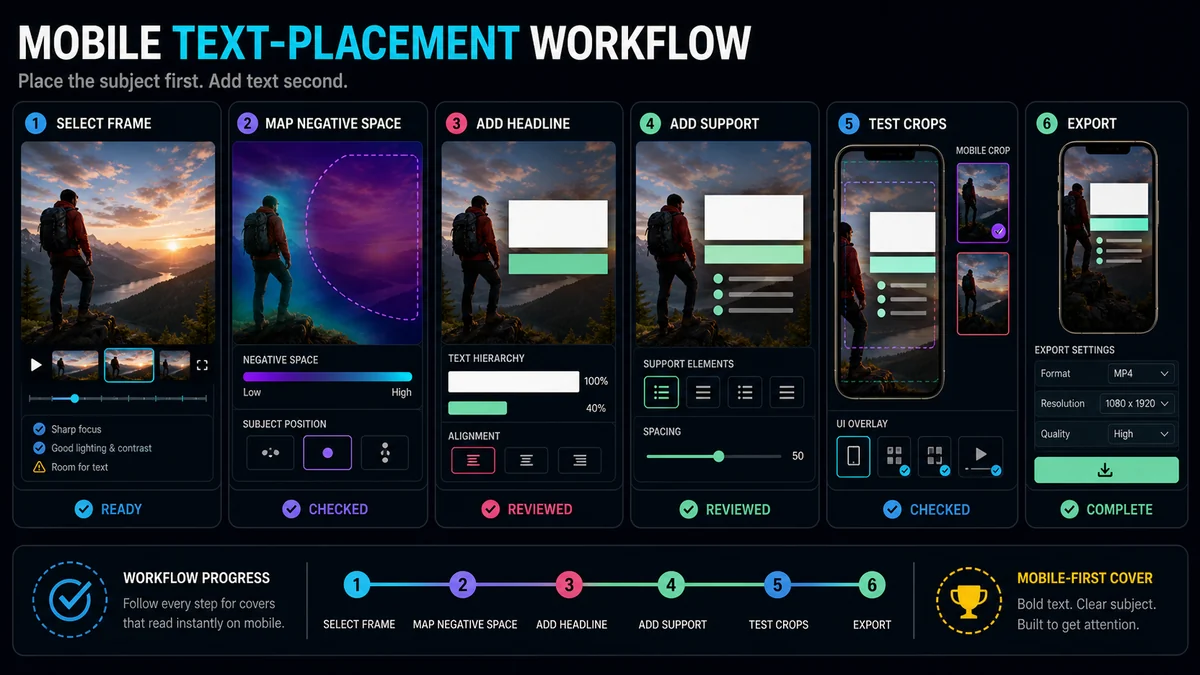
ステップ 1: 最も短い完全なメッセージを作成する
完全なアイデアの下書きを作成し、ビデオのタイトルや明白な画像コンテンツによってすでに提供されている単語を削除します。精度を維持します。短くても曖昧なフレーズは、適切な期待を与える少し長いセリフよりも優れているわけではありません。
ステップ 2: ネガティブスペースのあるフレームを選択する
被写体が隅々まで映らないフレームを探してください。最も強い瞬間が忙しい場合は、隣接するフレームを調べます。タイミングを少しずらすことで、意味を変えることなく、より明確な分離とクリーンなテキストスペースを作成できます。
ステップ 3: 宛先キャンバスを設定する
公表される際には現在の公式寸法を使用してください。 TikTokのオーガニック投稿の場合は、固定のスタンドアロンカバー仕様を考案するのではなく、垂直ソースを準備し、プラットフォームのカバーセレクターを使用します。
ステップ 4: 主題を最初に配置する
文字を追加する前に、主題を切り取って配置します。フレームを意味のあるものにする目、手、製品、結果、または証拠を保護してください。テキストは、フレームが選択された理由をカバーするのではなく、真のネガティブスペースを占める必要があります。
ステップ 5: 主要なテキスト ブロックを 1 つ追加する
読みやすい太さと高コントラストを使用します。行間は 1 つの視覚的単位を形成できる程度に狭く保ちますが、小さなサイズで文字が結合しないように十分に空けてください。背景が変化する場合は、複数の装飾効果を使用するのではなく、抑制されたグラデーション、輪郭、影、または無地の背景形状を使用します。
ステップ 6: プレビューを縮小する
携帯電話のフィード カードとほぼ同じ視覚サイズでアセットを確認します。解読するためにズームインしないでください。 3 つの質問をしてください。
- 最初に何を読めばいいでしょうか?
- ビデオは何についてですか?
- 件名または UI と競合する単語はありますか?
答えが不明瞭な場合は、線を簡略化するか、主要な単語を拡大するか、二次的な要素を削除してください。
ステップ 7: トリミングとオーバーレイのチェックを実行する
現在のプラットフォームのプレビューを使用して、利用可能なすべてのサーフェスを検査します。汎用チェックリストは、未検証のピクセル四角形よりも信頼性が高くなります。
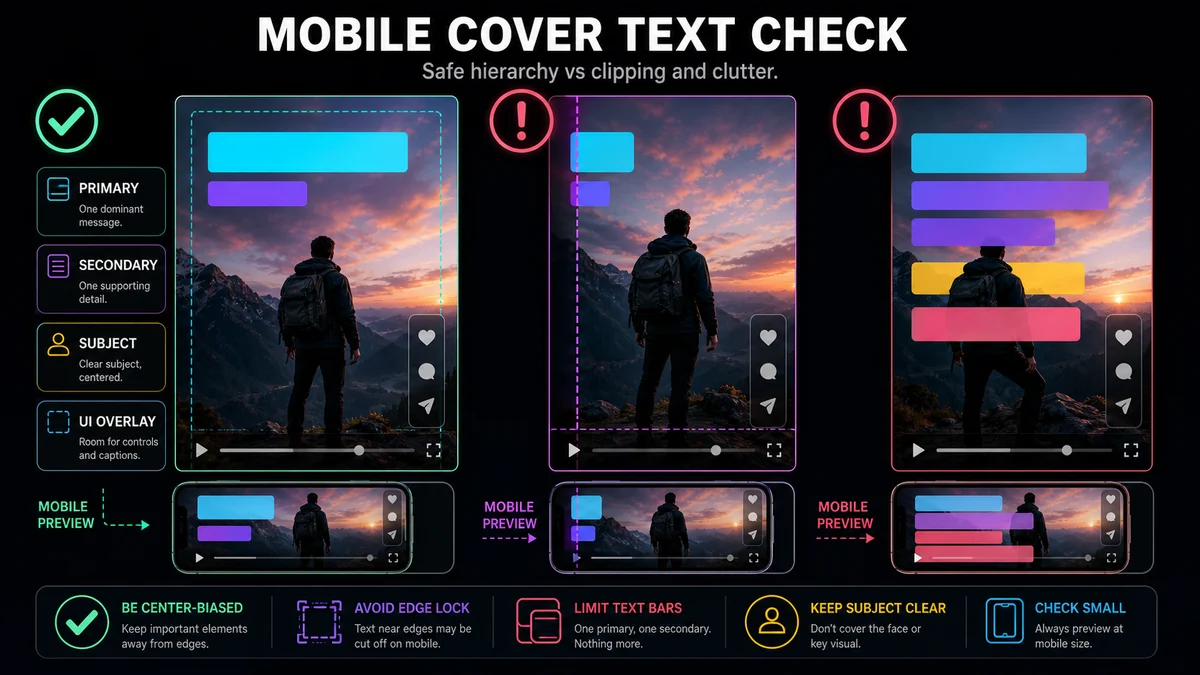
- 外側に触れる重要な単語はありません。
- 目、手、製品の詳細、目に見える証拠をカバーする見出しはありません。
- プライマリ回線は電話機のサイズで読み取り可能なままです。
- 二次テキストは明らかに従属的なものです。
- 中央の作物は今でも話題を伝えています。
- 右側と下部のインターフェイス領域は、現在のプレビューの主要なコンテンツを覆い隠しません。
- 横バージョンと縦バージョンは独立して構成されました。
- ジャケットはビデオを正確に表現しています。
モバイルでよくあるテキスト配置の失敗
小さな文字で長い文章
すべての単語を保持するためにフォント サイズを小さくすると、通常、モバイルでの可読性が損なわれます。メッセージを書き直すか、タイトルに詳細を含めます。
テキストがキャンバスの端にロックされている
端に揃えられたテキストはフルサイズでもモダンに感じられますが、切り抜きや丸いコンテナには許容されません。余裕を持たせて、より厳密なプレビューをテストします。
すべての要素の重みが等しい
見出し、サブタイトル、バッジ、ロゴ、矢印がすべて目立つ場合、どれもリードしません。プライマリ ラインを 1 つ選択し、他のすべての要素を静かにするか削除します。
面上の自動中心配置
中央寄りとは、「テキストを中央に直接配置する」という意味ではありません。コアには件名とメッセージを一緒に含め、テキストは利用可能なネガティブスペースに配置する必要があります。
すべての言語に 1 つのレイアウト
ローカライズされたテキストは、別の方法で展開または折り返すことができます。階層と安全な間隔を維持しますが、英語のボックスに合わせてすべての翻訳を縮小するのではなく、言語ごとに改行、文字サイズ、配置を調整します。
Recapo を使用してモバイル対応のカバーをレイアウトする
レカポさん カバーメーカー 画像とビデオ フレームをサポートしており、現在の公式ページではキーフレームのブラウズ、タイトル レイアウト テンプレート、プラットフォーム指向のサイズについて説明しています。明確なネガティブスペースのあるフレームから始めて、単純なテキスト階層を適用し、目的地固有のバリアントを作成します。
エクスポート後、現在の YouTube、TikTok、または Instagram の公開プレビューでアセットを確認します。エディター専用のオーバーレイではなく、プラットフォーム ビューがクロップとインターフェイスのクリアランスに関する最終権限を持ちます。
よくある質問
縦型ビデオのカバー上のテキストを配置するのに最も安全な場所はどこですか?
端の周囲に十分なスペースを持たせた中央寄りの領域から開始し、背景がそれをサポートする被写体の横または上にテキストを配置します。現在のプラットフォームのプレビューで最終的な位置を確認します。
テキストは常に左側に配置する必要がありますか?
いいえ。件名、ネガティブ スペース、読み取り順序、インターフェイス プレビューによってどちらの面が決まるかが決まります。左側のテキストはパターンであり、普遍的なルールではありません。
TikTokとInstagramのリール用のセーフゾーンテンプレートは1つありますか?
アプリ、デバイス、サーフェスの両方で単一の固定テンプレートが保証されるわけではありません。コンパクトな中央メッセージ領域を使用し、重要なコンテンツを端から遠ざけ、各プラットフォームを個別に検査します。
表紙にはどのくらいのテキストを含める必要がありますか?
画像やビデオのタイトルがまだ提供していない情報を追加する、最も短く正確なフレーズを使用してください。携帯電話のサイズで行が読みにくくなった場合は、行を短くするか、改行を改善するか、2 番目のコピーを削除してください。
横書きと縦書きのテキスト レイアウトを別々に必要ですか?
いつもの。横型の YouTube サムネイルと縦型のショート、TikTok、またはリールのカバーでは、スペースの配分方法が異なります。完成したデザインを別の形状に切り取るのではなく、階層を再構成します。
参考文献と公式情報源
- レカポカバーメーカー
- YouTube ヘルプ: YouTube にカスタム サムネイルを追加する
- YouTube ヘルプ: サムネイルとタイトルのヒント
- TikTok サポート: 編集、投稿、削除
- TikTok for Business: TikTok オークション インフィード広告の仕様
- Instagram ヘルプセンター: リールのサイズとアスペクト比
- Instagram ヘルプセンター: Instagram でリールを録画する