
トレンド探しからワンクリックアップロードまで:RecapoでYouTube・TikTok動画を制作する
RecapoでYouTube・TikTokのトレンドを探し、企画を固め、動画を制作・確認する手順を解説。完成動画のアップロード後も、アカウントや公開設定、各プラットフォームでの結果を確認します。

話題になっているテーマを見つけた後、本当に時間がかかるのは、その先の作業であることが少なくありません。自分のアカウントと関連があるかを判断し、使える素材を探し、自分の視点をまとめ、動画を仕上げ、アカウントを切り替えてアップロードする必要があります。トレンドはたくさん保存しているのに、実際に投稿したコンテンツはわずか。こうした場合、各工程がうまくつながっていないことがよくあります。
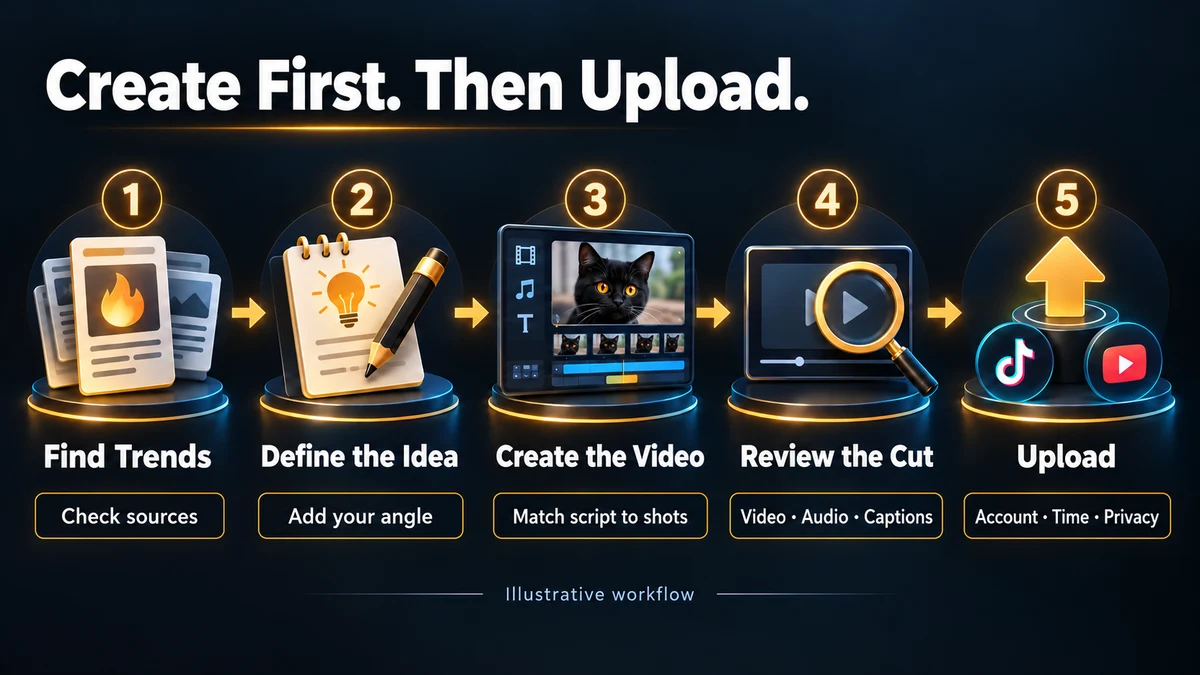
Recapoでは、この流れをトレンド探しから始められます。YouTubeやTikTokのコンテンツから手がかりを得て、自分の動画のテーマを決め、適した制作ワークフローで動画を作成します。完成動画を確認したら、投稿カレンダーから対象のプラットフォームへアップロードします。初回は、投稿先のソーシャルアカウントの接続と認証も必要です。2回目以降も、投稿設定とプラットフォーム側の結果を確認する必要があります。
以下では、実際の制作順に手順を見ていきます。まずはRecapoのトレンド探索ページを開き、使用する権利のある素材を用意して、記事に沿って自分の企画と投稿タスクを進めてみてください。
始める前に、この動画を誰に届けるか決める
同じトレンドでも、アカウントによって価値は大きく異なります。ペットの撮影方法を教えるアカウントが、最も再生数の多い映画の予告編を追う必要はありません。初心者向けに編集を教えるアカウントも、ある音楽が流行っているからといって、コンテンツの方向性を変える必要はありません。
まず、次の3つの答えを書き出してください。
- 誰が見るのか? 視聴者を具体的に絞ります。たとえば「スマートフォンでペットをはっきり撮影したい初心者」のほうが、「ペットを飼っている人全員」よりも企画を考えやすくなります。
- 見終わった後に何が得られるのか? 具体的な操作、説明、比較結果、あるいは試せる方法を考えます。
- 何を使って説明できるのか? 自分で撮影した動画、使用許可を得たクリップ、画面録画による実演、確認可能な一次資料などです。
続いて、投稿先のYouTubeやTikTokのアカウントに正常にログインできるか、自分にアップロード権限があるかを確認します。アカウントの問題を先に解決しておけば、動画を完成させた後に、認証の問題で先へ進めないと気づく事態を避けられます。
この記事では、次の制作企画を一貫した例として使います。ペットの撮影方法を紹介するアカウントで、「スマートフォンで黒猫を撮ると真っ黒な塊に見える。撮影前にどこを確認すればよいか」というショート動画を作る企画です。 この例は、企画、素材、投稿をどうつなげるかを説明するためのものです。実際にトレンド入りしたテーマであることや、再生数のテストを行ったことを示すものではありません。
ステップ1:人気動画をそのまま真似せず、トレンドから問いを見つける
RecapoのトレンドページにはYouTubeとTikTokの入口があり、話題や動画の手がかりが表示されます。YouTubeのページでは、映画、自動車、音楽、ペットと動物、スポーツ、ゲームなどのカテゴリーで閲覧でき、時刻や日付に関する情報も表示されます。まず、投稿予定のプラットフォームとコンテンツの方向性に合う入口へ切り替えてから、個々の項目を見てください。
気になるコンテンツがあったら、元の掲載先を開き、タイトル、クリエイター、公開日時、実際の内容を併せて確認します。ランキング上の高い再生数は、調べる価値のある対象を見つける手がかりにすぎません。1つの累計値だけでは、現在どれくらいの速さで伸びているかはわからず、自分の作品が何回再生されるかも予測できません。
候補を絞るときは、1つずつ次のように問いかけてみてください。
- 自分の視聴者も、この動画で扱われている問題に直面するでしょうか?
- よりわかりやすい説明、自分による実演、異なる条件での比較など、何を付け加えられるでしょうか?
- この切り口を支えるだけの素材が手元にあるでしょうか?
- 元のコンテンツが前提としている情報、バージョン、イベントは、今も有効でしょうか?
話題性だけでアカウントとの関連がなく、新しく提供できる内容もないなら、次の候補を探しましょう。選択肢を絞ることで、その後の台本や編集を具体的に進めやすくなります。
例のペット撮影アカウントなら、ペット動画を見る際に、視聴者が動物そのものに関心を持っているのか、それとも撮影過程に関心を持っているのかを観察できます。「黒い毛並みが映像では見えにくい理由」を説明すると決めた場合、次に行うべきなのは、自分の撮影実演を用意することです。他人のペット動画をダウンロードして、ナレーションだけを付け替えることではありません。
ここまでで、トレンドの役割は果たされています。答える価値のある問いを見つける助けになったからです。動画の説明、素材、表現は、ここから自分で作り上げていく必要があります。
ステップ2:漠然としたテーマを実行できる企画シートにまとめる
「ペットの動画を作る」だけでは、まだ制作を始められません。最初に何を見せ、何を説明するのかが決まっておらず、どのような完成動画なら合格なのかもわからないためです。
次のようなタスクシートに、企画を簡潔にまとめてみましょう。
対象視聴者: スマートフォンで黒猫を撮影する初心者。
具体的な問い: 毛並みの細部が見えにくいとき、撮影前に何を確認すればよいでしょうか?
今回の切り口: 被写体と光源の位置関係の変化を実演し、同じ場面で映像がどう変わるかを観察します。
用意できている素材: 自分で撮影した元のクリップ、撮影位置を移動する過程、調整後の比較用クリップ。
内容の順序: 問題のある映像を見せる → 今回は何だけを調整するか説明する → 操作を見せる → 並べて、または続けて比較する。
完成動画の基準: 何を変えたのか視聴者が理解できること。比較条件を明記すること。字幕が毛並みの細部を隠さないこと。
投稿先: YouTube ShortsとTikTok。それぞれのタイトルまたは説明文を用意します。
このシートは、台本と素材の両方の範囲を定めます。比較結果を撮影できていなければ、先に追加撮影を行います。素材が「この方法は必ず効果がある」という主張を裏付けられない場合は、今回の実演で観察された変化として結論を書きます。
ニュース、技術の更新、製品の変更を扱う場合は、一次情報の出典と確認日もシートに追加してください。台本に含まれる事実をこの段階で確認するほうが、ナレーションの収録や動画の合成が終わってからやり直すよりも手間を抑えられます。
ステップ3:手元の素材に合わせて制作ワークフローを選ぶ
企画が決まったら、どのように動画にするかを考えます。素材の種類によって必要な処理は異なります。制作を始める入口を選ぶ際は、次の対応関係を参考にしてください。
| 手元にある素材 | 行いたいこと | 選べるRecapoの制作ワークフロー |
| 内容の伝え方を組み直したい動画素材 | 自分の説明やナレーションを加え、ひとまとまりの話にする | 動画解説 |
| 単独でも内容を理解できる部分を含む既存の長尺動画 | 必要な内容を抜き出し、短い動画にまとめる | 長尺動画をShortsに変換 |
| ポッドキャスト、インタビュー、自分で収録したトーク動画 | 1つの完結した主張を軸に切り抜きをまとめる | トーク動画の切り抜き |
| 商品を説明するメイン映像と補足カット | 商品説明と実演素材を組み合わせる | マーケティング動画 |
これらのワークフローと、素材、音声、字幕、出力に関する設定は、Recapoの利用ガイドで確認できます。具体的な設定項目はワークフローによって異なるため、選択時には現在のワークスペースを基準にしてください。
例の撮影過程をすでにひとまとまりのチュートリアルとして収録している場合は、長尺動画をShortsに変換するワークスペースから始め、問題、調整、結果が含まれる素材の範囲を選べます。個別の実演カットしかなく、ナレーションを書き直す必要がある場合は、まず台本と各カットの対応を整理してから、解説に適したワークフローへ進みます。
読み込みには、自分のファイル、または使用する権利があり、現在のワークスペースで対応している動画リンクを使ってください。トレンドの元動画は企画の調査に役立ちますが、それによって元動画をダウンロード、翻案、再投稿する権利が自動的に得られるわけではありません。第三者の映像や音楽が必要な場合は、先に許諾の範囲を確認します。
読み込みが終わったら、素材に欠けている部分がないか、映像の向きが正しいか、必要な音声が残っているかを確認します。ファイル名が表示されただけでは、素材全体を問題なく使えるとは限りません。少なくとも冒頭、重要な操作、結末をプレビューしてから生成を始めてください。
ステップ4:台本の一文一文に対応する映像を用意する
ショート動画の台本は、まず「視聴者の問題」「自分が行う操作」「観察された結果」の3つに分けて書き、その後で背景説明をどれくらい残すか決めるとよいでしょう。
先ほどの例を続けるなら、実演用の台本は次のように書き始められます。
「スマートフォンで撮ると黒猫が真っ黒な塊に見えるときは、まず光がどこから来ているかを見てみましょう。今回は同じスマートフォンを使い、同じ部屋で撮影位置を変えて、もう1本撮ります。次に2つの映像を並べて、毛並みの細部がどう変わるかを比べます。自分の撮影環境でも一度試してから、露出も調整する必要があるか判断してみてください。」
これは撮影のための台本例です。実際にナレーションを収録する前に、撮れた結果に合わせて表現を修正してください。映像で確認する前から、台本だけで結論を決めてはいけません。
台本を確認するときは、重要な一文ごとに対応するカットを探します。
- 「最初は細部が見えにくかった」と言うなら、元の映像を見せます。
- 「位置を調整した」と言うなら、調整の過程を見せるか、前後の条件を明確に説明します。
- 「変化があった」と言うなら、視聴者が比較できるだけの結果を見せます。
映像や資料による裏付けがない文は、素材を追加するか、表現する範囲を狭めます。この確認によって、別のよくある問題にも気づけます。映像はきれいでも、話している内容とは関係がないという問題です。そのまま残すと注意がそれるため、削除するか、より適した位置に移動しましょう。
台本を確定してから、ナレーションと字幕を整えます。固有名詞、数字、否定表現に加え、「これ」「そこ」「さっき」など、映像がないとわかりにくい指示表現も1つずつ確認してください。字幕の役割は、視聴者の理解を助けることです。1行が長すぎる、切り替えが速すぎる、重要な操作を隠しているといった場合は調整が必要です。具体的な方法は、動画に字幕を付けるチュートリアルでも確認できます。
ステップ5:タスク完了の表示だけでなく、完成動画そのものを確認する
生成が終わったら、アップロードする予定のバージョンを最初から最後まで再生します。少なくとも、次の5つの観点で確認してください。
冒頭がタイトルの約束に応えているか。 タイトルが撮影の問題を解決すると伝えているなら、冒頭ではその問題か、これから行う実演を見せる必要があります。長いオープニングで、視聴者が内容を理解するための時間を使ってしまわないようにしましょう。
編集で必要な条件が残されているか。 あるアドバイスが、特定の状況でしか使えないこともあります。前提を削って結論だけを残すと、元の意味が変わってしまいます。元の音声を使う切り抜きでは、特に質問と回答のつながり、否定文、逆接などによる意味の転換を確認してください。
スマートフォンでも映像が見やすいか。 動画をスマートフォンで見るときに近いサイズまで縮小し、被写体、字幕、操作の細部を確認します。縦長に切り抜いた後では、横長素材の端にあった重要な情報が画面外になっているかもしれません。
音声と字幕が一致しているか。 通常の音量でスピーカーから音を出して一度再生し、次に消音してもう一度見ます。前者ではナレーション、元の音声、音楽が互いをかき消していないかを確認します。後者では音がなくても主な手順を理解できるかを確認します。
最終ファイルが正しいか。 1つのタスクで複数のバージョンが作られた場合は、今回使うファイル名やタスク識別情報を記録します。プレビュー版、字幕が古い版、言語が違う版をアップロードしないためです。書き出した後にさらに調整した場合は、調整後のバージョンを改めて確認してください。
より細かく編集内容を確認したい場合は、YouTube Shortsの投稿前チェックリストを利用できます。今回の完成動画を確認してから、投稿の手順へ進みましょう。
ステップ6:投稿カレンダーから完成動画をYouTubeやTikTokへアップロードする
Recapoの投稿カレンダーを開き、投稿を予約する入口から投稿タスクに進みます。ここで扱うのは、すでに確認を終えた完成動画です。
まず投稿先のアカウントを確認する
初回は、画面の案内に従って利用するソーシャルアカウントを接続し、認証を行います。接続後は、表示されているアカウントやチャンネルが今回の投稿先であることを確認してください。個人アカウント、ブランドアカウント、複数のチャンネルを同時に運用している場合は、アイコンだけで判断しないようにします。
ログイン期限切れや認証の失効が表示された場合は、先に接続を復旧してから、現在の投稿タスクを続けます。投稿先のアカウントが選択肢に表示されない場合は、まずアカウント接続の問題を解決してください。送信を進めるためだけに、別のアカウントへ変更してはいけません。
次に完成動画と投稿情報を確認する
最終版の動画を選んだら、タイトルまたは説明文、カバー画像、公開範囲、その他の必須項目を確認します。プラットフォーム固有の設定については、そのプラットフォームと現在のアカウントで実際に利用できる選択肢に基づいて確認してください。
同じ内容でも、2つのプラットフォームに合わせて見せ方を調整できます。たとえば、先ほどの実演動画なら、次のように用意できます。
- YouTubeのタイトル例: スマートフォンで黒猫を撮ると細部が見えない?まずは2つの撮影位置を比べてみましょう。
- TikTokの説明文例: 同じ部屋でも、位置を変えると映り方はどう変わる?前後の2つの映像を並べて見てみましょう。
この2つの例は、表現の重点を変えているだけです。動画自体には、対応する比較が実際に含まれている必要があります。タイトル、説明文、カバー画像はすべて完成動画の内容と一致させ、人気のキーワードを入れるために無関係な話題を追加する必要はありません。
「ワンクリックアップロード」の便利さが生きるのは、完成動画、アカウント、各種情報を確認した後です。YouTubeの公式案内では、ファイルのアップロードと動画の公開が区別されています。ファイルをプラットフォームへ送信した後も、視聴権限や公開設定によって、誰が視聴できるかが変わります。YouTubeのアップロードに関する案内
日時を確認してから送信する
今回のタスクに合わせて、現在の画面で利用できる送信方法を選びます。日時を予約する場合は、日付、時刻、タイムゾーンを確認してください。海外の視聴者を対象にする場合は、カレンダーがどのタイムゾーンを表示しているかを特に注意して確認し、自分の地域の夜を視聴者の地域の夜と取り違えないようにします。
送信前に最後にもう一度、どのアカウントか、完成動画のどのバージョンか、いつ送信するか、誰が視聴できるかを確認します。送信後はそのタスクの記録を残し、引き続きプラットフォーム側の結果を確認してください。
TikTokの公式投稿ガイドでも、アップロードの工程、その後の処理、完了状態は区別されています。そのため、アップロード操作が終わっても、最終状態を確認する必要があります。送信方法によっては、TikTok内で追加の操作を行う必要もあります。TikTokの投稿ステータスに関する案内
ステップ7:投稿ステータスに応じて対応し、重複アップロードを避ける
Recapoの投稿カレンダーには、予約済み、審査提出済み、一部成功、失敗などの状態があります。状態を確認したら、その結果に合わせて次の対応を決めます。
| 現在の状態 | 次に行うこと |
| 予約済み | 投稿先アカウント、日時、タイムゾーンを確認し、予約時刻を過ぎてから実際の結果を確認します |
| 審査提出済み | プラットフォームからの応答と公開状況を引き続き確認します。公開動画がまだ見えないという理由だけで、すぐに再送信しないでください |
| 一部成功 | 投稿先ごとに確認し、成功した記録は残したまま、完了していない部分だけに対応します |
| 失敗 | 具体的な理由を読み、アカウントの認証、ファイル、投稿情報を確認します。修正した後で再試行するか判断します |
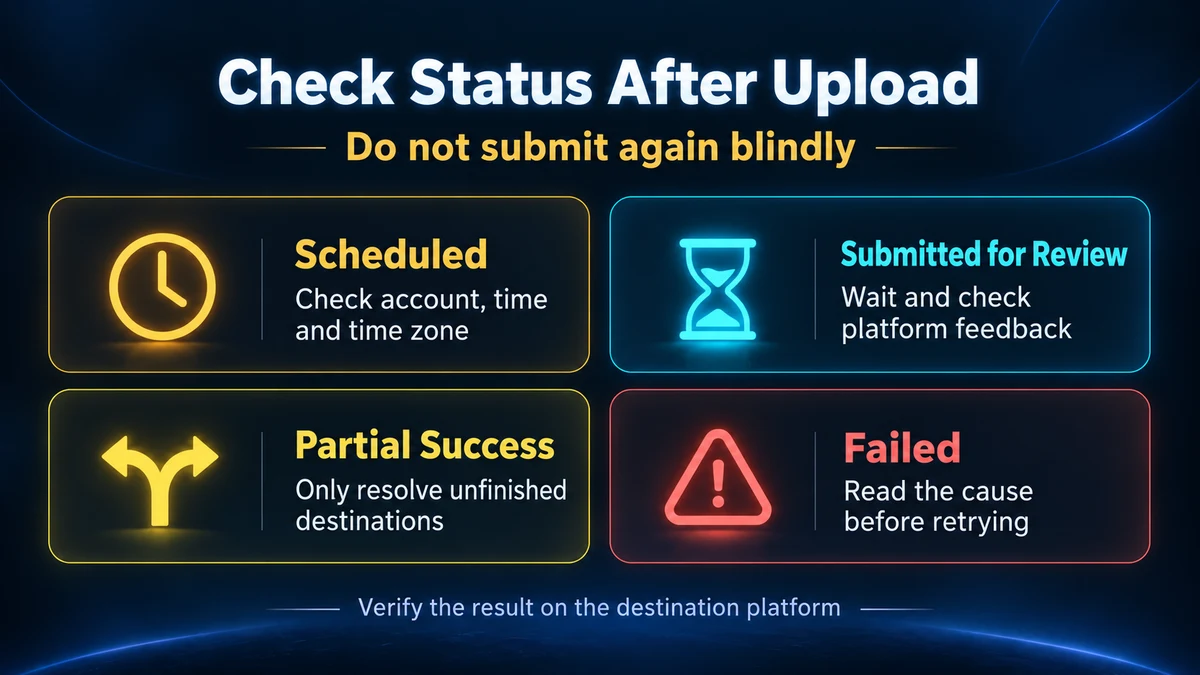
送信してから長時間、明確な受付結果が得られない場合は、まずそのタスクの記録を確認し、投稿先のアカウントに動画がすでに表示されていないかを調べます。状態が不明なままアップロードを繰り返しクリックすると、同じ完成動画が複数作成される可能性があります。
最後に、YouTubeとTikTokで実際に作成された動画をそれぞれ開き、アカウント、映像、音声、字幕、公開範囲を確認します。一般公開が目的なら、視聴者が意図したとおりにアクセスできるかも確認してください。それぞれのプラットフォームのリンクを保存しておけば、後から「これは完了済み」「これはまだ処理中」と区別できます。
投稿後は、今回の流れで次回に生かせる点を記録する
初めて一連の流れを完了できたら、4種類の情報を残しておくことをおすすめします。企画の出典と時点、自分のコンテンツの切り口、完成動画のバージョン、各プラットフォームの投稿リンクと結果です。次に同種の動画を作るとき、ブックマークやダウンロードフォルダーから経緯を探し直さずに済みます。
振り返る際は、制作効率とコンテンツの成果を分けて考えます。
制作効率については、実際にかかった時間、生成や処理で消費したリソース、修正回数、どの工程で止まったかを記録できます。コンテンツの成果については、各プラットフォームで実際の実績や視聴者の反応を確認します。時間の記録がないまま「時間を半分に短縮できた」と結論づけないようにしてください。また、動画を1本作っただけでは、ある種類のトレンドが自分のアカウントに必ず適しているとは判断できません。
視聴者が同じ質問を繰り返すなら、次の動画のテーマにできます。いつもアップロード直前に字幕の誤りが見つかるなら、字幕の確認を前倒しします。こうすれば、単にもっと人気のあるテーマへ切り替えるのではなく、具体的な根拠に基づいて次回の改善ができます。
この流れでつまずきやすい、よくある質問
トレンドは見つかったものの素材がありません。そのまま生成を始めてもよいですか?
まず企画シートを完成させ、何を使って問いに答えるかを明確にします。実際の実演、人物の発言、製品の性能を示す必要がある場合は、使える素材を先に確保してください。生成した映像で概念を説明する場合も、説明用のイメージであることを視聴者が理解できるようにします。実際には行われていない検証や出来事があったように見せてはいけません。
同じ完成動画を2つのプラットフォームに投稿するには、動画を2回作る必要がありますか?
縦横比、長さ、音声、内容が両方のプラットフォームに適していれば、確認済みの完成動画を共用できます。そのうえで、アカウント、タイトルまたは説明文、カバー画像、公開設定をそれぞれ確認します。一方のプラットフォームで視聴しやすくするために、異なる冒頭や画面構成が必要であれば、そのプラットフォーム向けのバージョンを作成してください。共用できるかどうかは、実際の内容と現在のプラットフォーム要件に基づいて判断します。
すでに完成している動画は、そのままアップロードの工程に進めますか?
完成動画の確認から始めて、投稿カレンダーでアカウントと投稿情報を確認できます。トレンド探しと動画制作は、それ以前の創作工程です。すでに基準を満たす完成動画があるなら、すべての手順を通るためだけに再生成する必要はありません。
まずは1本から始めましょう。トレンド探索で視聴者に関係のある問いを選び、自分の素材で答えをわかりやすく伝えます。その後、投稿カレンダーでアップロードと結果の確認を行います。その1本に実際の投稿記録ができてから、どの手順を次の複数本の制作に広げられるかを考えましょう。

