
Hvordan legge til undertekster til en video på iPhone
Legg til undertekster på iPhone med iMovie eller en nettleserarbeidsflyt, og gå deretter gjennom timing, nøyaktighet, lesbarhet, plassering av sikre soner og innbrent eksport.
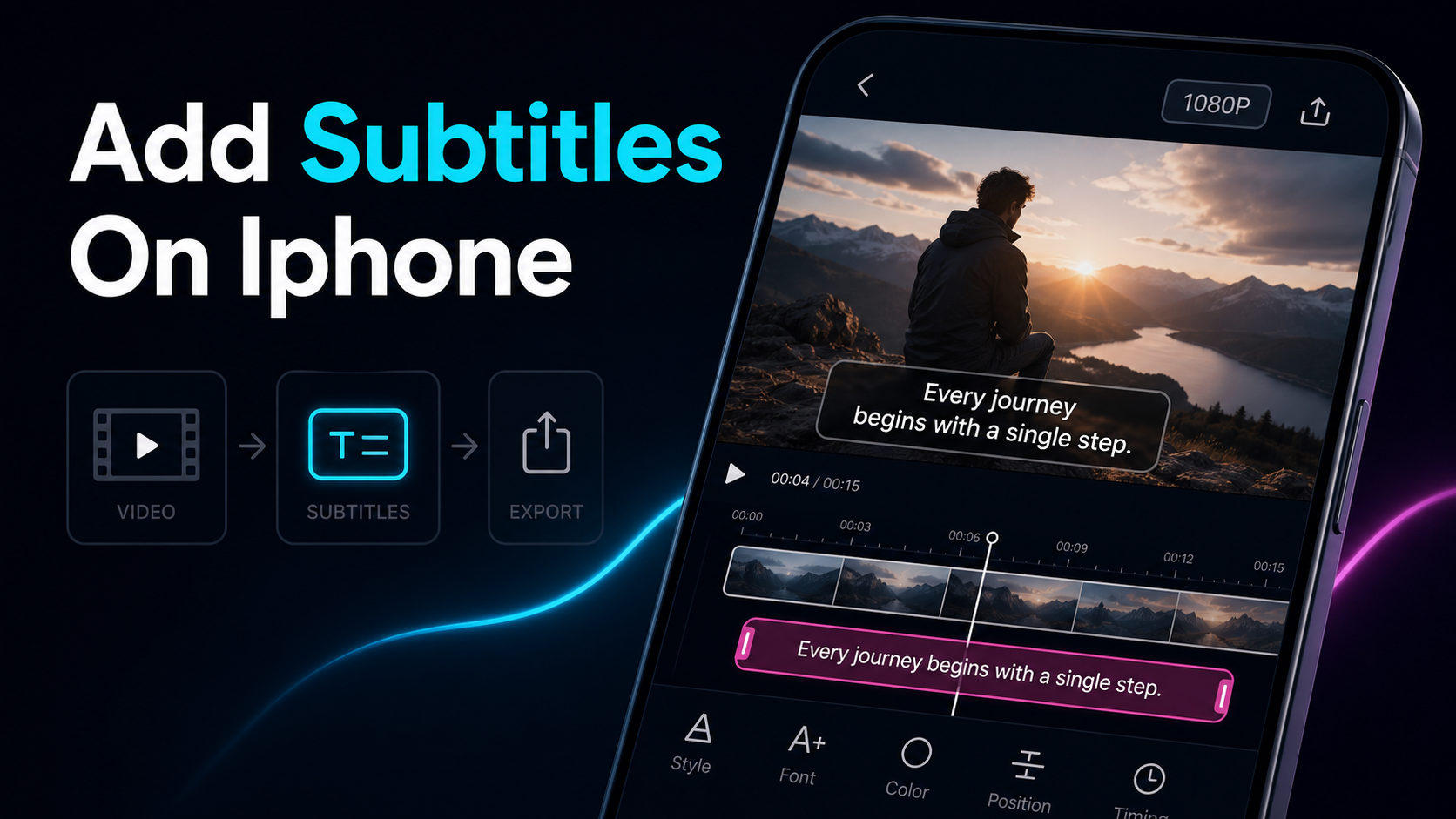
Hvis du vil vite hvordan du legger til undertekster på iPhone, finnes det egentlig to ærlige svar: skriv dem for hånd i iMovie, eller transkriber dem automatisk i en nettleserfane og installer aldri noe. Apples egne verktøy kan tekste en video direkte på telefonen — iMovie legger til tekst som «Titler», og den gratis Clips-appen kan automatisk generere teksting fra stemmen din — men begge er laget for korte, enkeltklippsprosjekter, og begge begynner å kjempe mot deg i det øyeblikket videoen din har mer enn noen få undertekstlinjer. Denne guiden går steg for steg gjennom den native iMovie-veien, er ærlig om nøyaktig hvor det blir tregt, og viser deretter en nettleserrute du kan kjøre i Safari på samme telefon: laste opp, autotekst, fikse ordene og eksportere med undertekstene brent inn — ingen app å installere.
Hvordan legge til undertekster på iPhone: dine to virkelige ruter
Før noen skritt, få oversikt over området, for metoden du velger avgjør om teksting tar fem minutter eller en time. Det finnes noen praktiske måter å legge til undertekster på en iPhone-video, og de bytter «native og gratis» mot «rask på en lang video».
| Metode Best for Hvordan undertekster lages Importere en SRT? Innsats på en full video |
| iMovie (titler) | Gratis native redigering, veldig korte klipp | Du skriver hver tittel for hånd, per klippsegment | Nei | Høyt — del klippet, legg til en tittel per linje |
| Apple Clips (Live-titler) | Et snakkende hode ble tatt opp inne i appen | Auto fra stemmen din mens du spiller inn | Nei | Lav til fangst, lite kontroll etterpå |
| Tredjeparts undertekstapp | Automatiske undertekster på enheten med styling | App transkriberer automatisk; Du redigerer | Noen ganger | Varierer — enda en installasjon og konto |
| Nettleserverktøy i Safari | Automatiske undertekster uten noe å installere | Last opp, auto-transkriber, rediger, brenn inn | Ofte | Lav — én fane, første utkast er automatisk |
Mønsteret er det samme som du ser overalt i redigeringen: jo mer native verktøyet er, desto mer av arbeidet gir det tilbake til deg. iMovie er gratis og allerede på telefonen din, men hver undertekstlinje er en manuell tittel. Klippene har automatisk undertekster, men bare det du tar opp live. Nettleserruten hopper over installasjonen og transkriberer det første utkastet for deg, og det er der tiden går, alt som er lengre enn et raskt klipp. Match metoden til jobben: en énlinjes bildetekst på en 15 sekunders historie er en iMovie-jobb; Et tre minutters talking-head eller et gjenbrukt klipp med kontinuerlige tekster er det ikke.
Hvordan legge til undertekster i iMovie på iPhone
Start her, for for et kort klipp er iMovie faktisk godt nok, og det er allerede installert. Legg merke til språket: iMovie har ikke en "undertekster"-funksjon med det navnet — du legger til tekst med Titler, som er hvordan imovie-undertekster i praksis lages. Her er flyten, etter Apples egen iMovie-veiledning for å legge til titler i et klipp.
- Åpne iMovie og start et filmprosjekt, legg deretter til videoen din fra medieleseren.
- Trykk på klippet på tidslinjen slik at det er valgt (en gul omriss vises).
- Trykk på Titler-knappen (T) og velg en stil. Forhåndsvis dem først — flere stiler animerer, zoom eller slide.
- Skriv inn tekstteksten din for det segmentet, og sett plasseringen hvis stilen tillater det (nedre tredjedel er vanlig bildetekst).
- Del opp klippet for å få teksten til å endre seg over tid. Trykk på klippet, velg Del på hvert punkt hvor ordene skal bytte, og legg deretter til en ny tittel i hvert nytt segment. Slik forfalsker du ekte, endrende undertekster i et verktøy som knytter én tittel til ett klipp.
- Forhåndsvisning, deretter Del til bildene dine. Den eksporterte filen har teksten bakt inn i rammen — det finnes ikke noe eget bildetekstspor.
For en enkelt bildetekst på et kort klipp, er det hele jobben, og det fungerer. Problemet er hva som skjer når bildeteksten må endres hvert par sekunder i tre minutter.
Hvorfor iMovie-undertekster blir trege
Her er den ærlige grensen, og det er grunnen til at folk i utgangspunktet søker etter en iPhone-undertekstapp. iMovies titler var designet for et åpningssymbol, ikke en løpende tekst, og noen begrensninger hoper seg raskt opp på en ekte video:
- Én tittel per klipp. En tittel dekker hele klippet den er festet til. Siden ekte undertekster endres hvert par sekunder, ender du opp med å dele opp ett klipp i dusinvis av små segmenter og legge til en egen tittel til hver. Den splittingen er hoveddelen av arbeidet.
- Stiler som beveger seg. Mange innebygde tittelstiler fader, zoomer inn eller glir inn — flott for et enkelt kort, distraherende for en bildetekst som bare skal ligge stille og bli lest. Du bruker tid på å lete etter en stil som holder seg på plass.
- Ingen import av undertekstfiler. iMovie for iOS kan ikke importere en SRT eller VTT, så en transkripsjon du allerede har er ubrukelig her — hvert ord blir skrevet for hånd.
- Ingenting å gjenbruke. Når du er ferdig, ligger teksten inne i iMovie-prosjektet, ikke som en fil du kan oversette eller overføre til en annen plattform. Legg ut samme klipp på tre steder, og det er tre omskrivinger.
- Begrenset plassering og lengde. Hvor teksten plasseres og hvor mye som passer, styres av den valgte stilen, ikke fri plassering du kontrollerer.
Ingenting av dette gjør iMovie feil — for en 15 sekunder lang enkeltlinjetekst er det det raske svaret. Men hvis du er en gjenbruker eller en ansiktsløs skaper som legger ut forteller-drevne klipp, er det samme slitet per segment som gjør «rask» til en ettermiddag.
Nettleserruten: bildetekst i Safari, ingenting å installere
Her er delen som «på iPhone»-innrammingen skjuler: Safari er en full nettleser, så du kan kjøre et nettbasert bildetekstverktøy på telefonen uten å legge til en eneste app. Det omgår de to tingene som gjør iMovie treg — det manuelle førsteutkastet og splitting per klipp. Flyten for å legge til undertekster i en iPhone-video på denne måten:
- Åpne verktøyet i Safari. Gå til en auto-subtitle-generator — det er ingenting å laste ned og ingen kontovegg for å skrive bildetekster til et førsteutkast.
- Last opp direkte fra telefonen din. Hent filen fra Bilder eller filer (MP4, MOV og andre vanlige formater).
- Auto-transkribering. Verktøyet lytter til talen og produserer automatisk tidsbestemte undertekstlinjer — du hopper helt over å skrive første utkast.
- Fiks ordene. Rediger transkripsjonen ved siden av videoen og let etter de fire tingene autotranskripsjon overser mest: navn, tall, homofoner og sjargong. En video-caption-generator som viser en redigerbar transkripsjon er der dette går raskt.
- Style once (se nedenfor) slik at tekstene vises på en telefonskjerm.
- Eksporter med undertekstene brent inn og lagre den ferdige videoen tilbake til bildene dine.
Fordi førsteutkastet er generert i stedet for maskinskrevet, blir en tre minutters video til noen minutter med korrekturlesing i stedet for en time med delt klipp. Hvis lyden din er av den harde typen — fortelling over et lydspor, en musikkseng, to personer som snakker i munnen på hverandre — betyr nøyaktigheten mer enn stylingen; vår guide om hvordan forbedre nøyaktigheten på auto-captions) dekker hvordan du kan presse ut feilene før du eksporterer.
Innbrente vs. myke undertekster på iPhone
Før du eksporterer, bestem deg for hvilken type bildetekst du faktisk vil ha, fordi valget er permanent. Det finnes to:
- Innbrente (harde) undertekster er malt inn i videorammen. De vises alltid, de kan ikke slås av, og de følger med filen til hvilken som helst plattform. iMovies titler og de fleste endringer på enheten produserer denne typen.
- Myke (lukkede) undertekster finnes i et eget spor eller fil — som en SRT du laster opp til YouTube — som seeren kan slå av eller på. De forblir redigerbare, men fungerer bare der plattformen støtter et bildetekstspor.
For kortformat-sosiale medier — TikTok, Reels, Shorts — vinner vanligvis innbrente inn. Teksting vises selv når en seer blar med lyden av, og det er ingen separat opplastingssteg å bekymre seg for. Derfor dukker uttrykket «brenn undertekster på iPhone» opp så ofte: skapere vil ha teksten bakt inn slik at man eksporterer overalt. Den ene regelen som holder dette ærlig — innbrenning er permanent, så korrekturles før du render, fordi du ikke kan fikse en skrivefeil etter innbrenning uten å eksportere på nytt. For en dypere gjennomgang av renderingstrinnet, se hvordan brenne undertekster inn i en video.
Gjør iPhone-undertekster lesbare
Nøyaktige tekster feiler fortsatt hvis ingen kan lese dem, og en telefonskjerm er vanskelig å lese. Enten du lager dem i iMovie eller et nettleserverktøy, avgjør disse prinsippene om folk tekster videoklipp som lander eller blir bladet forbi:
- Størrelse for en telefon, ikke en skjerm. Hvis den er komfortabel på forhåndsvisningen av laptopen, er den sannsynligvis for liten på en telefon holdt på armlengdes avstand. Stor, fet tekst vinner.
- Kontrast er ikke til forhandling. Et strøk, en myk skygge eller en subtil bakgrunnspille holder hvit tekst lesbar over en lys ramme. Ren tekst uten omriss forsvinner på lette opptak.
- Respekter plattformens trygge soner. TikTok sin bildetekstlinje og ikoner på høyre side, samt tilsvarende brukergrensesnitt på Reels og Shorts, dekker deler av rammen. Hold teksten i det sentersikre båndet slik at knappene ikke sitter på den.
- En eller to linjer, aldri et avsnitt. Korte bildetekster er en rytme, ikke et dokument — bryt linjene ved naturlige pauser.
- Ord-for-ord-markering får oppmerksomhet. Karaoke-effekten, hvor hvert ord lyser opp når det blir sagt, trekker blikket nedover skjermen og er standardutseendet på shorts med høy retensjon.
For finere kontroll enn iMovies tittelstiler — egendefinerte skrifttyper, presis plassering og ord-for-ord-markering bundet til en ekte tidslinje — gir en ai-subtitle-generator) som styler tekstingene før innbrenning deg rommet iMovie ikke har.
Hvor Recapo passer
Recapo er et nettleserbasert AI-videoarbeidsområde — ingenting å installere — så hele appen uten apper i denne guiden kjører i Safari på samme iPhone som du redigerer på. Du kan hente et klipp fra bildene dine, autotekste det til en ordnivå-redigerbar transkripsjon, korrekturlese navn og tall ved siden av videoen, style teksten med fonter og ord-for-ord-markering, omramme til 9:16 for TikTok, Reels og Shorts, og eksportere med undertekstene brent inn — og deretter lagre det tilbake i Bilder, alt i én fane. Den aksepterer MP4, MOV og andre vanlige formater, opptil 6GB totalt per oppgave, noe som gir plass til en lang innspilling du tekster i etterkant i stedet for en rask historie.
Den praktiske løsningen: for en 15-sekunders enkeltlinjes tekst, er iMovie allerede på telefonen din, og det er det raske svaret — ingen grunn til å legge til et trinn. Recapo fortjener sin plass når videoen er lengre, når undertekstene kjører kontinuerlig og iMovies splitting per klipp blir til en grind, når du heller automatisk transkriberer et førsteutkast enn å skrive hver linje, eller når du legger ut det samme klippet på mer enn én plattform og ønsker en enkelt mastertekst i stedet for å skrive inn titler tre ganger. Den genererer og rydder opp i transkripsjonen; Dommeravgjørelsene — den siste korrekturlesingen, den dempede gjennomlesningen — forblir dine. Planene ligger på prissiden.
FAQ
Hvordan legger jeg til undertekster på en video på iPhonen min?
To praktiske ruter. Opprinnelig åpner du iMovie, legger til klippet ditt, trykker på Titler (T)-knappen, skriver inn teksten din, og deler klippet slik at teksten endres over tid — gratis, men manuelt og sakte på en lang video. Eller åpne et nettbasert bildetekstverktøy i Safari, last opp klippet fra Bilder, la det automatisk transkribere, fikse ordene, og eksportere med undertekstene brent inn — ingen app å installere og første utkast er automatisk. Kort enkeltlinjes tekst: bruk iMovie. Kontinuerlige bildetekster på et lengre klipp: nettleserruten er raskere.
Har iMovie på iPhone en undertekstfunksjon?
Ikke med det navnet. iMovie legger til tekst på skjermen gjennom Titler, og for å lage undertekster fester du en tittel til et klipp og deler klippet på hvert punkt hvor ordene skal endres. Den kan ikke importere en SRT- eller VTT-fil, så du skriver hver linje for hånd, og teksten brennes inn i den eksporterte videoen i stedet for et tekstspor som kan slås av. Det er greit for et kort klipp og kjedelig for et langt.
Kan jeg legge til undertekster på iPhone uten å laste ned en app?
Ja. Safari er en full nettleser, så du kan kjøre et nettbasert automatisk undertekstverktøy på telefonen uten noe å installere. Last opp videoen direkte fra Bilder eller filer, la verktøyet automatisk transkribere talen til tidsbestemte linjer, korriger eventuelle feil hørte navn eller tall, style bildetekstene, og eksporter med dem brent inn. Det hopper over både installasjonen og det manuelle førsteutkastet, noe som gjør redigeringen på enheten treg.
Hvordan brenner jeg undertekster inn i en video på iPhone?
Å brenne inn betyr å bake teksten inn i videorammen slik at den alltid vises og følger med filen. iMovie gjør allerede dette — titlene deres er permanente i eksporten. Et tekstverktøy i nettleseren gjør det også under eksport: bildetekst, stil, og velg deretter den innbrente utdataen. Uansett, korrekturles før du renderer, for innbrent tekst kan ikke redigeres etterpå uten å eksportere hele videoen på nytt.
Hvorfor er iMovie-undertekster så kjedelige for lange videoer?
Fordi en tittel i iMovie dekker hele klippet den er knyttet til, og den kan ikke importere en undertekstfil. For å få undertekstene til å endre seg hvert par sekunder, deler du ett klipp opp i mange små segmenter og legger til en egen tittel til hvert – dusinvis av manuelle steg på en tre minutters video. Det finnes heller ingen transkripsjon å bruke på nytt etterpå, så å poste det samme klippet et annet sted betyr at du må skrive det på nytt. Autotranskribering i et nettleserverktøy unngår splitting og gir deg i stedet en redigerbar transkripsjon.
Redigerer du på mobilen og vil slippe over tittel-grinden per klipp? Opprett en gratis konto, åpne Recapo i Safari på iPhonen din, og last opp et klipp rett fra Bilder — MP4 eller MOV, opptil 6 GB totalt per oppgave. Automatisk teksting til en ordnivå-redigerbar transkripsjon, fiks navn og tall ved siden av videoen, style teksten slik at den leses på en telefonskjerm, omramme til 9:16, og eksporter med undertekster brent inn, og lagre den deretter tilbake i Bilder. Ingen app å installere, og førsteutkastet transkriberer seg selv — du tar med deg den endelige gjennomlesningen, Recapo håndterer produksjonen.
Referanser og offisielle kilder
- Apple Support: Legg til titler i iMovie på iPhone
- Instagram Hjelpesenter: Administrer Reels og videotekster
- YouTube Hjelp: Legg til undertekster og undertekster
- Recapo.ai: Produktoversikt og nåværende opplastingsgrenser
- Recapo.ai: AI Video Editor
- FFmpeg: Offisiell dokumentasjon


