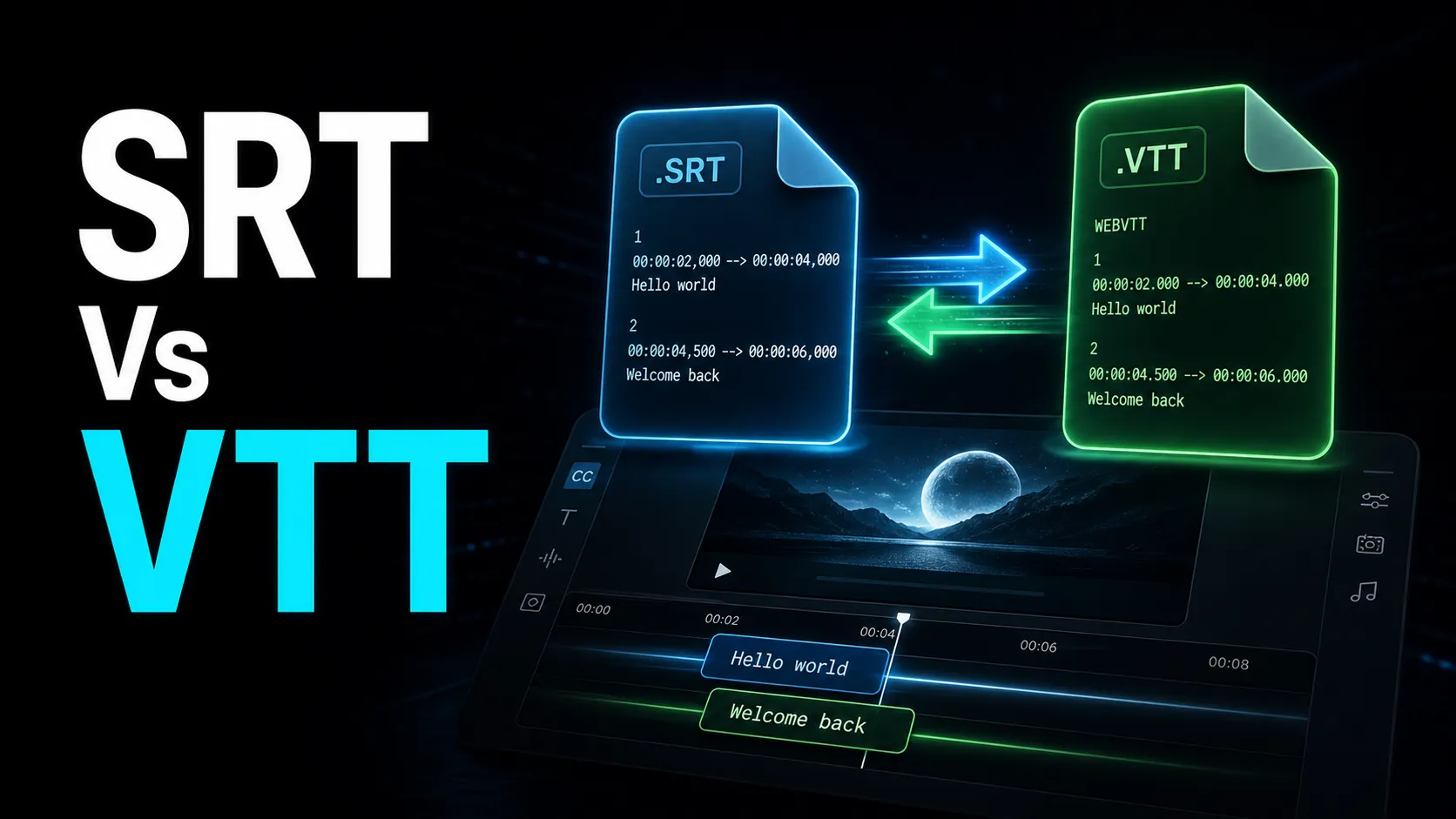
Hvordan redigere en SRT-fil (tekst, timing og online)
Hvordan redigere en SRT-fil trygt: formatreglene som stille bryter undertekster, hvordan fikse timing, og når du skal gå fra Notepad til en online SRT-editor.
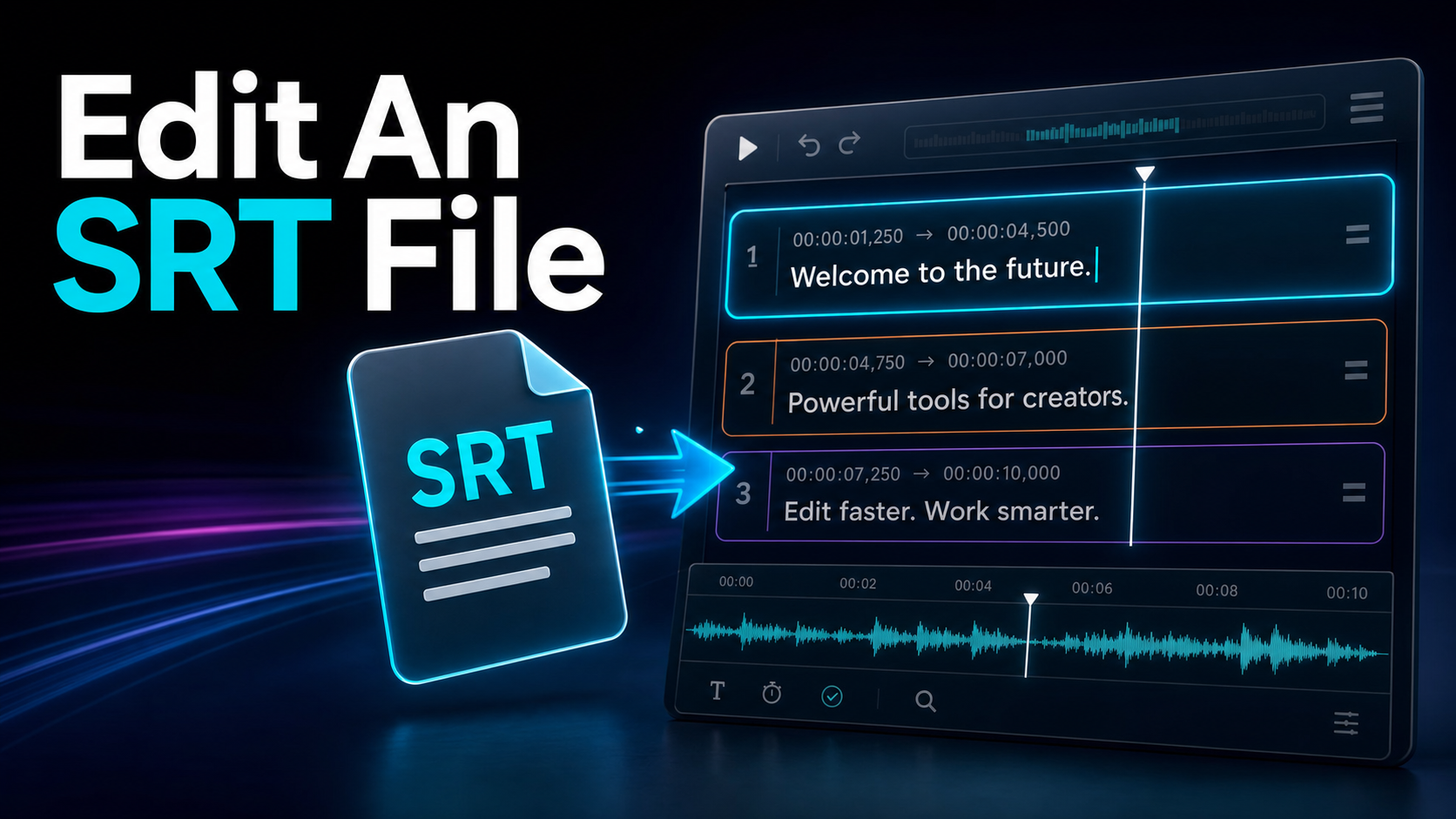
Å redigere en SRT-fil er enklere enn det ser ut: en SRT er bare ren tekst, så du kan åpne den i hvilken som helst friteksteditor — Notepad på Windows, TextEdit på Mac — endre ordene eller tidskodene, og lagre. Ulempen er at SRT-formatet er pirkete, og ett enkelt tegn — en manglende blank linje, et punktum hvor et komma hører hjemme, et nummereringsgap — bryter lydløst filen slik at hele bildetekstsporet ikke lastes inn. Denne guiden dekker hvordan man redigerer en SRT-fil på en pålitelig måte: de nøyaktige formatreglene som forvirrer folk, hvordan man fikser underteksttiming som ikke er synkronisert, og punktet hvor en vanlig tekstredigerer slutter å være nok og en online SRT-redigerer med en live videoforhåndsvisning fortjener sin plass.
Hva som egentlig er inne i en SRT-fil
SRT (SubRip Subtitle) er det mest støttede bildetekstformatet på planeten, og hele appellen er at det er utrolig enkelt. Åpner du en, vil du se gjentakende blokker, hver bestående av fire deler:
Hver blokk har:
- Et sekvensnummer:
1,2,3... på sin egen linje, teller oppover uten hull. - En tidskodelinje: starttid, et mellomrom,
-->, et mellomrom, slutttid. Formatet erHH:MM:SS,mmm— timer, minutter, sekunder, deretter et komma og tresifrede millisekunder. - En eller to linjer med undertekst: det seeren leser.
- En blank linje: skillet som forteller spilleren at én kø er over og neste begynner.
Det er hele SRT-formatet. Det er ingen styling, ingen metadata, ingen header — og det er nettopp derfor den åpnes overalt og hvorfor den er så lett å ødelegge. Hver regel ovenfor er viktig, og filen har ingen måte å advare deg på når du har brutt en.
Hvordan åpne og redigere en SRT-fil
Fordi en SRT er ren tekst, trenger du ikke spesiell programvare for å redigere den. Du må unngå feil programvare.
Den trygge, frie veien:
- Høyreklikk på
.srt-filen → åpne med → en vanlig teksteditor. På Windows bruker du Notisblokk; på Mac bruker du TextEdit (i klartekstmodus); plattformuavhengig, VS Code, Sublime Text eller Notepad++ fungerer alle bra og viser linjenumre. - Gjør dine endringer. Rett en skrivefeil, skriv om en linje, juster en tidskode — alt er bare tekst.
- Lagre med samme
.srt-utvidelse og UTF-8-koding. UTF-8 beholder aksenterte tegn, krøllete anførselstegn og ikke-latinske skriftsystemer intakte.
Hva bør du unngå: Ikke åpne en SRT i Microsoft Word, Google Docs eller Apple Pages. Rich-text-editorer elsker å «hjelpe» — de gjør om rette sitater til krøllete, skriver automatisk store bokstaver, og, verst av alt, lagrer filen som .docx eller med skjult formatering som ingen videospiller kan lese. Hvis du bare har prøvd å åpne en SRT-fil ved å dobbeltklikke og den startet en mediespiller, er det også normalt; Bare høyreklikk og velg en teksteditor i stedet.
SRT-formatreglene som stille bryter undertekstene dine
Det er her de fleste «undertekstene mine vil ikke laste»-problemer oppstår. En SRT gir deg ingen feilmelding — enten fungerer det eller så hopper spilleren over de ødelagte cuesene. Her er reglene formatet håndhever, og de små feilene som bryter dem:
| Del av blokken Regelen Feilen som ødelegger det |
| Sekvensnummer | Heltall, teller oppover, ingen hull | Sletter et kø, men lar 1, 2, 4 |
| Tidskodeseparator | Akkurat --> med et mellomrom på hver side | Skrive ->, —>, eller fjerne mellomrommene |
| Desimalseparator | Et komma før millisekunder (,500) | Å bruke et punktum (.500) — det er VTT, ikke SRT |
| Millisekunder | Tre sifre (,500 ikke ,5) | Går ned til ett eller to sifre |
| Tidsordre | Slutttid etter start; Signaler i rekkefølge | En slutttid tidligere enn starten |
| Blank linje | Nøyaktig én tom linje mellom cues | Ingen blank linje, eller flere stablet opp |
| Overlapp | En cue slutter før den neste begynner | To cues som krever samme sekund |
Tre av disse forårsaker det store flertallet av feil i virkeligheten, så lær dem på fersken:
- Kommaet mot punktum. SRT bruker et komma før millisekunder; det nært beslektede WebVTT-formatet bruker et punktum. Limer du inn et VTT-lignende tidsstempel i en SRT, dør det signalet. (Hvis du er usikker på hvilket format du faktisk har, bryter vår guide til SRT vs VTT ned forskjellene.)
- Den tomme linjen. Slett en undertekst, men glem å fjerne den tomme linjen — eller slett den tomme linjen mellom to cues — og spilleren slår dem sammen eller dropper dem. En tom linje mellom kvartalene, alltid.
- Nummereringen. Hvis du fjerner en kø, nummerer du alt under den på nytt. Noen spillere tolererer hull; Mange gjør det ikke. Hold tellingen ren og sekvensiell.
Får du de tre riktige, forsvinner stort sett det pirkete formatet.
Vanlige SRT-redigeringsfeil — og løsningen
Utover råformatet dukker det opp noen få innholdsfeil igjen og igjen når folk håndredigerer bildetekster:
| Symptom Sannsynlig årsak Fiks |
| Hele filen laster ikke inn | Feil utvidelse (.srt.txt) eller ikke-UTF-8-koding | Lagre på nytt som .srt, UTF-8 |
| Forvrengte aksenter / symboler | Lagret i ANSI/Latin-1 i stedet for UTF-8 | Lagring på nytt som UTF-8 |
| Ett cue forsvinner | Komma byttet for et punktum, eller en ødelagt --> | Reparer den tidskodelinjen |
| To linjer smelter sammen til én | Manglende blank linje mellom cues | Legg til nøyaktig én tom linje |
| Teksten renner av skjermen | Køene er for lange | Hold deg til ~42 tegn, maks to linjer per cue |
| Teksting blinker for fort | Cue-varighet under ~1 sekund | Forleng slutttiden; sikt på lesbar oppholdstid |
| Alt etter et punkt er feil | En enkelt dårlig tidskode tidligere i filen | Finn og fiks den første ødelagte køen |
Mønsteret som skal internaliseres: en SRT feiler stille, og en ødelagt kø nær toppen kan slå ut alt etter den. Når noe er galt, bla fra toppen og finn det første signalet som ser feil ut — å fikse det redder som regel resten.
Hvordan fikse underteksttiming som er ute av synk
Timing er den viktigste grunnen til at folk åpner en SRT i utgangspunktet, og det er egentlig bare to problemer å diagnostisere.
1. En konstant forskyvning — alt er tidlig eller forsinket med samme mengde. Tekstene er perfekt plassert, men hele sporet er forskjøvet, vanligvis fordi noen sekunder av introen ble lagt til eller trimmet. Løsningen er å legge til eller trekke fra samme verdi fra hver tidskode. På tre cues er det enkelt å gjøre for hånd; på tre hundre er det en sjelknusende, feilutsatt kamp i Notepad.
2. Progressiv drift — undertekstene starter synkront og glir lenger ut etter hvert som videoen spilles av. Dette er en bildefrekvensfeil (for eksempel et undertekstspor på 23,976 fps spilt mot 25 fps-video). Du kan ikke fikse drift med én offset, fordi feilen øker over tid. Den trenger resynkronisering: forankre den første og siste linjen til deres riktige øyeblikk og la timingene strekke seg proporsjonalt imellom.
Her er den ærlige grensen for en vanlig tekstredigerer: den kan rette en skrivefeil eller dytte en cue vakkert, men den kan ikke flytte 300 tidskoder samtidig, og den kan ikke vise deg videoen mens du jobber — så du redigerer blindt og gjetter om 00:01:12,300 virkelig er der grensen skal lande. Den blindheten er det nøyaktige øyeblikket for å gripe etter et annet verktøy.
Når bør du oppgradere fra Notepad til en online SRT-editor
En fri teksteditor er det riktige verktøyet for små tekstrettinger. Du har vokst fra det i det øyeblikket noe av dette er sant:
- Du må se videoen mens du redigerer. Timing er umulig å bedømme kun ut fra tallene; Du må se på at bildeteksten treffer ordet.
- Du flytter mange cues samtidig. Bulk offset og resync er ett-klikk i en ekte editor og et mareritt for hånd.
- Sporet driver, ikke bare forskjøvet — proporsjonal resync trenger ankerpunkter, ikke aritmetikk.
- Du vil restyle bildetekstene: font, størrelse, posisjon, farge for innbrenthet — som vanlig SRT ikke kan lagre i det hele tatt.
En online SRT-editor løser det første problemet tekstfilen ikke kan: en sanntids videoforhåndsvisning. Du sletter tidslinjen, ser hver bildetekst treffe mot det faktiske opptaket, drar en cue tidligere eller senere, og ser resultatet umiddelbart. Det lukker gjetningsløkken som gjør manuell redigering av tidskoder så elendig.
I stedet for å nevne en "beste" redaktør, vurder enhver online SRT-redaktør opp mot en kort selvtest:
- Vises en live videoforhåndsvisning synkronisert med undertekstene mens du redigerer?
- Kan den bruke en bulk tidsforskyvning (forskyve hele filen med X sekunder) i én handling?
- Kan den resynkronisere et driftende spor ved å bruke start-/sluttankere, ikke bare en flat offset?
- Eksporterer den ren SRT* (og helst VTT) ut igjen, i UTF-8?
- Eier du filen etterpå, uten vannmerke på innbrente bildetekster?
Ethvert verktøy som klarer de fem gjør jobben. Ethvert verktøy som skjuler enkel eksport eller timing bak friksjon er ikke verdt opplastingen.
Teksteditor vs online SRT-editor: hvilken bør du bruke
| Ren teksteditor (Notepad / TextEdit) Nettbasert SRT-editor |
| Kostnad | Gratis, allerede installert | Varierer fra verktøy til verktøy |
| Videoforhåndsvisning | Ingen — du redigerer blindt | Ja — bildetekst mot opptak |
| Rett en skrivefeil | Perfekt, umiddelbart | Også greit |
| Skift 200-tidskoder | Smertefull, feilutsatt | Én handling |
| Resynkroniseringsdrift | Ikke praktisk | Ankerbasert, bygget for det |
| Omstyling av bildetekster | Impossible (SRT har ingen styling) | Vanligvis støttet |
| Best for | Liten tekst og enkelt-cue-fikser | Timing, resynkronisering, bulkarbeid, styling |
Tommelfingerregelen: rediger ordene i en teksteditor; Rediger timingen i en videobevisst redigerer. Hvis alt du gjør er å fikse et navn eller skrive om en klønete linje, ikke over-verktøy — Notepad er faktisk raskere. I det øyeblikket timingen kommer inn i bildet, flytt deg opp.
Hvor Recapo passer
La oss være ærlige: å redigere teksten i en SRT er en gratis jobb du gjør i Notepad eller TextEdit, og du bør ikke betale noe for å rette en skrivefeil. Recapo prøver ikke å selge deg en teksteditor.
Der et nettleserbasert arbeidsområde fortjener sin plass, er den andre halvdelen av problemet — timing og styling i forhold til selve videoen. Recapo er et AI-video-arbeidsområde uten noe å installere. Hvis undertekstene dine driver eller du stirrer på en vegg av tidskoder du må flytte for hånd, er det pragmatiske ofte å hoppe over operasjonen og generere et rent, korrekt timet spor fra lyden: Recapo kan transkribere og tekste videoen direkte, slik at timingen kommer ut synkronisert med talen i stedet for håndduttet. Derfra lar subtitle-style-editor) deg sette font, størrelse og posisjon mot en live forhåndsvisning, og eksportere. Hvis du ikke har en SRT ennå, produserer den auto-subtitle-generator og ai-subtitle-generator en fra videoen i nettleseren — et ryddigere utgangspunkt enn å fikse en ødelagt fil linje for linje.
Den ærlige grensen: for en to-linjers tekstjustering vinner Notepad, og Recapo er overkill. Recapo sin verdi vises når løsningen egentlig er en timing og video-jobb — resynkronisering, restyling eller regenerering av undertekster for Shorts, Reels eller TikTok — og du heller vil se ordene treffe opptakene enn å gjette i millisekunder. Den aksepterer MP4, MOV og andre vanlige formater, opptil 6 GB totalt per oppgave. Planene finnes på prissiden.
FAQ
Hvilket program bruker jeg for å åpne og redigere en SRT-fil?
Hvilken som helst ren teksteditor. På Windows, Notepad; på Mac, TextEdit i klartekstmodus; plattformuavhengig, VS Code, Notepad++ eller Sublime Text fungerer alle og legger til nyttige linjenumre. Unngå Microsoft Word, Google Docs og Pages — rik tekst-editorer endrer sitater, legger til skjult formatering, og lagrer ofte filen i et format ingen videospiller kan lese. Høyreklikk på filen, velg «Åpne med» og velg en teksteditor; lagre deretter med .srt-utvidelsen og UTF-8-koding.
Hvorfor vil ikke min redigerte SRT-fil laste lenger?
Nesten alltid et formatbrudd. Sjekk fra toppen: tidskodene bruker et komma foran millisekunder (00:00:01,000, ikke .000), hver --> har et mellomrom på hver side, det er nøyaktig én blank linje mellom cues, og sekvensnumrene teller opp uten hull. Bekreft også at filen er lagret som .srt (ikke .srt.txt) i UTF-8. En ødelagt kø nær toppen kan slå ut alt etter den, så finn og fiks den første dårlige blokken først.
Hvordan fikser jeg underteksttiming som ikke er synkronisert?
Diagnostiser hvilket problem du har. Hvis hele sporet er tidlig eller forsinket med en konstant mengde, er det en offset — legg til eller trekk fra samme verdi fra hver timecode. Hvis den starter synkront og driver lenger ut etter hvert som videoen spilles av, er det en bildefrekvens-mismatch som trenger resynkronisering med start- og sluttanker, ikke en flat offset. Noen få cues du kan flytte for hånd i en teksteditor; For mange cues, eller for drift, bruk en editor med en direktesendt videoforhåndsvisning slik at du kan se hver bildetekst lande på opptaket.
Hva er det riktige SRT-tidsstempelformatet?
HH:MM:SS,mmm --> HH:MM:SS,mmm. Det er tosifrede timer, minutter og sekunder, så et komma, så tresifrede millisekunder — med et mellomrom, -->, og et mellomrom mellom start- og slutttidspunktet. For eksempel: 00:01:23,400 --> 00:01:26,900. Kommaet er detaljen folk overser: SRT bruker et komma før millisekunder, mens det relaterte WebVTT-formatet bruker punktum. Å bytte ut den ene med den andre bryter køen.
Kan jeg redigere en SRT-fil gratis på nettet?
Ja, for teksten — mange nettleserverktøy lar deg åpne og redigere SRT-tekst uten å installere noe, og en vanlig teksteditor er gratis uansett. Det som varierer fra verktøy til verktøy er videobevisst arbeid: en live forhåndsvisning for å sjekke timing, bulk timeshift, resynkronisering for drift og ren eksport. Vurder enhver online SRT-redigerer ut fra om den forhåndsviser bildetekster mot opptakene, flytter eller resynkroniserer timingen i én handling, og eksporterer ren UTF-8 SRT som du eier, uten vannmerke.
Hvis din eneste oppgave er å fikse et ord eller en feil tidskode, ikke overtenk det — åpne filen i Notisblokk eller Tekstredigering og lagre. Men hvis det egentlige problemet er at tekstingen din driver ut, forsvinner med sekunder, eller en vegg av tidskoder du må flytte for hånd, er det en video-jobb, ikke en tekstjobb. Opprett en gratis konto og last opp opptakene dine — MP4 eller MOV, opptil 6 GB totalt per oppgave — og la Recapo transkribere og tekste det til et rent, korrekt timet spor synkronisert med talen, style det mot en live forhåndsvisning, og eksportere klart for Shorts, Reels eller TikTok. Rett ordene i Notisblokken; Juster dem med videoen i Recapo.
Referanser og offisielle kilder
- YouTube Hjelp: Legg til undertekster og undertekster
- MDN Web Docs: WebVTT API
- Recapo.ai: Produktoversikt og nåværende opplastingsgrenser
- Recapo.ai: AI Video Editor
- FFmpeg: Offisiell dokumentasjon