Hoe je ondertiteling toevoegt aan een podcastvideo (en clips)
Hoe ondertitel je een podcastvideo: transcript de aflevering één keer, proeflees en stijl podcast-ondertitels, en gebruik vervolgens de transcriptie opnieuw om verticale clips te onderschrijven.
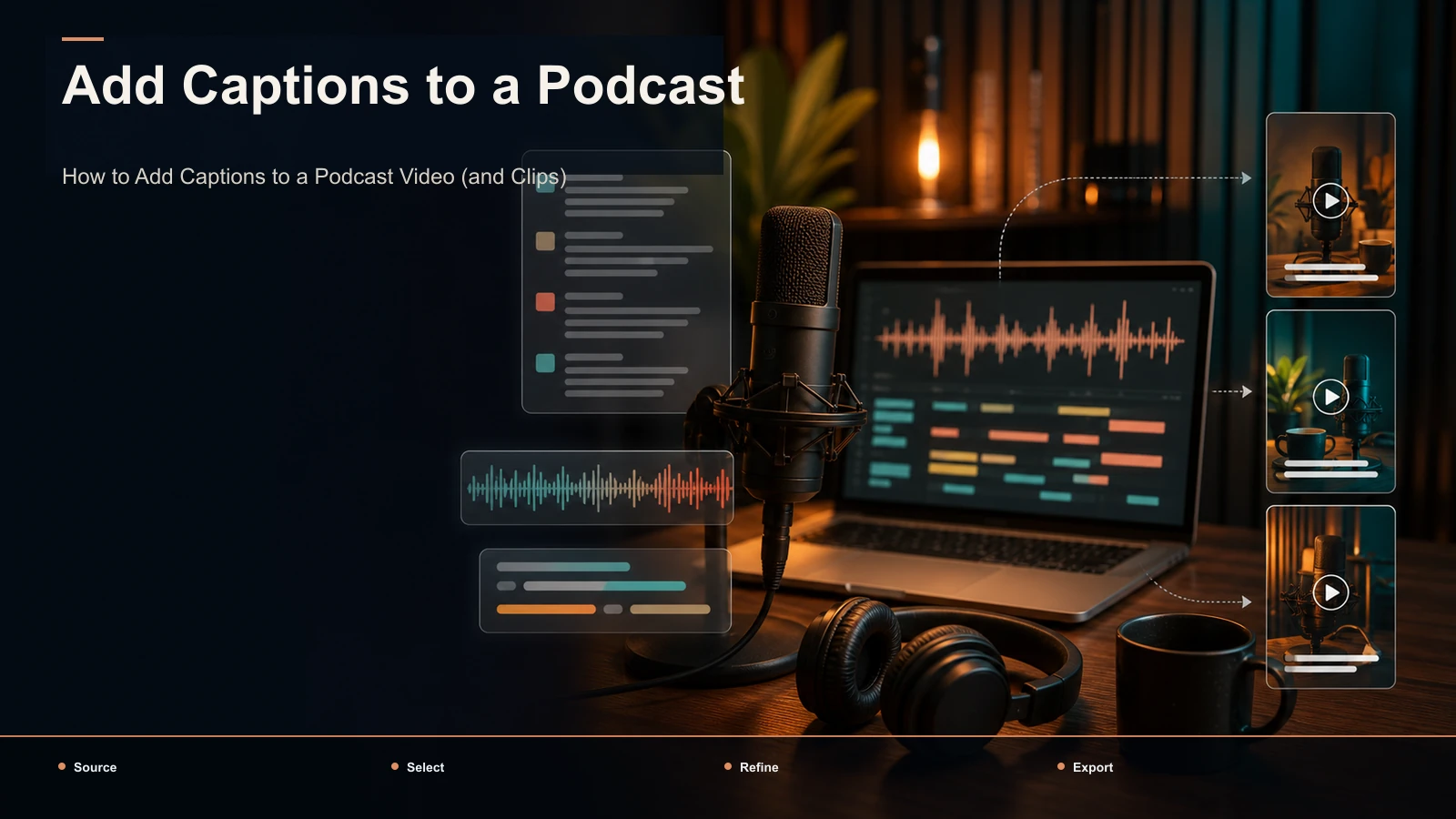
Om een podcastvideo te ondertitelen, transcribeer je de volledige aflevering één keer, proeflees je en neem je de tijd van de tekst, en brand je de ondertiteling op de video of exporteer je een sidecar SRT/VTT-bestand — en als je slim werkt, hergebruik je datzelfde transcript om ondertitelde verticale clips voor YouTube Shorts, TikTok en Instagram Reels te knippen. De fout die de meeste makers maken, is dat ondertiteling wordt behandeld als een eenmalige klus die ze per platform herhalen. Het zou de eerste stap moeten zijn in een herhaalbare per-aflevering pipeline.
Deze gids formuleert het zo: transcribeer één keer, ondertitel één keer, en laat één schone passage je volledige video, je sidecar-onderschriftbestanden en elke korte versie die je uit de aflevering knipt, voeden. We behandelen het verschil tussen ingebrande ondertitels en sidecarbestanden, de stapsgewijze workflow, de podcast-specifieke nauwkeurigheidsproblemen die generieke tutorials overslaan, en hoe je dat ene transcript omzet in een batch van ondertitelde clips.
Belangrijkste Punten
- Ondertitel de aflevering één keer en gebruik daarna het transcript opnieuw voor de volledige video, sidecar-bestanden en elk fragment — ondertitel niet per platform.
- Ingebrande onderschriften zijn voor sociale clips; sidecar SRT/VTT-bestanden zijn bedoeld voor de lange upload waar het platform ze rendert.
- Podcastaudio breekt automatische ondertiteling op voorspelbare manieren — namen, jargon, cijfers en overpraat — dus bedenk proefleestijd, niet alleen verwerkingstijd.
- Recapo past bij het transcriberen → bijschrift → → exportketen in één browsertabblad herkaderen; Gebruik het als de workflowlaag, niet als een magische knop.
Waarom podcastvideo-ondertiteling niet onderhandelbaar is
Ondertiteling op een podcastvideo is geen beleefdheid — ze dragen de last. Drie krachten maken ze verplicht.
Ten eerste, mute-first viewing. Sommige feed-viewing gebeurt met het geluid uit, en platformdocumentatie van YouTube en Meta duwt makers consequent richting bijschriften om precies deze reden. Een podcastclip is bijna puur praten, dus met het geluid gedempt is een onondertitelde clip een persoon die zijn mond beweegt. Bijschriften zorgen ervoor dat de scroll stopt.
Ten tweede, toegankelijkheid en bereik. Ondertitels maken je show bruikbaar voor dove en slechthorende kijkers en voor de veel grotere groep die kijkt in een rustig kantoor, een lawaaierige sportschool of een taal die niet hun eerste is. Dat is een publiek dat je anders simpelweg niet krijgt.
Ten derde, ontdekbaarheid. Zowel tekst op het scherm als een geüploade bijschriftbestand geven platforms iets om te lezen — sidecar-bestanden voeden het transcript dat zoek- en aanbevelingssystemen indexeren. Niets hiervan werkt als de onderschriften fout zijn, dus nauwkeurigheid, hieronder besproken, is het hele spel.
De conclusie: podcast-ondertitels zijn niet prettig om aan het einde nog een stukje aan te laten gaan. Zij zijn het leverresultaat, en het transcript dat ze produceert is een asset dat je de hele week hergebruikt.
Inbrandende onderschriften versus zijspan SRT/VTT
Voordat je iets onderschrift geeft, bepaal welke soort onderschriften de bestemming nodig heeft. Er zijn er twee, en ze zijn niet uitwisselbaar.
Ingebrande (hardcoded) ondertitels worden permanent in de videopixels weergegeven. Elke kijker ziet ze, precies zo gestyled als jij ze hebt ontworpen, op elke speler. Dit is wat je wilt voor verticale sociale clips, waarbij je niet kunt vertrouwen op de caption UI van het platform en waar styling deel uitmaakt van de aantrekkingskracht.
Sidecar-ondertiteling zijn een apart bestand — meestal SRT of VTT — dat samen met de video wordt meegevoerd. Het platform rendert ze, de kijker kan ze aan- en uitschakelen en zoekmachines kunnen ze lezen. Dit is wat je wilt voor de volledige aflevering op YouTube of een podcasthost, waarbij je selecteerbare, indexeerbare tekst en native styling wilt.
| Ingebrande bijschriften Zijspan SRT/VTT |
| Waar het woont | Ingebouwd in de videopixels | Apart .srt / .vtt bestand |
| Het beste voor | Verticale clips (Shorts/Reels/TikTok) | Volledige aflevering op YouTube / podcasthost |
| Kijkerbediening | Altijd aan, kan niet schakelen | Aan/uit zetten, soms vertaal ik |
| Styling | Volledige controle (de jouwe) | Platform-native, beperkt |
| Doorzoekbare tekst | Nee (het is een afbeelding) | Ja (machinaal leesbaar) |
| Bewerking na export | Herrendering vereist | Bewerk het tekstbestand op elk moment |
De meeste podcasters hebben uiteindelijk beide nodig: sidecar-bestanden voor de lange upload, ingebrande bijschriften voor de clips. Het goede nieuws is dat één nauwkeurig transcript een van beide oplevert — en daarom begint de onderstaande pipeline met transcriptie, niet met styling.
De workflow per aflevering om een podcastvideo te onderschrijven
Hier is de reeks die schaalt. Het draait schoon in een browsergebaseerde werkruimte zoals Recapo — geen installatie, transcriberen-bijschrift-herstructureren-exporteren op één plek — maar de stappen gelden voor elke toolkit.
- Schrijf eerst de volledige aflevering uit. Voordat je met styling begint, onderschrijf je de hele opname automatisch om een getimede, bewerkbare transcriptie te krijgen. Upload de aflevering (gebruikelijke formaten zoals MP4 en MOV werken), en laat de tool woordniveau-timing genereren die je kunt lezen en corrigeren. Het lezen van een aflevering van 60 minuten duurt een paar minuten; Het schrobben duurt een uur.
- Proeflees het geluid. Dit is de stap waar mensen spijt van krijgen. Fix de woorden die auto-captioning betrouwbaar fout doet bij podcasts — zie de volgende sectie — en ruim opvulling op waar een bijschrift alleen zou zeggen "um, uh, je weet wel."
- Voeg sprekerslabels toe als het een gesprek is. Voor interviews en co-host shows, let op wie er spreekt. Op de volledige video leest dit als
HOST:/GUEST:; Bij clips kun je labels laten vallen of kleur gebruiken, maar het onderliggende transcript zou moeten weten wie wat zei. - Bepaal burn-in versus sidecar per bestemming. Voor de volledige aflevering exporteer je een sidecarbestand zodat het platform selecteerbare ondertitels rendert. Voor clips, plan ze erin te branden.
- Stijl de onderschriften op het scherm. Voor alles wat ingebrande is, stel je het lettertype, de grootte, het contrast en de plaatsing van de veilige zone in (later behandeld). Houd het leesbaar voordat je het mooi maakt.
- Exporteer één keer per bestemming. Exporteer de volledige video met ondertiteling en/of het sidecar-bestand, ga dan door naar de clips — je transcribeert niet opnieuw, je gebruikt alleen het transcript dat je al hebt gerepareerd.
Het hele punt van het zo bestellen: het dure, menselijke deel (proeflezen) gebeurt één keer, vooraf, en alles wat verder stroomaf is erft een transcript dat je al vertrouwt.
Podcastaudio breekt automatische ondertiteling op voorspelbare manieren
Generieke "bijschriften toevoegen" tutorials gaan uit van een nette, eensprekerige vertelling. Podcastaudio is het tegenovergestelde, en het verstoort automatische ondertiteling op een paar terugkerende manieren. Ze kennen verandert proeflezen van een speurtocht in een checklist.
| Probleem Waarom podcasts het triggeren De oplossing |
| Verkeerde namen | Gastnamen, merken en serietitels staan niet in de woordenschat van een algemeen model | Zoek en vervang elk eigennaamwoord één keer; Bouw een woordenlijst per show |
| Jargon en acroniemen | Nicheshows zitten vol met termen die modellen verkeerd horen | Herstel de eerste instantie, en vervang dan alle |
| Cijfers & statistieken | "$40K," "2019," "drie-op-één" worden verward | Controleer elk nummer op de audio — deze worden geciteerd en gescreenshott |
| Crosstalk | Twee mensen die tegelijk praten verwarren woordgrenzen | Overlap handmatig oplossen; Kies de spreker die het punt draagt |
| Filler & valse starts | "Dus, eh, ja" verstoort de lezing | Knip filler in de onderschrift, zelfs als je het in de audio laat staan |
| Homofonen | "their/there," "to/two" schakelt onduidelijk geluid aan | Lees ondertiteling als tekst, niet alleen tegen audio |
Een praktische regel: proeflees eerst nummers, namen en de clou van elk clip-waardig moment — dat zijn de zinnen die geciteerd en gescreenshot worden. Als je brongeluid ruw is (echoënde kamers, goedkope microfoons, gasten op afstand), verwacht dan meer correcties en overweeg het geluid schoon te maken voordat je het transcribeert, want schoner geluid levert schonere ondertiteling op. Voor de systematische versie, zie hoe auto-caption nauwkeurigheid te verbeteren..
Van één aflevering naar een reeks ondertitelde clips
Hier betaalt de pijplijn zich uit. Het transcript dat je al hebt proefgelezen is het ruwe materiaal voor je korte clips — je onderschrijft de aflevering niet en begint dan opnieuw met de clips, die je hergebruikt.
- Vind de fragmentwaardige momenten in het transcript. Blader door de gecorrigeerde tekst voor losse gedachten: een hot take, een schone uitleg, een verrassend aantal, een verhaal met een wending. Lezen is hier ook beter dan scrubben.
- Knip de lange aflevering in korte kandidaten. Zet de opname in een AI-tool die lange video's omzet in shorts om high-signal segmenten naar boven te brengen, en behandel de picks als kandidaten — houd de goede, knip de grenzen met de hand zodat elke clip begint met het eerste interessante woord.
- Herkaderen naar verticaal. Converteer elke clip naar 9:16 voor korte films, reels en TikTok. Voor een gefilmde show snijd je naar de actieve luidspreker; Voor alleen audio zul je meer vertrouwen op ondertiteling als visueel.
- Brand ondertitels in voor de clips. Voer elke verticale knip door een video caption generator) en stijl de ondertitels voor mute-first kijken. Omdat de timing afkomstig is van je correcte transcriptie, erven de clipcaptions dezelfde nauwkeurigheid — geen namen en nummers opnieuw aangepast.
- Voeg een cover toe en exporteer. Kies een frame of titelkaart, exporteer een MP4 met ondertiteling, en één bestand stroomt alle drie de verticale platforms aan.
Dat is de loop: één keer transcriberen, één keer repareren, en dan een volledige aflevering met ondertiteling en vijf tot zeven ondertitelde fragmenten uit dezelfde ronde maken. Voor een diepere duik in de clipselectie, zie hoe je een podcast omzet in clips.
Stylingonderschriften voor verticale clips die eerst op mute gericht zijn,
Ingebrande clip-onderschriften leven of sterven op leesbaarheid, niet op versiering. Een paar regels dekken het grootste deel ervan.
- Houd ze in de veilige zone. Plaats onderschriften in het midden derde deel van het 9:16-frame, vrij van de boven- en onderbanden waar platformknoppen, gebruikersnamen en voortgangsbalken staan. Tekst onder de "voor jou" UI is tekst die niemand leest.
- Formaat voor een telefoon op armlengte. Groot, gedurfd, hoog contrast. Een donkere streek of subtiele achtergrond houdt witte tekst leesbaar boven helder beeldmateriaal of een drukke golfvorm.
- Eén of twee regels tegelijk. Gooi geen hele zin op het scherm. Toon een zin, synchroniseer deze met spraak en laat hem bewegen — woord-voor-woord of uitdrukking-voor-uitdrukking animatie houdt de oogtracking bij.
- Gebruik kleur of labels voor luidsprekers. Bij een tweepersoonsclip vertelt een kleur per luidspreker (of een klein naamkaartje) aan wie er spreekt zonder het beeld te vervuilen.
- Lees de clou na. Eén fout woord op de lijn waardoor de clip landt, is het kapot. Controleer hero clips voordat je onderschriften inbrandt — na het inbranden betekent het corrigeren van een typefout opnieuw renderen.
Het doel is onderschriften die een kijker in een halve seconde kan lezen zonder geluid. Clever lettertypen zijn optioneel; Leesbaarheid niet.
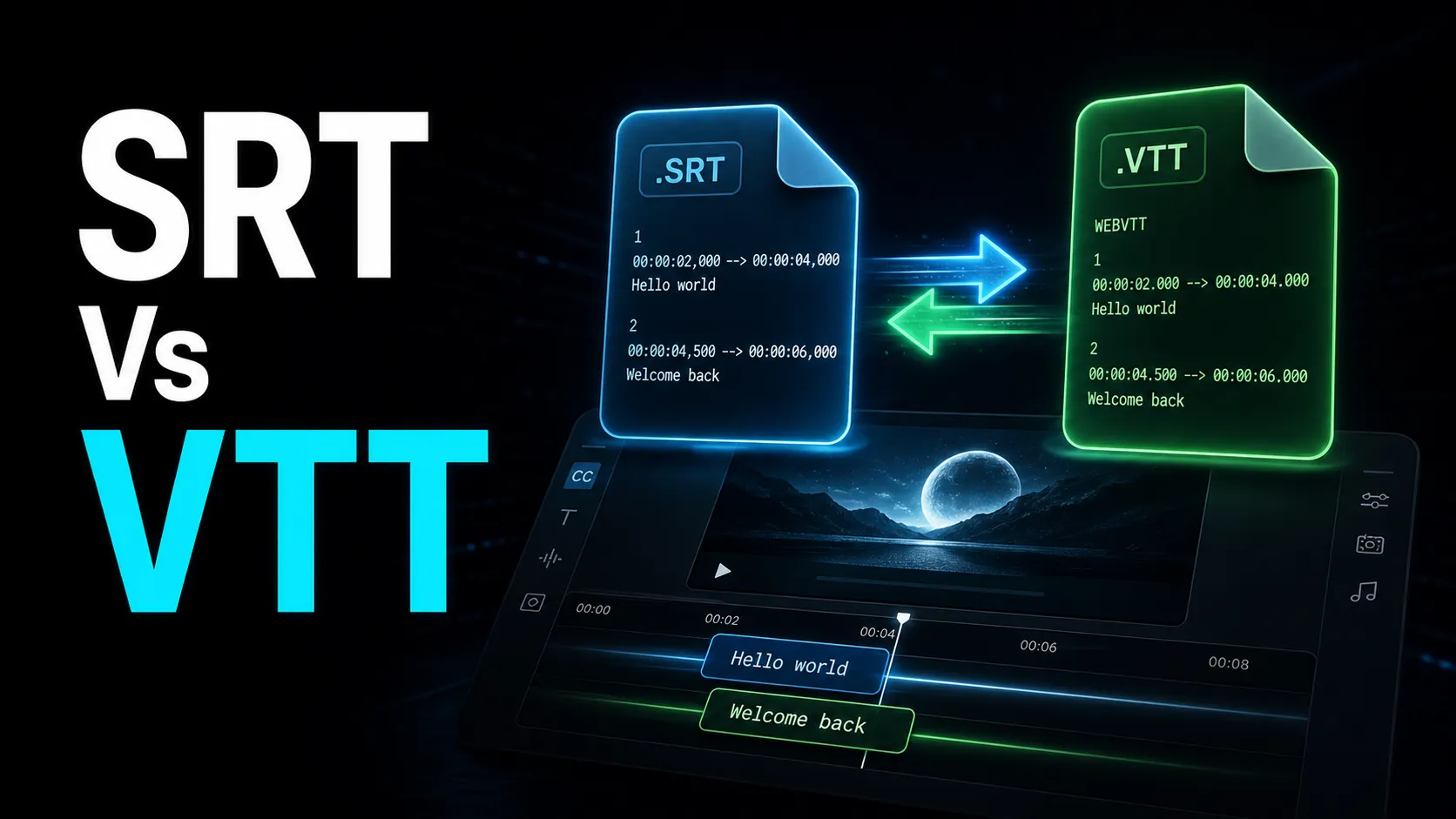
SRT vs. VTT: welk sidecar-bestand voor de longform-upload
Voor de volledige aflevering exporteer je een sidecar-bestand in plaats van onderschriften in te branden — en je krijgt twee gangbare formaten. SRT (SubRip) is de eenvoudige, bijna universele optie: tijdstempels en tekst, bijna overal geaccepteerd. VTT (WebVTT) is het web-native formaat dat styling- en positioneringsmetadata toevoegt bovenop dezelfde kernstructuur.
De korte versie: SRT voor brede compatibiliteit, VTT wanneer het platform of de speler het specifiek wil. De meeste video- en podcasthosts accepteren SRT voor een eenvoudige upload; sommige webspelers en ondertitelingstools geven de voorkeur aan of vereisen VTT. Hoe dan ook, beide komen uit hetzelfde gecorrigeerde transcript, dus je hoeft het werk nooit opnieuw te doen — je exporteert dezelfde tekst in een andere wrapper. Voor de volledige uitsplitsing van de twee formaten en wanneer elk van toepassing is, zie SRT vs. VTT. Houd je mastertranscript schoon en getimed, en behandel SRT of VTT als een exportdoel, niet als iets wat je regel voor regel met de hand bewerkt.
Een snelle zelftest voor elke podcast-ondertitelingstool
De podcast-tooling is overvol, en elke tool belooft nauwkeurige onderschriften. Vertrouw niet op de functielijst — voer één test uit. Neem een echte aflevering van jezelf, met de daadwerkelijke microfoonkwaliteit, gastnamen en crosstalk, en meet vier dingen:
- Transcriptienauwkeurigheid van je content. Hoeveel namen, termen en nummers moet je per tien minuten aanpassen? Dit is het getal dat bepaalt of het gereedschap tijd bespaart of alleen het werk verplaatst.
- Montagefrictie. Kun je een woord aanpassen, een terugkerende naam vervangen en de timing aanpassen zonder de interface te bestrijden?
- Exportflexibiliteit. Kun je zowel ingebrande onderschriften voor clips als een sidecar-bestand voor de lange upload krijgen, van hetzelfde transcript?
- Tijd voor een ondertitelde clip. Van upload tot één voltooid 9:16 ondertiteld fragment, hoeveel minuten en hoeveel handmatige stappen?
Doe diezelfde vijftien minuten durende test op alles wat je overweegt; Het vertelt je meer dan welke vergelijkingsgrafiek dan ook. Recapo is een browsergebaseerde oplossing voor precies deze keten — transcriberen, onderschriften, herkaderen en exporteren op één plek — maar laat de test beslissen, niet de pitch.
FAQ
Hoe voeg ik gratis onderschriften toe aan een podcastvideo om te proberen? Begin met het transcriberen van de aflevering in een getimede transcriptie, en proeflees het daarna — dat ene gecorrigeerde transcript levert zowel ingebrande onderschriften voor clips als een sidecar SRT/VTT voor de volledige upload op. Browsergebaseerde tools laten je de hele transcribe-en-caption-ronde doen zonder software te installeren; Bekijk de prijspagina voor wat elk abonnement inhoudt.
Moet ik onderschriften inbranden of een SRT-bestand uploaden? Beide, voor verschillende bestemmingen. Brand onderschriften in verticale sociale clips, waar je de styling bestuurt en niet kunt vertrouwen op de onderschriften-UI van het platform. Upload een sidecar SRT (of VTT) voor de volledige aflevering op YouTube of een podcasthost, waar je selecteerbare, doorzoekbare, schakelbare tekst wilt.
Hoe los ik slechte automatische ondertiteling op een podcast op? Controleer het transcript aan de hand van de audio, waarbij je namen, jargon, cijfers en elke regel die je wilt knippen prioriteit geeft. Repareer een terugkerende naam of term één keer en vervang alles, bouw een woordenlijst per aflevering en maak ruwe brongeluiden schoon voordat je het transcribeert — schoner geluid levert schonere ondertitels op.
Kan ik dezelfde bijschriften hergebruiken voor mijn aflevering en mijn clips? Ja — dat is het hele punt van ondertiteling als één. Lees eerst het volledige transcript na, exporteer een sidecar-bestand voor de lange upload, en gebruik vervolgens dezelfde getimede tekst opnieuw om bijschriften in elke verticale clip te branden. De clips erven de nauwkeurigheid die je al hebt gecorrigeerd, dus je corrigeert geen namen en nummers per clip.
Wat is het verschil tussen SRT en VTT voor podcastonderschriften? Beide zijn sidecar-onderschriften met tijdstempels en tekst. SRT is het eenvoudigere, bijna universele formaat dat de meeste hosts accepteren; VTT is web-native en ondersteunt extra styling en positionering. Gebruik SRT voor brede compatibiliteit en VTT wanneer een specifiek platform of speler erom vraagt — beide exporteren vanuit hetzelfde transcript.
Onderschrijf je volgende aflevering één keer, gebruik het overal
De workflow is eenvoudig zodra je stopt met jezelf herhalen: transcribeer de aflevering één keer, corrigeer het transcript één keer, en laat die ene ronde dan je volledige video met ondertiteling opleveren, je sidecar SRT/VTT en een reeks verticale clips met ondertiteling. Alles wat stroomafwaarts gebeurt — herkaderen, bijschriften verbranden, exporteren — erft een transcriptie die je al vertrouwt. [Maak een gratis Recapo-account aan, zet een gratis -account aan, upload je nieuwste aflevering en verander één opname in een volledig ondertitelde aflevering plus een week aan clips — geen installatie nodig.
Referenties en officiële bronnen
- YouTube Help: Voeg ondertitels en ondertitels toe
- MDN Web Docs: WebVTT API
- Recapo.ai: Productoverzicht en huidige uploadlimieten
- Recapo.ai: AI Video Editor
- FFmpeg: Officiële documentatie