
Hoe je YouTube Shorts op desktop maakt zonder de mobiele app
Maak YouTube Shorts op de desktop door een clip te selecteren, deze verticaal opnieuw te kaderen, ondertiteling toe te voegen, de export te bekijken en te uploaden in Studio.

Je kunt van begin tot eind YouTube Shorts maken op je desktop: kies een op zichzelf staand moment, bewerk het als een vierkante of verticale video, voeg leesbare ondertiteling toe, exporteer het bestand en upload het via YouTube Studio. Je hebt de mobiele app niet nodig om een Short te uploaden. De huidige desktoprichtlijnen van YouTube accepteren vierkante of verticale bestanden van maximaal drie minuten, hoewel de beste redactionele lengte nog steeds de kortste versie is die het idee duidelijk weergeeft.
Een desktopworkflow is vooral handig voor lange interviews, podcasts, tutorials, webinars en schermopnamen, omdat een grotere tijdlijn nauwkeurige bezuinigingen, transcriptiebeoordeling en verticale herkadering eenvoudiger maakt. Het belangrijkste onderdeel is om te bouwen voor de telefoonfeed, ook al ben je aan het bewerken op een grote monitor.
Belangrijkste afhaalrestaurants
- YouTube Studio ondersteunt het uploaden van Shorts vanaf een computer.
- Stel een vierkant of verticaal canvas in voordat u de bewerking voltooit; 9:16 is een praktische Shorts-indeling op volledig scherm.
- Selecteer één compleet idee in plaats van een willekeurig segment uit een lange video te knippen.
- Bekijk ondertitels en veilige gebieden op telefoonformaat, niet alleen in een groot bureaubladvoorbeeld.
- Upload als privé- of niet-vermelde test wanneer u de classificatie en overlays moet inspecteren voordat deze breder wordt vrijgegeven.
Wat telt als een kortsluiting in de huidige desktopworkflow
Volgens de officiële desktop-uploadinstructies van YouTube moet je inloggen bij YouTube Studio, Maken en vervolgens Video's uploaden kiezen en een kort bestand van maximaal drie minuten selecteren met een vierkante of verticale beeldverhouding. Volgens de drie minuten durende Shorts-richtlijnen van YouTube worden in aanmerking komende standaardkanaaluploads die op of na 15 oktober 2024 zijn gemaakt, gecategoriseerd als Shorts als ze voldoen aan de huidige vierkante of verticale voorwaarden en de duur.
Dat betekent dat u geen speciaal bureaubladbewerkingsformaat of een #Shorts label om het bestand geschikt te maken. De video zelf moet voldoen aan de huidige classificatieregels. Een bredere 16:9-upload wordt volgens de huidige richtlijnen van YouTube gezien als een lange upload in plaats van een Short.
Platformregels kunnen veranderen, dus controleer de gekoppelde YouTube Help-pagina's opnieuw voordat u een tijdgevoelige productiehandleiding of grote batch publiceert.
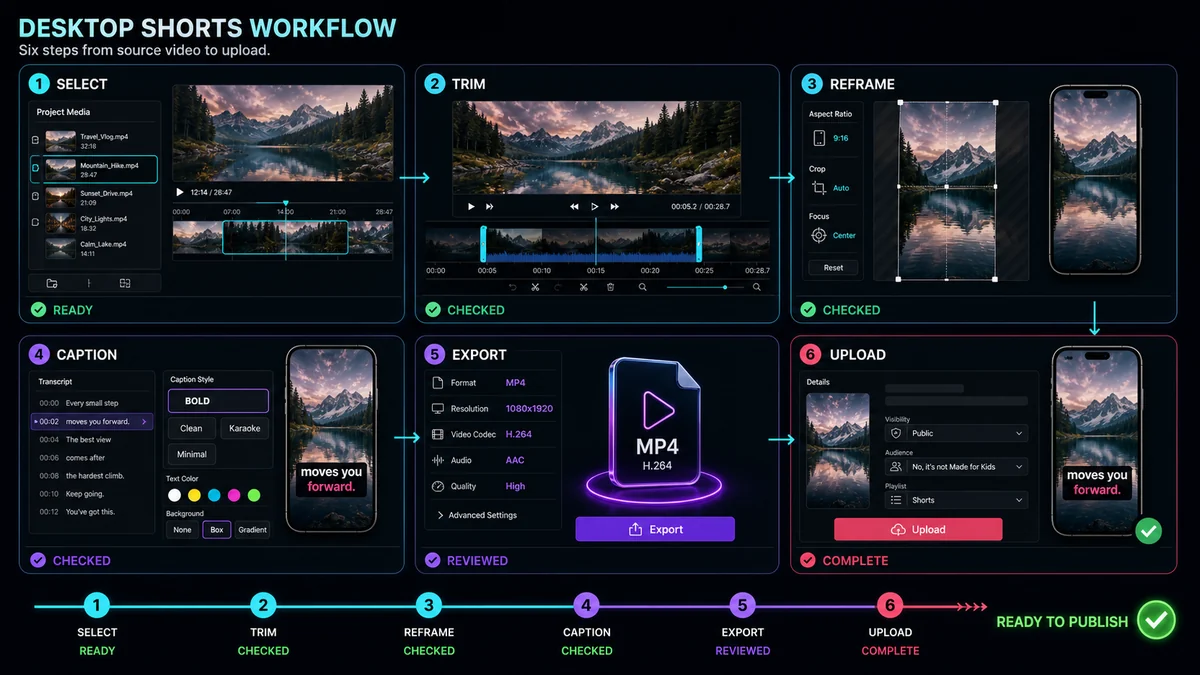
Desktopworkflow in één oogopslag
| StadiumHoofdtaakBeoordelingsvraag | ||
| Selecteer | Zoek één compleet moment | Is het logisch zonder de lange video? |
| Trimmen | Verwijder setup en dode tijd | Ondersteunt elke resterende seconde de belofte? |
| Herkaderen | Bouw de vierkante of verticale compositie | Is in elke opname het juiste onderwerp zichtbaar? |
| Onderschrift | Voeg getimede tekst toe en corrigeer deze | Is elke regel nauwkeurig en leesbaar voor de telefoon? |
| Exporteren | Maak het definitieve bestand | Komt de gedownloade versie overeen met het project? |
| Uploaden | Voeg details toe in YouTube Studio | Is het geclassificeerd en weergegeven zoals verwacht? |
Stap 1: Definieer één kijkersbelofte
Voordat u de editor opent, schrijft u één zin waarin u beschrijft wat de kijker zal leren, zien of voelen. Voorbeelden zijn onder meer 'Bekijk de instelling waarmee deze fout wordt opgelost', 'Hoor het duidelijkste antwoord van de gast' of 'Bekijk het voor-en-na-resultaat'.
Gebruik de belofte om zwak materiaal af te wijzen. Een lang videohoofdstuk kan verschillende nuttige punten bevatten, maar een kort hoofdstuk is gemakkelijker te volgen als het één centrale vraag beantwoordt. Als een kandidaatfragment een minuut context nodig heeft vóór de hoofdregel, zoek dan een duidelijker moment of voeg een zeer korte opzet toe die niet te veel belooft.
Stap 2: Zoek de clip in de lange bron
U kunt de tijdlijn doorzoeken, een transcript lezen of AI gebruiken om een shortlist te genereren. Zoek naar een duidelijke start, ontwikkeling en uitbetaling. Een citeerbare regel zonder context klinkt misschien indrukwekkend, maar kan de kijker in verwarring brengen; een compleet maar langzaam gedeelte heeft mogelijk een strakkere bewerking nodig.
Markeer wat extra materiaal voor en na de kandidaat, zodat je natuurlijke snijpunten kunt kiezen. Luister naar ademhalingen, zinseindes, kamertoon en visuele overgangen. Als u precies bij het eerste en laatste woord knipt, kan het resultaat afgekapt aanvoelen.
Recapo's YouTube Shorts-maker beschrijft het importeren van lokaal beeldmateriaal of een bronlink en het gebruiken van een transcript om momenten te vinden. Voor een langere bron met veel mogelijkheden, de AI Clipgenerator kan kandidaten rangschikken op basis van een geselecteerd clipdoel. Gebruik beide methoden om de tijdlijn te verkleinen en maak vervolgens zelf de uiteindelijke redactionele keuze.
Stap 3: Stel het verticale canvas in
Schakel over naar 9:16 vóór gedetailleerd bijsnijden en ondertiteling. Dit toont de daadwerkelijk beschikbare ruimte voor gezichten, producten, schermbedieningen en tekst. Rek een horizontale bron niet uit om het canvas te vullen.
Kies de lay-out die de betekenis behoudt:
- Gebruik een stabiele crop voor een gecentreerde luidspreker.
- Herkader wanneer het onderwerp of de visuele prioriteit verandert.
- Wissel gewassen tussen interviewsprekers.
- Stapel een gezicht en scherm op elkaar als beide zichtbaar moeten blijven.
- Gebruik een achtergrondvulling alleen als het volledige brede kader noodzakelijk en leesbaar blijft.
Houd de beweging van het gewas beperkt. Een stabiel frame met een doelgerichte snede is vaak overzichtelijker dan een gewas dat continu kleine bewegingen volgt.
Stap 4: Bewerken voor een volledige short
Snijd begroetingen, herhaalde vragen, lange pauzes en verwijzingen naar ontbrekende context af. Verplaats de sterkste duidelijke lijn of visual dicht bij het begin, maar maak geen haak die de rest van de clip niet ondersteunt.
Controleer het einde met evenveel zorg. De Short moet zijn belofte waarmaken of opzettelijk een overgang naar gerelateerde inhoud creëren. Een abrupte onderbreking na het laatste woord kan onnatuurlijk klinken; houd voldoende ruimte over om de gedachte te laten landen en verwijder de lege staarttijd.
Als de video doorloopt, moet het einde ook goed aansluiten op de opening. Dat kan het matchen van beweging, audiosfeer of zinsstructuur vereisen in plaats van simpelweg frames te dupliceren.
Stap 5: voeg ondertitels en mobiele afbeeldingen toe
Horizontale onderste derde delen en desktopschermlabels overleven zelden een verticale uitsnede onveranderd. Bouw ze opnieuw op als kortere lijnen en stapel informatie verticaal. Voor bijschriften genereert u het transcript, corrigeert u namen en nummers, past u de timing aan en plaatst u de tekst weg van de onderste en rechter interfacegebieden.
Recapo's Automatische ondertiteling beschrijft taalselectie, bewerkbare gesynchroniseerde ondertiteling, positie- en stijlbediening, live preview en video-uitvoer met ondertiteling. Of je nu die workflow of de ondertitelingstools van YouTube gebruikt, automatische tekst heeft een menselijke beoordeling nodig.
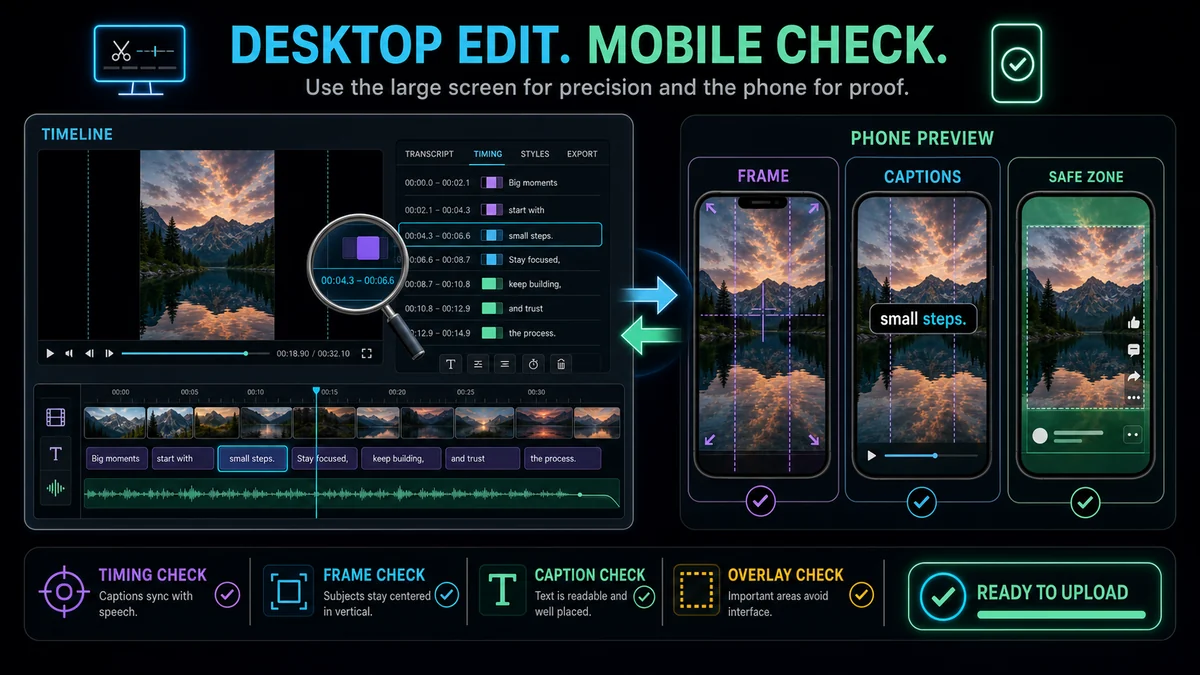
Beoordeel de leesbaarheid niet alleen bij 100% editorzoom op een desktopmonitor. Schaal het voorbeeld terug naar het telefoonformaat en inspecteer de langste lijn over zowel heldere als donkere opnamen.
Stap 6: Voer een pre-exportbeoordeling uit
Bekijk het project één keer zonder te stoppen met geluid en één keer gedempt. De sound-on pass vangt afgekapte woorden, ongelijke niveaus en abrupte overgangen op. De gedempte pass laat zien of de visuele volgorde en de tekst op het scherm nog steeds het punt communiceren.
Gebruik deze controlelijst:
- Eén duidelijke belofte wordt al vanaf het begin gedaan.
- De clip is logisch zonder de lange bron.
- Het canvas is vierkant of verticaal.
- Het actieve gezicht, product, cursor of actie blijft zichtbaar.
- De ondertitels zijn nauwkeurig, gesynchroniseerd en leesbaar op telefoonformaat.
- Essentiële tekst blijft weg van waarschijnlijke interface-overlays.
- Het einde voelt opzettelijk aan.
- Muziek, beeldmateriaal en afbeeldingen van derden zijn goedgekeurd voor gebruik.
Stap 7: Exporteer het definitieve bestand
Exporteer één schoon model van het voltooide project. Vermijd onnodige exportketens, omdat elke extra codering de kwaliteit kan verminderen. Bekijk het gedownloade bestand (niet alleen het voorbeeld van de editor) en bevestig de richting, het bijsnijden, het geluid, de ondertiteling en de duur.
Behoud het bewerkbare project en de bron van het bijschrift. Als er na het uploaden een probleem met het veilige gebied optreedt, kunt u de laag aanpassen en opnieuw exporteren zonder de hele Short opnieuw op te bouwen.
Stap 8: Upload via YouTube Studio
Op bureaublad:
- Log in bij YouTube Studio.
- Selecteer Maken en vervolgens Video's uploaden.
- Kies het laatste vierkante of verticale bestand.
- Vul de titel, beschrijving, doelgroep, zichtbaarheid en andere toepasselijke instellingen in.
- Controleer controles en verwerkingsstatus weergegeven door Studio.
- Gebruik privé- of niet-vermelde zichtbaarheid voor een test wanneer u het resultaat moet inspecteren voordat deze breder wordt gepubliceerd.
Op de YouTube-Shorts-helppagina voor desktops wordt vermeld dat makers meer dan één kort bestand in een batch kunnen uploaden, maar dat voor elk concept nog steeds de details moeten worden ingevuld. Voor kwaliteitscontrole moet u de juiste titel, ondertitelingstrack en zichtbaarheid voor elk bestand bevestigen, in plaats van ervan uit te gaan dat de batchinstellingen identiek zijn.
Desktop versus mobiel: welke workflow moet u gebruiken?
Desktop is zeer geschikt voor het bewerken van lange bronnen, nauwkeurige timing, transcriptiebeoordeling, meerlaagse bijschriften en bestandsorganisatie. Mobiel is handig voor opnemen, snelle in-app-effecten en publiceren terwijl u niet achter een werkstation zit.
U hoeft er niet permanent één te kiezen. Een maker kan knippen en ondertitelen op de desktop, uploaden in Studio en alleen een telefoon gebruiken voor het uiteindelijke feedvoorbeeld. Kies het oppervlak waardoor elke beslissing het gemakkelijkst te beoordelen is.
Veel voorkomende desktopfouten
Een verticale video bewerken alsof deze liggend is
Grote monitoren verbergen schaalproblemen. Houd een voorbeeld op telefoonformaat zichtbaar en controleer regelmatig de daadwerkelijke verticale uitsnede.
Het originele 16:9-bestand uploaden
Een brede bron voldoet niet aan de huidige vierkante of verticale Shorts-classificatie van YouTube. Exporteer het beoogde korte bestand in plaats van het horizontale model.
AI laten kiezen zonder contextbeoordeling
AI kan de zoektocht verkorten, maar een hooggeplaatst moment kan midden in het denken beginnen of afhankelijk zijn van ontbrekende context. Beoordeel elke kandidaat als eerste kijker.
Ervan uitgaande dat de ondertiteling na transcriptie is voltooid
Correcte formulering, regeleinden, timing en plaatsing. Automatische ondertiteling is een concept, niet de laatste redactionele laag.
Publiceren voordat het echte bestand wordt gecontroleerd
De tijdlijn van de editor is niet het eindproduct. Bekijk het geëxporteerde bestand en, indien van toepassing, een testupload.
Veelgestelde vragen
Kan ik een YouTube Short uploaden vanaf een computer?
Ja. De officiële instructies van YouTube ondersteunen het uploaden van een in aanmerking komende Short via YouTube Studio op een computer.
Heb ik de mobiele YouTube-app nodig om een Short te maken?
Nee. Je kunt de vierkante of verticale video op je desktop bewerken en uploaden via YouTube Studio. Sommige functies voor het maken van mobiele apparaten kunnen verschillen, maar voor het uploaden zelf is de mobiele app niet vereist.
Moet een desktop Short 9:16 zijn?
De huidige classificatie van YouTube staat in aanmerking komende vierkante of verticale video's toe. Een canvas van 9:16 is een praktische keuze voor verticale weergave op volledig scherm, maar het is niet de enige vorm die in aanmerking komt.
Hoe lang kan een via de desktop geüploade Short duren?
Volgens de huidige Help-richtlijnen van YouTube kunnen in aanmerking komende Shorts maximaal drie minuten duren. Controleer de officiële pagina voordat u deze publiceert, omdat platformregels kunnen veranderen.
Kan ik van één lange video meerdere Shorts maken?
Ja, als de bron meerdere onafhankelijke momenten bevat. Geef elke Short zijn eigen belofte, context, uitsnede, ondertiteling en einde, in plaats van de tijdlijn op willekeurige tijdstippen te verdelen.
Bouw op desktop, oordeel op een telefoon
Desktoptools maken het bewerken van lange bronnen en gedetailleerde beoordelingen efficiënt, maar de kijker ervaart het resultaat nog steeds in een mobiele feed. Gebruik de Samenvatting YouTube Shorts Maker om de clip te selecteren, bij te snijden en opnieuw te framen, deze op telefoonformaat te controleren en het geverifieerde bestand te uploaden via YouTube Studio.
Referenties en officiële bronnen
- Samenvatting YouTube Shorts Maker
- Recapo automatische ondertiteling
- YouTube-hulp: YouTube Shorts uploaden vanaf een computer
- YouTube-hulp: begrijp YouTube Shorts van drie minuten
- YouTube-hulp: tips voor het uploaden van Shorts
Gerelateerde Recapo-gidsen
- Hoe je YouTube-shorts maakt van horizontale video
- Gids voor veilige zones van YouTube Shorts
- Hoe u de beste momenten in een lange video kunt vinden met AI
