
Gids voor veilige zones voor YouTube Shorts: houd tekst en ondertiteling zichtbaar
Gebruik een praktische YouTube Shorts-workflow in de veilige zone om ondertiteling, titels, gezichten en call-to-actions vrij te houden van interface-overlays.

Een praktische YouTube Shorts-veilige zone is het centrale gebied waar essentiële tekst, bijschriften, gezichten en producten leesbaar blijven nadat de Shorts-interface verschijnt. Houd kritische inhoud uit de buurt van het onderste metadatagebied, de actieknoppen aan de rechterkant en de uiterste randen; verifieer vervolgens de daadwerkelijke upload op een telefoon. Vertrouw niet op één permanente pixelsjabloon, omdat overlays kunnen variëren per apparaat, interfacestatus en toekomstige YouTube-updates.
De veiligste manier van bewerken is om het zichtbare frame als lagen te behandelen: je video bevindt zich eronder, terwijl navigatie, kanaalinformatie, beschrijvingen en actieknoppen erboven kunnen zitten. Een schone 9:16-export kan nog steeds mislukken als de hook, het bijschrift of het product op een plek wordt geplaatst waar de interface ermee concurreert.
Belangrijkste afhaalrestaurants
- Bescherm eerst het centrum; behandel de onder- en rechterrand als overlaygebieden met een hoog risico.
- Houd essentiële betekenis binnen de veilige zone, niet alleen decoratieve elementen.
- Gebruik korte ondertitelingsgroepen en test zowel de hoogste als de breedste lijnen.
- Preview op een echte telefoon met de interface zichtbaar; een voorbeeld alleen voor de editor is niet voldoende.
- Sla een bewerkbaar model op, zodat de plaatsing kan worden aangepast wanneer YouTube de gebruikersinterface wijzigt.
Wat 'Veilige zone' betekent voor YouTube Shorts
Een veilige zone is een redactioneel werkgebied en geen officiële garantie dat een vaste rechthoek voor altijd vrij blijft. In de openbare Help-documentatie van YouTube worden de geschiktheids- en bewerkingstools voor Shorts uitgelegd, maar deze biedt niet één universele specificatie voor pixelveilige zones voor elk apparaat en elke interfacestatus.
Dat onderscheid is van belang. Een sjabloon op basis van een screenshot kan handig zijn voor een eerste lay-out, maar komt mogelijk niet overeen met een andere telefoon, toegankelijkheidsinstelling, ondertitelingsstatus, uitgebreide beschrijving of latere app-updates. Gebruik uitsluitingszones om de compositie te begeleiden en gebruik vervolgens een daadwerkelijke upload om deze te valideren.
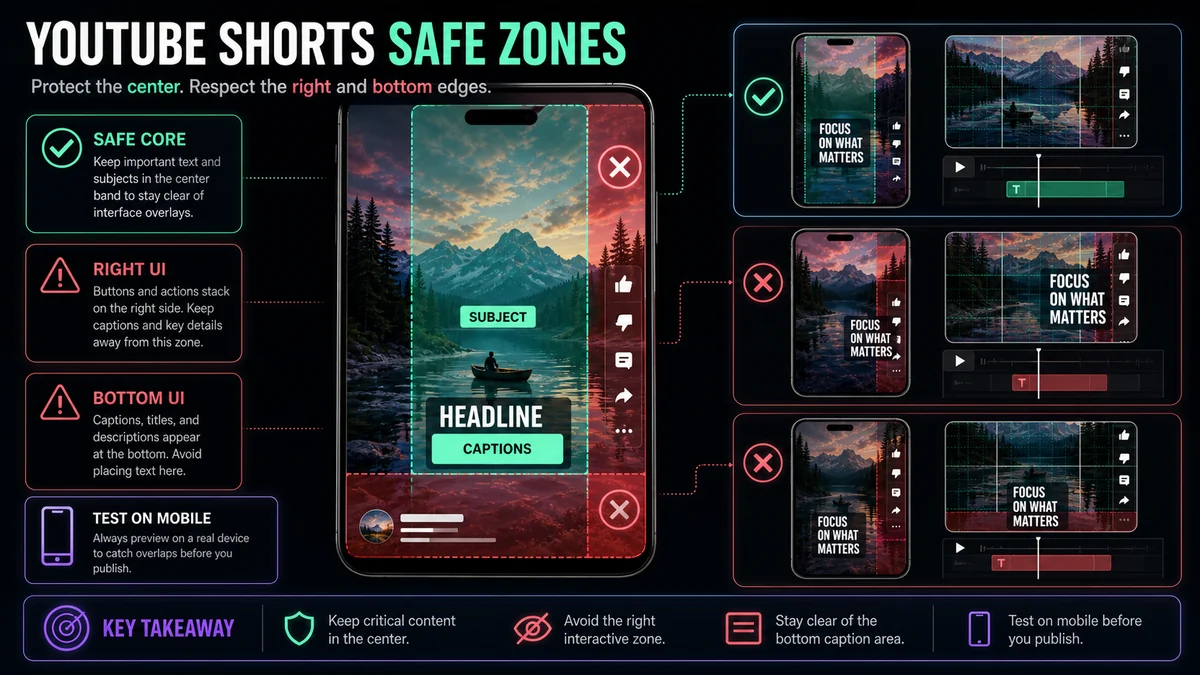
Breng de overlayrisico's in kaart voordat u ontwerpt
Denk na over het frame in vier regio's:
| FrameregioTypisch risicoWat hoort daar bij | ||
| Centrale band | Laagste obstructierisico | Hoofdgezicht, product, demonstratie, kernonderschrift |
| Rechterrand | Actiecontroles kunnen hier worden gestapeld | Achtergrond of niet-essentiële visuele details |
| Onderste gebied | Kanaal-, beschrijvings-, audio- en voortgangselementen kunnen met elkaar concurreren | Vermijd primaire ondertiteling en oproepen tot actie |
| Boven- en buitenranden | Apparaatbijsnijden en interfacevariatie | Achtergrond, ademruimte, niet-essentiële decoratie |
Dit is eerder een risicokaart dan een belofte over exacte controles. De interface die u tijdens het uploaden ziet, is de uiteindelijke autoriteit.
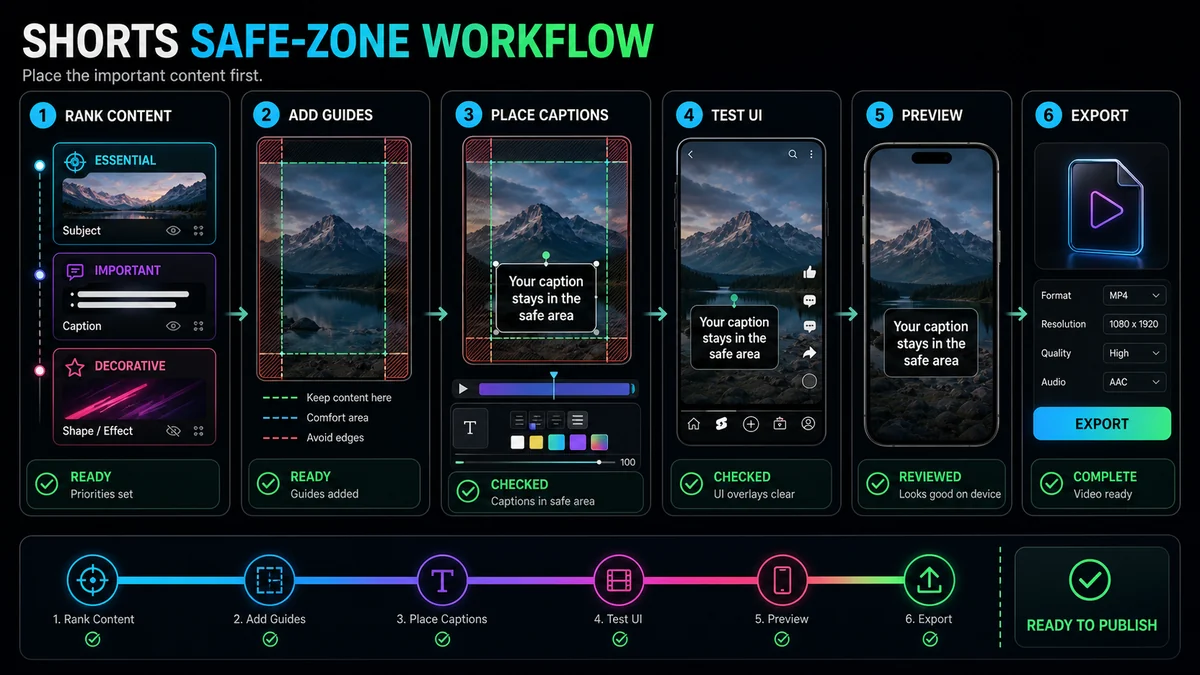
Stap 1: Bepaal wat nooit gedekt mag worden
Noem de elementen die een kijker nodig heeft om de Short te begrijpen. Meestal betekent dat het gezicht van de spreker, het object dat wordt gedemonstreerd, een resultaat, onderschriften en één oproep tot actie. Secundaire decoraties, achtergrondstructuren en visuele accenten hebben niet dezelfde bescherming nodig.
Rangschik elk element:
- Essentieel: Als u het verliest, wordt de boodschap verbroken.
- Ondersteunend: Het verbetert het begrip, maar kan worden vereenvoudigd.
- Decoratief: Het kan dichtbij een rand zitten of zonder schade verdwijnen.
Plaats essentiële elementen eerst. Dit voorkomt een veel voorkomende mislukking: het ontwerpen van een aantrekkelijke lay-out en het vervolgens forceren van bijschriften in de ruimte die overblijft.
Stap 2: Richt een Conservatieve Centrale Band op
Maak hulplagen in het verticale project en markeer de onderste en rechter gebieden als waarschuwingszones. Houd het hoofdonderwerp en de tekst in een centrale band met voldoende ademruimte. Zorg ervoor dat een gezicht, productlabel of onderschrift de gids niet raakt, simpelweg omdat deze zich technisch gezien in het frame bevindt.
De band hoeft niet perfect symmetrisch te zijn. Een pratend hoofd kan iets naar links zitten om ruimte te laten voor ondertiteling, terwijl bij een productdemonstratie het centrale onderste gedeelte mogelijk nodig is voor handen. Het gaat erom dat belangrijke inhoud wegblijft van de waarschijnlijke UI-concurrentie.
Stap 3: plaats bijschriften voor lezen, niet voor decoratie
Onderschriften moeten de spraak volgen en gemakkelijk te scannen blijven. Gebruik korte zinsgroepen, duidelijke regeleinden, voldoende contrast en een consistent ankerpunt. Test het langste bijschrift in de video, niet alleen het korte voorbeeld dat wordt weergegeven in een stijlvoorbeeld.
Vermijd deze patronen:
- Bijschriften langs de onderrand.
- Lange lijnen die doorlopen tot aan de bedieningselementen aan de rechterkant.
- Woord-voor-woord-animatie die essentiële tekst rond het frame verplaatst.
- Tekst met laag contrast die zonder achtergrondbehandeling over wisselend beeldmateriaal wordt geplaatst.
- Een onderschriftblok dat de mond, handen of gedemonstreerd object van de spreker bedekt.
De Shorts-editor van YouTube bevat tijdlijnbesturingselementen waarmee je kunt bepalen wanneer tekst wordt weergegeven. Of de tekst nu op YouTube wordt toegevoegd of in de video wordt gebrand, controleer de timing en plaatsing samen: een perfect gepositioneerd bijschrift is nog steeds nutteloos als het te laat verschijnt.
Stap 4: Scheid ondertitels, kop en call-to-action
Stapel niet elk tekstelement in hetzelfde veilige gebied. Geef elke laag een taak:
- Openingskop: Stelt de vraag of belofte vast en vertrekt vervolgens.
- Onderschriften: Volg de gesproken inhoud in een stabiele leespositie.
- Oproep tot actie: Verschijnt alleen als dit relevant is en vermijdt het bedekken van het resultaat.
- Labels: Identificeer een product, spreker of stap alleen als dat nodig is.
Wanneer de openingskop te lang op het scherm blijft staan, concurreert deze met de ondertitels. Wanneer de call-to-action de hele bodem beslaat, kan deze in botsing komen met platformmetagegevens. Zet de lagen op volgorde in plaats van ze allemaal tegelijk weer te geven.
Stap 5: Bescherm gezichten, handen en schermopnamen
Veilige zones gelden zowel voor beeld als voor tekst. Houd gezichten weg van de bedieningselementen van de interface, vooral als het om een reactie gaat. Houd bij demonstraties de handen en het voorwerp samen. Bij schermopnamen snijdt u bij tot de actieve besturing en vergroot u deze voldoende om op een telefoon te kunnen lezen.
Als de bron horizontaal is, kan een eenvoudige middenuitsnede een luidspreker of een cruciaal interfacepaneel in een gebied met een hoog risico duwen. Herkader de opname, schakel tussen composities of gebruik een gestapelde lay-out. De Samenvatting YouTube Shorts Maker kan een aanpasbare 9:16-uitsnede maken van lokaal beeldmateriaal of een bronlink; de evaluatie van de veilige zone zou na die eerste oogst moeten plaatsvinden.
Stap 6: Controleer een omslag afzonderlijk van het videoframe
Een deksel en een invoerframe doen verschillende taken. Een omslag kan in verschillende contexten en uitsneden worden getoond, terwijl het videoframe afspeeloverlays moet overleven. Ga er niet van uit dat één tekstplaatsing voor beide werkt.
Gebruik de Recapo-covermaker om vanuit een frame te werken en een gedurfde titellay-out op miniatuurformaat te testen. Houd de voorkant en actie van de omslag vrij van het tekstblok en exporteer platformspecifieke varianten wanneer dat nodig is. Keer vervolgens terug naar de verticale video en bekijk de eigen veilige gebieden onafhankelijk.
Stap 7: Test de echte kijkervaring
Een editorvoorbeeld is een ontwerphulpmiddel. Een privé- of verborgen testupload is een sterkere controle omdat deze de daadwerkelijke YouTube-presentatie toont zonder de video breed beschikbaar te maken. De uploadtips van YouTube suggereren expliciet het gebruik van privacy-instellingen voor een test Short.
Voer deze beoordeling uit op ten minste één representatieve telefoon:
- De eerste kop is volledig zichtbaar als de Shorts-interface aanwezig is.
- Het langste bijschrift komt niet in botsing met bedieningselementen of metagegevens.
- Het gezicht, de mond en de handen van het onderwerp blijven onbelemmerd.
- De gedemonstreerde product- of schermbediening is leesbaar.
- De call-to-action verschijnt pas nadat de kijker het resultaat ziet.
- Tekst blijft leesbaar in heldere en donkere kaders.
- De opening en het einde werken nog steeds als interface-elementen zichtbaar zijn.
- Het bewerkbare project behoudt handleidingen voor toekomstige herzieningen.
Als u een botsing ziet, verplaatst u de laag en test u opnieuw. Los niet elk conflict op door de tekst te verkleinen; Een kleiner lettertype kan een ander toegankelijkheids- en leesbaarheidsprobleem veroorzaken.
Een beslissingsgids voor algemene lay-outs
Sprekend hoofd met bijschriften
Houd het gezicht in het bovenste of middelste centrale gebied en plaats onderschriften eronder of ernaast zonder het onderste risicogebied te betreden. Als de spreker gebaren maakt, laat dan ruimte voor de handen.
Interview met twee sprekers
Gebruik luidsprekerschakeling of een verticale splitsing. Zorg ervoor dat u niet één persoon achter de bedieningselementen aan de rechterkant plaatst. Test naamlabels afzonderlijk van de bijschriften.
Schermhandleiding
Snijd bij naar het actieve interfacegebied, gebruik een aanwijzer of markering en verplaats de bijschriften weg van het besturingselement dat wordt gedemonstreerd. Een volledig bureaublad in een resolutie van 9:16 is meestal te klein om te begrijpen.
Productdemonstratie
Bescherm het product en de handen als één samenstelling. Plaats bijschriften waar ze het resultaat niet dekken. Als het object beweegt, herkader het dan opzettelijk in plaats van het in een overlay-zone te laten afdrijven.
Citaat of tekst-led kort
Houd de offerte compact en gecentreerd met royale marges. Plaats de toeschrijving of call-to-action niet helemaal onderaan.
Veelvoorkomende fouten in de veilige zone
Een pixelsjabloon kopiëren zonder testen
Sjablonen zijn momentopnamen van één interfacestatus. Gebruik ze als leidraad en valideer vervolgens de echte upload.
Ondertiteling als laatste plaatsen
Als er geen ruimte overblijft, bedekken de ondertitels het onderwerp of blijven ze onder controle. Reserveer ruimte voor ondertiteling tijdens het componeren.
Alles verkleinen
Inhoud kan technisch onbelemmerd zijn, maar nog steeds onleesbaar. Herkader, verkort of rangschik informatie in plaats van elk element te reduceren.
Het negeren van de langste rij
Een voorbeeld van twee woorden kan passen terwijl een echt bijschrift de rechterrand kruist. Test de worstcaseregels voordat u deze exporteert.
Vergeten dat de gebruikersinterface verandert
Bewaar een bewerkbaar model en controleer de interface opnieuw voordat u een campagne of batchexport met hoge prioriteit uitvoert.
Veelgestelde vragen
Wat is de exacte maat voor de veilige zone van YouTube Shorts?
YouTube publiceert niet één universele pixelrechthoek die gegarandeerd is op alle apparaten en interfacestatussen. Gebruik conservatieve centrale plaatsing en valideer een privé- of niet-vermelde testupload.
Waar moeten de ondertitels op een YouTube Short staan?
Gebruik een stabiele centrale positie die uit de buurt blijft van het onderste metadatagebied en de bedieningselementen aan de rechterkant. De beste verticale positie hangt ook af van waar het gezicht, de handen en het product verschijnen.
Kan ik voor elk platform dezelfde veilige zone-sjabloon gebruiken?
Er wordt geen sjabloon gegarandeerd op verschillende platforms. Elke app gebruikt verschillende overlays en weergavecontexten, dus controleer de definitieve versie op elke bestemming.
Moet tekst in de video worden gebrand of in YouTube worden toegevoegd?
Ingebrande tekst zorgt voor een vaste visuele plaatsing, terwijl YouTube-ondertitelingstracks kunnen worden in- of uitgeschakeld en de controle door de kijker wordt ondersteund. Veel workflows maken gebruik van ontworpen tekst op het scherm plus een nauwkeurige platformondertitelingstrack.
Hoe vaak moet ik mijn sjabloon opnieuw controleren?
Controleer dit opnieuw telkens wanneer de interface verandert, wanneer u een nieuwe lay-out adopteert en vóór een belangrijke batch. Een snelle testupload is betrouwbaarder dan ervan uitgaan dat een oude schermafbeelding nog steeds overeenkomt.
Bouw rond de vrije ruimte van de kijker
Het doel van een veilige zone van YouTube Shorts is niet om aan een magische maatstaf te voldoen. Het is bedoeld om het bericht intact te houden wanneer de platforminterface verschijnt. Gebruik centrale compositie, scheid tekstrollen, test de langste ondertiteling en verifieer een echte upload. Start het verticale bijsnijden in het Samenvatting YouTube Shorts Maker, maak een aparte omslag met de Recapo-covermakeren houd het bronproject bewerkbaar voor toekomstige wijzigingen in de gebruikersinterface.
Referenties en officiële bronnen
- Samenvatting YouTube Shorts Maker
- Recapo automatische ondertiteling
- Recapo Video Cover Maker
- YouTube-hulp: tips voor het bewerken van shorts
- YouTube-hulp: tips voor het uploaden van Shorts
Gerelateerde Recapo-gidsen
- Hoe je YouTube-shorts maakt van horizontale video
- Automatische ondertiteling toevoegen aan YouTube Shorts
- Hoe je YouTube Shorts op desktop maakt
