
ทางเลือก Filmora ที่ควรค่าแก่การลองในปี 2026
กําลังมองหาทางเลือกอื่นของ Filmora อยู่ใช่ไหม คู่มือปี 2026 นี้แบ่งออกเป็นการอัปเกรดเดสก์ท็อปฟรีและตัวแก้ไข AI บนเบราว์เซอร์ พร้อมการทดสอบตัวเองเพื่อเลือกความเหมาะสม

หากคุณกําลังค้นหาทางเลือกอื่นของ Filmora คุณมักจะตอบสนองต่อหนึ่งในสามสิ่ง: การสมัครสมาชิกแบบประจําที่คุณไม่ต้องการต่ออายุลายน้ําในการส่งออกจาก Free Tier หรือความสงสัยที่ช้าว่าโปรแกรมแก้ไขเดสก์ท็อปเอนกประสงค์เป็นเครื่องมือมากกว่าเวิร์กโฟลว์แบบสั้นของคุณที่ต้องการจริงๆ คู่มือนี้แบ่งตัวเลือกออกเป็นสองกลุ่มอย่างตรงไปตรงมา — โปรแกรมแก้ไขเดสก์ท็อปฟรีที่อัปเกรดสิ่งที่ Filmora ทําอยู่แล้ว และโปรแกรมแก้ไข AI บนเบราว์เซอร์ที่สร้างขึ้นสําหรับครีเอเตอร์ที่เผยแพร่ไปยัง YouTube, TikTok, YouTube Shorts และ Instagram Reels — ดังนั้นคุณจึงสามารถเลือกตามเวิร์กโฟลว์แทนที่จะเป็นการตลาดแบบรายการฟีเจอร์
สิ่งสําคัญที่ต้องตัดสินใจก่อนไม่ใช่ว่าแอปใดมีรายการตรวจสอบที่ยาวที่สุด มันคือสิ่งที่คุณกําลังทําจริงๆ คนที่ตัดต่อฟุตเทจงานแต่งงานและภาพยนตร์ครอบครัวมีความต้องการที่แตกต่างจากคนที่เปลี่ยนพอดแคสต์ความยาว 40 นาทีให้เป็นคลิปแนวตั้งสิบคลิปทุกสัปดาห์ คนสองคนนี้ไม่ควรซื้อของจากรายการเดียวกัน และบทความ "ทางเลือก Filmora ที่ดีที่สุด" ส่วนใหญ่จะเบลอเข้าด้วยกัน อันนี้แยกพวกเขาออกจากกัน
ประเด็นสําคัญ
- เลือกเครื่องมือตามความพอดีของเวิร์กโฟลว์ ไม่ใช่ตามรายการตรวจสอบคุณลักษณะแบบคงที่หรือการจัดอันดับของคู่แข่ง
- การกําหนดราคา Free Tier เครดิต ลายน้ํา และขีดจํากัดการส่งออกเปลี่ยนแปลงบ่อยครั้ง ใช้หน้าอย่างเป็นทางการปัจจุบันของผู้ขายแต่ละรายเป็นแหล่งข้อมูล
- ทําการทดสอบฟุตเทจเดียวกันกับผู้สมัครทุกคน เพื่อให้การเปรียบเทียบสะท้อนถึงผลงานของครีเอเตอร์จริง
- ตําแหน่ง Recapo อย่างตรงไปตรงมา: แข็งแกร่งสําหรับการนํากลับมาใช้ใหม่บนเบราว์เซอร์คําบรรยายเสียงพากย์เสียงเฟรมใหม่และการส่งออกไม่ใช่ทุกงานวิดีโอ
เหตุใดครีเอเตอร์จึงเริ่มมองข้าม Filmora
Filmora เป็นชุดแก้ไขเดสก์ท็อปของ Wondershare ซึ่งเป็นโปรแกรมแก้ไขตามไทม์ไลน์ที่มุ่งเป้าไปที่มือสมัครเล่นและงานวิดีโอทั่วไป มันมีความสามารถ และสําหรับหลายๆ คน มันก็ไม่เป็นไร ครีเอเตอร์มักจะมองหาทางเลือก Wondershare Filmora ด้วยเหตุผลที่ไม่เกี่ยวข้องกับคุณภาพของบรรณาธิการเพียงเล็กน้อย:
- ความเหนื่อยล้าในการสมัครสมาชิก การจ่ายเงินทุกปีสําหรับซอฟต์แวร์ที่คุณเปิดเดือนละสองสามครั้งเริ่มรู้สึกไม่สมส่วนโดยเฉพาะอย่างยิ่งหากคุณจ่ายค่าไลบรารีสต็อกเครื่องมือภาพขนาดย่อและตัวกําหนดตารางเวลา
- ลายน้ําและแรงเสียดทานในการส่งออก ตัวแก้ไขเดสก์ท็อประดับฟรีมักจะปิดการส่งออกที่สะอาด หากเป้าหมายของคุณคือการเผยแพร่ไปยังแพลตฟอร์มสาธารณะลายน้ําเป็นตัวทําลายข้อตกลงและ "filmora alternatives no watermark" เป็นหนึ่งในถ้อยคําที่พบบ่อยที่สุดของการค้นหาที่แน่นอนนี้
- รูปร่างของเครื่องมือไม่ถูกต้อง ไทม์ไลน์เดสก์ท็อปสร้างขึ้นเพื่อการแก้ไขระดับเฟรมที่แม่นยํา หากงานที่แท้จริงของคุณคือการเขียนคําบรรยาย ตัดวิดีโอขนาดยาวเป็นกางเกงขาสั้น ปรับกรอบเป็นแนวตั้ง และจัดส่งอย่างรวดเร็ว คุณจะใช้เวลาส่วนใหญ่ไปกับการต่อสู้กับอินเทอร์เฟซแทนที่จะใช้มัน
- ขีดจํากัดการติดตั้งและฮาร์ดแวร์ บรรณาธิการเดสก์ท็อปต้องการเครื่องที่มีความสามารถและพื้นที่ดิสก์จํานวนมาก หากคุณเปลี่ยนคอมพิวเตอร์ ทํางานจากแล็ปท็อป หรือแก้ไขบนฮาร์ดแวร์ที่ยืมมา นั่นคือแรงเสียดทานทุกครั้ง
สิ่งเหล่านี้ไม่ได้หมายความว่า Filmora ไม่ดี พวกเขาหมายความว่าความพอดีอาจผิด และความพอดีเป็นสิ่งเดียวที่สําคัญ
ทางเลือก Filmora สองประเภท
เครื่องมือเกือบทั้งหมดที่ปรากฏในการค้นหานี้จัดอยู่ในหนึ่งในสองที่เก็บข้อมูล การตั้งชื่อถังทําให้การตัดสินใจทั้งหมดง่ายขึ้น
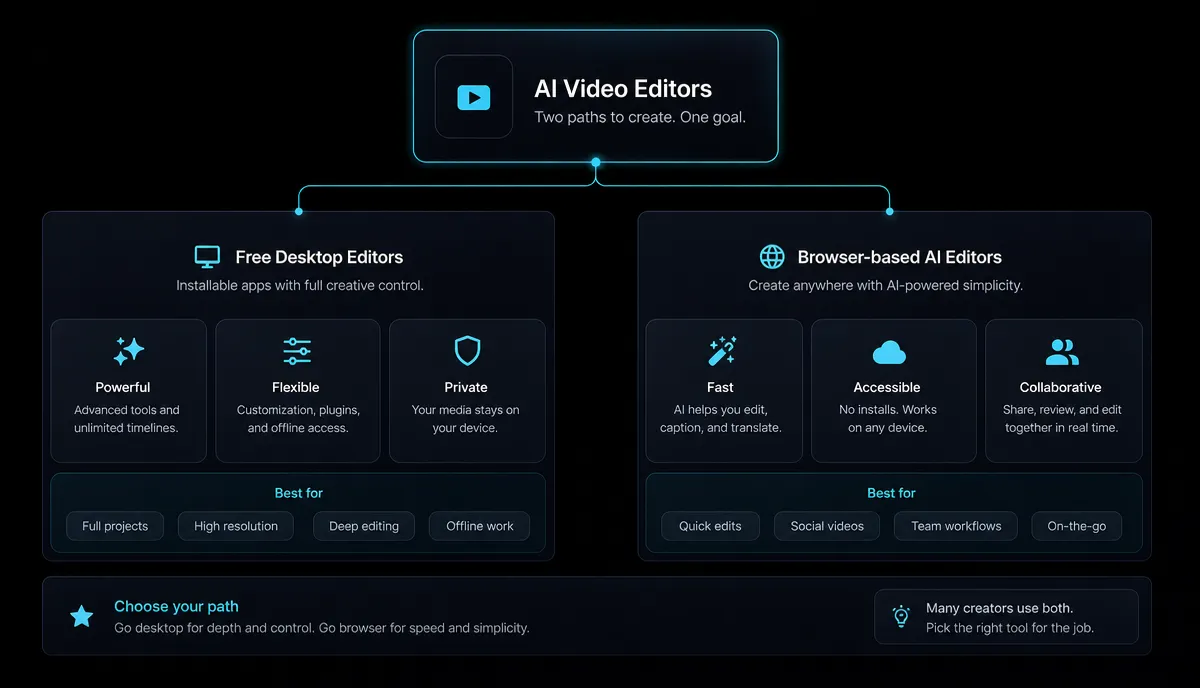
| อัปเกรดเดสก์ท็อปฟรี ตัวแก้ไข AI บนเบราว์เซอร์ | ||
| ดีที่สุดสําหรับ | การแก้ไขระดับเฟรมที่แม่นยํา โครงการรูปแบบยาว | คลิปโซเชียลที่รวดเร็ว คําบรรยาย การนํากลับมาใช้ใหม่ |
| มันทํางานที่ไหน | ติดตั้งบนคอมพิวเตอร์ของคุณ | ในแท็บเบราว์เซอร์ ไม่มีอะไรให้ติดตั้ง |
| เส้นโค้งการเรียนรู้ | สูงชัน; ไทม์ไลน์จริง | อ่อนโยน; มุ่งเน้นงาน |
| เอาต์พุตทั่วไป | การตัดต่อเต็มรูปแบบ ภาพยนตร์ YouTube แบบยาว | กางเกงขาสั้น, วงล้อ, TikTok, คลิปที่มีคําบรรยาย |
| โหลดฮาร์ดแวร์ | ขึ้นอยู่กับเครื่องของคุณ | วิ่งออกจากเครื่องของคุณ |
หากงานของคุณอยู่ใกล้กับคอลัมน์ด้านซ้ายมากขึ้น — ไทม์ไลน์แบบเลเยอร์ การไล่ระดับสี การแก้ไขที่ยาวขึ้น — โปรแกรมแก้ไขเดสก์ท็อปฟรีคือเส้นทางการอัปเกรดที่แท้จริงของคุณ และฉันจะกล่าวถึงสิ่งเหล่านั้นอย่างตรงไปตรงมาด้านล่างแม้ว่า Recapo จะไม่ใช่หนึ่งในนั้นก็ตาม หากงานของคุณอยู่ใกล้กับคอลัมน์ด้านขวา — แบบฟอร์มสั้นปริมาณมากสําหรับโซเชียล — ให้อ่านต่อผ่านส่วนเดสก์ท็อป การพูดตามตรงเกี่ยวกับการแยกส่วนนี้คือประเด็นทั้งหมด: Recapo เหมาะกับกลุ่มที่สองเท่านั้น
ทางเลือก Filmora บนเดสก์ท็อปฟรีที่ควรค่าแก่การลอง
นี่คือเครื่องมือที่ผู้คนหมายถึงเมื่อพวกเขาค้นหาทางเลือก Filmora ฟรีและต้องการแก้ไขตามไทม์ไลน์จริงต่อไป ฉันกําลังอธิบายแต่ละรายการในตําแหน่งที่มั่นคงและเป็นที่รู้จักกันดีเท่านั้น — คุณควรยืนยันรายละเอียดปัจจุบันด้วยตัวเอง เนื่องจาก Free Tier และเงื่อนไขการส่งออกมีการเปลี่ยนแปลง และนั่นคือสิ่งที่การทดสอบตัวเองในภายหลังในบทความนี้
| เครื่องมือ การวางตําแหน่ง พิจารณาถ้า | ||
| ดาวินชี Resolve | ชุดเดสก์ท็อประดับมืออาชีพที่ขึ้นชื่อเรื่องการจัดระดับสีและการตกแต่ง | คุณต้องการการควบคุมระดับมืออาชีพและจะลงทุนในการเรียนรู้ |
| CapCut (เดสก์ท็อป) | โปรแกรมแก้ไขเดสก์ท็อปและมือถือฟรีที่เป็นที่นิยมสําหรับการแก้ไขทางโซเชียล | คุณต้องการไทม์ไลน์ที่ง่ายพร้อมเทมเพลตและเอฟเฟกต์ |
| ช็อตคัท | ตัวแก้ไขเดสก์ท็อปแบบโอเพนซอร์ส | คุณต้องการฟรีและเปิดกว้าง และไม่รังเกียจอินเทอร์เฟซที่เรียบง่ายกว่า |
| โอเพ่นช็อต | ตัวแก้ไขเดสก์ท็อปแบบโอเพนซอร์สสําหรับไทม์ไลน์ที่ง่ายขึ้น | คุณกําลังตัดต่อและชื่อเรื่องอย่างตรงไปตรงมา |
| เคเดนไลฟ์ | โปรแกรมแก้ไขเดสก์ท็อปแบบโอเพ่นซอร์สพร้อมชุดคุณสมบัติที่สมบูรณ์ยิ่งขึ้น | คุณต้องการความลึกมากกว่า OpenShot ที่ยังคงฟรีและเปิดกว้าง |
ข้อแม้ที่ซื่อสัตย์เล็กน้อย "ฟรี" และ "ไม่มีลายน้ํา" เป็นคําถามที่แยกจากกัน — เครื่องมือสามารถติดตั้งได้ฟรีและยังคงส่งออกลายน้ําในระดับที่ต่ํากว่า หรือฟรีเต็มรูปแบบ แต่ต้องการฮาร์ดแวร์ของคุณ ตัวแก้ไขโอเพ่นซอร์สนั้นฟรีอย่างแท้จริงและมักจะไม่มีลายน้ํา แต่การค้าขายเป็นอินเทอร์เฟซที่หยาบกว่าและถือมือน้อยลง ชุดโปรแกรมระดับมืออาชีพนั้นทรงพลังและเริ่มต้นได้ฟรี แต่เส้นโค้งการเรียนรู้นั้นมีจริง และคุณสมบัติการตกแต่งที่คุณให้ความสนใจอาจอยู่เบื้องหลังเวอร์ชันที่ต้องชําระเงิน อย่านําสิ่งเหล่านี้มาจากความเชื่อจากบทความ — ทดสอบ (ด้านล่าง)
ตัวแก้ไข AI บนเบราว์เซอร์สําหรับผู้สร้างโซเชียล
ตอนนี้คอลัมน์ที่สอง หากคุณเผยแพร่วิดีโอแบบสั้นเพื่อหาเลี้ยงชีพหรือทํางานเสริม คอขวดมักจะไม่ใช่การตัดต่อที่แม่นยํา แต่เป็นปริมาณงาน คุณต้องใส่คําบรรยายให้ถูกต้องค้นหา 30 วินาทีที่ดีในการบันทึกแบบยาวจัดเฟรมใหม่เป็นแนวตั้งและส่งออกสิ่งที่สะอาดซ้ํา ๆ โดยไม่ต้องติดตั้งรอบหนัก ตัวแก้ไข AI บนเบราว์เซอร์สร้างขึ้นจากลูปนั้น
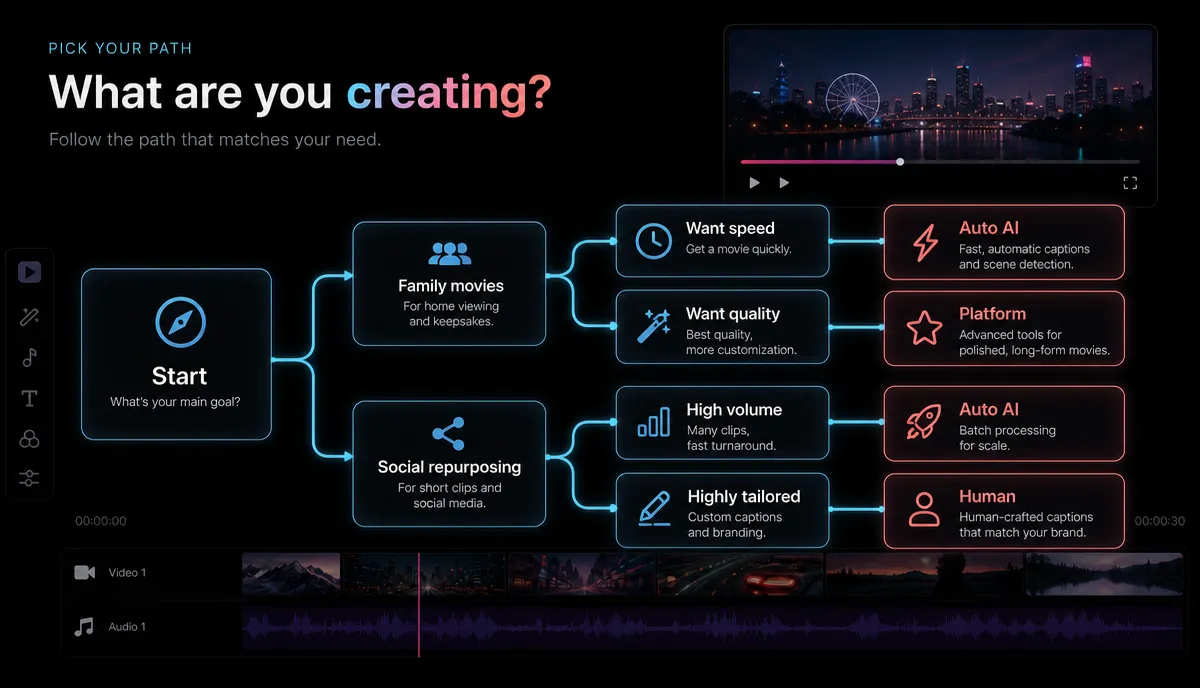
อธิบายไว้ในตําแหน่งที่มั่นคงเครื่องมือในพื้นที่นี้มักจะเชี่ยวชาญ:
- บางคนเป็น เป็นที่รู้จักในด้านการแก้ไขตามการถอดเสียงซึ่งคุณจะแก้ไขวิดีโอโดยการแก้ไขข้อความ
- บางคนเป็น เป็นที่รู้จักสําหรับ AI Clippingเสนอเซ็กเมนต์สั้น ๆ จากการอัปโหลดแบบยาวโดยอัตโนมัติ
- บางคนเป็น เป็นที่รู้จักในเรื่องการแปลงข้อความเป็นวิดีโอจากเทมเพลต หรือ สคริปต์/บทความเป็นวิดีโอสร้างวิดีโอจากคําพูด
- บางคนเป็น เครื่องมือแก้ไขคําบรรยายบนเบราว์เซอร์ เน้นคําบรรยายและเบิร์นอิน
Recapo เหมาะกับตําแหน่ง: เรคาโป เป็นพื้นที่ทํางานตัดต่อวิดีโอ AI บนเบราว์เซอร์สําหรับกลุ่มที่สองนี้ มันทํางานในเบราว์เซอร์โดยไม่ต้องติดตั้ง และรวมงานแบบสั้นที่ซ้ําซากไว้ในที่เดียว: ถอดเสียงและคําบรรยาย เปลี่ยนวิดีโอขนาดยาวให้เป็นคลิปสั้น ๆ สร้างบทสรุปและสคริปต์ เพิ่มเสียงพากย์ AI ปรับขนาดและปรับเฟรมเป็นแนวตั้ง และออกแบบหน้าปกก่อนส่งออก ยอมรับ MP4, MOV และรูปแบบทั่วไปอื่นๆ สูงสุด 6GB ต่องาน และราคาจะอยู่ในหน้าราคา จริงๆ แล้วมันไม่ได้มาแทนที่ชุดการจัดระดับสีหรือไทม์ไลน์ระดับเฟรม — หากนั่นคืองานของคุณ ให้ใช้คอลัมน์เดสก์ท็อป หากงานของคุณมีคําบรรยายคลิปโซเชียลในระดับเสียงนี่คือรูปร่างของเครื่องมือที่เหมาะสม
หากคุณต้องการภูมิทัศน์ที่กว้างขึ้นที่นี่บทสรุปของ เครื่องกําเนิดคลิป AI ที่ดีที่สุด และ ทางเลือก CapCut เจาะลึกตัวเลือกที่อยู่ติดกัน
วิธีทดสอบทางเลือกใด ๆ ใน 20 นาที
สิ่งเดียวที่มีประโยชน์ที่สุดที่คุณสามารถทําได้คือหยุดอ่านรายการคุณสมบัติและทําการทดสอบควบคุมด้วยฟุตเทจของคุณเอง หน้าการตลาดจะไม่บอกคุณว่าเครื่องมือจัดการหรือไม่ ของคุณ สําเนียง, ของคุณ ส่งออกเป้าหมาย หรือ ของคุณ คําถามลายน้ํา การทดสอบสั้น ๆ จะ นี่คือเฟรมเวิร์กที่ใช้ได้กับเครื่องมือใดๆ ในรายการใดรายการหนึ่ง
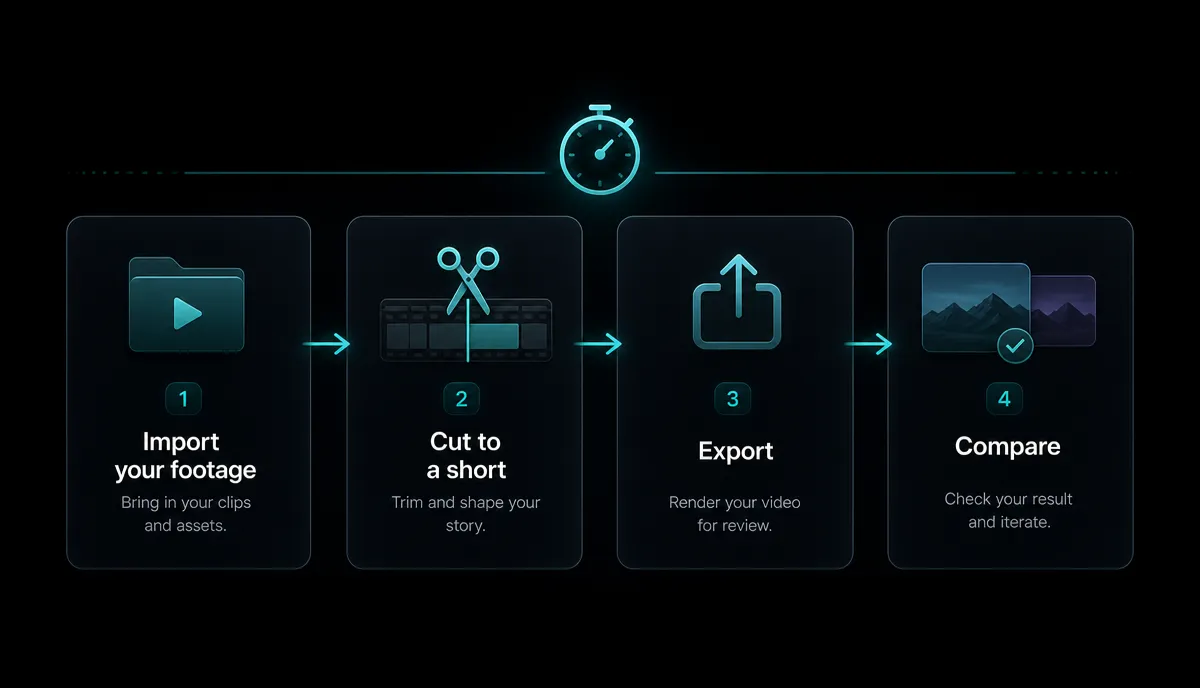
- เลือกไฟล์ตัวแทนจริงหนึ่งไฟล์ ไม่ใช่คลิปสาธิตที่สะอาด — เป็นการบันทึกจริงที่คุณจะเผยแพร่ ควรมีความยาว 5-10 นาทีพร้อมเสียงรบกวนรอบข้างและคําพูดที่เป็นธรรมชาติ
- ทํางานเดียวกันในแต่ละเครื่องมือ สําหรับผู้สร้างโซเชียล นั่นคือ: ใส่คําบรรยายอัตโนมัติ ตัดไฮไลท์ 30-45 วินาที ปรับเฟรมเป็นแนวตั้ง และส่งออก
- วัดสี่สิ่งและจดไว้
| สิ่งที่ต้องตรวจสอบ วิธีการตัดสิน | |
| ความถูกต้องของคําบรรยาย | อ่านการถอดเสียงเทียบกับเสียง — นับข้อผิดพลาดจริง อย่ามอง |
| เวลาส่งออกครั้งแรก | เริ่มนาฬิกาจับเวลา นานแค่ไหนกว่าคลิปจะเสร็จ? |
| ลายน้ําในการส่งออก | ส่งออกที่ระดับฟรี/รายการและดูไฟล์จริง — ตอบคําถาม "ไม่มีลายน้ํา" โดยตรง |
| รองรับรูปแบบและขนาด | ลองอัปโหลดไฟล์จริง ไม่ใช่ตัวอย่างที่ปรับขนาด — ยืนยันว่าไฟล์นั้นยอมรับรูปแบบและความยาวของคุณ |
- เปรียบเทียบไฟล์ที่เสร็จแล้วไม่ใช่หน้าจอแก้ไข ผลลัพธ์คือสิ่งที่ผู้ชมของคุณเห็น
- ฆ่าสิ่งที่ล้มเหลวในขั้นตอนที่ 2 หากคุณไม่สามารถทําคลิปเดียวให้เสร็จภายใน 20 นาทีในไฟล์ตัวแทน แสดงว่าไม่ใช่เครื่องมือของคุณ — ไม่ว่าหน้า Landing Page จะดูดีแค่ไหนก็ตาม
นี่คือวิธีที่ฉันจงใจเขียนบทความทั้งหมด: ฉันจะไม่ยืนยันนโยบายลายน้ํา ราคา หรือขีดจํากัดการส่งออกของคู่แข่ง เพราะสิ่งเหล่านี้มีการเปลี่ยนแปลงและคุณจะต้องตรวจสอบอยู่ดี การทดสอบข้างต้นจะบอกความจริงสําหรับเวิร์กโฟลว์ของคุณในวันนี้
นําวิดีโอขนาดยาวกลับมาใช้ใหม่เป็นกางเกงขาสั้นโดยไม่ต้องติดตั้งอะไรเลย
นี่คือเวิร์กโฟลว์คอลัมน์ที่สองตั้งแต่ต้นจนจบ ทั้งหมดในเบราว์เซอร์ ดังนั้นคุณจึงสามารถดูได้ว่า "ไม่มีการติดตั้ง" ซื้ออะไรให้คุณจริงๆ นี่คือลูปที่ครีเอเตอร์แบบสั้นส่วนใหญ่เรียกใช้ทุกสัปดาห์
- อัปโหลดการบันทึกแบบยาวของคุณ เปิด ตัวแก้ไข AI บนเบราว์เซอร์ และวาง MP4 หรือ MOV ของคุณ — ตอนเต็ม สตรีม VOD หรือการบันทึกด้วยหัวพูด สูงสุด 6GB ต่องาน
- ถอดเสียงและคําบรรยาย สร้างการถอดเสียงก่อน คําบรรยายเป็นทั้งชัยชนะในการเข้าถึงและเป็นวัตถุดิบในการค้นหาช่วงเวลาที่ดีที่สุดของคุณ
- ตัดวิดีโอขนาดยาวเป็นคลิป ดึงส่วนที่แข็งแรงที่สุด 20-60 วินาทีให้เป็นกางเกงขาสั้นแบบสแตนด์อโลน คําแนะนําของเราเกี่ยวกับ สร้าง YouTube Shorts จากวิดีโอขนาดยาว ครอบคลุมวิธีสังเกตช่วงเวลาที่เดินทางจริง
- ปรับกรอบเป็นแนวตั้ง ปรับขนาดแต่ละคลิปเป็น 9:16 เพื่อให้เต็มเฟรมบน TikTok, Shorts และ Reels แทนที่จะนั่งในกล่องจดหมาย
- ขัดและส่งออก ล้างคําบรรยาย เลือกเพิ่มเสียงพากย์ AI หรือสรุป ออกแบบหน้าปก และส่งออกไฟล์สะอาดที่พร้อมโพสต์
เนื่องจากทุกอย่างทํางานในแท็บ คุณจึงสามารถทําได้จากเครื่องใดก็ได้ สลับอุปกรณ์ระหว่างโปรเจ็กต์ และข้ามรอบการดาวน์โหลด - ติดตั้ง - อัปเดตทั้งหมด ซึ่งเป็นแรงเสียดทานเฉพาะที่ส่งผู้คนจํานวนมากที่มองหาทางเลือกอื่นตั้งแต่แรก
ทางเลือกใดที่เหมาะกับคุณจริงๆ?
จับคู่งานกับคอลัมน์และการตัดสินใจจะง่ายขึ้น
| สถานการณ์ของคุณ ดูที่ | |
| การแก้ไขงานแต่งงาน ครอบครัว หรือแบบยาวของ YouTube | อัปเกรดเดสก์ท็อปฟรี (DaVinci, CapCut desktop, Kdenlive) |
| คุณต้องการโอเพ่นซอร์สฟรีปราศจากลายน้ํา | โปรแกรมแก้ไขเดสก์ท็อปแบบโอเพ่นซอร์ส (Shotcut, OpenShot, Kdenlive) |
| กางเกงขาสั้นคําบรรยายปริมาณมากสําหรับโซเชียล | ตัวแก้ไข AI บนเบราว์เซอร์ (Recapo และเพียร์) |
| คุณแก้ไขในเครื่องอื่นหรือเครื่องที่ยืมมา | บนเบราว์เซอร์ไม่มีอะไรต้องติดตั้ง |
| การไล่ระดับสีและการตกแต่งที่แม่นยํา | ชุดเดสก์ท็อประดับมืออาชีพ |
| เปลี่ยนการบันทึกที่ยาวเป็นคลิปจํานวนมากได้อย่างรวดเร็ว | ตัวแก้ไข AI บนเบราว์เซอร์พร้อมการตัด |
บทสรุปที่ตรงไปตรงมา: ไม่มีทางเลือก Filmora ที่ดีที่สุดเพียงทางเลือกเดียว มีเพียงทางเลือกที่เหมาะสมที่สุดสําหรับสิ่งที่คุณทําเท่านั้น หากคุณเป็นครีเอเตอร์โซเชียลที่จมอยู่กับคําบรรยายภาพและการนํากลับมาใช้ใหม่ พื้นที่ทํางาน AI บนเบราว์เซอร์จะขจัดแรงเสียดทานมากที่สุด หากคุณกําลังทําการแก้ไขแบบยาวที่แม่นยําโปรแกรมแก้ไขเดสก์ท็อปฟรีคือการอัปเกรดที่แท้จริงของคุณและบทความนี้ยินดีที่จะส่งคุณไปที่นั่น
คําถามที่พบบ่อย
ทางเลือกฟรีที่ดีที่สุดสําหรับ Filmora ที่ไม่มีลายน้ําคืออะไร ขึ้นอยู่กับสิ่งที่คุณแก้ไข สําหรับการแก้ไขเดสก์ท็อประดับเฟรม โปรแกรมแก้ไขโอเพ่นซอร์ส เช่น Shotcut, OpenShot และ Kdenlive นั้นฟรีและโดยทั่วไปจะไม่มีลายน้ํา โดยมีค่าใช้จ่ายเป็นอินเทอร์เฟซที่เรียบง่ายกว่า สําหรับรูปแบบสั้นทางโซเชียล ตัวแก้ไข AI บนเบราว์เซอร์จะลบการติดตั้งทั้งหมด แทนที่จะเชื่อคํากล่าวอ้างของบทความใด ๆ ให้เรียกใช้การทดสอบการส่งออกที่ระดับเริ่มต้นและดูไฟล์จริง ซึ่งจะตอบคําถามลายน้ําโดยตรงสําหรับเครื่องมือที่คุณกําลังพิจารณา
มีทางเลือกอื่นของ Wondershare Filmora ที่ทํางานในเบราว์เซอร์หรือไม่? ใช่. ตัวแก้ไข AI บนเบราว์เซอร์ทํางานในแท็บที่ไม่มีอะไรให้ติดตั้ง ซึ่งเป็นสิ่งดึงดูดหลักสําหรับครีเอเตอร์ที่เปลี่ยนเครื่องหรือไม่ต้องการดาวน์โหลดจํานวนมาก Recapo เป็นตัวอย่างหนึ่งที่สร้างขึ้นสําหรับคําบรรยายภาพคลิปและการปรับเฟรมวิดีโอโซเชียล มันจะไม่แทนที่ชุดการไล่ระดับสีบนเดสก์ท็อป ดังนั้นให้เลือกตามว่างานของคุณเป็นแบบสั้นทางสังคมหรือแบบยาวที่แม่นยํา
โปรแกรมแก้ไขเดสก์ท็อปหรือโปรแกรมแก้ไขเบราว์เซอร์ดีกว่าสําหรับ YouTube และ TikTok หรือไม่ สําหรับรูปแบบสั้นที่รวดเร็วและมีปริมาณมาก เช่น คําบรรยาย คลิป การปรับเฟรมแนวตั้ง ตัวแก้ไข AI บนเบราว์เซอร์มักจะชนะในปริมาณงาน สําหรับการแก้ไขแบบเลเยอร์ แม่นยํา และยาวขึ้น ไทม์ไลน์บนเดสก์ท็อปจะช่วยให้คุณควบคุมได้มากขึ้น ครีเอเตอร์หลายคนลงเอยด้วยการใช้ทั้งสองอย่าง: เครื่องมือเบราว์เซอร์สําหรับการบดคลิปรายสัปดาห์และโปรแกรมแก้ไขเดสก์ท็อปสําหรับโครงการใหญ่เป็นครั้งคราว
ฉันจะสูญเสียคุณภาพเมื่อย้ายออกจาก Filmora หรือไม่ ไม่ — คุณภาพส่วนใหญ่จะพิจารณาจากฟุตเทจต้นฉบับและการตั้งค่าการส่งออก ไม่ใช่แบรนด์ของโปรแกรมตัดต่อ สิ่งที่เปลี่ยนแปลงระหว่างเครื่องมือคือเวิร์กโฟลว์และอินเทอร์เฟซ ใช้การทดสอบตัวเอง 20 นาทีเพื่อเปรียบเทียบการส่งออกสําเร็จรูปเคียงข้างกัน หากผลลัพธ์ดูสะอาดตาและตรงกับข้อมูลจําเพาะของแพลตฟอร์มเป้าหมาย คุณก็ไม่สูญเสียอะไรเลย
โปรแกรมแก้ไขเบราว์เซอร์สามารถจัดการไฟล์วิดีโอขนาดใหญ่ได้หรือไม่ ภายในขอบเขตใช่ Recapo ยอมรับ MP4, MOV และรูปแบบทั่วไปอื่นๆ สูงสุด 6GB ต่องาน ซึ่งครอบคลุมการบันทึก ตอน และส่วนสตรีมเดี่ยวส่วนใหญ่ได้อย่างสะดวกสบาย สําหรับสิ่งที่ใหญ่กว่านั้น ให้แยกแหล่งที่มาก่อนอัปโหลดหรือบีบอัดก่อน
ลองใช้กับฟุตเทจของคุณเอง
วิธีที่เร็วที่สุดในการทราบว่าเวิร์กโฟลว์บนเบราว์เซอร์เหมาะกับคุณหรือไม่คือการเรียกใช้คลิปจริงหนึ่งคลิปผ่านเวิร์กโฟลว์นั้น อัปโหลดการบันทึกแบบยาว ใส่คําบรรยายอัตโนมัติ ตัดสั้นแนวตั้ง และส่งออก จากนั้นเปรียบเทียบไฟล์ที่เสร็จแล้วกับสิ่งที่คุณได้รับจากโปรแกรมแก้ไขปัจจุบันของคุณ สร้างบัญชี Recapo ฟรี และนําไปทดสอบ 20 นาทีในวิดีโอของคุณเอง หากงานของคุณเป็นแบบโซเชียลสั้น คุณจะรู้สึกถึงความแตกต่างในคลิปแรก หากไม่เป็นเช่นนั้น คุณจะรู้เช่นกันและคุณจะมีความรู้สึกที่ชัดเจนขึ้นว่าคุณอยู่ในคอลัมน์ใด
ข้อมูลอ้างอิงและแหล่งข้อมูลอย่างเป็นทางการ
- การตั้งค่าการเข้ารหัสการอัปโหลดที่แนะนําของ YouTube
- ความช่วยเหลือของ YouTube: เพิ่มคําบรรยายและคําบรรยาย
- ความช่วยเหลือของ YouTube: แก้ไขการตั้งค่าวิดีโอ


