แปลงไฟล์ MP4 เป็น MOV
แปลงไฟล์ MP4 เป็น MOV ออนไลน์สำหรับเวิร์กโฟลว์ Final Cut Pro, iMovie และ Mac-first ส่งมอบไฟล์ QuickTime ที่สะอาดซึ่งลูกค้าสามารถเปิดได้ — ทดลองใช้ฟรีที่ Recapo.ai
คลิกเพื่ออัปโหลด หรือลากไฟล์วิดีโอมาวางที่นี่
รองรับไฟล์ MP4, MOV, MKV, WebM, MPEG, MPG, 3GP, 3GPP
สูงสุด 2 GB ต่อไฟล์
แต่ละวิดีโอต้องยาวไม่เกิน 180 นาที
เมื่อไหร่ที่คุณจำเป็นต้องใช้ไฟล์ MOV แทน MP4?
MOV เป็นฟอร์แมตดั้งเดิมของ QuickTime และกระบวนการทำงานบางประเภทยังคงกำหนดให้ฟอร์แมตนี้เป็นมาตรฐานหลัก คุณควรเลือกใช้เครื่องมือแปลงไฟล์นี้เมื่อ:
- 01
อัปโหลดไฟล์ MP4
เพิ่มไฟล์ MP4 จากคอมพิวเตอร์ของคุณ หรือนำเข้าผ่านลิงก์ โดยสามารถใช้ไฟล์ที่ส่งออกจากโปรแกรมตัดต่อหรือแพลตฟอร์มใดก็ได้เป็นไฟล์ต้นฉบับ
- 02
แปลงฟอร์แมตเป็น MOV
ระบบจะนำสตรีมวิดีโอที่เข้ากันได้มาจัดรูปแบบใหม่ลงในคอนเทนเนอร์ QuickTime ทันที โดยจะทำการเข้ารหัสใหม่ (Re-encoding) เฉพาะเมื่อตัวแปลงสัญญาณ (Codec) ต้นฉบับจำเป็นต้องใช้เท่านั้น
- 03
ส่งต่อไปยังเวิร์กโฟลว์บน Mac
ดาวน์โหลดไฟล์ .mov เพื่อนำไปใช้ต่อใน Final Cut หรือ iMovie หรือจะปรับแต่งวิดีโอใน Recapo ให้สมบูรณ์แบบก่อนด้วยการใส่คำบรรยาย เสียงพากย์ และภาพหน้าปก
ต้องการนำไฟล์ไปใช้งานต่อในโปรเจกต์ Final Cut Pro หรือ iMovie และอยากให้การนำเข้าไฟล์ทำงานได้อย่างราบรื่นเหมือนกับไฟล์อื่น ๆ ในระบบ
ลูกค้าหรือสตูดิโอกำหนดสเปกงานที่ต้องการส่งมอบเป็นไฟล์ QuickTime/.mov อย่างชัดเจน
คุณกำลังรวมคลิปที่แปลงไฟล์เข้ากับไฟล์ .mov เดิมที่มีอยู่ และต้องการให้ไฟล์ทั้งหมดในโฟลเดอร์งานเป็นฟอร์แมตเดียวกันเพื่อความสะดวกในการจัดการ
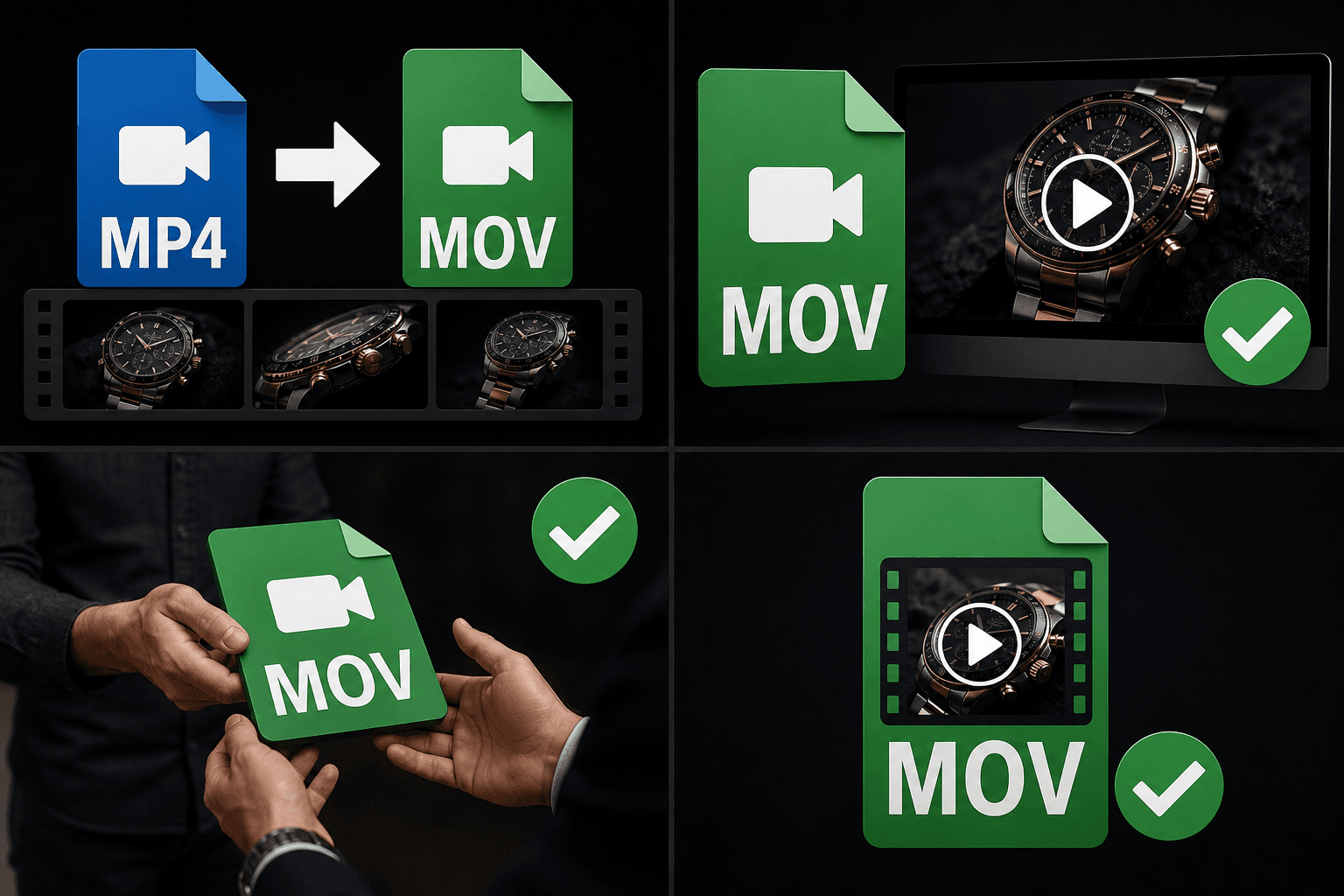
MP4 vs. MOV: ความต่างเล็กน้อยที่ส่งผลสำคัญตอนส่งมอบงาน
ในแง่ของโครงสร้างแล้ว Container ทั้งสองรูปแบบนี้มีต้นกำเนิดมาจาก QuickTime เหมือนกัน และวิดีโอที่อยู่ภายในก็อาจมีข้อมูลที่เหมือนกันทุกประการ แต่สิ่งที่ต่างกันคือความเข้ากันได้ของระบบนิเวศการทำงาน โดยเครื่องมือ เทมเพลต และขั้นตอนการตรวจทานงานที่เน้นระบบของ Apple นั้นถูกสร้างขึ้นมาเพื่อรองรับ .mov เป็นหลัก และข้อกำหนดที่ระบุว่าเป็น QuickTime ก็หมายถึง QuickTime จริงๆ ดังนั้น การแปลงไฟล์ MP4 เป็น MOV จึงเป็นเรื่องของการทำตามข้อกำหนดของระบบอย่างถูกต้อง ไม่ใช่เพื่อเพิ่มคุณภาพของวิดีโอ ซึ่งนี่คือเหตุผลว่าทำไมการแปลงไฟล์แบบ Lossless Rewrap (ไม่สูญเสียความละเอียด) จึงเป็นวิธีที่ถูกต้องที่สุด
ออกแบบมาเพื่อการทำงานจริงเหล่านี้
นำเข้าไปยัง Final Cut และ iMovie
เปิดตรวจทานใน QuickTime
ส่งงานไฟล์ MOV ตามสเปกที่ลูกค้ากำหนด
คำถามที่พบบ่อย
การแปลงไฟล์ MP4 เป็น MOV จะทำให้วิดีโอถูกบีบอัดหรือเข้ารหัสใหม่ (Re-encode) หรือไม่?
โดยปกติแล้วจะไม่ครับ หากไฟล์ MP4 เดิมใช้ Codec ที่ระบบของ QuickTime รองรับอยู่แล้ว (ซึ่งส่วนใหญ่จะเป็น H.264) ระบบจะทำการคัดลอกสตรีมข้อมูลไปยังคอนเทนเนอร์ใหม่โดยไม่มีการเปลี่ยนแปลงใดๆ การเข้ารหัสใหม่จะเกิดขึ้นเฉพาะในกรณีที่จำเป็นจริงๆ เท่านั้น
โปรแกรม Final Cut Pro จะสามารถใช้งานไฟล์ MOV ที่แปลงแล้วได้ทันทีเลยไหม?
ใช้งานได้ทันทีครับ ไฟล์ที่ได้จะเป็นคอนเทนเนอร์ QuickTime มาตรฐานที่ใช้ Codec ยอดนิยม ซึ่งโปรแกรมตัดต่อสาย Mac อย่าง Final Cut Pro และ iMovie สามารถนำเข้าเพื่อใช้งานได้โดยตรง ทั้งนี้ หากโปรเจกต์ของคุณมีข้อกำหนดเฉพาะเจาะจงเรื่อง Codec Profile กรุณาตรวจสอบรายละเอียดให้ตรงกับข้อกำหนดก่อนส่งงาน
ไฟล์ MOV ให้คุณภาพวิดีโอที่ดีกว่า MP4 หรือไม่?
ไม่ต่างกันครับ เพราะตัวคอนเทนเนอร์ไม่ได้ส่งผลต่อคุณภาพของพิกเซลวิดีโอ การแปลงไฟล์ทำไปเพื่อความเข้ากันได้ของระบบและโปรแกรมตัดต่อเท่านั้น หากคุณต้องการลดขนาดไฟล์ให้เล็กลงแทนที่จะเปลี่ยนประเภทไฟล์ แนะนำให้ใช้เครื่องมือบีบอัดวิดีโอ (Video Compressor) แทนครับ
ไฟล์ MOV ที่แปลงแล้วจะยังคงรักษาแทร็กเสียงต้นฉบับไว้ไหม?
รักษาไว้แน่นอนครับ สตรีมเสียงจะถูกย้ายไปยังคอนเทนเนอร์ MOV ควบคู่ไปกับวิดีโอ ทำให้เสียงบรรยายหรือเสียงต้นฉบับของคุณยังคงซิงก์ตรงกับภาพอย่างสมบูรณ์หลังการแปลงไฟล์
เริ่มใช้งาน เครื่องมือแปลงไฟล์ MP4 เป็น MOV
อัปโหลดไฟล์และตั้งค่าที่จำเป็นด้านบน ผลลัพธ์ของคุณจะแสดงอยู่ในขั้นตอนการทำงานของเครื่องมือปัจจุบัน
ใช้งานฟรี