ในหน้านี้
คู่มือผู้ใช้ Recapo
จากฟุตเทจต้นฉบับสู่วิดีโอพร้อมเผยแพร่
Recapo รวมการนำเข้า การทำความเข้าใจเนื้อหา การสร้างสคริปต์ เสียงพากย์ คำบรรยาย และการเรนเดอร์ไว้ในเวิร์กโฟลว์วิดีโอ AI เดียว เริ่มจากเป้าหมายของคุณ แล้วเลือกพื้นที่ทำงานแบบครบวงจรหรือเครื่องมือเฉพาะทาง
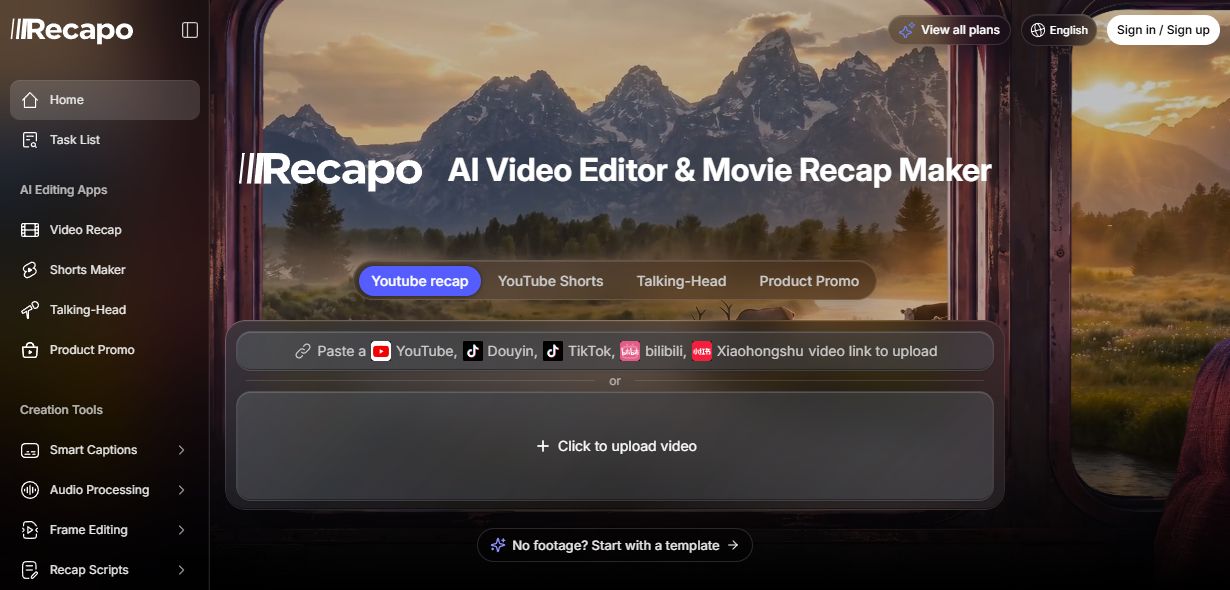
Recapo เหมาะกับใคร
Recapo ช่วยทีมแปลงเนื้อหายาวให้เป็นวิดีโอสั้นที่ชัดเจนและพร้อมเผยแพร่ โดยลดการตัดต่อซ้ำและการสลับเครื่องมือ
ผู้สร้างเนื้อหา
แปลงฟุตเทจภาพยนตร์ ความรู้ หรือเรื่องราวเป็นเนื้อหารีแคปที่มีโครงสร้าง
ทีมทำคอนเทนต์สั้น
ค้นหาคลิปในวิดีโอยาวและเตรียมสำหรับช่องทางแนวตั้ง
ทีมพอดแคสต์
ดึงช่วงที่น่าสนใจจากฟุตเทจแบบพูดหน้ากล้อง พอดแคสต์ และการสัมภาษณ์
ทีมการตลาด
จัดระเบียบเนื้อหาผลิตภัณฑ์เป็นวิดีโอโปรโมทและโซเชียล
4 เวิร์กโฟลว์การสร้างหลัก
พื้นที่ทำงานใช้ระบบนำเข้าและงานร่วมกัน แต่ปรับการควบคุมให้เหมาะกับผลลัพธ์ของแต่ละประเภทเนื้อหา
สรุปวิดีโอ
ให้ AI ทำความเข้าใจแหล่งเนื้อหา แล้วสร้างโครงสร้างรีแคป เสียงบรรยาย คำบรรยาย และวิดีโอสุดท้าย
เหมาะสำหรับ
- สำหรับเนื้อหาภาพยนตร์ เรื่องราว และความรู้
- เริ่มจากไฟล์ในเครื่องหรือลิงก์ที่รองรับ
- รวมการเขียนสคริปต์ เสียง และการเรนเดอร์ไว้ในงานเดียว
ฟีเจอร์หลัก
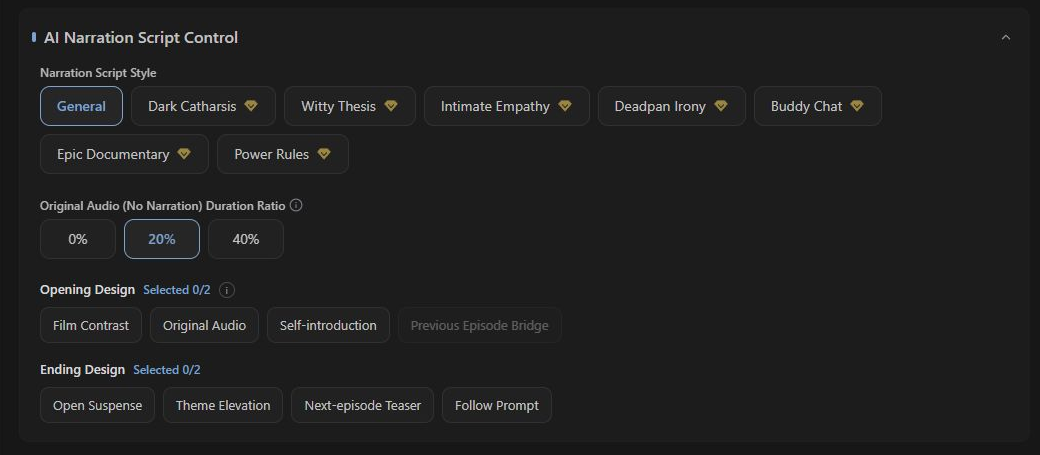
การควบคุมเสียงบรรยาย AI
เลือกรูปแบบสคริปต์หรือใช้สคริปต์ของคุณเอง

เสียงและเพลง
เลือกเสียงบรรยายและเพลงพื้นหลัง
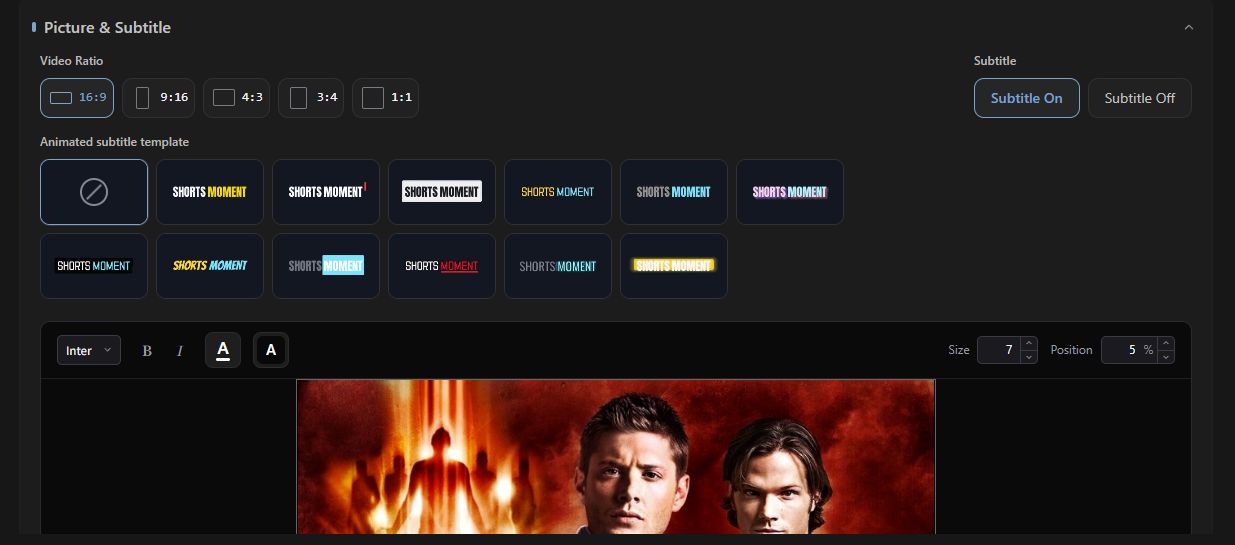
ภาพและคำบรรยาย
ตั้งค่าอัตราส่วนภาพและรูปแบบคำบรรยาย
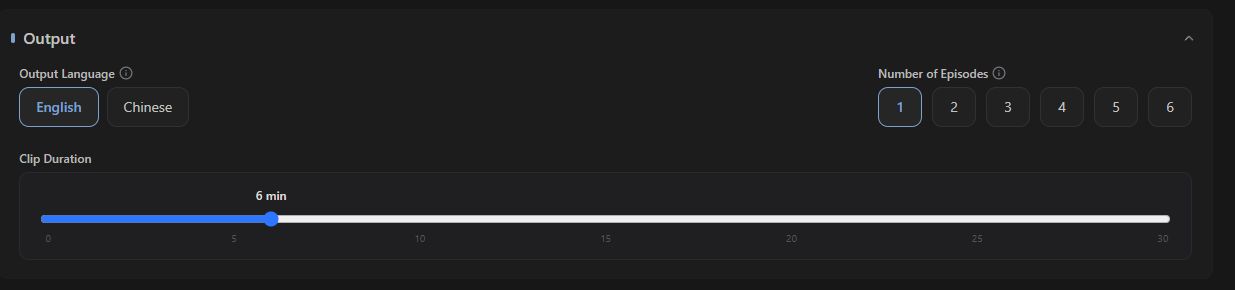
การตั้งค่าเอาต์พุต
ตั้งค่าระยะเวลา ภาษา และจำนวนเอาต์พุต
เครื่องมือสร้าง Shorts
ระบุช่วงที่แชร์ได้ในเนื้อหายาวและแปลงเป็นวิดีโอสั้นที่เน้นใจความ
เหมาะสำหรับ
- สำหรับพอดแคสต์ การสัมภาษณ์ คอร์ส และวิดีโอยาว
- สร้างช็อตจากช่วงไฮไลต์
- ออกแบบมาสำหรับการเผยแพร่แนวตั้งและ Shorts
ฟีเจอร์หลัก

ช่วงแหล่งเนื้อหา
เลือกส่วนของวิดีโอยาวที่ต้องการวิเคราะห์

ระยะเวลาคลิป
ตั้งค่าความยาวเป้าหมายของแต่ละช็อต
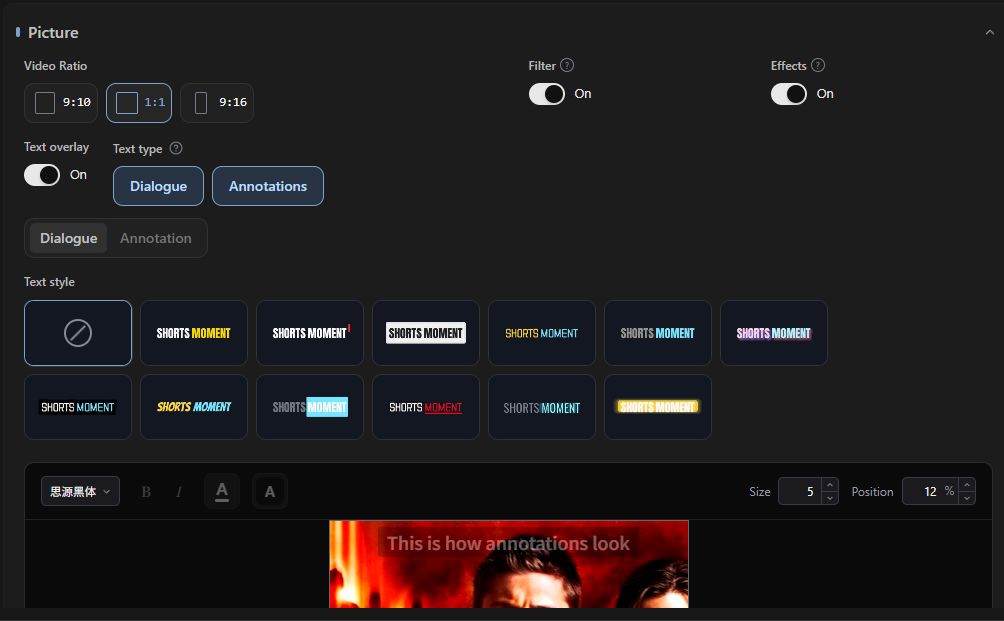
การปรับปรุงแนวตั้ง
ตั้งค่าการเฟรมแนวตั้ง ฟิลเตอร์ และการเคลื่อนไหว

ข้อความและเสียง
ควบคุมข้อความบทพูด เสียงต้นฉบับ และเพลง
คลิปพูดหน้ากล้อง
ค้นหาแนวคิดที่สมบูรณ์และข้อความที่ทรงพลังจากการสัมภาษณ์ พอดแคสต์ และฟุตเทจแบบพูดหน้ากล้อง
เหมาะสำหรับ
- เน้นแนวคิด คำพูด และความหมายที่ครบถ้วน
- ลดเวลาการค้นหาคลิปด้วยตนเอง
- เสร็จสิ้นด้วยคำบรรยายและการเฟรมแนวตั้ง
ฟีเจอร์หลัก
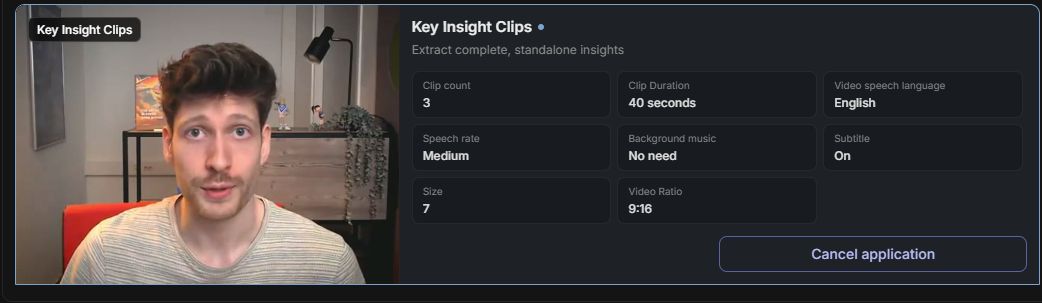
การตัดคลิปเชิงความหมาย
ดึงแนวคิดที่สมบูรณ์และข้อความที่ทรงพลัง
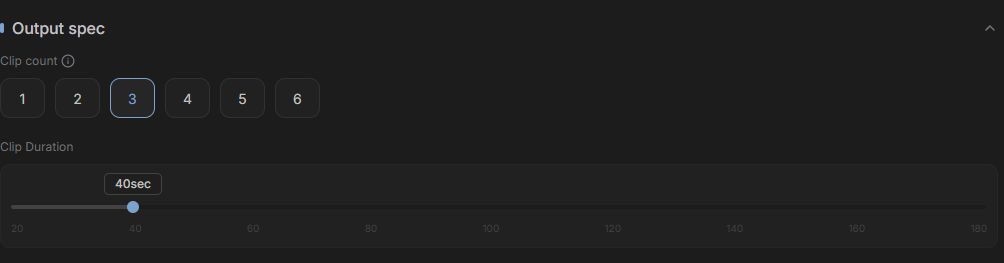
เอาต์พุตแบบกลุ่ม
ตั้งค่าจำนวนคลิปและระยะเวลาต่อคลิป

ภาษาและจังหวะ
เลือกภาษาและจังหวะการพูด
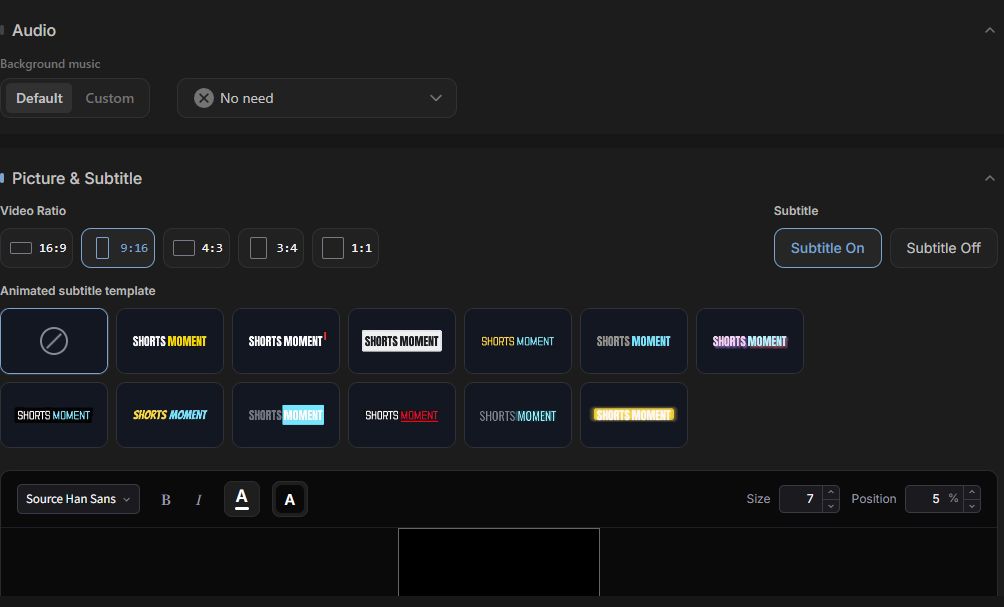
รูปแบบเอาต์พุต
ตั้งค่าเพลง อัตราส่วนภาพ และคำบรรยาย
วิดีโอโปรโมตสินค้า
จัดระเบียบ A-Roll และ B-Roll รอบจุดเด่นของผลิตภัณฑ์เพื่อสร้างวิดีโอโปรโมทที่สมบูรณ์
เหมาะสำหรับ
- สำหรับวิดีโออธิบายผลิตภัณฑ์และการโปรโมทบนโซเชียล
- จัดโครงสร้างสคริปต์และสื่อตามเป้าหมายการตลาด
- สร้างเสียงพากย์ คำบรรยาย และวิดีโอไปพร้อมกัน
ฟีเจอร์หลัก
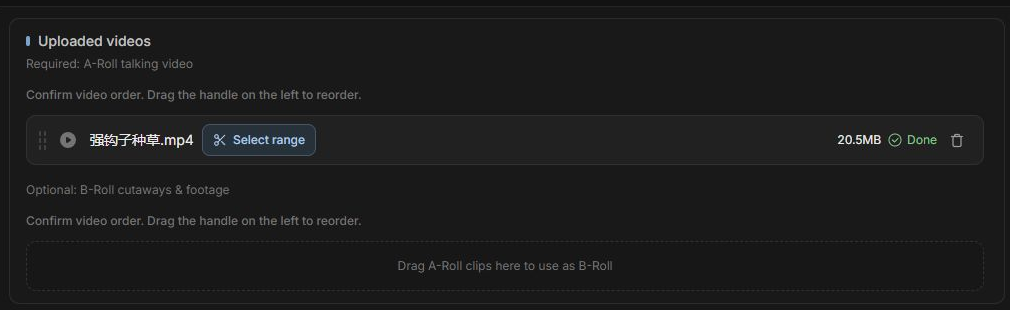
A-Roll และ B-Roll
จัดการฟุตเทจหลักและฟุตเทจเสริมแยกกัน

การจัดลำดับสื่อและการตัด
เรียงลำดับแหล่งเนื้อหาและปรับแต่งทุกช่วงที่ใช้
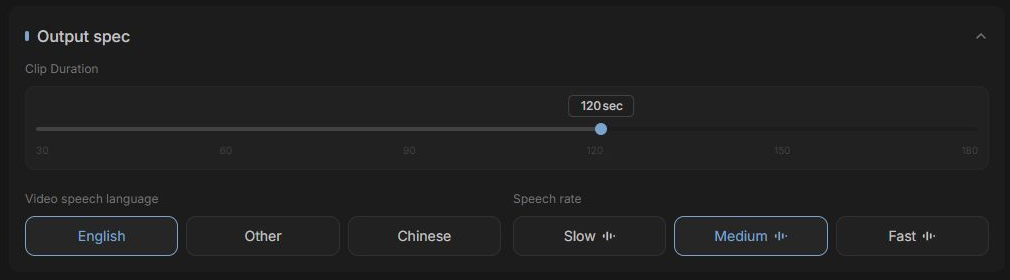
การควบคุมจังหวะ
ตั้งค่าระยะเวลา ภาษา และจังหวะ
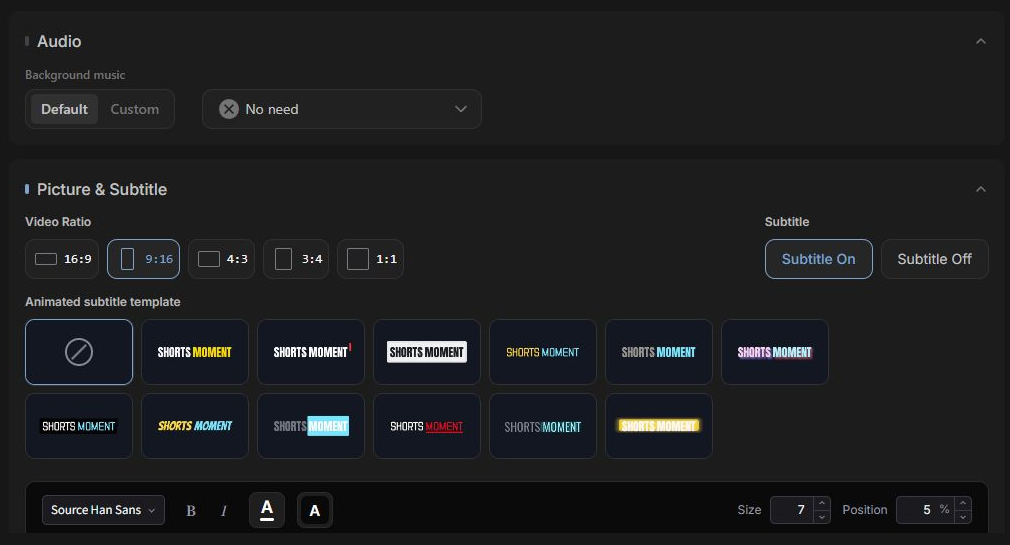
เอาต์พุตแบบแบรนด์
ตั้งค่าเพลง อัตราส่วนภาพ และคำบรรยาย
เส้นทางการสร้างที่ชัดเจน
การควบคุมแตกต่างกันตามกรณีการใช้งาน แต่วัฏจักรของเนื้อหาและงานยังคงสอดคล้องกัน
- 01
เลือกเวิร์กโฟลว์
เลือกพื้นที่ทำงานที่ตรงกับผลลัพธ์ที่คุณต้องการ
- 02
นำเข้าสื่อ
อัปโหลดวิดีโอจากเครื่องหรือวางลิงก์วิดีโอที่รองรับ
- 03
ตั้งค่าข้อกำหนด
เลือกภาษา รูปแบบ เสียง คำบรรยาย และการเฟรม
- 04
สร้างด้วย AI
Recapo จัดการการทำความเข้าใจ การเขียนสคริปต์ เสียง และการเรนเดอร์
- 05
ตรวจสอบและส่งออก
ติดตามความคืบหน้าในงาน จากนั้นดูตัวอย่างและดาวน์โหลดผลลัพธ์
ความสามารถในการสร้างที่ใช้ร่วมกัน
ความสามารถเหล่านี้ใช้งานได้กับ สรุปวิดีโอ, Shorts, คลิปพูดหน้ากล้อง และ วิดีโอโปรโมตสินค้า

สร้างจากลิงก์วิดีโอ
วางลิงก์และเริ่มสร้างได้ทันที

อัปโหลดจากเครื่องและการจัดการสื่อ
อัปโหลดวิดีโอจากเครื่องและจัดการแหล่งเนื้อหา
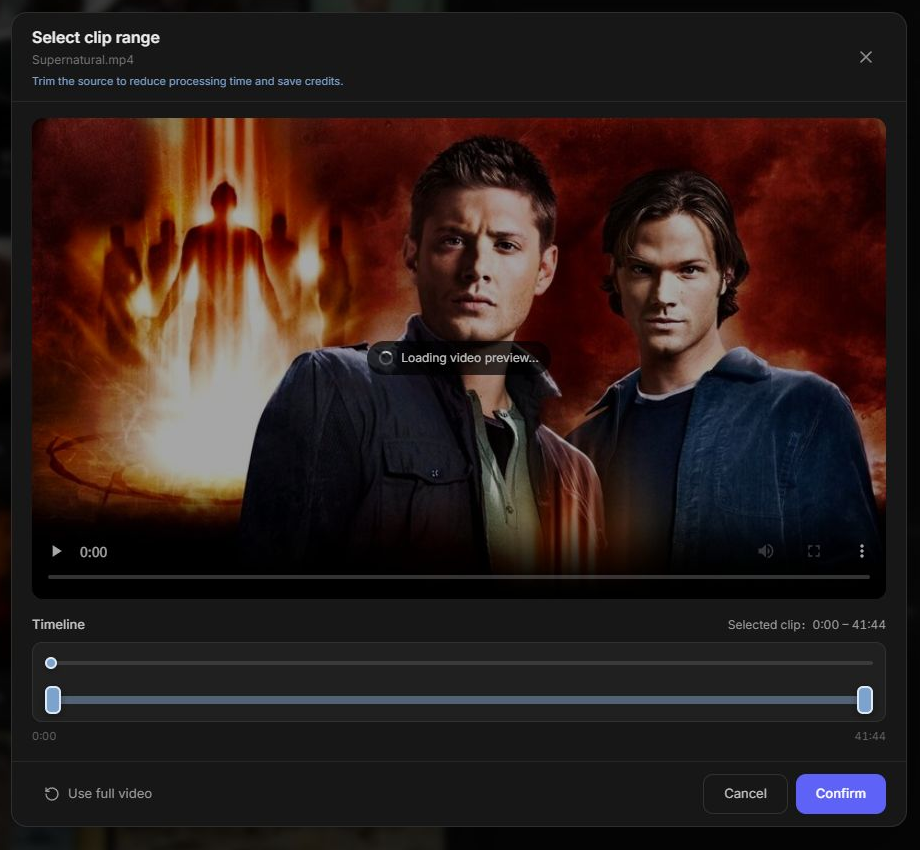
ตัดหลังอัปโหลด
ปรับแต่งเวลาเริ่มต้นและสิ้นสุดหลังอัปโหลด
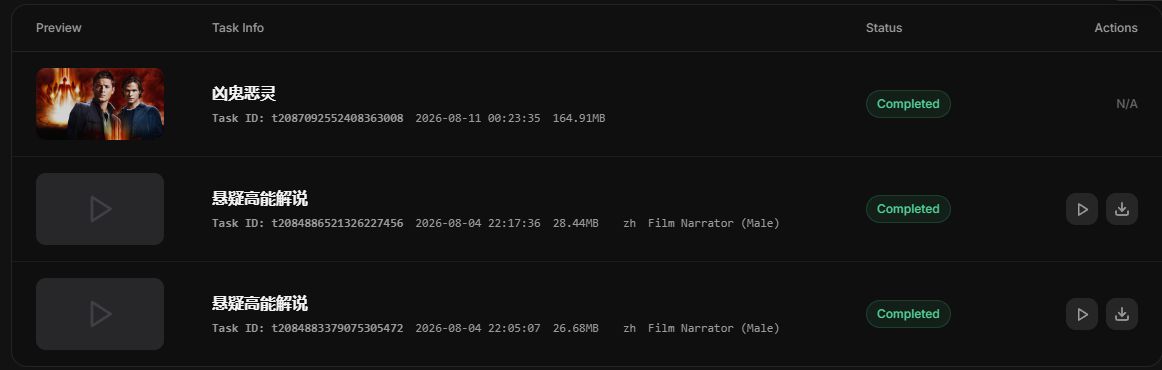
การจัดการงานแบบรวม
ติดตามความคืบหน้า ดูตัวอย่างผลลัพธ์ และดาวน์โหลดวิดีโอ
ยังไม่แน่ใจว่าจะเริ่มตรงไหน?
เลือกผลลัพธ์ที่คุณต้องการและเปิดเวิร์กโฟลว์ที่ใกล้เคียงที่สุด
คำถามที่พบบ่อย
ต้องมีประสบการณ์ตัดต่อวิดีโอหรือไม่?
ไม่จำเป็นต้องมีประสบการณ์ใช้ซอฟต์แวร์ตัดต่อระดับมืออาชีพ เลือกเวิร์กโฟลว์ ใส่แหล่งเนื้อหาและเป้าหมาย แล้วใช้ผลลัพธ์ที่สร้างเป็นจุดเริ่มต้น
สามารถออกจากหน้าขณะที่กำลังสร้างวิดีโอได้หรือไม่?
หลังจากส่งงานแล้ว คุณสามารถติดตามได้จาก danh sáchงาน ตรวจสอบให้แน่ใจว่าการอัปโหลดเสร็จสิ้นก่อนออกจากหน้า
ควรใช้พื้นที่ทำงานหรือเครื่องมือเฉพาะทาง?
ใช้พื้นที่ทำงานเมื่อต้องการโฟลว์ครบตั้งแต่แหล่งเนื้อหาจนถึงวิดีโอ ใช้เครื่องมือเฉพาะทางสำหรับงานเดียว เช่น คำบรรยาย เสียง หรือการแปลงรูปแบบ
เวิร์กโฟลว์ทั้งหมดใช้รายการงานเดียวกันหรือไม่?
4 เวิร์กโฟลว์การสร้าง AI ใช้รายการงานสำหรับสถานะและผลลัพธ์ของงาน เพื่อให้คุณจัดการวิดีโอที่สร้างได้ในที่เดียว
เลือกเป้าหมายและสร้างวิดีโอแรกของคุณ
เปิดเวิร์กโฟลว์ที่ใกล้เคียงกับความต้องการปัจจุบันของคุณ Recapo รวบรวมขั้นตอนถัดไปไว้ในโฟลว์การสร้างเดียว