แปลงวิดีโอเป็น H.264
แปลงรหัส HEVC, VP9 และ codec อื่นๆ เป็น H.264 ทางออนไลน์ ควบคุมบิตเรตและความละเอียดเพื่อความสามารถในการเล่นที่เข้ากันได้สูงสุด — ทดลองใช้ฟรีที่ Recapo.ai
คลิกเพื่ออัปโหลด หรือลากไฟล์วิดีโอมาวางที่นี่
รองรับไฟล์ MP4, MOV, MKV, WebM, MPEG, MPG, 3GP, 3GPP
สูงสุด 2 GB ต่อไฟล์
แต่ละวิดีโอต้องยาวไม่เกิน 180 นาที
ทำไม H.264 ยังคงเป็นราชาแห่งความเข้ากันได้
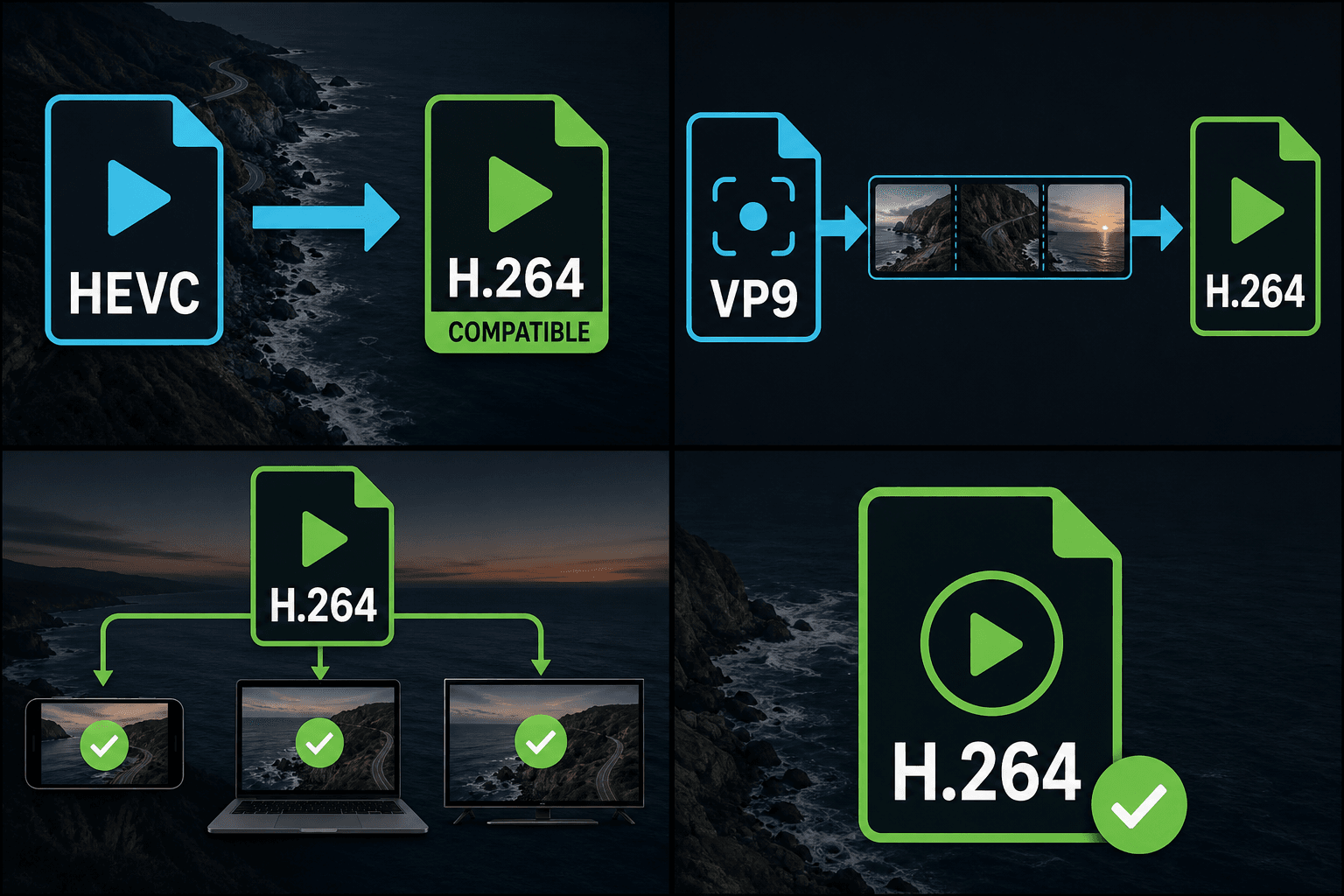
โค้ดที่ใหม่กว่าเอาชนะ H.264 ในด้านประสิทธิภาพการบีบอัด แต่ประสิทธิภาพจะมีความหมายก็ต่อเมื่อไฟล์เล่นได้ การถอดรหัส H.264 ถูกฝังอยู่ในชิปเกือบทุกตัวที่ผลิตตั้งแต่ปลายยุค 2000 ทุกเบราว์เซอร์ ไปป์ไลน์การรับข้อมูลของทุกแพลตฟอร์ม และทุกโปรแกรมแก้ไข ซึ่งทำให้มันเป็นโค้ดทางเลือกสุดท้ายเมื่อมีบางสิ่งในที่ใดที่หนึ่งปฏิเสธไฟล์ของคุณ การแปลงรหัสเป็น H.264 แลกกับขนาดไฟล์ที่เพิ่มขึ้นเล็กน้อยเพื่อความรับประกันว่าจะจบปัญหาเรื่องความเข้ากันได้
- 01
โหลดวิดีโอต้นทางใดๆ
อัปโหลดไฟล์ MP4, MOV, MKV หรือ WebM จากเครื่องหรือผ่านลิงก์ ไม่ว่า codec ภายในจะเป็นอะไร ตัวแปลงรหัสก็จะอ่านได้
- 02
ตั้งค่าเป้าหมายการเข้ารหัส
เลือกคุณภาพคงที่สำหรับการใช้งานทั่วไป หรือปรับบิตเรตและความละเอียดเมื่อข้อกำหนดการจัดส่งต้องการตัวเลขที่แน่นอน
- 03
ส่งออกและดำเนินการต่อ
รับไฟล์ H.264 MP4 ที่เล่นได้ทั่วโลก จากนั้นดำเนินการต่อที่คำบรรยาย การบีบอัด หรือการส่งออกที่พร้อมสำหรับแพลตฟอร์มภายใน Recapo
การควบคุมบิตเรต: คุณภาพคงที่เทียบกับบิตเรตเป้าหมาย
การเข้ารหัสคุณภาพคงที่จะรักษาคุณภาพภาพให้คงที่และปล่อยให้ขนาดไฟล์เปลี่ยนแปลงได้ ฉากเงียบใช้บิตน้อย ฉากแอ็กชันใช้มากกว่า เป็นค่าเริ่มต้นที่ถูกต้องเมื่อไม่มีใครกำหนดตัวเลขให้คุณ การเข้ารหัสบิตเรตเป้าหมายจะทำตรงกันข้าม: ขนาดไฟล์และแบนด์วิธที่คาดเดาได้โดยแลกกับความสม่ำเสมอของคุณภาพ ซึ่งเป็นสิ่งที่คุณต้องการเมื่อข้อกำหนดการอัปโหลด งบประมาณการสตรีม หรือข้อกำหนดของลูกค้าระบุตัวเลขที่แน่นอน
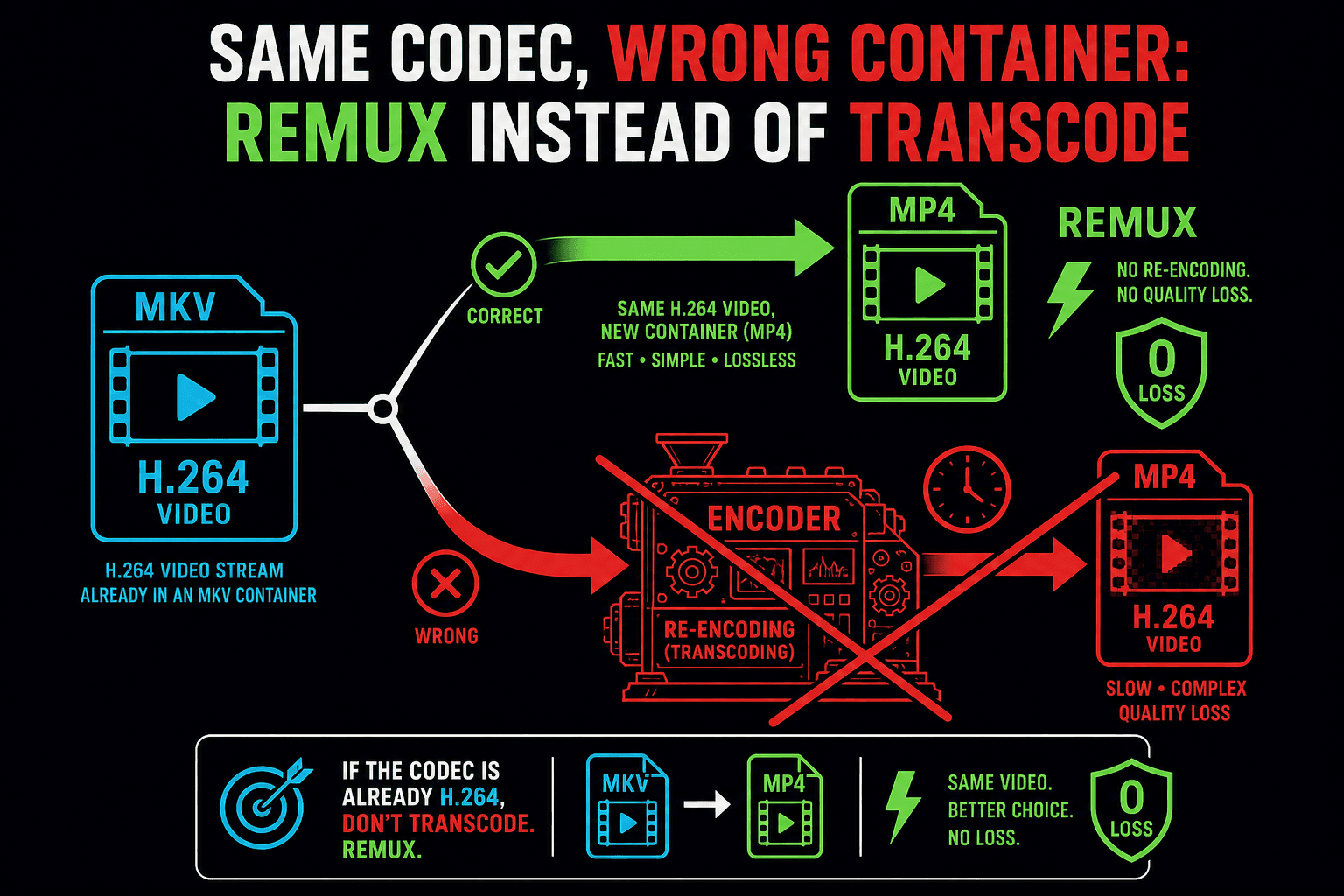
เมื่อใดที่คุณไม่ควรแปลงรหัส
หากต้นทางของคุณเป็น H.264 อยู่แล้วและมีเพียงคอนเทนเนอร์ที่ผิด ให้ใช้ตัวแปลงรูปแบบวิดีโอแทน การรีมักซ์จะทำได้ทันทีและไม่สูญเสียคุณภาพ ในขณะที่การแปลงรหัสที่ไม่จำเป็นจะเสียเวลาและคุณภาพหนึ่งรุ่น ให้แปลงรหัสเพียงครั้งเดียวจากแหล่งที่ดีที่สุดที่คุณมี และเก็บผลลัพธ์นั้นเป็นต้นฉบับความเข้ากันได้ของคุณ
ออกแบบมาเพื่อการทำงานจริงเหล่านี้
แปลงไฟล์ HEVC จากมือถือให้รองรับทุกอุปกรณ์
นำไฟล์บันทึก VP9 เข้าสู่โปรแกรมตัดต่อ
ส่งออกไฟล์ H.264 รองรับทุกแพลตฟอร์ม
คำถามที่พบบ่อย
ฉันควรเลือกคุณภาพคงที่หรือบิตเรตคงที่?
คุณภาพคงที่ เว้นแต่ข้อกำหนดจะระบุเป็นอย่างอื่น บิตเรตคงที่มีไว้สำหรับกรณีที่ขนาดไฟล์หรือแบนด์วิธเป็นไปตามสัญญา เช่น กฎการอัปโหลดของแพลตฟอร์ม งบประมาณการสตรีม และใบจัดส่งสำหรับลูกค้า
การแปลงรหัส HEVC เป็น H.264 จะทำให้ไฟล์ของฉันใหญ่ขึ้นหรือไม่?
บ่อยครั้งใช่ H.264 ต้องการบิตมากกว่า HEVC สำหรับคุณภาพเดียวกัน นั่นคือราคาของการเล่นได้ทั่วโลก หากขนาดเป็นเรื่องสำคัญ ให้ส่งผลลัพธ์ผ่านตัวบีบอัดวิดีโอหรือลดเป้าหมายคุณภาพลงเล็กน้อย
สิ่งนี้แตกต่างจากตัวแปลงรูปแบบวิดีโออย่างไร?
ตัวแปลงรูปแบบจะเปลี่ยนคอนเทนเนอร์และรีมักซ์เมื่อทำได้ โดยไม่แตะต้องตัวแปลงรหัส ส่วนตัวแปลงรหัส H.264 จะเข้ารหัสสตรีมวิดีโอใหม่เสมอ ทำให้คุณควบคุมตัวแปลงรหัส คุณภาพ บิตเรต และความละเอียดได้อย่างชัดเจน
ตัวแปลงรหัสสามารถแปลงจากโค้ดใดได้บ้าง?
มันถูกสร้างมาเพื่อรับตัวแปลงรหัสวิดีโอทั่วไปที่ทำให้เกิดปัญหากับโปรแกรมแก้ไขและการอัปโหลด เช่น HEVC (H.265), VP9, AV1, MPEG-2 และ ProRes และเข้ารหัสใหม่เป็น H.264 (AVC) ซึ่งเป็นตัวแปลงรหัสที่โปรแกรมแก้ไขและหน้าอัปโหลดยอมรับได้อย่างน่าเชื่อถือที่สุด
ทำไมต้องแปลงรหัสเป็น H.264 แทนที่จะเป็นโค้ดที่ใหม่กว่า?
H.264 (AVC) เป็นตัวแปลงรหัสวิดีโอที่ได้รับการสนับสนุนอย่างกว้างขวางที่สุดในโปรแกรมแก้ไข เบราว์เซอร์ โทรศัพท์ และหน้าอัปโหลด ดังนั้น H.264 MP4 จึงเป็นรูปแบบที่ปลอดภัยที่สุดสำหรับคลิปที่ต้องเล่นได้และนำเข้าได้ทุกที่โดยไม่ต้องมีคำเตือน
สิ่งนี้บีบอัดวิดีโอหรือเปลี่ยนความละเอียดของฉันด้วยหรือไม่?
ตัวแปลงรหัสเน้นที่การเปลี่ยนตัวแปลงรหัสเป็น H.264 ไม่ใช่การย่อขนาดไฟล์หรือเปลี่ยนขนาด หากต้องการไฟล์ที่เล็กลงให้ใช้ตัวบีบอัดวิดีโอ และเก็บขั้นตอนนี้ไว้สำหรับแก้ไขความเข้ากันได้ของตัวแปลงรหัส
เริ่มใช้งาน ตัวแปลงรหัส H.264
อัปโหลดไฟล์และตั้งค่าที่จำเป็นด้านบน ผลลัพธ์ของคุณจะแสดงอยู่ในขั้นตอนการทำงานของเครื่องมือปัจจุบัน
ใช้งานฟรี