สร้างเสียงพากย์ AI
เพิ่มเสียงพากย์ AI ลงในวิดีโอของคุณ: พิมพ์สคริปต์หรืออัปโหลดไฟล์คำบรรยาย เลือกเสียง และรับวิดีโอที่มีเสียงพากย์ในไม่กี่นาที เฉพาะเสียงเท่านั้น — ไม่มีคำบรรยายฝังใน เสียงต้นฉบับยังคงอยู่ แหล่งที่มาไม่เกิน 3 นาที ใช้ฟรีบน Recapo.ai
คลิกเพื่ออัปโหลด หรือลากไฟล์วิดีโอมาวางที่นี่
รองรับไฟล์ MP4, MOV, MKV, WebM, MPEG, MPG, 3GP, 3GPP
สูงสุด 2 GB ต่อไฟล์
วิดีโอต้นฉบับยาวได้สูงสุด 3 นาที
การประมวลผลดำเนินต่อในพื้นหลัง แม้ว่าคุณจะออกจากหน้านี้หรือเปลี่ยนภาษา
เฉพาะเสียงพากย์ — ภาพไม่เปลี่ยนแปลง
เครื่องสร้างเสียงพากย์เป็นเครื่องมือสำหรับพากย์เสียง ไม่ใช่เครื่องมือสำหรับคำบรรยาย: มันเพิ่มเฉพาะแทร็กเสียง คัดลอกภาพตามที่เป็นโดยไม่ฝังคำบรรยายใดๆ เสียงต้นฉบับจะถูกเก็บไว้และเบาลงเฉพาะตอนที่เสียงพากย์พูด เพื่อให้การบรรยายชัดเจน
- 01
อัปโหลดวิดีโอ
เลือกวิดีโอที่จะพากย์ (≤3 นาที) เสียงพากย์จะถูกวางทับบนภาพเท่านั้น — ไม่มีคำบรรยายฝังใน
- 02
ให้เนื้อหา
พิมพ์สคริปต์ หรืออัปโหลดไฟล์สคริปต์ (txt / md / docx); เพื่อให้ตรงกับจังหวะของภาพ ให้อัปโหลดไฟล์คำบรรยายที่มีเวลา (SRT / VTT) เลือกอย่างใดอย่างหนึ่ง
- 03
เลือกเสียงและสร้าง
เลือกเสียง (พร้อมตัวอย่าง) และสร้าง ไม่กี่นาทีต่อมาคุณจะได้รับวิดีโอพร้อมเสียงพากย์ AI; เสียงต้นฉบับจะถูกเก็บไว้และเบาลงเมื่อเสียงพูด
คุณควบคุมเนื้อหา
พิมพ์สคริปต์ อัปโหลดไฟล์สคริปต์ หรืออัปโหลดไฟล์คำบรรยาย
ไฟล์คำบรรยาย
จัดเรียงทีละบรรทัดตามเวลา
สคริปต์ธรรมดา
เสียงพากย์ต่อเนื่องตั้งแต่ต้น
ทำให้เสียงพากย์ตรงกับภาพ
อัปโหลดไฟล์คำบรรยายที่มีเวลา (SRT/VTT) และแต่ละบรรทัดที่พูดจะตรงกับเวลาของมัน เพื่อให้เสียงและภาพตรงกัน พร้อมการหยุดชั่วคราวอัตโนมัติระหว่างบรรทัด หากไม่มีไฟล์คำบรรยาย สคริปต์ธรรมดาจะเล่นเป็นเสียงพากย์ต่อเนื่องตั้งแต่ต้น
- ไฟล์คำบรรยาย: จัดเรียงทีละบรรทัดตามเวลา
- สคริปต์ธรรมดา: เสียงพากย์ต่อเนื่อง
- การตัดต่อเพียงแค่ได้แทร็กเสียง — ภาพและเสียงต้นฉบับยังคงอยู่
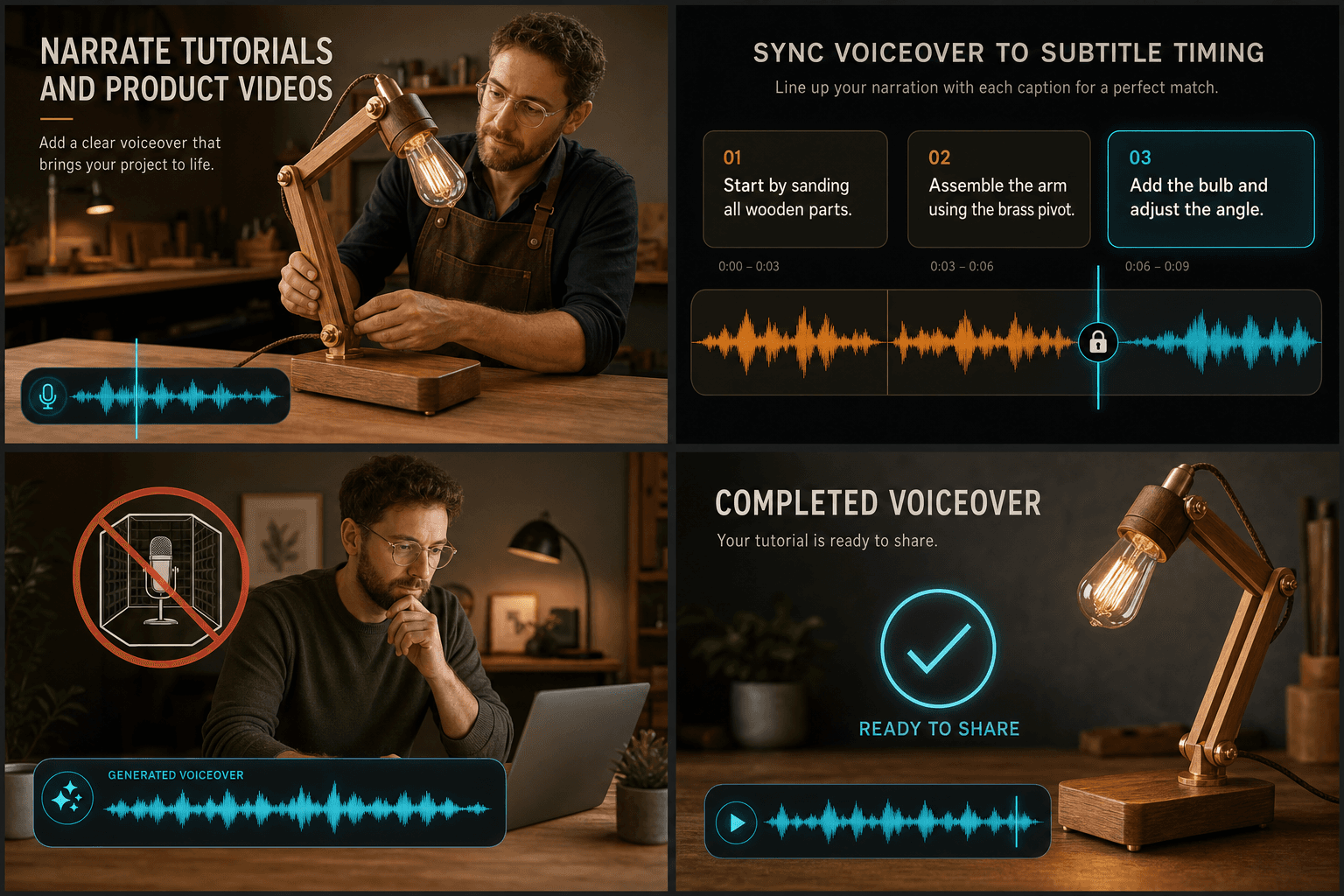
ออกแบบมาเพื่อการทำงานจริงเหล่านี้
ใส่เสียงบรรยายวิดีโอสอนใช้งานและแนะนำสินค้า
ซิงค์เสียงพากย์ให้ตรงกับเวลาของซับไตเติล
สร้างเสียงบรรยายโดยไม่ต้องใช้ห้องอัดเสียง
คำถามที่พบบ่อย
ฉันจะให้เนื้อหาได้อย่างไร?
พิมพ์สคริปต์ อัปโหลดไฟล์สคริปต์ (txt / md / docx) หรืออัปโหลดไฟล์คำบรรยาย (SRT / VTT) — เลือกหนึ่งอย่าง เครื่องมือไม่อ่านข้อความบนหน้าจอ; คุณเป็นผู้ให้เนื้อหา
มันฝังคำบรรยายลงไปในวิดีโอไหม?
ไม่ มันเป็นเครื่องมือพากย์เสียง — เพิ่มเฉพาะแทร็กเสียง; ภาพยังคงตามเดิมโดยไม่มีคำบรรยายฝัง
เสียงต้นฉบับถูกแทนที่ไหม?
ไม่ เสียงต้นฉบับจะถูกเก็บไว้และเบาลงเฉพาะตอนที่เสียงพากย์พูด ดังนั้นเพลงและบรรยากาศยังคงอยู่
มีขีดจำกัดความยาวไหม?
แหล่งที่มาไม่เกิน 3 นาที: เสียงพากย์จะถูกสังเคราะห์ทีละบรรทัดแล้วประกอบกับวิดีโอ ซึ่งจะทำให้ช้าลงและมีค่าใช้จ่ายมากขึ้นตามความยาว ให้แบ่งวิดีโอที่ยาวกว่าก่อน
ฉันสามารถเลือกเสียงและความเร็วในการอ่านได้ไหม?
ได้ คุณสามารถเลือกเสียงและภาษา และปรับความเร็วในการพูดก่อนเรนเดอร์ และคุณสามารถดูตัวอย่างเพื่อให้การนำเสนอเข้ากับช่องของคุณก่อนสร้างแทร็กเต็ม
ฉันจะได้อะไรกลับมาเมื่อเสร็จสิ้น?
คุณจะได้รับผลลัพธ์ที่เสร็จสมบูรณ์ซึ่งคุณสามารถดาวน์โหลดและวางลงในไทม์ไลน์การตัดต่อของคุณได้ทันที เครื่องมือนี้ยังอยู่ระหว่างการพัฒนาอย่างต่อเนื่อง ดังนั้นเสียงที่มีอยู่และตัวเลือกการส่งออกจึงกำลังขยายตัว
เริ่มใช้งาน เครื่องสร้างเสียงพากย์
อัปโหลดไฟล์และตั้งค่าที่จำเป็นด้านบน ผลลัพธ์ของคุณจะแสดงอยู่ในขั้นตอนการทำงานของเครื่องมือปัจจุบัน
ใช้งานฟรี