แปลงไฟล์ MKV เป็น MP4
แปลง MKV เป็น MP4 ออนไลน์และเก็บแทร็กเสียงและคำบรรยายที่คุณเลือก รีมักซ์ไฟล์ที่เข้ากันได้ภายในไม่กี่วินาทีโดยไม่สูญเสียคุณภาพ — ทดลองใช้ฟรีที่ Recapo.ai
คลิกเพื่ออัปโหลด หรือลากไฟล์วิดีโอมาวางที่นี่
รองรับไฟล์ MP4, MOV, MKV, WebM, MPEG, MPG, 3GP, 3GPP
สูงสุด 2 GB ต่อไฟล์
แต่ละวิดีโอต้องยาวไม่เกิน 180 นาที
จะเกิดอะไรขึ้นกับแทร็กเสียงและคำบรรยาย (Subtitles) ของไฟล์ MKV?
การเล่นไฟล์ MP4 จะเสถียรและทำงานได้ดีที่สุดเมื่อมีแทร็กเสียงเพียงแทร็กเดียว ดังนั้นคุณจึงสามารถเลือกภาษาหรือแทร็กเสียงบรรยายที่ต้องการเก็บไว้ก่อนที่จะเริ่มแปลงไฟล์ได้ ส่วนคำบรรยายแบบ Soft Subtitle นั้นจะมีความซับซ้อนกว่าเล็กน้อย เพราะแม้ว่าโปรแกรมเล่นไฟล์ MKV จะแสดงผลได้ไม่มีปัญหา แต่โปรแกรมเล่นไฟล์ MP4 หลายตัวกลับไม่รองรับแทร็กข้อความที่ฝังมาด้วยเลย ซึ่งใน Recapo คุณมี 2 ตัวเลือกที่เชื่อถือได้ ดังนี้:
- 01
อัปโหลดไฟล์ MKV
ลากไฟล์ MKV จากเครื่องของคุณมาวาง หรือจะนำเข้าผ่านลิงก์ก็ได้ รองรับไฟล์ที่มีความยาวมากและไฟล์ที่มีหลายแทร็กเสียงได้อย่างไม่มีปัญหา
- 02
เลือกแทร็กเสียงและแปลงไฟล์
เลือกเก็บเฉพาะแทร็กเสียงที่คุณต้องการใช้งานจริง หากวิดีโอเป็นฟอร์แมต H.264 อยู่แล้ว ระบบจะทำการ Remux ให้เสร็จภายในไม่กี่วินาทีโดยไม่ต้องเข้ารหัสใหม่
- 03
นำไฟล์ MP4 ไปใช้งานได้ทันที
ดาวน์โหลดไฟล์ผลลัพธ์ไปใช้งาน หรือจะส่งต่อไปยังฟีเจอร์สร้างคำบรรยายอัตโนมัติด้วย AI, เขียนสคริปต์สรุปเนื้อหา หรือตัดครอปเป็นแนวตั้ง 9:16 สำหรับ Shorts ก็ทำได้ทันที
ฝังคำบรรยายลงในวิดีโอ (Burn-in) เพื่อให้แสดงผลบนทุกโปรแกรมเล่นวิดีโอและทุกแพลตฟอร์ม โดยคุณสามารถปรับแต่งสไตล์ได้ตามต้องการ
สร้างคำบรรยายขึ้นมาใหม่ด้วยระบบ ASR หลังการแปลงไฟล์ จากนั้นจึงแก้ไขและส่งออกเป็นไฟล์ SRT หรือ VTT แยกต่างหากควบคู่ไปกับวิดีโอ
Remux vs. re-encode: ทำไมการแปลงไฟล์ MKV เป็น MP4 ถึงเสร็จในพริบตา
การ Remux คือการคัดลอกสตรีมวิดีโอและเสียงที่มีอยู่เดิมเข้าไปยังคอนเทนเนอร์ใหม่ โดยไม่มีการถอดรหัส ไม่สูญเสียความละเอียด และความเร็วจะถูกจำกัดอยู่แค่ความเร็วในการอ่านเขียนไฟล์ (file I/O) เท่านั้น ในขณะที่การ Re-encode จะต้องทำการคลายบีบอัดและบีบอัดใหม่ในทุกๆ เฟรม ซึ่งใช้เวลานานกว่ามากและทำให้สูญเสียความคมชัดไปบางส่วน ระบบแปลงไฟล์ของเราจะเลือกใช้วิธี Remux เสมอเมื่อตัวแปลงสัญญาณ (Codec) ของไฟล์ MKV นั้นรองรับกับ MP4 และจะสลับไปใช้วิธี Re-encode เป็น H.264 ก็ต่อเมื่อไฟล์ต้นทางใช้ตัวแปลงสัญญาณที่เครื่องเล่น MP4 ไม่รองรับเท่านั้น
ออกแบบมาเพื่อการทำงานจริงเหล่านี้
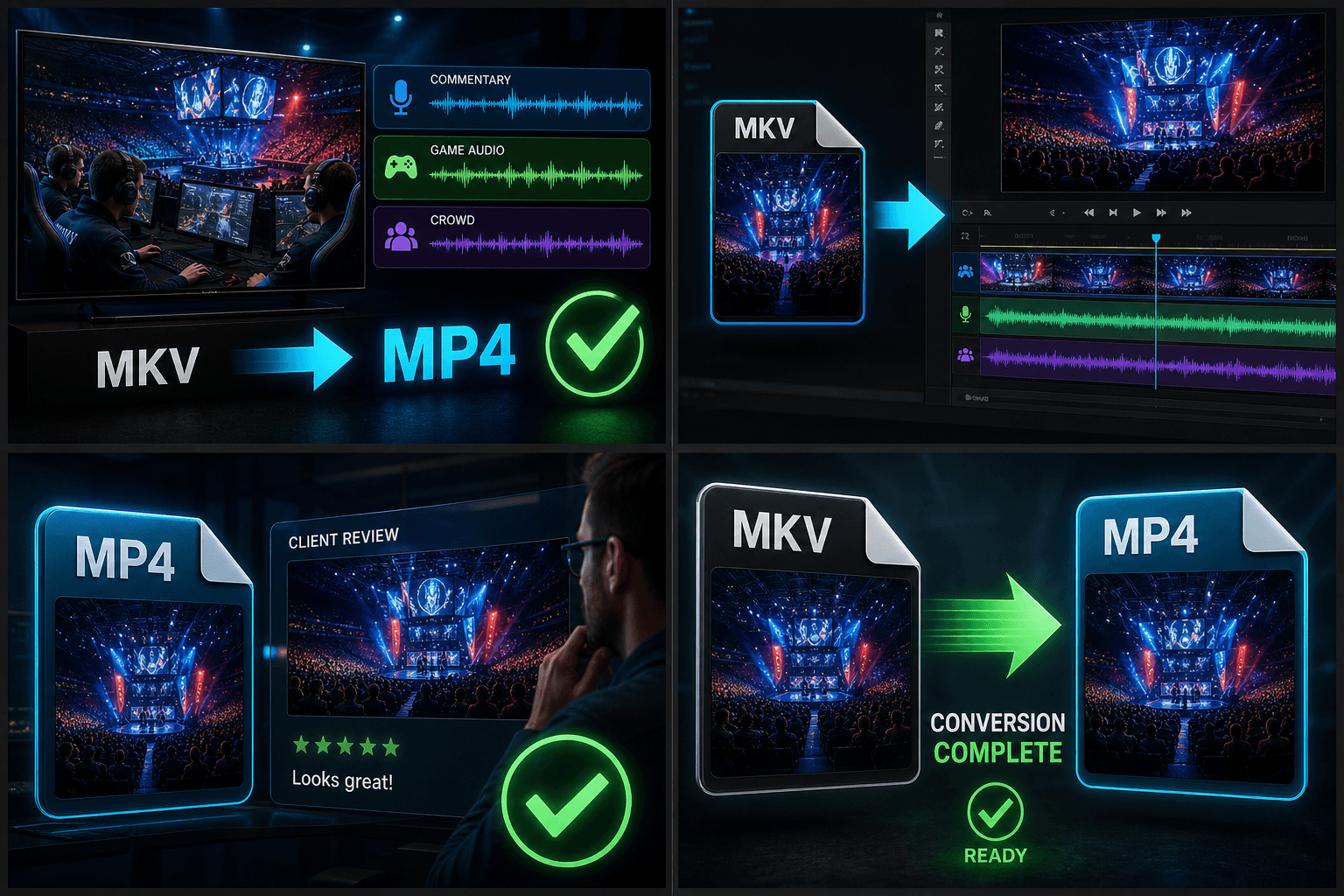
เล่นไฟล์บันทึกแบบหลายแทร็กได้อย่างครอบคลุม
นำเข้าฟุตเทจ MKV ไปยังโปรแกรมตัดต่อ
ส่งออกไฟล์ MP4 พร้อมส่งให้ลูกค้า
คำถามที่พบบ่อย
ไฟล์ MKV ของฉันมีแทร็กเสียงหลายแทร็ก แทร็กไหนจะไปอยู่ในไฟล์ MP4?
คุณสามารถเลือกแทร็กเสียงที่ต้องการได้ก่อนเริ่มแปลงไฟล์ การเลือกแทร็กเสียงเพียงแทร็กเดียวจะช่วยให้เล่นไฟล์บนเครื่องเล่นต่างๆ ได้อย่างราบรื่นและไม่มีปัญหา หากคุณต้องการเสียงภาษาอื่นเพิ่มเติม สามารถแปลงไฟล์อีกครั้งโดยเลือกแทร็กเสียงอื่นที่ต้องการได้
คำบรรยาย (Subtitles) ในไฟล์ MKV จะแสดงขึ้นมาหลังแปลงไฟล์เสร็จไหม?
อาจไม่แสดงเสมอไป เนื่องจากเครื่องเล่น MP4 หลายรุ่นไม่รองรับแทร็กข้อความที่ฝังมาในตัวไฟล์ เพื่อให้แน่ใจว่าคำบรรยายจะแสดงผลอย่างแน่นอน แนะนำให้ใช้วิธีฝังคำบรรยายลงในวิดีโอ (Burn-in) หรือสร้างคำบรรยายขึ้นมาใหม่ด้วยระบบ ASR ของ Recapo แล้วส่งออกเป็นไฟล์ SRT หรือ VTT
การแปลงไฟล์เสร็จสิ้นในไม่กี่วินาที ไฟล์ใช้งานได้จริงหรือเปล่า?
ใช้งานได้จริง หากไฟล์ MKV เดิมมีสตรีมข้อมูลที่รองรับกับรูปแบบ MP4 อยู่แล้ว ระบบจะทำการเปลี่ยนเฉพาะตัวคอนเทนเนอร์ (Container) เท่านั้น ทำให้การแปลงไฟล์เสร็จสิ้นอย่างรวดเร็วเกือบจะในทันที และยังเป็นการแปลงไฟล์แบบไม่มีการสูญเสียคุณภาพ (Lossless) อีกด้วย
ทำไมต้องแปลงไฟล์ MKV เป็น MP4 ก่อนเริ่มตัดต่อวิดีโอสรุป (Recap)?
โปรแกรมตัดต่อ เครื่องเล่นวิดีโอบนเว็บ รวมถึงแพลตฟอร์มอย่าง YouTube และ TikTok ส่วนใหญ่รองรับไฟล์ MP4 ได้เสถียรกว่า MKV การแปลงไฟล์ก่อนจะช่วยให้คุณนำเข้าฟุตเทจได้โดยไม่มีปัญหาเสียงหายหรือข้อผิดพลาดในการเล่น ช่วยให้ขั้นตอนการทำวิดีโอสรุปของคุณลื่นไหลไม่มีสะดุด
เริ่มใช้งาน เครื่องมือแปลงไฟล์ MKV เป็น MP4
อัปโหลดไฟล์และตั้งค่าที่จำเป็นด้านบน ผลลัพธ์ของคุณจะแสดงอยู่ในขั้นตอนการทำงานของเครื่องมือปัจจุบัน
ใช้งานฟรี