
แก้ไขซับไตเติ้ลออนไลน์
ปรับแต่งสไตล์ซับไตเติลออนไลน์ได้ง่ายๆ ทั้งฟอนต์ ขนาด สี เส้นขอบ พื้นหลัง และตำแหน่ง พร้อมพรีวิวบนวิดีโอจริง แล้วฝังซับไตเติลพร้อมส่งออกได้ทันทีบน Recapo
คลิกเพื่ออัปโหลด หรือลากไฟล์วิดีโอมาวางที่นี่
รองรับไฟล์ MP4, MOV, MKV, WebM, MPEG, MPG, 3GP, 3GPP
สูงสุด 2 GB ต่อไฟล์
Upload a video first to adjust settings and preview the result
ทุกรายละเอียดเพื่อการอ่านที่ง่ายขึ้น
ความชัดเจนของคำบรรยายใต้ภาพเกิดจากรายละเอียดเล็กๆ น้อยๆ ที่รวมกัน เครื่องมือแก้ไขของเราจึงเปิดให้คุณปรับแต่งได้ทุกจุดโดยตรง แทนที่จะซ่อนไว้ภายใต้ปุ่มเปลี่ยน 'ธีม' เพียงปุ่มเดียว:
- 01
เปิดวิดีโอที่ต้องการใส่คำบรรยาย
นำเข้าวิดีโอเพื่อสร้างคำบรรยายอัตโนมัติ หรือทำต่อจากแทร็กซับไตเติลที่คุณเคยแก้ไขไว้แล้วใน Recapo
- 02
ปรับแต่งหน้าตาตามใจชอบ
เลือกสไตล์สำเร็จรูปที่ต้องการ จากนั้นปรับฟอนต์ ขนาด สีพื้นหลัง สีขอบ และตำแหน่งบนหน้าจอ พร้อมดูตัวอย่างการแสดงผลแบบเรียลไทม์
- 03
ส่งออกวิดีโอพร้อมสไตล์ที่เลือก
ฝังซับไตเติลที่ตกแต่งแล้วลงในวิดีโอเพื่อนำไปโพสต์ได้ทันที หรือจะบันทึกแทร็กเก็บไว้สำหรับแปลภาษาและเรนเดอร์ในภายหลังก็ได้
แบบอักษรและขนาด
ปรับขนาดให้พอดีกับหน้าจอที่วิดีโอจะแสดงผลจริง
สีข้อความและเส้นขอบ
คอนทราสต์ที่คมชัด เอาอยู่ทั้งในฉากที่สว่างและมืด
กล่องพื้นหลัง
ตัวเลือกเสริมสำหรับฟุตเทจที่มีรายละเอียดเยอะจนการใส่แค่เส้นขอบยังไม่พอ
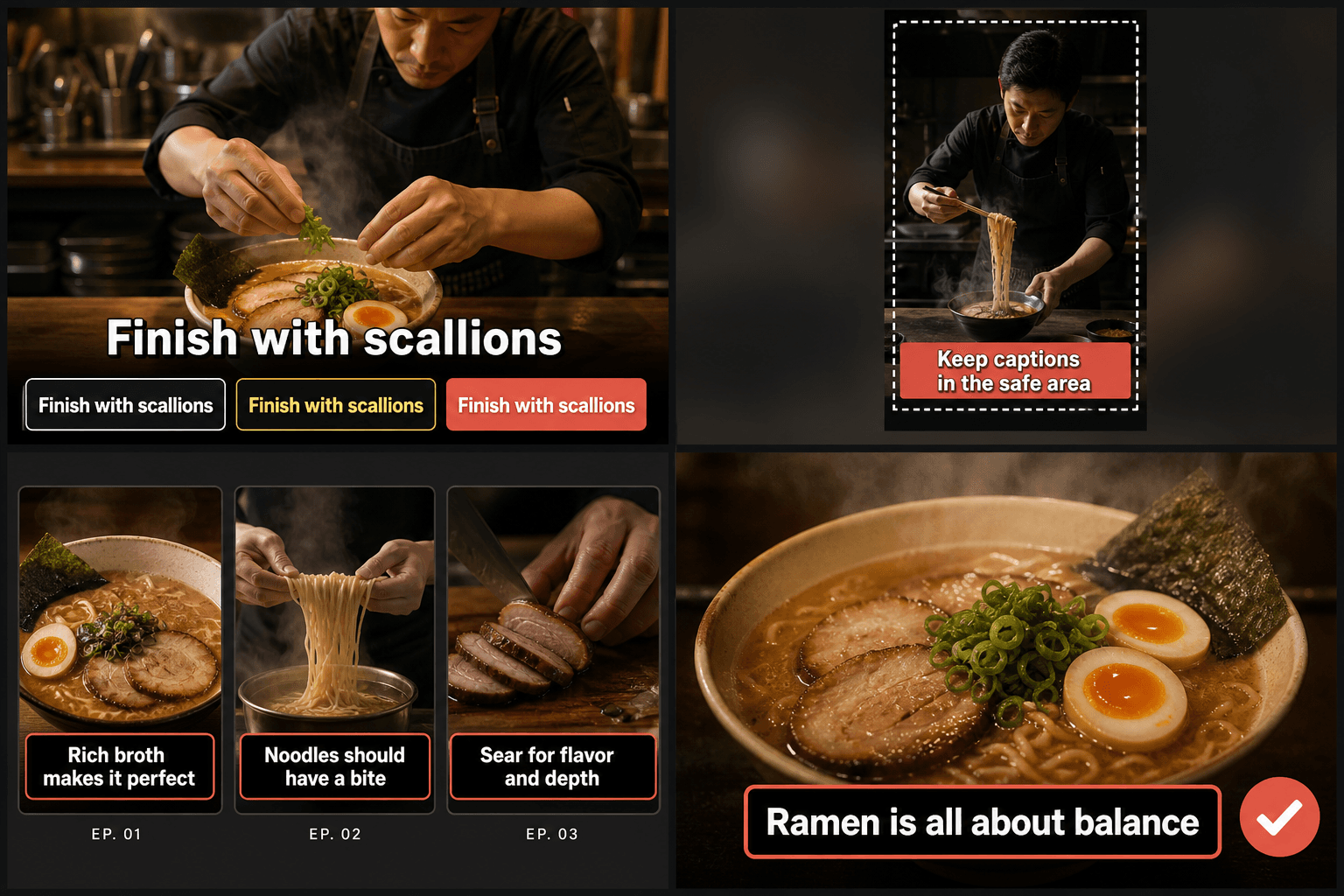
พรีวิวบนฟุตเทจจริง ไม่ใช่แค่ภาพจำลอง
สไตล์ที่ดูสวยสะอาดตาบนการ์ดทดสอบสีเทา อาจจะใช้ไม่ได้จริงกับวิดีโอของคุณ เช่น ข้อความสีขาวที่กลืนไปกับท้องฟ้า หรือเส้นขอบที่บางเกินไปเมื่อมีภาพเคลื่อนไหว ระบบพรีวิวแบบเรียลไทม์จะแสดงผลสไตล์ของคุณบนเฟรมวิดีโอจริง ช่วยให้คุณสามารถเลื่อนดูช่วงที่สว่างที่สุดหรือมีรายละเอียดเยอะที่สุด เพื่อเช็กให้ชัวร์ว่าข้อความยังคงอ่านง่ายชัดเจนก่อนที่จะกดเรนเดอร์ และหากแถบข้อมูลด้านล่าง (Lower Third) มีกราฟิกหรือข้อความอื่นอยู่แล้ว คุณก็สามารถย้ายซับไตเติลไปไว้ด้านบนแล้วเช็กความเรียบร้อยอีกครั้งได้ทันที
ออกแบบมาเพื่อการทำงานจริงเหล่านี้
ปรับแต่งฟอนต์และสีของคำบรรยาย
ตั้งค่าขนาด, ตำแหน่ง และกล่องคำบรรยาย
ดาวน์โหลดวิดีโอแบบฝังซับไตเติล
คำถามที่พบบ่อย
สไตล์คำบรรยายของฉันจะถูกบันทึกไว้ในไฟล์ SRT ด้วยไหม?
ไม่ครับ — SRT เป็นรูปแบบไฟล์ข้อความธรรมดา (Plain-text) ที่ไม่มีการบันทึกข้อมูลสไตล์ สไตล์ที่คุณแต่งไว้จะถูกนำไปใช้เมื่อทำการฝังซับไตเติล (Burn-in) ลงในวิดีโอโดยตรง หากคุณต้องการไฟล์ซับไตเติลแบบข้อความธรรมดาด้วย ก็สามารถเลือกส่งออกไฟล์ SRT ควบคู่ไปกับการเรนเดอร์วิดีโอได้
ฉันสามารถย้ายซับไตเติลไปไว้ที่ด้านบนของเฟรมได้ไหม?
ได้แน่นอนครับ ระบบมีฟังก์ชันปรับตำแหน่งติดตั้งมาให้ในตัว ซึ่งเป็นวิธีแก้ปัญหามาตรฐานเมื่อพื้นที่ด้านล่างของเฟรมถูกบังด้วยข้อความบนหน้าจอ กราฟิก หรือซับไตเติลภาษาอื่นที่ฝังมากับวิดีโออยู่แล้ว
การตั้งค่าสไตล์แบบไหนที่เหมาะกับหน้าจอมือถือมากที่สุด?
แนะนำให้ใช้ขนาดตัวอักษรที่ใหญ่ขึ้น ใส่เส้นขอบ (Outline) ที่ชัดเจน และแบ่งบรรทัดให้สั้นลง คุณสามารถเริ่มจากเทมเพลตสำเร็จรูปสำหรับวิดีโอสั้น (Short-form preset) จากนั้นลองเช็กพรีวิวในช่วงที่วิดีโอมีองค์ประกอบเยอะที่สุด หากอ่านง่ายในช่วงนั้น ก็มั่นใจได้ว่าจะอ่านง่ายตลอดทั้งคลิปครับ
เครื่องมือแก้ไขสไตล์ซับไตเติล (Subtitle Style Editor) จะเปลี่ยนคำพูดหรือเวลาของคำบรรยายไหม?
ไม่เปลี่ยนครับ เครื่องมือนี้จะปรับเปลี่ยนเฉพาะรูปลักษณ์ภายนอกเท่านั้น เช่น ฟอนต์, ขนาด, สี, เส้นขอบ, พื้นหลัง และตำแหน่ง ส่วนเนื้อหาข้อความและเวลา (Timecodes) จะยังคงเดิมทุกประการ ทำให้คุณสามารถปรับแต่งสไตล์ใหม่ได้ทันทีโดยไม่ต้องเสียเวลาตรวจทานบทพูดซ้ำอีกรอบ
ฉันสามารถปรับแต่งสไตล์อะไรได้บ้าง?
คุณสามารถปรับขนาดและสีฟอนต์, เพิ่มเส้นขอบหรือเงาเพื่อเพิ่มความคมชัด, ใส่กล่องพื้นหลังแบบทึบหรือกึ่งโปร่งใสไว้หลังข้อความ, ปรับระยะห่างระหว่างบรรทัด และเลื่อนตำแหน่งซับไตเติลขึ้นหรือลงในเฟรมได้ ซึ่งเครื่องมือควบคุมเหล่านี้ออกแบบมาเพื่อให้คำบรรยายอ่านง่ายที่สุดบนหน้าจอโทรศัพท์ขนาดเล็ก
ฉันสามารถใช้เครื่องมือนี้กับคำบรรยายที่สร้างจากส่วนอื่นใน Recapo ได้ไหม?
ได้ครับ เครื่องมือนี้ถูกออกแบบมาเพื่อดึงแทร็กคำบรรยายหรือไฟล์ซับไตเติลจากขั้นตอนการทำงานของคุณ เช่น ไฟล์ที่สร้างจากระบบสร้างคำบรรยายอัตโนมัติ นำมาปรับแต่งสไตล์ใหม่ก่อนที่คุณจะทำการฝังซับลงในวิดีโอหรือส่งออกไฟล์ โดยระบบนี้เป็นส่วนหนึ่งของกระบวนการทำงานใน Recapo ไม่ใช่เครื่องมือถอดความแยกเดี่ยว
เริ่มใช้งาน เครื่องมือตกแต่งสไตล์ซับไตเติล
อัปโหลดไฟล์และตั้งค่าที่จำเป็นด้านบน ผลลัพธ์ของคุณจะแสดงอยู่ในขั้นตอนการทำงานของเครื่องมือปัจจุบัน
ใช้งานฟรี