
แปลงไฟล์ MOV เป็น MP4 (MOV to MP4)
แปลงไฟล์ MOV จาก iPhone และ Mac เป็น MP4 ออนไลน์ แปลงฟุตเทจ HEVC เป็น H.264 ที่เล่นได้ทุกที่ จากนั้นเพิ่มคำบรรยายหรือแก้ไข — ทดลองใช้ฟรีที่ Recapo.ai
คลิกเพื่ออัปโหลด หรือลากไฟล์วิดีโอมาวางที่นี่
รองรับไฟล์ MP4, MOV, MKV, WebM, MPEG, MPG, 3GP, 3GPP
สูงสุด 2 GB ต่อไฟล์
แต่ละวิดีโอต้องยาวไม่เกิน 180 นาที
ทำไมไฟล์ MOV จาก iPhone ถึงเล่นไม่ได้ในทุกอุปกรณ์
iPhone รุ่นใหม่ ๆ มักจะตั้งค่าเริ่มต้นการถ่ายวิดีโอเป็นแบบประสิทธิภาพสูง (High Efficiency) ซึ่งจะบันทึกวิดีโอแบบ HEVC ไว้ในฟอร์แมต QuickTime (.mov) แม้ว่า HEVC จะช่วยประหยัดพื้นที่ในโทรศัพท์ของคุณ แต่การรองรับนอกระบบนิเวศของ Apple นั้นยังไม่ครอบคลุม และตัวคอนเทนเนอร์ .mov ก็ยิ่งเพิ่มอุปสรรคในการใช้งานร่วมกับอุปกรณ์อื่นเข้าไปอีก โดยปัญหาที่พบบ่อย ได้แก่:
- 01
นำเข้าฟุตเทจจาก iPhone หรือ Mac
อัปโหลดไฟล์ .mov จากม้วนฟิล์มของคุณหรือลิงก์ไดรฟ์ที่ซิงค์ไว้ได้ทันที โดยไม่ต้องติดตั้งแอปพลิเคชันใดๆ
- 02
แปลงไฟล์ HEVC เป็น H.264 MP4
แปลงรหัสวิดีโอ HEVC ใหม่ให้เป็น H.264 และบันทึกเป็นไฟล์ MP4 สำหรับไฟล์ MOV ที่ใช้ H.264 อยู่แล้ว ระบบจะทำการเปลี่ยนฟอร์แมตใหม่โดยไม่สูญเสียความละเอียดของภาพเลย
- 03
แก้ไข ใส่คำบรรยาย และเผยแพร่
เปิดไฟล์ MP4 ในโปรแกรมตัดต่อใดก็ได้ หรือจะทำต่อใน Recapo เพื่อสร้างคำบรรยายอัตโนมัติ (ASR) เขียนสคริปต์สรุปด้วย AI ใส่เสียงพากย์ (TTS) และส่งออกวิดีโอในขนาด 9:16
โปรแกรมตัดต่อบน Windows นำเข้าไฟล์ได้ แต่แสดงผลเป็นเฟรมดำหรือมีแต่เสียง
เว็บเพลเยอร์และโค้ดฝังตัว HTML5 ปฏิเสธการเล่นสตรีมวิดีโอแบบ HEVC ทันที
ระบบตรวจสอบการอัปโหลดบนแพลตฟอร์มและ CMS ต่าง ๆ อนุญาตเฉพาะไฟล์ MP4/H.264 เท่านั้น
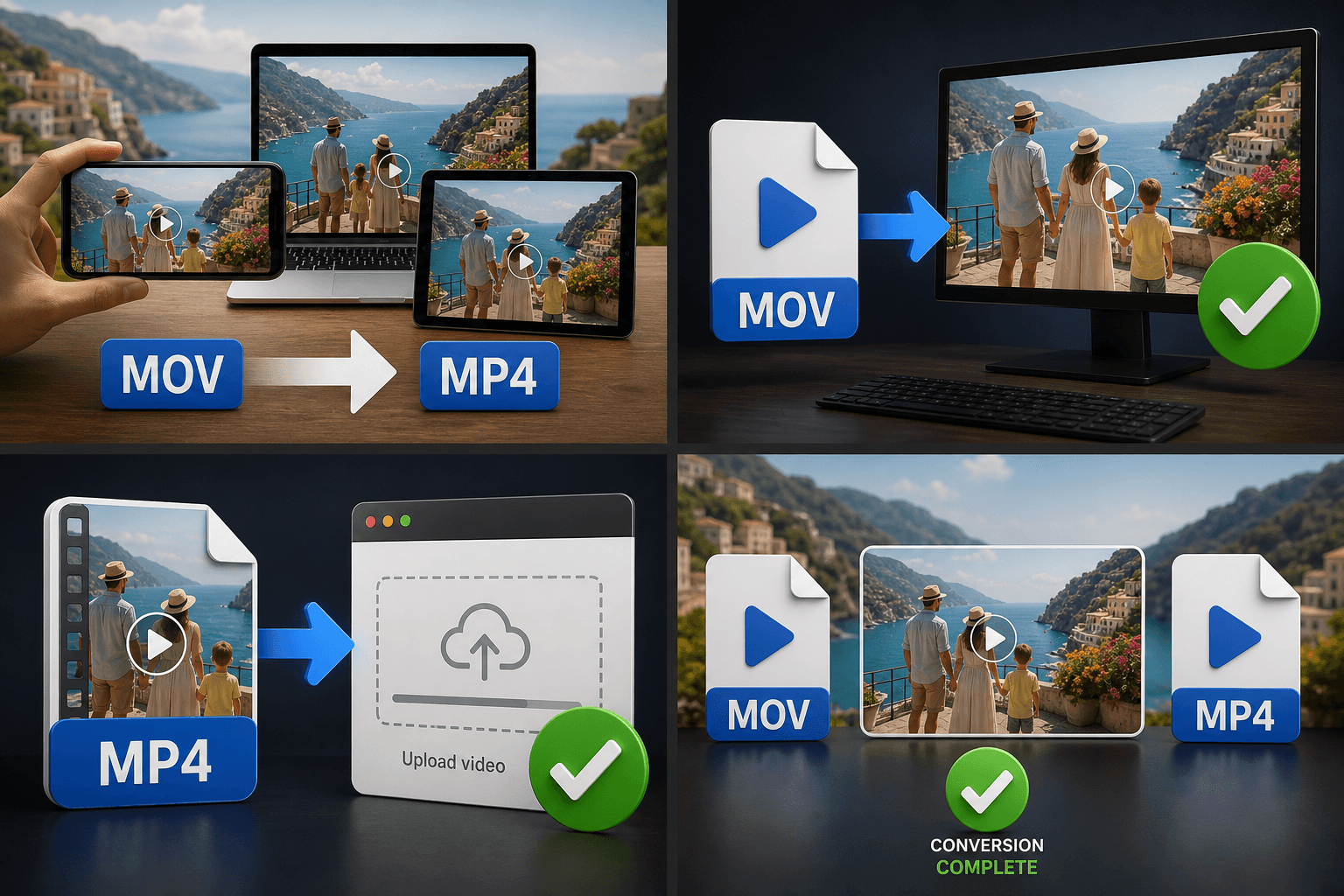
จากม้วนฟิล์มในมือถือ สู่ไฟล์ MP4 ที่พร้อมตัดต่อ
ให้คุณเก็บไฟล์ MOV ต้นฉบับไว้เป็นมาสเตอร์ แล้วใช้ไฟล์ MP4 ที่แปลงแล้วเป็นไฟล์สำหรับทำงานจริง เพียงอัปโหลดฟุตเทจที่ถ่ายมา แล้วแปลงไฟล์แค่ครั้งเดียว ทุกขั้นตอนหลังจากนั้นก็จะง่ายขึ้นทันที ไม่ว่าจะเป็นการถอดเสียง (Transcription) ที่ยังคงแม่นยำเหมือนเดิม การเขียนสคริปต์สรุป (Recap Script) ที่วิเคราะห์เนื้อหาได้อย่างถูกต้อง และการเล่นไฟล์ H.264 ที่ลื่นไหลไม่มีสะดุดบนไทม์ไลน์ตัดต่อ ซึ่งต่างจากไฟล์ HEVC ที่มักจะทำให้เครื่องหน่วงเวลาถอดรหัสแบบเรียลไทม์
ออกแบบมาเพื่อการทำงานจริงเหล่านี้
แชร์ฟุตเทจจาก iPhone ไปยังอุปกรณ์อื่น
ส่งออกวิดีโอจาก Mac ไปยัง Windows
อัปโหลดฟุตเทจ MOV ไปยังแพลตฟอร์มเว็บ
คำถามที่พบบ่อย
การแปลงไฟล์ MOV เป็น MP4 จะทำให้คุณภาพวิดีโอที่ถ่ายจาก iPhone ลดลงไหม?
หากไฟล์ MOV เดิมใช้ตัวแปลงสัญญาณ H.264 อยู่แล้ว ระบบจะทำการเปลี่ยนฟอร์แมตคอนเทนเนอร์ใหม่โดยไม่มีการสูญเสียคุณภาพเลย ส่วนไฟล์ต้นฉบับที่เป็น HEVC จะถูกเข้ารหัสใหม่โดยเน้นคุณภาพสูง ทำให้ไม่เห็นความแตกต่างเมื่อดูผ่านหน้าจอทั่วไป แต่หากคุณต้องการเก็บไฟล์คุณภาพออริจินัลไว้ แนะนำให้เก็บไฟล์ MOV ต้นฉบับไว้เป็นไฟล์มาสเตอร์สำหรับสำรองข้อมูล
ทำไมไฟล์ MOV ถึงเล่นบน Mac ได้ปกติ แต่พอเอาเข้าโปรแกรมตัดต่อกลับใช้ไม่ได้?
เนื่องจาก Mac มีฮาร์ดแวร์ที่ช่วยถอดรหัส HEVC ได้โดยตรง จึงทำให้เล่นไฟล์ได้ไม่มีปัญหา แต่โปรแกรมตัดต่อและเว็บเล่นวิดีโอหลายตัวไม่รองรับ หรือรองรับเพียงแค่บางส่วนเท่านั้น การแปลงไฟล์เป็น H.264 MP4 จะช่วยตัดปัญหาเรื่องความเข้ากันไม่ได้ของทั้งตัวแปลงสัญญาณ (Codec) และฟอร์แมตไฟล์ (Container) ออกไป
มีคลิป MOV ที่ถ่ายมาเยอะมาก ต้องกดแปลงทีละไฟล์ไหม?
ไม่ต้องเลย คุณสามารถเลือกไฟล์ MOV หลายๆ ไฟล์พร้อมกันบนหน้านี้เพื่อแปลงไฟล์แบบเป็นกลุ่ม (Batch) ได้ทันที จากนั้นก็นำไปใส่คำบรรยายหรือตัดต่อต่อใน Recapo ได้เลย
ไฟล์ที่ได้จากการแปลงระบบนี้จะเป็นฟอร์แมตอะไร?
คุณจะได้ไฟล์ MP4 ที่ใช้ตัวแปลงสัญญาณวิดีโอแบบ H.264 และเสียงแบบ AAC ซึ่งเป็นฟอร์แมตมาตรฐานที่แพลตฟอร์มโซเชียลมีเดีย โปรแกรมตัดต่อ และระบบการทำงานของ Recapo รองรับได้ดีที่สุด
ระบบรองรับไฟล์ MOV แบบ ProRes หรือ HEVC จาก Mac หรือ iPhone ไหม?
รองรับแน่นอน ระบบสามารถแปลงไฟล์ QuickTime ขนาดใหญ่อย่าง ProRes หรือ HEVC MOV ให้กลายเป็นไฟล์ H.264 MP4 ที่ใช้งานได้กับทุกอุปกรณ์ ซึ่งปกติแล้วจะมีขนาดไฟล์ที่เล็กกว่าและอัปโหลดได้ง่ายกว่าไฟล์ต้นฉบับมาก
เริ่มใช้งาน เครื่องมือแปลงไฟล์ MOV เป็น MP4
อัปโหลดไฟล์และตั้งค่าที่จำเป็นด้านบน ผลลัพธ์ของคุณจะแสดงอยู่ในขั้นตอนการทำงานของเครื่องมือปัจจุบัน
ใช้งานฟรี