แปลงไฟล์วิดีโอออนไลน์
แปลงวิดีโอระหว่าง MP4, MOV, MKV, WebM และ GIF ทางออนไลน์ แก้ปัญหาโคเดคและคอนเทนเนอร์ก่อนใส่คำบรรยายหรือตัดต่อ — ลองใช้ตัวแปลงฟรีบน Recapo.ai
คลิกเพื่ออัปโหลด หรือลากไฟล์วิดีโอมาวางที่นี่
รองรับไฟล์ MP4, MOV, MKV, WebM, MPEG, MPG, 3GP, 3GPP
สูงสุด 2 GB ต่อไฟล์
แต่ละวิดีโอต้องยาวไม่เกิน 180 นาที
ควรแปลงเป็นไฟล์วิดีโอฟอร์แมตไหนดี?
MP4 (H.264) คือตัวเลือกมาตรฐานที่ปลอดภัยที่สุด เพราะรองรับทุกแพลตฟอร์ม โปรแกรมตัดต่อ เบราว์เซอร์ และสมาร์ตโฟน แต่หากคุณจำเป็นต้องใช้กับเวิร์กโฟลว์เฉพาะของ QuickTime แนะนำให้แปลงเป็น MOV หรือเลือกใช้หน้าแปลงไฟล์เฉพาะทางด้านล่างนี้ หากคุณทราบฟอร์แมตต้นทางอยู่แล้ว:
- 01
อัปโหลดไฟล์ของคุณ
อัปโหลดวิดีโอจากเครื่องของคุณหรือวางลิงก์ที่ต้องการ รองรับไฟล์รูปแบบ MP4, MOV, MKV, WebM และ GIF
- 02
เลือกรูปแบบไฟล์ที่ต้องการ
เลือกฟอร์แมตและโคเดกของวิดีโอที่ต้องการ หรือสลับไปยังหน้าเฉพาะทางอย่าง MKV เป็น MP4 เพื่อแปลงไฟล์ด้วยพรีเซ็ตในคลิกเดียว
- 03
แปลงไฟล์และตัดต่อต่อได้ทันที
ดาวน์โหลดไฟล์ที่แปลงเสร็จแล้ว หรือส่งไปทำซับไตเติล แปลภาษา ใส่เสียงพากย์ หรือครอปเป็นแนวตั้ง 9:16 ต่อได้ทันทีบน Recapo
MKV เป็น MP4
รวมไฟล์ดาวน์โหลดแบบหลายแทร็กให้เหลือเพียงไฟล์เดียวที่เปิดเล่นได้ทุกเครื่อง
MOV เป็น MP4
เปลี่ยนฟุตเทจจาก iPhone และ Mac ให้เปิดใช้งานได้ทุกที่
WebM เป็น MP4
เปลี่ยนไฟล์บันทึกหน้าจอจากเบราว์เซอร์ให้เป็นไฟล์ที่นำไปตัดต่อต่อได้ง่าย
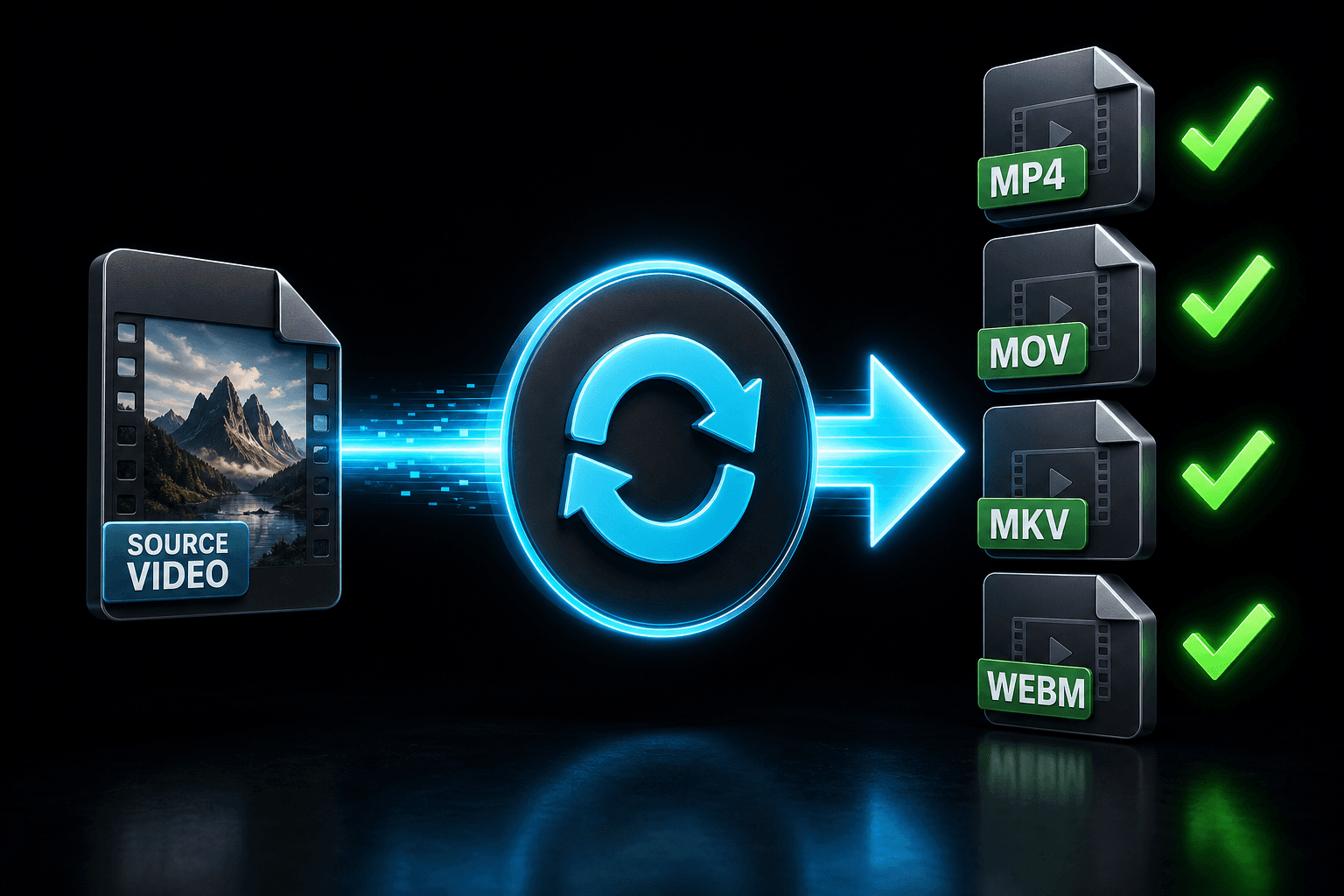
ความแตกต่างระหว่าง Container กับ Codec: ทำไมบางไฟล์ถึงนำเข้าไม่ได้
Container (เช่น MP4, MOV, MKV, WebM) เปรียบเสมือนกล่องใส่ไฟล์ ส่วน Codec (เช่น H.264, HEVC, VP9) คือสิ่งที่อยู่ข้างในกล่องนั้น โปรแกรมตัดต่อและแพลตฟอร์มต่างๆ อาจปฏิเสธไฟล์ของคุณจากสาเหตุใดสาเหตุหนึ่งในสองสิ่งนี้ นี่จึงเป็นเหตุผลว่าทำไม "วิดีโอที่เปิดเล่นได้ปกติ" ถึงยังเจอปัญหานำเข้าไม่ได้ การแปลงไฟล์จะช่วยแก้ไขปัญหานี้ได้ทั้งสองส่วน โดยระบบจะเขียน Container ขึ้นใหม่ และจะเข้ารหัส Codec ใหม่เฉพาะในกรณีที่จำเป็นต้องเปลี่ยนจริงๆ เท่านั้น
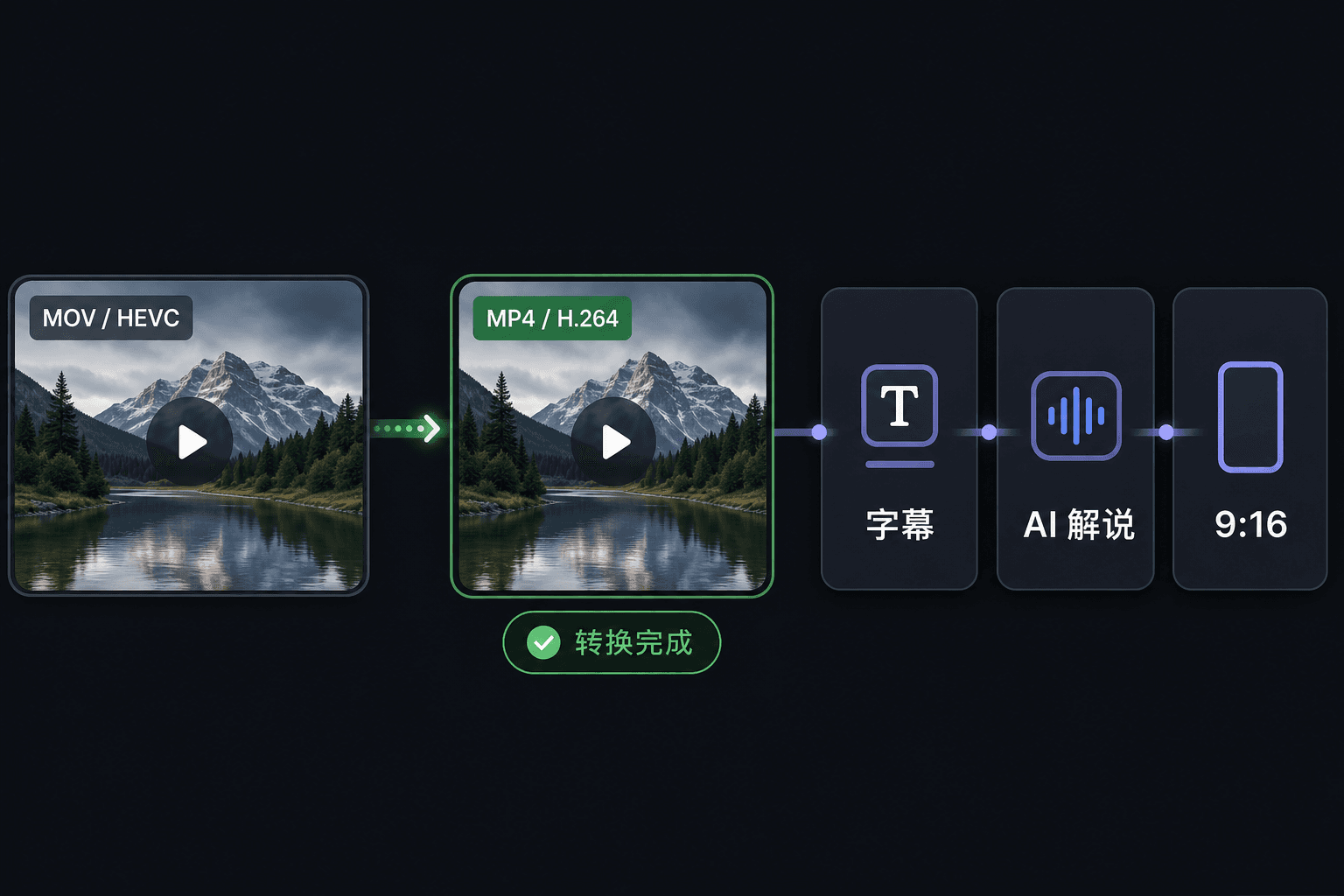
แปลงไฟล์วิดีโอได้ทันที โดยไม่ขัดจังหวะขั้นตอนการตัดต่อของคุณ
การแปลงไฟล์ใน Recapo ไม่ใช่จุดสิ้นสุดที่แค่ส่งไฟล์ให้คุณแล้วจบไป แต่วิดีโอที่แปลงแล้วจะยังคงอยู่ในพื้นที่ทำงานของคุณ ซึ่งคุณสามารถสร้างคำบรรยายอัตโนมัติ (ASR) แปลซับไตเติล เขียนสคริปต์สรุปเนื้อหาด้วย AI ที่เข้าใจบริบทวิดีโออย่างลึกซึ้ง ใส่เสียงพากย์ AI (TTS) ตัดคลิปไฮไลต์ หรือปรับสัดส่วนเป็น 9:16 แล้วส่งออกไปยังแพลตฟอร์มที่คุณต้องการเผยแพร่ได้ทันที
ออกแบบมาเพื่อการทำงานจริงเหล่านี้
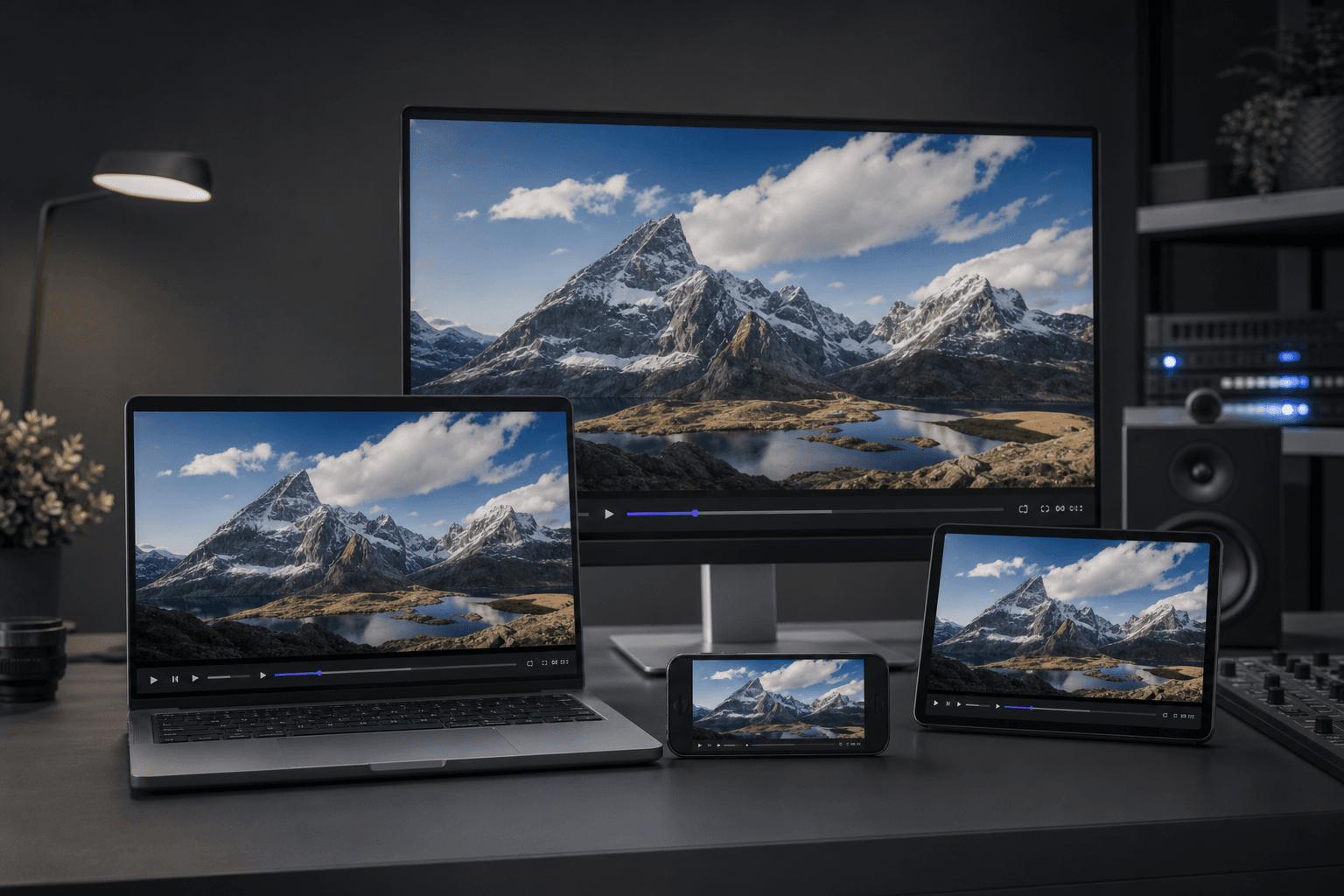
เล่นได้อย่างเสถียรในทุกอุปกรณ์
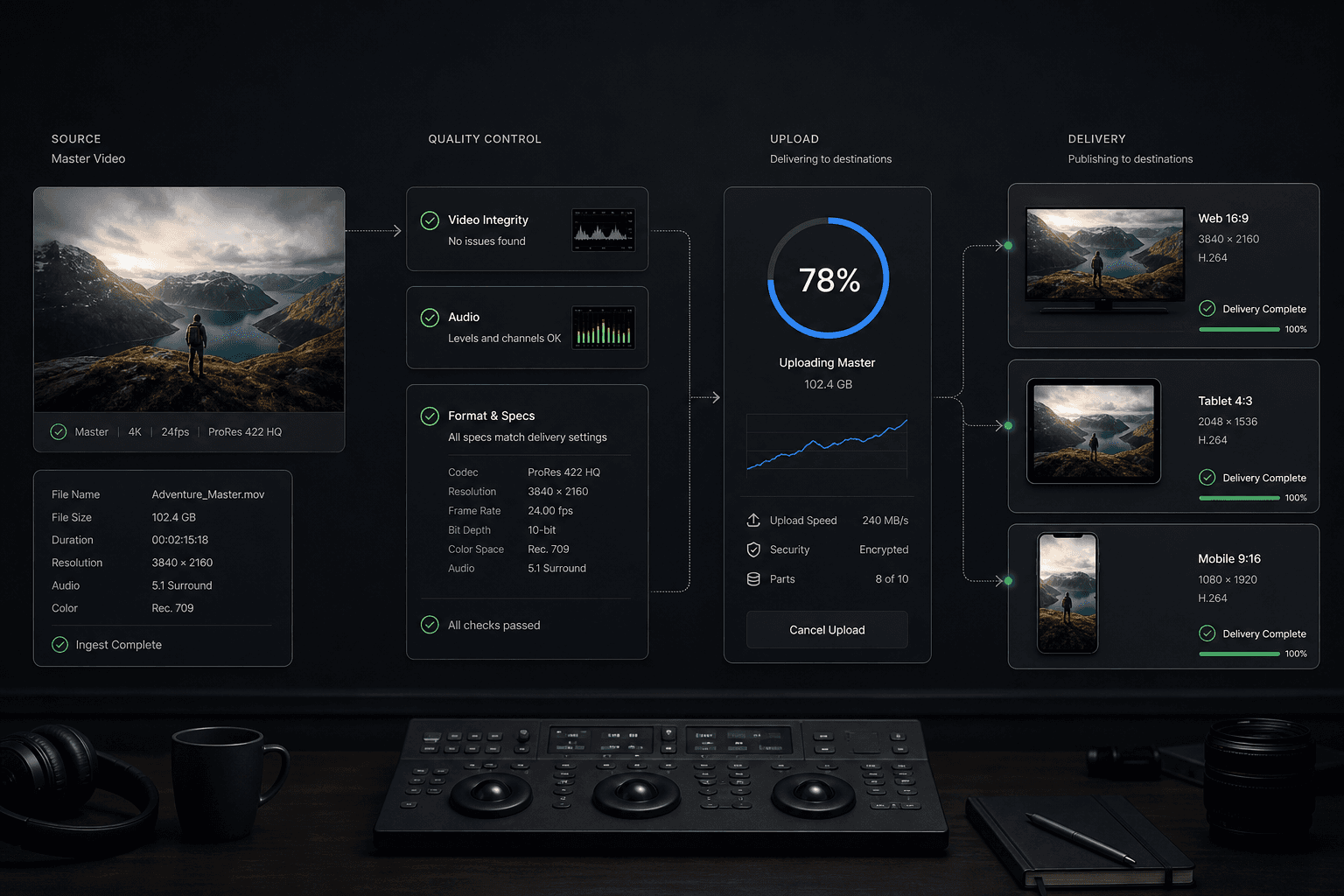
รองรับฟอร์แมตการส่งออกของแต่ละแพลตฟอร์ม
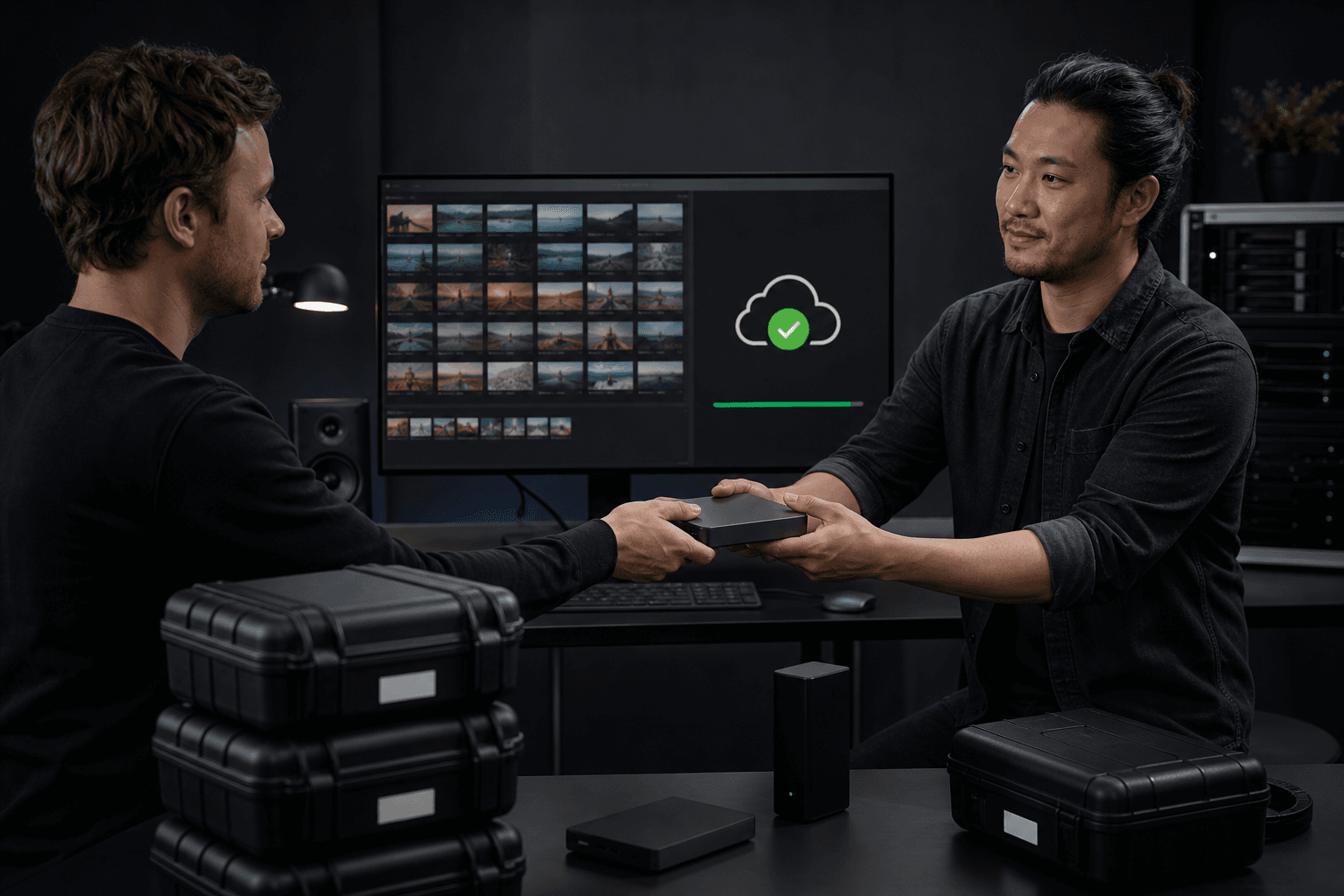
จัดเก็บและแชร์ข้อมูลร่วมกับทีม
คำถามที่พบบ่อย
แปลงไฟล์วิดีโอแล้วความคมชัดจะลดลงไหม?
หากเป็นการเปลี่ยนเฉพาะคอนเทนเนอร์ (Container) เช่น เปลี่ยนจาก MKV เป็น MP4 โดยที่ตัววิดีโอด้านในเป็น H.264 อยู่แล้ว ระบบจะคัดลอกข้อมูลวิดีโอแบบบิตต่อบิต ทำให้ไม่สูญเสียความละเอียดเลย แต่ในกรณีที่จำเป็นต้องเปลี่ยนรหัสวิดีโอ (Codec) ตัวแปลงไฟล์จะทำการเข้ารหัสใหม่โดยตั้งค่าความละเอียดไว้ในระดับสูง เพื่อให้ภาพที่ได้คมชัดและเหมาะสำหรับการรับชมผ่านหน้าจอมากที่สุด
ตัวแปลงไฟล์รองรับวิดีโอฟอร์แมตใดบ้าง?
รองรับ MP4, MOV, MKV, WebM และ GIF โดยคุณสามารถอัปโหลดไฟล์จากเครื่องโดยตรงหรือวางลิงก์เพื่อนำเข้าไฟล์ก็ได้ ซึ่งในหน้าแปลงไฟล์แต่ละคู่ (เช่น MKV เป็น MP4, MOV เป็น MP4, WebM เป็น MP4 และอื่นๆ) จะมีรายละเอียดการตั้งค่าเฉพาะของคู่นั้นๆ ระบุไว้อย่างชัดเจน
เครื่องมือแปลงไฟล์วิดีโอนี้ใช้งานฟรีไหม?
คุณสามารถแปลงไฟล์ได้ฟรีตามโควตาที่กำหนดไว้ สำหรับไฟล์ที่มีขนาดใหญ่หรือการแปลงไฟล์พร้อมกันทีละหลายๆ ไฟล์ (Batch) จะต้องใช้เครดิตในการดำเนินการ สามารถดูรายละเอียดเพิ่มเติมได้ที่หน้าแพ็กเกจราคา
เสียงและซับไตเติลจะยังอยู่ครบไหมหลังแปลงไฟล์?
ระบบจะดึงแทร็กเสียงทั้งหมดไปยังไฟล์ MP4 ใหม่โดยอัตโนมัติเพื่อให้เสียงตรงกับภาพอย่างสมบูรณ์แบบ อย่างไรก็ตาม เครื่องมือนี้เน้นจัดการที่ตัวไฟล์วิดีโอเป็นหลัก หากคุณต้องการแปลงฟอร์แมตไฟล์ซับไตเติลแยกต่างหาก แนะนำให้ใช้เครื่องมือแปลงไฟล์ซับไตเติลโดยเฉพาะแทน
เริ่มใช้งาน เครื่องมือแปลงไฟล์วิดีโอ
อัปโหลดไฟล์และตั้งค่าที่จำเป็นด้านบน ผลลัพธ์ของคุณจะแสดงอยู่ในขั้นตอนการทำงานของเครื่องมือปัจจุบัน
ใช้งานฟรี