โปรแกรมตัดคลิป AI
เครื่องสร้างคลิปด้วย AI ของ Recapo จะดูฟุตเทจยาว ให้คะแนนทุกช่วงเวลาตามความแข็งแกร่งของจุดดึงดูด และจัดลำดับผู้สมัครสร้างคลิป ตั้งเป้าหมายคลิปและส่งออกคลิปที่พร้อมสำหรับ Shorts
คลิกเพื่ออัปโหลดหรือวางวิดีโอ
ดูตัวอย่างสดและตัดในเบราว์เซอร์ การเรนเดอร์ทำงานบนคลาวด์ — อย่าออกจากหน้านี้ (การออกจะยกเลิกการเรนเดอร์)
สูงสุด 2 GB ต่อไฟล์
การตรวจจับไฮไลท์ด้วย AI ทำงานอย่างไรกันแน่
Recapo ใช้ความเข้าใจวิดีโอจริงๆ แทนการจับคู่คำสำคัญ: มันจะถอดเสียงพูด ติดตามการเปลี่ยนแปลงฉาก และชั่งน้ำหนักจุดสูงสุดทางอารมณ์เทียบกับช่วงเงียบ คลิปผู้สมัครทุกคลิปจะมีคะแนน ดังนั้นคุณจึงตรวจสอบรายการลำดับสั้นๆ แทนที่จะเลื่อนดูไทม์ไลน์สองชั่วโมงเพื่อหาส่วนที่ดี
- 01
นำเข้าฟุตเทจยาว
อัปโหลดไฟล์ในเครื่องหรือวางลิงก์วิดีโอ ภาพยนตร์ การสตรีมสดแบบรีเพลย์ พอดแคสต์ คอร์สเรียน และการบันทึกการเล่นเกม ล้วนใช้เป็นแหล่งข้อมูลได้
- 02
ตั้งเป้าหมายคลิป
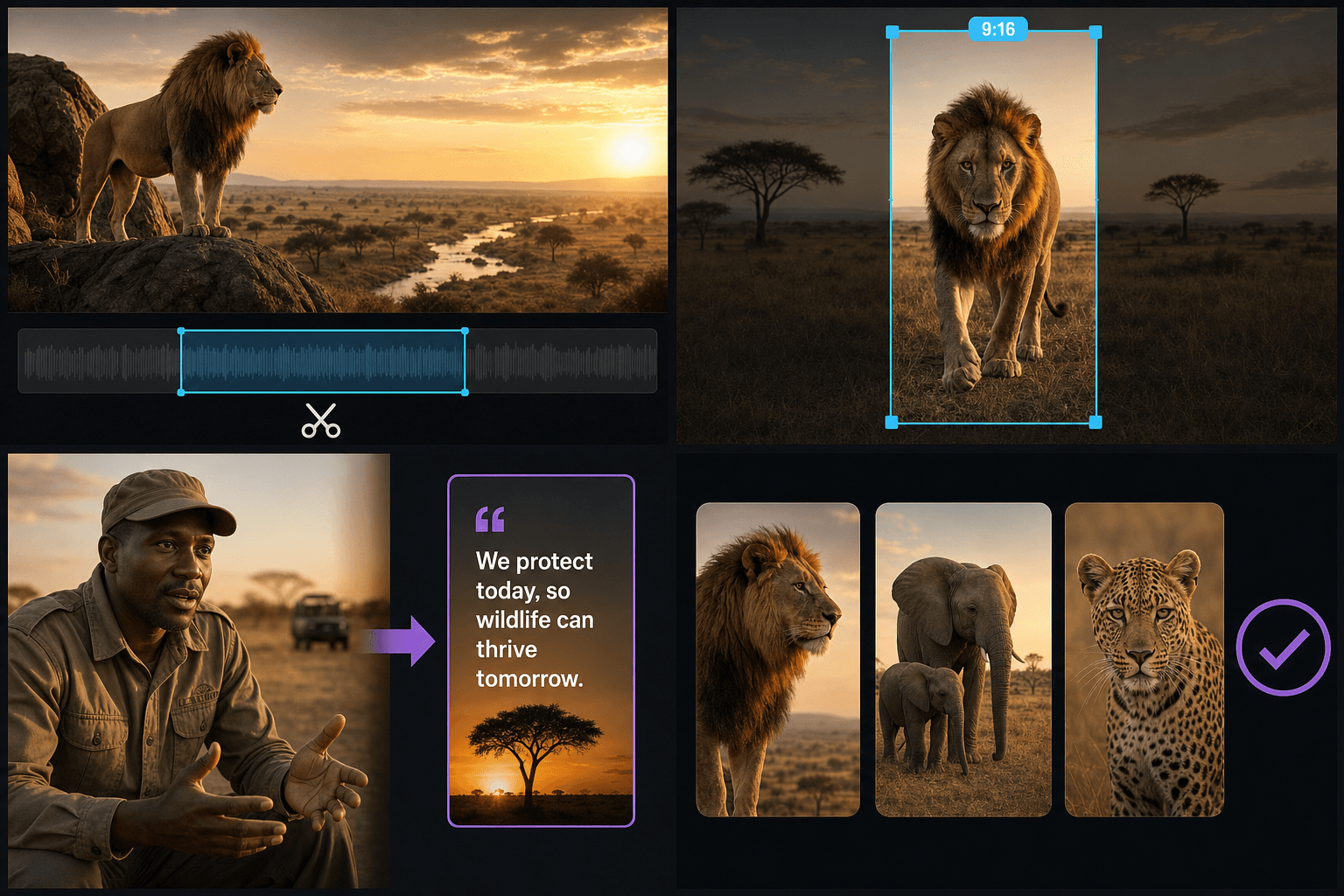
เลือกสิ่งที่ AI ควรค้นหา — จุดดึงดูดที่ดีที่สุด คลิปการพูด หรือคลิปสั้น 9:16 มันจะวิเคราะห์วิดีโอทั้งหมดและส่งคืนผู้สมัครไฮไลท์ที่จัดลำดับตามคะแนน
- 03
จัดลำดับ ปรับแต่ง และดำเนินการต่อ
จัดลำดับผู้สมัครใหม่ ปรับจุดเข้าและออก จากนั้นส่งส่วนที่เก็บไว้ไปยังคำบรรยาย การพากย์เสียง การครอปแนวตั้ง หรือเลย์เอาต์ปกก่อนส่งออก
เป้าหมายคลิป: กำหนดความหมายของคลิปที่ดี
ไฮไลท์ในบทสรุปภาพยนตร์ไม่ใช่สิ่งเดียวกับไฮไลท์ในการสาธิตผลิตภัณฑ์ เป้าหมายคลิปจะปรับการให้คะแนนเพื่อให้การจัดลำดับตรงกับเจตนาของคุณ
- จุดดึงดูดที่ดีที่สุด — ให้ความสำคัญกับการเปิดเรื่องที่น่าประหลาดใจซึ่งหยุดการเลื่อนในไม่กี่วินาทีแรก
- คลิปการพูด — ให้ความสำคัญกับประโยคที่สมบูรณ์และน่าอ้างอิงที่มีจุดเริ่มต้นและจุดสิ้นสุดที่ชัดเจน
- คลิปสั้น 9:16 — ให้ความสำคัญกับช่วงเวลาที่ยังคงใช้กรอบภาพได้ดีหลังจากการครอปแนวตั้ง
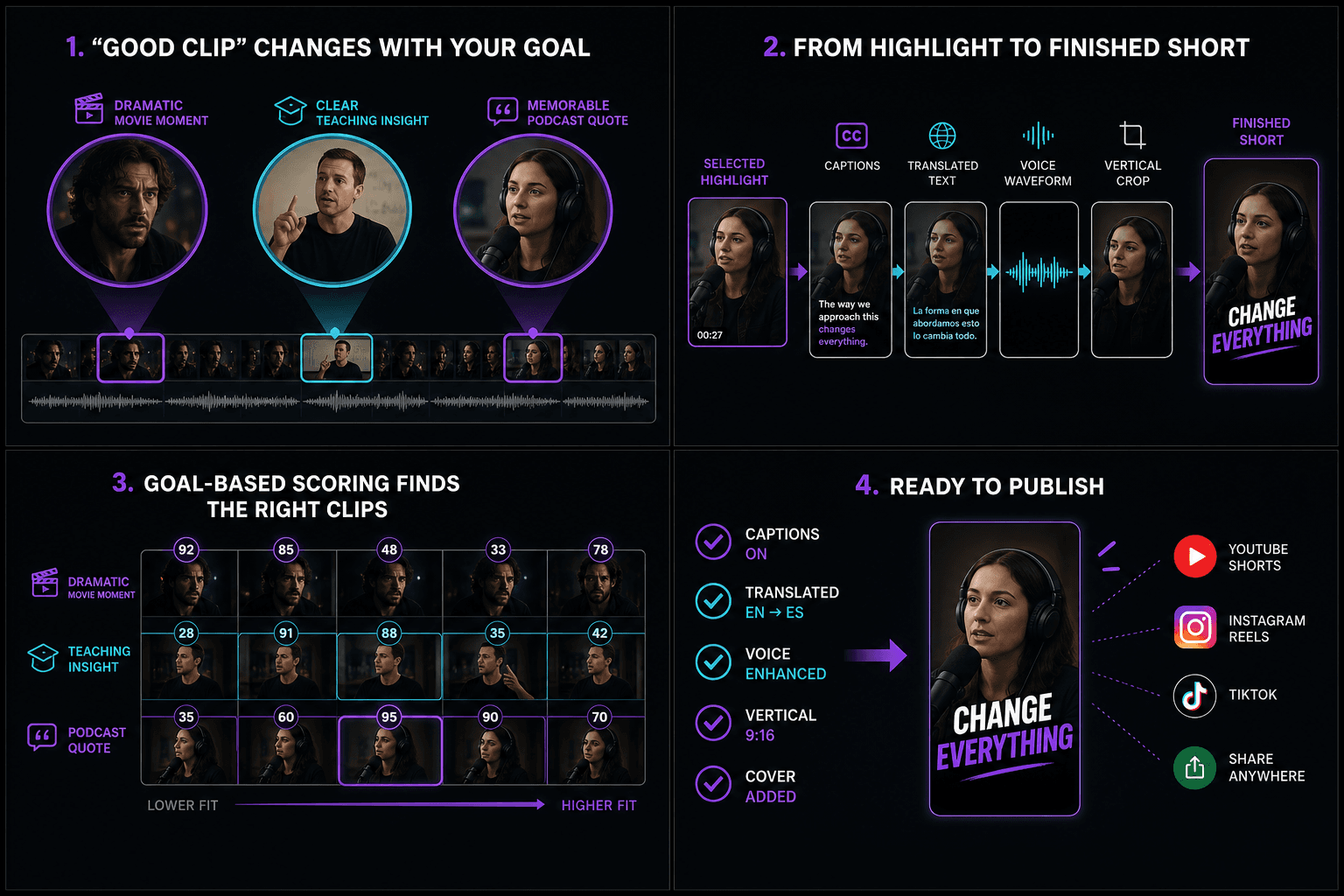
จากไฮไลท์ที่จัดลำดับสู่คลิปสั้นที่เผยแพร่
คลิปที่สร้างขึ้นไม่ใช่จุดสิ้นสุดของกระบวนการ แต่ละคลิปสามารถเพิ่มคำบรรยายที่แก้ไขได้ด้วยการส่งออก SRT/VTT หรือฝังข้อความ แทร็กคำบรรยายที่แปลแล้ว การพากย์เสียงด้วย AI การครอปแนวตั้ง และเลย์เอาต์ปก — ทั้งหมดอยู่ในโปรเจกต์เดียวกัน ไม่ต้องอัปโหลดซ้ำระหว่างเครื่องมือ
ออกแบบมาเพื่อการทำงานจริงเหล่านี้
เลือกช่วงวิดีโอยาวด้วยตนเอง
เลือกอัตราส่วนปลายทาง
ส่งออกไฟล์ MP4 1 ไฟล์ต่อหนึ่งงาน
คำถามที่พบบ่อยเกี่ยวกับ AI Clip Generator
Recapo เลือกช่วงเวลาที่ดีที่สุดจากวิดีโอยาวได้อย่างไร?
Recapo จะถอดเสียงพูด ติดตามการเปลี่ยนฉาก และชั่งน้ำหนักจุดสูงสุดทางอารมณ์เทียบกับช่วงที่ไม่มีเสียง จากนั้นจะจัดลำดับช่วงที่เป็นตัวเลือกตามเป้าหมายที่เลือก: ฮุคที่ดีที่สุด, คลิปพูด, หรือชอร์ต 9:16 การจัดลำดับช่วยลดเวลาในการเลื่อนดู แต่ผู้ใช้ยังคงต้องตรวจสอบ จัดลำดับใหม่ ตัดแต่ง ปฏิเสธ หรือเพิ่มช่วงก่อนส่งออก
ฉันสามารถแก้ไขหรือจัดลำดับคลิปที่ AI เลือกใหม่ได้หรือไม่?
ได้ รายการที่จัดลำดับเป็นเพียงจุดเริ่มต้น ไม่ใช่ข้อสรุป คุณสามารถจัดลำดับผู้สมัครใหม่ ปรับแต่งจุดเข้าและออกทุกจุด ทิ้งคลิปทั้งหมด หรือเพิ่มช่วงที่ AI ไม่ได้ตั้งค่าสถานะ
วิดีโอประเภทใดทำงานได้ดีที่สุดกับเครื่องสร้างคลิปด้วย AI?
อะไรก็ตามที่มีเสียงพูดหรือโครงสร้างฉากที่ชัดเจน: ภาพยนตร์และรายการสำหรับไฮไลท์บทสรุป การสตรีมสดแบบรีเพลย์ บทสัมภาษณ์ การบรรยาย และการเล่นเกม ฟุตเทจที่มีเสียงพูดน้อยยังคงใช้งานได้ แต่การจัดลำดับจะเน้นที่การเปลี่ยนแปลงฉากทางภาพมากขึ้น
Recapo สามารถสร้างคลิปจากวิดีโอหนึ่งเรื่องได้กี่คลิป?
Recapo ไม่ได้ระบุจำนวนคลิปที่แน่นอนต่อแหล่งที่มา รายการที่จัดลำดับจะขึ้นอยู่กับความยาวของวิดีโอ ความหนาแน่นของสัญญาณ และเป้าหมายของคลิปที่เลือก ตรวจสอบตัวเลือกและส่งออกเฉพาะคลิปที่ต้องการเท่านั้น หน้าสาธารณะปัจจุบันอธิบายการส่งออก MP4 หนึ่งไฟล์ต่องาน ดังนั้นอย่าสัญญาจำนวนแบตช์ที่อินเทอร์เฟซไม่ได้รับประกัน
Recapo รักษาบริบทรอบๆ แต่ละคลิปให้เพียงพอได้อย่างไร?
เลือกเป้าหมายคลิปพูดเมื่อประโยคที่สมบูรณ์มีความสำคัญ เพราะจะเน้นประโยคที่นำไปอ้างอิงได้พร้อมจุดเริ่มต้นและสิ้นสุดที่ชัดเจน จากนั้นอ่านบทถอดเสียงก่อนและหลังจุดตัดที่เสนอแต่ละจุด ขยายจุดเข้าหรือออกเมื่อขาดผู้พูด การปูพื้น การตอบรับ หรือบทสรุป และปฏิเสธคลิปที่ยังคลุมเครือหากไม่มีวิดีโอต้นฉบับ
ฉันสามารถค้นหาคลิปเกี่ยวกับหัวข้อหรือผู้พูดเฉพาะได้หรือไม่?
หน้าสาธารณะยังไม่มีเอกสารเกี่ยวกับตัวกรองการค้นหาเฉพาะสำหรับหัวข้อหรือผู้พูดที่ตั้งชื่อไว้ ใช้เป้าหมายคลิปที่ใกล้เคียงที่สุดและคำแนะนำงาน จากนั้นตรวจสอบบทถอดเสียงและตัวเลือกที่จัดลำดับด้วยตนเอง หากมีการเพิ่มการค้นหาในผลิตภัณฑ์ ให้อัปเดตคำตอบนี้เฉพาะเมื่อตัวควบคุมปรากฏในอินเทอร์เฟซเริ่มต้นและได้รับการทดสอบกับฟุตเทจที่มีผู้พูดหลายคนแล้วเท่านั้น
AI Clip Generator เพิ่มคำบรรยายและการจัดกรอบแนวตั้งหรือไม่?
คลิปที่เลือกสามารถดำเนินการต่อเป็นคำบรรยายที่แก้ไขได้ การส่งออก SRT หรือ VTT การเบิร์นซับไตเติล การแปล การพากย์เสียงด้วย AI การครอปแนวตั้ง และการจัดวางหน้าปกภายในโปรเจกต์เดียวกันโดยไม่ต้องอัปโหลดใหม่ เหล่านี้คือขั้นตอนถัดไปที่เชื่อมโยงกัน อย่าสื่อว่าการประมวลผลทุกแบบจะถูกนำไปใช้โดยอัตโนมัติเมื่อสร้างตัวเลือกคลิปเริ่มต้น
ความแตกต่างระหว่าง AI Clip Generator และ AI Clip Maker คืออะไร?
AI Clip Generator ออกแบบมาเพื่อวิเคราะห์แหล่งที่มาที่ยาว ให้คะแนนช่วงเวลา และส่งคืนรายการสั้นที่จัดลำดับ AI Clip Maker เน้นการรวมคำแนะนำจาก AI กับความแม่นยำด้วยตนเองเมื่อผู้ใช้ทราบดีแล้วว่าบรรทัดหรือช่วงใดสำคัญ เริ่มต้นด้วย Generator สำหรับการค้นพบ และใช้ Maker เมื่อการเลือกด้วยตนเองอย่างตั้งใจเป็นงานหลัก
เริ่มใช้งาน เครื่องสร้างคลิปด้วย AI
อัปโหลดไฟล์และตั้งค่าที่จำเป็นด้านบน ผลลัพธ์ของคุณจะแสดงอยู่ในขั้นตอนการทำงานของเครื่องมือปัจจุบัน
ใช้งานฟรี