ปรับระดับเสียงให้สม่ำเสมอ
ปรับระดับเสียงของคลิปต่าง ๆ ให้เท่ากันและสม่ำเสมอในทุก ๆ คัทผ่านระบบออนไลน์ เปรียบเทียบความดัง เลือกค่าเป้าหมาย และส่งออกเสียงที่สมดุลได้ง่าย ๆ ด้วย Recapo
คลิกเพื่ออัปโหลด หรือลากไฟล์เสียงหรือวิดีโอมาวางที่นี่
รองรับไฟล์ MP4, MOV, MKV, WebM, MPEG, MPG, 3GP, 3GPP, MP3, WAV, AAC, M4A, FLAC, OGG
สูงสุด 2 GB ต่อไฟล์
วิดีโอต้นฉบับยาวได้สูงสุด 180 นาที
การประมวลผลดำเนินต่อในพื้นหลัง แม้ว่าคุณจะออกจากหน้านี้หรือเปลี่ยนภาษา
ตัวอย่างผลลัพธ์จริง
เปรียบเทียบความดังในเสียงเดียวกันก่อนและหลังการประมวลผลเพื่อให้ระดับเสียงสม่ำเสมอขึ้น
ทำไมคลิปที่นำมาต่อกันถึงมีระดับเสียงที่โดดไปมา
อุปกรณ์บันทึกเสียงและไฟล์ต้นฉบับแต่ละไฟล์ต่างมีระดับเสียงที่ตั้งค่ามาไม่เท่ากัน ไมโครโฟนของโทรศัพท์มือถือจะปรับระดับเสียง (Gain) โดยอัตโนมัติ คลิปที่ดาวน์โหลดมาก็ผ่านการทำมาสเตอร์มาแล้ว ส่วนการอัดหน้าจอก็ขึ้นอยู่กับระดับเสียงของระบบในวันนั้นๆ เมื่อนำคลิปเหล่านี้มาตัดต่อรวมกัน ระดับเสียงเดิมของแต่ละคลิปจึงยังคงอยู่ ซึ่งนั่นคือสาเหตุของปัญหา การปรับระดับเสียงให้เท่ากัน (Normalization) จะช่วยแก้ปัญหานี้โดยการวัดระดับความดังที่หูคนเราได้ยินจริง ไม่ใช่แค่การวัดระดับเสียงสูงสุด (Peak Level) แล้วปรับทุกช่วงเสียงให้สม่ำเสมอเท่ากันตามค่าเป้าหมายที่กำหนด
- 01
อัปโหลดคลิปที่เสียงไม่เท่ากัน
อัปโหลดไฟล์ที่มีปัญหาเสียงดังเบาไม่เท่ากัน หรือเลือกกลุ่มคลิปที่คุณต้องการนำมาตัดต่อรวมกัน โดยสามารถอัปโหลดจากเครื่องโดยตรงหรือวางลิงก์เพื่อนำเข้าก็ได้
- 02
ปรับระดับเสียงให้สมดุล
ระบบจะวิเคราะห์ความดังของแต่ละคลิปและปรับให้อยู่ในระดับมาตรฐานเดียวกัน โดยจะช่วยเพิ่มความดังในส่วนที่เบาเกินไป และลดความดังในส่วนที่ดังเกินไปให้อยู่ในเกณฑ์ที่พอดีโดยไม่เสียคุณภาพเสียง
- 03
ส่งออกไฟล์หรือตัดต่อต่อได้ทันที
ดาวน์โหลดไฟล์เสียงที่ปรับระดับแล้วไปใช้งาน หรือจะตัดต่อวิดีโอต่อเลยก็ได้ เพราะการใส่ซับไตเติล เสียงพากย์ และการครอปวิดีโอ จะทำได้ง่ายและราบรื่นยิ่งขึ้นเมื่อใช้ไฟล์เสียงที่สม่ำเสมอ
การตัดต่อวิดีโอรวมฮิตและวิดีโอสรุปเนื้อหา (Recap) ที่รวบรวมมาจากวิดีโอต้นฉบับหลายๆ แหล่ง
เสียงพากย์ (Voiceover) ที่บันทึกแยกกันหลายครั้ง โดยมีระยะห่างจากไมโครโฟนไม่เท่ากัน
รูปแบบการสัมภาษณ์หรือการทำคลิปรีแอคชันที่มีผู้พูดสองคน และบันทึกเสียงมาในระดับความดังที่ต่างกัน
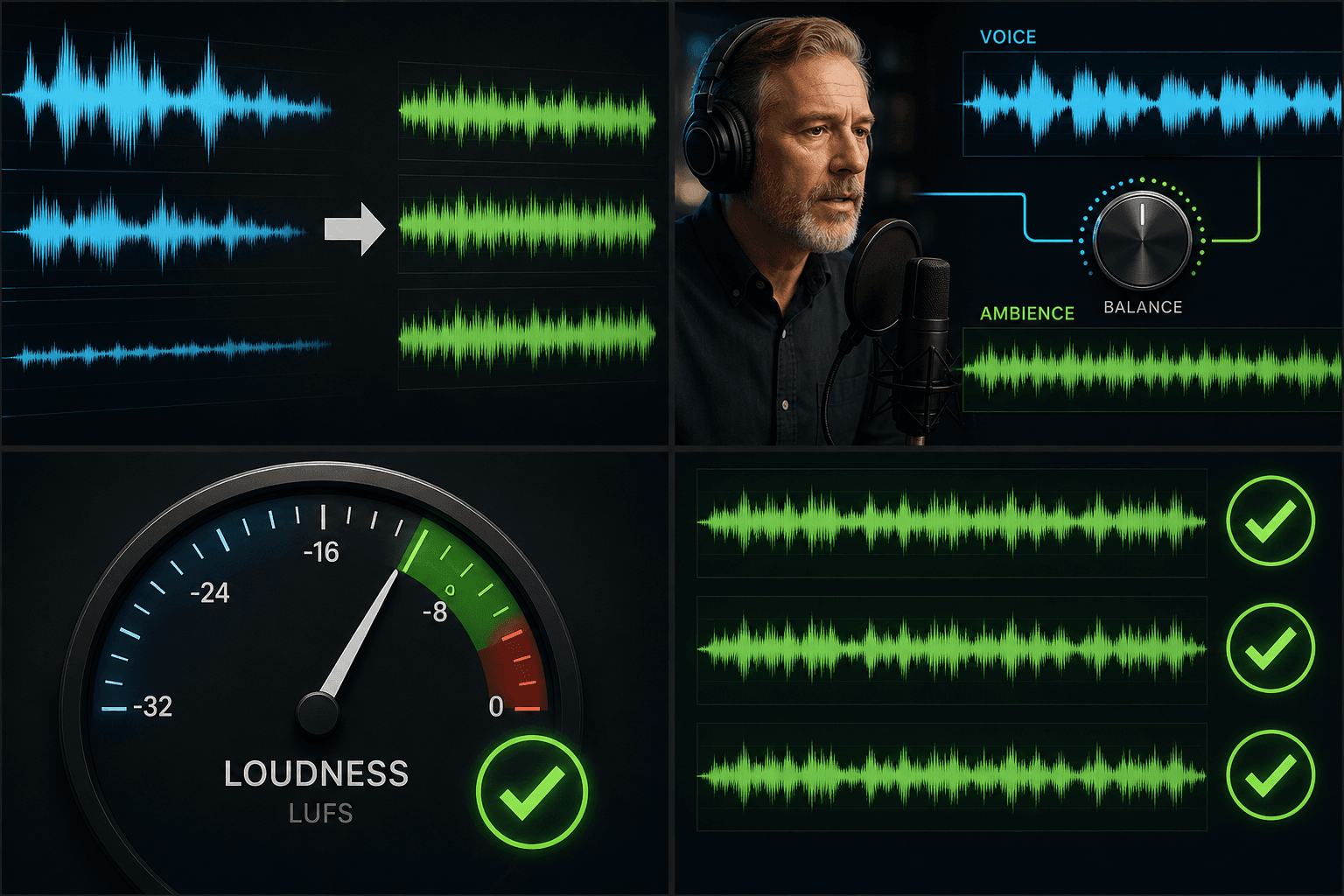
การปรับระดับความดังเสียงให้เป็นมาตรฐาน (Loudness Normalization) และมาตรฐานการเล่นเสียงของแต่ละแพลตฟอร์ม
แพลตฟอร์มยักษ์ใหญ่ต่าง ๆ จะวัดระดับเสียงของวิดีโอที่อัปโหลดเป็นหน่วย LUFS ซึ่งเป็นโมเดลวัดระดับความดังเสียงตามที่หูมนุษย์ได้ยินจริง และจะปรับระดับเสียงตอนเล่นให้ตรงกับค่ามาตรฐานของแพลตฟอร์มนั้น ๆ หากคุณทำมาสเตอร์เสียงวิดีโอให้ดังเกินค่าเป้าหมายไปมาก แพลตฟอร์มก็จะลดเสียงของคุณลงโดยอัตโนมัติ ทำให้สูญเสีย Headroom ที่คุณอุตส่าห์ปรับแต่งมาอย่างยากลำบาก แต่หากปล่อยให้บางช่วงของวิดีโอมีเสียงเบาเกินไป เสียงช่วงนั้นก็จะเบาอยู่อย่างนั้น การส่งออกไฟล์เสียงที่มีการปรับระดับความดังอย่างสม่ำเสมอและเป็นมาตรฐาน จะช่วยให้การปรับเสียงของแพลตฟอร์มส่งผลดีต่อวิดีโอทั้งหมดอย่างเท่าเทียมกัน เพื่อให้เสียงที่เล่นออกมาตรงตามที่คุณมิกซ์ไว้มากที่สุด
ออกแบบมาเพื่อการทำงานจริงเหล่านี้
ปรับระดับเสียงแต่ละตอนให้เท่ากันทีละไฟล์
ปรับมาตรฐานไฟล์เสียงหรือวิดีโอหนึ่งไฟล์
ปรับระดับความดังของเสียงให้เหมาะสมก่อนเผยแพร่
เครื่องมือที่เกี่ยวข้อง
คำถามที่พบบ่อย
การปรับระดับเสียงแบบ Normalization แตกต่างจากการเพิ่มระดับเสียง (Volume) ทั่วไปอย่างไร?
การเพิ่ม Gain หรือระดับเสียงทั่วไปจะเพิ่มความดังของทุกส่วนในปริมาณที่เท่ากัน ทำให้ส่วนที่ดังอยู่แล้วยิ่งดังขึ้นไปอีกพร้อมกับส่วนที่เบา แต่การทำ Normalization จะวัดระดับความดังที่หูคนเราได้ยินจริงในแต่ละคลิปก่อน จากนั้นจึงปรับระดับเสียงแยกตามแต่ละช่วง ซึ่งช่วยแก้ปัญหาเสียงดัง-เบาสลับกันไปมาได้อย่างตรงจุด
การทำ Normalization จะทำให้เสียงช่วงที่ดังอยู่แล้วแตกพร่าหรือคลิป (Clip) หรือไม่?
ไม่เลย ระบบจะปรับลดระดับเสียงของช่วงที่ดังลงมาให้อยู่ในเกณฑ์ที่เหมาะสม แทนที่จะดันให้ดังเกินขีดจำกัด และจะเพิ่มระดับเสียงช่วงที่เบาให้อยู่ในเกณฑ์ที่ปลอดภัย ผลลัพธ์ที่ได้จึงคมชัดและไม่มีเสียงแตกพร่า
ควรทำ Normalization ก่อนหรือหลังใส่เสียงพากย์ AI (AI voiceover)?
แนะนำให้ปรับระดับเสียงของคลิปต้นฉบับก่อน เพื่อให้เสียงพากย์ผสมผสานเข้ากับเสียงพื้นหลังที่นิ่งและสม่ำเสมอ หากคุณมีการเปลี่ยนฟุตเทจใหม่จากแหล่งอื่นในภายหลัง ให้รันกระบวนการ Normalization อีกครั้งในขั้นตอนสุดท้ายก่อนทำการส่งออก (Export)
ระบบจะปรับระดับเสียง (Normalize) ให้อยู่ที่ความดังระดับใด?
ระบบจะปรับระดับเสียงของแทร็กให้อยู่ในเกณฑ์ความดังที่สม่ำเสมอและเหมาะสำหรับวิดีโอประเภทเน้นเสียงพูด เพื่อให้เสียงบรรยายมีความดังคงที่ ไม่สลับไปมาระหว่างช่วงที่ดังและเบา ฟีเจอร์นี้เป็นส่วนหนึ่งของเวิร์กโฟลว์การทำสรุปและพากย์เสียงของ Recapo ซึ่งขณะนี้ยังอยู่ระหว่างการพัฒนา ค่ากำหนดระดับเสียงที่แน่นอนจึงอาจมีการปรับปรุงให้ดียิ่งขึ้นในอนาคต
ฉันสามารถทำ Normalization เสียงที่อยู่ในไฟล์วิดีโอได้เลย หรือทำได้เฉพาะไฟล์เสียงแยกต่างหาก?
คุณสามารถนำเข้าไฟล์วิดีโอเพื่อปรับระดับเสียงในตัววิดีโอได้เลย หรือจะทำงานกับแทร็กเสียงแยกต่างหากก็ได้ หากคุณต้องการจัดการเฉพาะส่วนของเสียงอย่างเดียว คุณสามารถใช้ฟีเจอร์ Extract Audio from Video เพื่อแยกเสียงออกมาก่อนได้
การทำ Normalization จะทำให้เสียงดนตรีประกอบดังกลบเสียงพูดหรือไม่?
การทำ Normalization จะเน้นปรับความดังโดยรวมของแทร็กให้สม่ำเสมอ ไม่ใช่การมิกซ์เสียงระหว่างแทร็ก จึงช่วยลดความผันผวนของระดับเสียงโดยไม่ได้ตั้งใจดันเสียงดนตรีให้ดังกว่าเสียงบรรยาย เพื่อผลลัพธ์ที่ดีที่สุด แนะนำให้ปรับระดับเสียงของแทร็กเสียงพูดและแทร็กดนตรีแยกกัน
เริ่มใช้งาน เครื่องมือปรับระดับเสียงให้เท่ากัน
อัปโหลดไฟล์และตั้งค่าที่จำเป็นด้านบน ผลลัพธ์ของคุณจะแสดงอยู่ในขั้นตอนการทำงานของเครื่องมือปัจจุบัน
ใช้งานฟรี