
วิธีทำปกยูทูปให้คนอยากกดดู
เค้าโครงภาพขนาดย่อของ YouTube ที่มี CTR สูงสามแบบพร้อมเทมเพลตพร้อมคัดลอก รวมถึงเวิร์กโฟลว์ในคลิกเดียวจากคีย์เฟรมวิดีโอ

วิธีทำปกยูทูป — คู่มือนี้อธิบายหัวข้อพร้อมขั้นตอน ตัวอย่าง และเวิร์กโฟลว์ที่ใช้งานได้จริงที่คุณสามารถใช้ได้ทันที
การสร้างภาพขนาดย่อของ YouTube มีสามขั้นตอน: ส่งออกที่ 1280×720 เลือกหนึ่งในสามเลย์เอาต์ที่มี CTR สูง และสร้างจากคีย์เฟรมที่ดึงมาจากวิดีโอของคุณเอง รวมถึงข้อความ ผู้ชมจะเห็นภาพขนาดย่อก่อนที่จะอ่านชื่อเรื่อง และวิดีโอเดียวกันที่มีภาพขนาดย่อต่างกันสามารถดึงการคลิกที่แตกต่างกันอย่างเห็นได้ชัด ซึ่งเป็นเหตุผลว่าทําไมจึงสมควรเป็นขั้นตอนการผลิตของตัวเอง
ล็อคข้อมูลจําเพาะก่อน
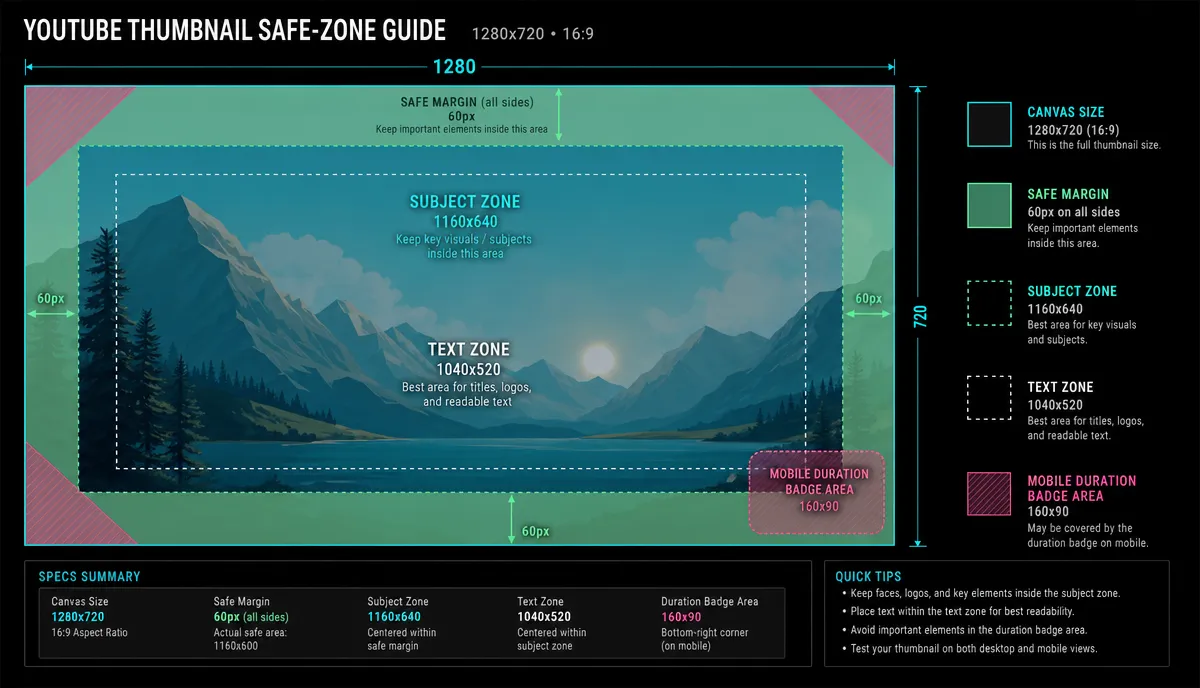
- ขนาด: 1280×720, 16:9 — ข้อมูลจําเพาะอย่างเป็นทางการของ YouTube
- รูปแบบ: JPG หรือ PNG ใช้งานได้ทั้งคู่
- โซนซ้อนทับ: ป้ายระยะเวลาจะอยู่ที่มุมขวาล่างของภาพขนาดย่อ — เก็บข้อความและใบหน้าที่สําคัญไว้
ภาพขนาดย่อมักจะแสดงที่ขนาดนิ้วหัวแม่มือบนโทรศัพท์ ทุกการออกแบบต้องอยู่รอดจากการถูกหดตัว และทุกกฎที่ตามมาจะกลับมาที่นั่น
เค้าโครง CTR สูงสามแบบ
เค้าโครงทั้งสามนี้ครอบคลุมประเภทเนื้อหาส่วนใหญ่ ตัวอย่างทั้งหมดเป็นสถานการณ์ที่สร้างขึ้นเองและไม่ได้ชี้ไปที่ช่องทางจริงใดๆ
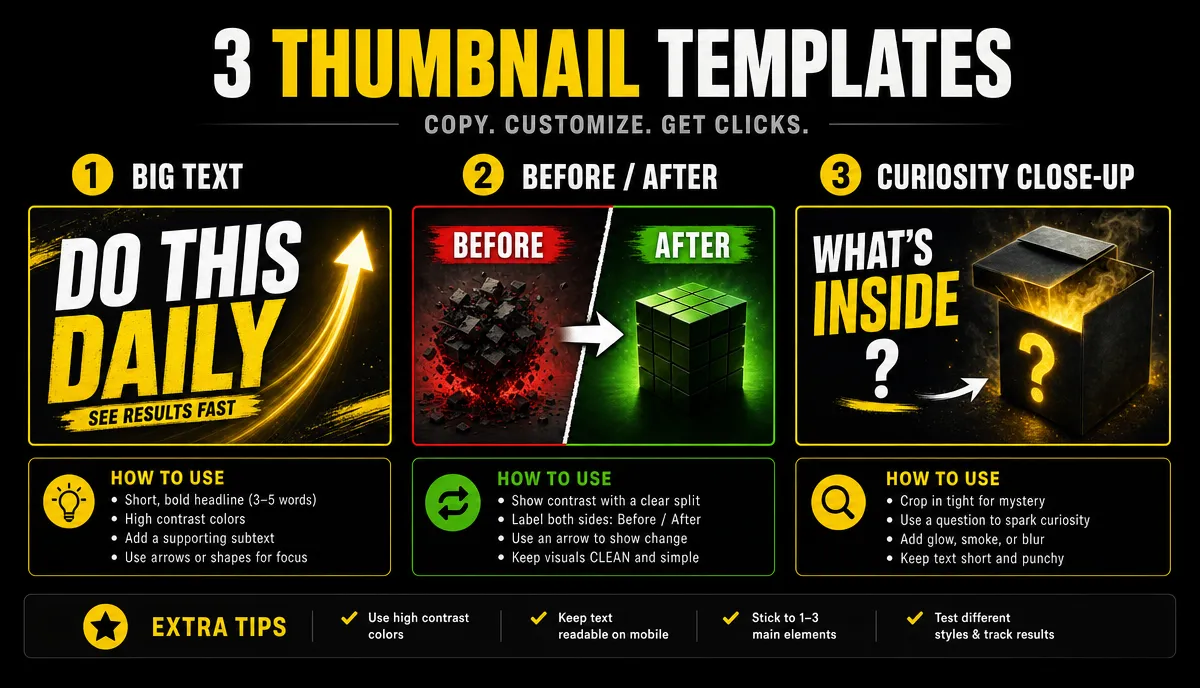
ข้อความใหญ่
สูตร: คําใหญ่สามถึงห้าคําที่ครอบคลุมมากกว่าครึ่งหนึ่งของเฟรม คอนทราสต์ที่ชัดเจนระหว่างข้อความและพื้นหลัง และจุดยึดภาพ (ใบหน้าหรืออุปกรณ์ประกอบฉาก) หนึ่งจุดในพื้นที่ที่เหลือ ทํางานสําหรับความคิดเห็นบทช่วยสอนและเนื้อหารายการ ตัวอย่าง: พื้นหลังสีเหลืองมัสตาร์ด ตัวอักษรสีดําหนักที่อ่านว่า "3 เดือนที่สูญเปล่า" และร่างครึ่งตัวขมวดคิ้วทางด้านขวา
ก่อน/หลังแยก
สูตร: หน้าจอแยก "ก่อน" ทางด้านซ้ายและ "หลัง" ทางด้านขวา เส้นแบ่งหรือลูกศรลงตรงกลาง และช่องว่างความสว่างที่ชัดเจนระหว่างทั้งสองด้าน ใช้ได้กับการแปลงโฉม บทวิจารณ์ และเนื้อหาการเปลี่ยนแปลง ตัวอย่าง: โต๊ะทํางานสลัวและรกทางด้านซ้ายเวิร์กสเตชันที่สะอาดและเป็นระเบียบทางด้านขวาลูกศรสีขาวตรงกลางและ "3 ชั่วโมง" ที่มุม
ความอยากรู้อยากเห็นระยะใกล้
สูตร: การแสดงออกทางสีหน้าหรือช็อตที่มีรายละเอียดแน่นซึ่งเต็มเฟรมส่วนใหญ่ จับคู่กับคําคําถามเดียว — ข้อมูลที่จงใจปล่อยให้ไม่สมบูรณ์ ใช้ได้กับเรื่องราว บทสรุป และวิดีโอบล็อก ตัวอย่าง: ภาพระยะใกล้ของมือที่จับบัตรผ่านขึ้นเครื่องที่มีมุมพับ พร้อมคําบรรยายว่า "คืนเงินแล้วใช่ไหม"
ช่องหัวพูดส่วนใหญ่ดึงภาพขนาดย่อออกจากกรอบการแสดงออก สําหรับวิธีการบันทึกสิ่งที่ใช้งานได้ โปรดดู วิธีสร้างวิดีโอ Talking Head.
ภาพขนาดย่อในคลิกเดียวจากคีย์เฟรมวิดีโอ
คุณสามารถสร้างภาพขนาดย่อได้โดยไม่ต้องรู้จักซอฟต์แวร์ออกแบบใด ๆ แนวคิดคือการเลือกเฟรมจากวิดีโอที่เสร็จแล้ว จากนั้นเพิ่มข้อความ:
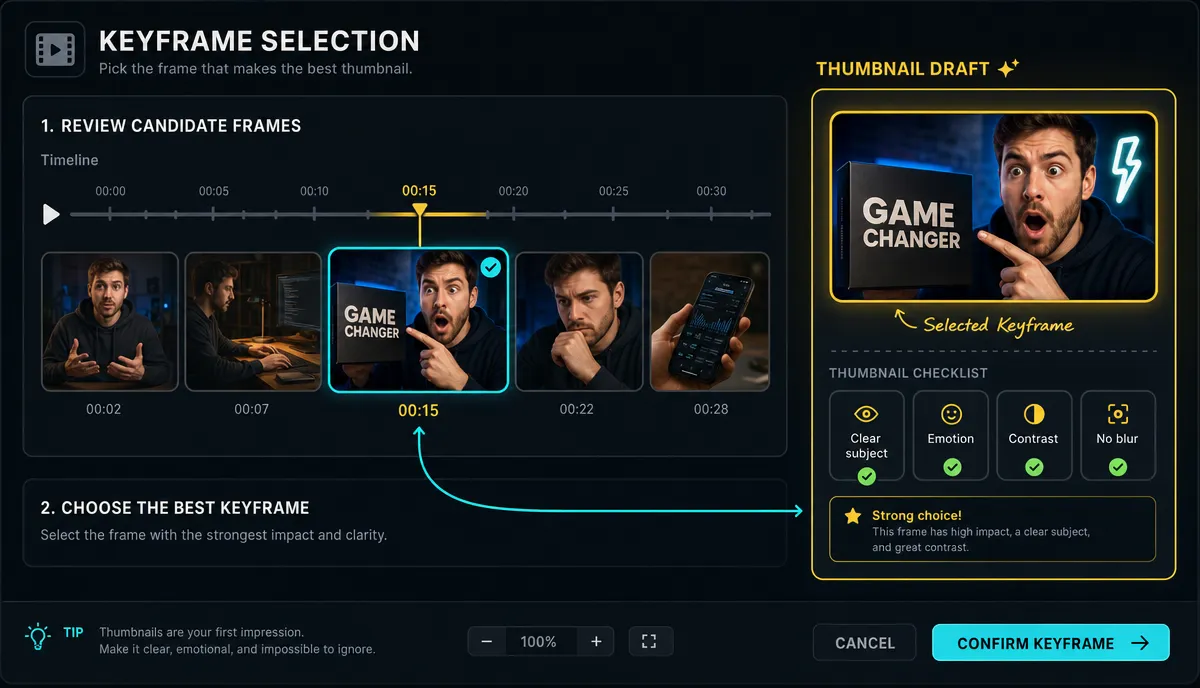
ขั้นตอนที่ 1: คว้าคีย์เฟรม ใช้ ภาพหน้าจอคีย์เฟรม เพื่อดึงเฟรมที่การแสดงออกหรือการเคลื่อนไหวถึงจุดสูงสุด เฟรมพีคของแท้จะดูเป็นธรรมชาติมากกว่าภาพโพสท่า
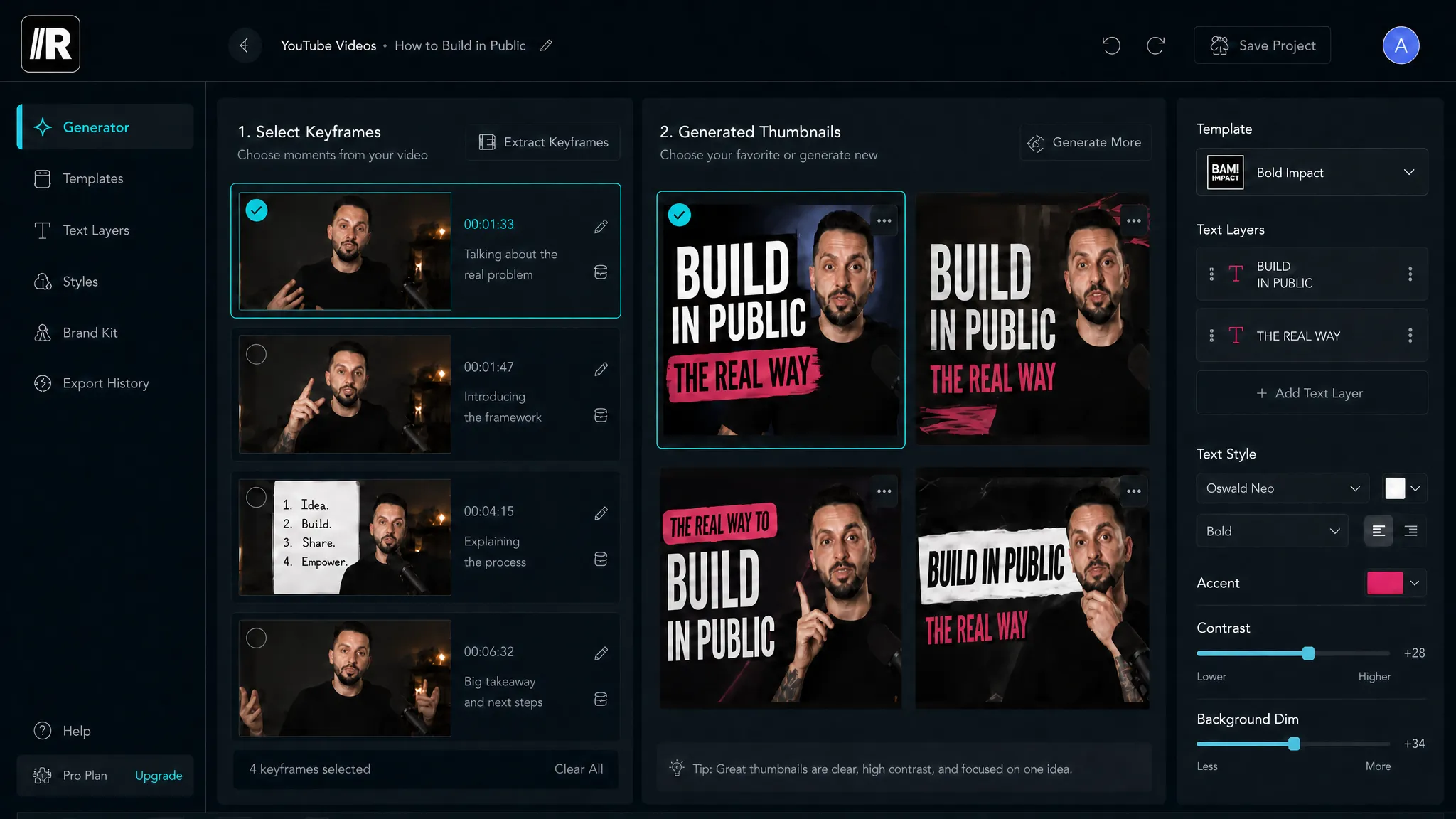
ขั้นตอนที่ 2: เพิ่มข้อความและจัดวาง วางเฟรมที่เลือกลงใน เครื่องทําปกให้ใช้หนึ่งในสามเลย์เอาต์ด้านบน และส่งออกที่ 1280×720
ขั้นตอนที่ 3: ทําให้ภาพขนาดย่อและชื่อเสริมซึ่งกันและกัน ใช้ คู่มือการเขียนชื่อเรื่อง เพื่อเขียนชื่อเรื่องหลายแบบ หลักการ: ภาพขนาดย่อบอกเล่าเรื่องราวครึ่งหนึ่งและชื่อเรื่องบอกอีกครึ่งหนึ่ง หากภาพขนาดย่อระบุว่า "คืนเงินแล้วใช่ไหม" อย่าตั้งชื่อวิดีโอว่า "ฉันคืนเงินตั๋วของฉัน" แต่ให้เขียนเหตุผลหรือผลลัพธ์แทน เมื่อทั้งสองทําซ้ํากัน แสดงว่าคุณเสียช่องเปิดรับแสง
คลิปแนวตั้งที่ตัดจากวิดีโอขนาดยาวสามารถใช้วิธีการเลือกเฟรมแบบเดียวกันสําหรับหน้าปกได้ สําหรับเวิร์กโฟลว์การคลิป โปรดดู วิธีสร้าง YouTube Shorts จากวิดีโอขนาดยาว.
กฎสี่ข้อสําหรับข้อความภาพขนาดย่อ
- ไม่เกินห้าคํา: อะไรก็ตามที่ยาวกว่าจะอ่านไม่ได้เมื่อหดตัว
- โครงร่างหรือบล็อกสํารอง: ตั้งค่าข้อความบนบล็อกสีหรือกําหนดโครงร่างที่หนักเพื่อให้อ่านได้ชัดเจนบนพื้นหลังใดๆ
- การตรวจสอบตัวเองก่อนตัวอย่างโทรศัพท์: หลังจากส่งออกแล้ว ให้ลดขนาดภาพให้มีขนาดนิ้วหัวแม่มือ — หากไม่สามารถอ่านบรรทัดหลักได้ ให้ทําซ้ํา
- เก็บหนึ่งเลย์เอาต์ต่อช่อง: แบบอักษรคงที่ จานสีคงที่ เพื่อให้ผู้ชมมองเห็นคุณได้อย่างรวดเร็วในฟีดคําแนะนํา
สิ่งที่แยกภาพขนาดย่อที่ดีออกจากภาพขนาดย่อที่ไม่ดี
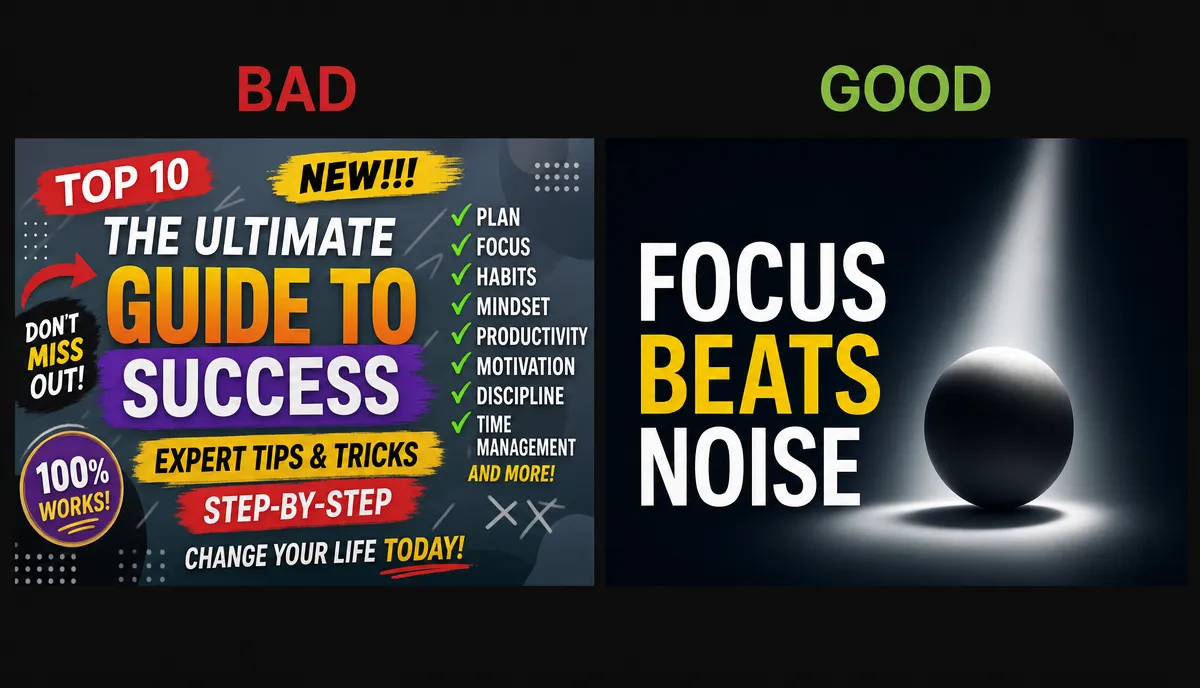
คู่ที่สร้างขึ้นเองซึ่งแสดงช่องว่างระหว่าง "โฟกัสเดียว" และ "ข้อมูลมากเกินไป":
เวอร์ชั่นที่ไม่ดี: กรอบที่สุ่มจับโดยมีข้อความขนาดเล็กสามบรรทัดยัดเยียด — วันที่ ชื่อเต็ม ชื่อช่อง — บวกกับลูกศรสองลูก ข้อมูลทั้งหมดอยู่ที่นั่น และไม่มีคําใดรอดจากการหดตัว
รุ่นที่ดี: กรอบเดียวกันที่ครอบตัดเพื่อลดความยุ่งเหยิง เฉพาะร่างกายส่วนบนของบุคคลนั้น คําใหญ่สามคํา — "3 เดือนสูญเปล่า" — และมุมล่างขวาซ้ายชัดเจนสําหรับป้ายระยะเวลา มันมีข้อความเดียว แต่ข้อความนั้นอ่าน
คุณสามารถสลับได้หลังจากเผยแพร่: การทดสอบ A/B ทําถูกต้อง
YouTube ให้คุณเปลี่ยนภาพขนาดย่อได้ตลอดเวลาหลังจากเผยแพร่ ดังนั้นอย่ากังวลกับภาพขนาดย่อก่อนเปิดตัว
- เผยแพร่ด้วยเวอร์ชันที่คุณมั่นใจมากที่สุด
- เมื่อตัวเลขแบนราบแล้ว ให้สลับภาพขนาดย่อที่สอง — ปล่อยให้ชื่อเรื่องและตัวแปรอื่นๆ ทั้งหมดไม่ถูกแตะต้อง
- ดูว่าอัตราการคลิกผ่านเคลื่อนไหวอย่างไร จากนั้นตัดสินใจว่าเวอร์ชันใดจะยังคงอยู่
ความแตกต่างที่สร้างได้ไม่ใช่ตัวเลขที่ทุกคนควรคิดค้น แต่ข้อมูลของช่องของคุณเป็นคําตัดสินขั้นสุดท้าย และอย่าคาดหวังว่าภาพขนาดย่อจะช่วยวิดีโอที่สร้างขึ้นจากหัวข้อที่อ่อนแอ: ภาพขนาดย่อจะขยายความน่าสนใจของหัวข้อ แต่ไม่สามารถสร้างความน่าสนใจจากความว่างเปล่าได้
ก่อนและหลังการแลกเปลี่ยนทุกครั้ง การตรวจสอบข้อมูลจําเพาะด้วยตนเองจะยังคงเหมือนเดิม บันทึกภาพนี้และเรียกใช้ก่อนเผยแพร่:
คําถามที่พบบ่อย
ขนาดมาตรฐานสําหรับภาพขนาดย่อของ YouTube คืออะไร
อัตราส่วน 1280×720, 16:9 โดยปกติจะเป็น JPG หรือ PNG เก็บข้อมูลสําคัญให้ห่างจากมุมขวาล่าง ซึ่งมีป้ายระยะเวลาครอบคลุม
ฉันสามารถเปลี่ยนภาพขนาดย่อหลังจากเผยแพร่วิดีโอแล้วได้หรือไม่
ใช่ เมื่อใดก็ได้โดยไม่ส่งผลกระทบต่อตัววิดีโอ เปลี่ยนเฉพาะภาพขนาดย่อเป็นตัวแปรเดียวและดูอัตราการคลิกผ่าน นั่นเป็นวิธีเดียวที่ข้อสรุปจะคงอยู่
ภาพขนาดย่อควรมีกี่คํา?
ห้าคนหรือน้อยกว่า ภาพขนาดย่อมักจะปรากฏเล็ก ๆ บนโทรศัพท์ และทุกคําที่เพิ่มเข้ามาจะอ่านยากขึ้น หลังจากส่งออกแล้ว ให้ลดขนาดภาพให้เหลือขนาดนิ้วหัวแม่มือและตรวจสอบด้วยตัวคุณเอง
ฉันจะสร้างภาพขนาดย่อสําหรับช่องไร้ใบหน้าได้อย่างไร
คุณไม่จําเป็นต้องมีใบหน้า ภาพระยะใกล้ของอุปกรณ์ประกอบฉาก ส่วนที่ซูมเข้าของอินเทอร์เฟซ หรือเลย์เอาต์ข้อความขนาดใหญ่ล้วนๆ ทํางานได้ — กุญแจสําคัญยังคงเป็นโฟกัสเดียวและข้อมูลหนึ่งชั้น เฟรมที่มีการเคลื่อนไหวหรือรายละเอียดเป็นภาพฐานเอาชนะพื้นหลังสีเรียบ
อย่าปล่อยให้ภาพขนาดย่อแย่งชิงกันในนาทีสุดท้ายก่อนเผยแพร่ ลงทะเบียน Recapoอัปโหลดวิดีโอของคุณในเบราว์เซอร์ และเรียกใช้การคว้าคีย์เฟรม หน้าปก และชื่อเรื่องเป็นงานบรรทัดเดียว มีค่าเผื่อฟรี — ดูหน้าราคาสําหรับข้อมูลเฉพาะ
ข้อมูลอ้างอิงและแหล่งข้อมูลอย่างเป็นทางการ
- ความช่วยเหลือของ YouTube: เพิ่มภาพขนาดย่อของวิดีโอ
- ความช่วยเหลือของ YouTube: อัปโหลดวิดีโอ
- การตั้งค่าการเข้ารหัสการอัปโหลดที่แนะนําของ YouTube

