
คู่มือ Recapo: แก้คำบรรยาย เสียงบรรยาย และตรวจสอบก่อนส่งออก
จากลิงก์วิดีโอสู่ตัวแก้ไข Recapo: บันทึกสำเนา แก้ข้อความ ตรวจแทร็กเสียง ปรับรูปแบบคำบรรยาย และเตรียมส่งออกตามลำดับ

Recapo รวมการตัดต่ออัตโนมัติด้วย AI กับพื้นที่ปรับแก้งานอย่างละเอียด ดูฉบับแรกก่อนแล้วแก้เฉพาะส่วนที่จำเป็น โดยบันทึกสำเนา แก้ข้อความ ตรวจเสียงบรรยาย ปรับคำบรรยาย และตรวจซ้ำก่อนส่งออก
ดูวิดีโอสาธิตภาษาอังกฤษ
คู่มือทางการนี้ใช้ภาพหน้าจอจริงที่บันทึกเมื่อ 26 ตุลาคม 2026 เพื่อแสดงตำแหน่งเครื่องมือ ไม่ใช่การบันทึกต่อเนื่องที่พิสูจน์ว่าทำสำเร็จตั้งแต่นำเข้าจนส่งออก หน้านี้ใช้วิดีโอสาธิตภาษาอังกฤษ
1. นำเข้าวิดีโอและรอฉบับแรก
ที่หน้าแรก เลือก Video Recap วางลิงก์วิดีโอที่คุณมีสิทธิ์ใช้ แล้วกดลูกศรด้านขวาของช่องกรอก ทำตามคำแนะนำบนหน้าจอ หากเป็นไฟล์ในเครื่องให้ใช้ Upload a video ตรวจสถานะงานและรอฉบับแรกที่เล่นได้
2. เปิดตัวแก้ไขจาก Task List
เปิด Task List และดูวิดีโอที่ต้องการ หากฉบับแรกเหมาะแล้วก็ใช้ต่อได้ ถ้าต้องปรับให้กดรูปกรรไกรของงานนั้น ตรวจชื่อก่อนแก้เพื่อไม่ให้ผิดงาน งานเก่าบางรายการอาจไม่มีทางเข้าตัวแก้ไขที่ใช้งานได้
3. บันทึกสำเนาก่อนแก้ไข
กด Save a copy ที่มุมขวาบน ตั้งชื่อสำเนาให้จำง่าย แล้วทำงานบนสำเนาโดยเก็บต้นฉบับไว้เปรียบเทียบ ตรวจว่าโปรเจกต์ที่เปิดอยู่คือสำเนาจริงก่อนเริ่มแก้
4. เลือกคำบรรยายแล้วแก้ข้อความในภาพตัวอย่าง
เลือกคลิปคำบรรยายในไทม์ไลน์ด้านล่าง แล้วดับเบิลคลิกข้อความในภาพตัวอย่างกลางจอ แก้ทีละประโยค ออกจากโหมดแก้ไขแล้วเลือกอีกครั้งเพื่อตรวจว่าข้อความยังอยู่ ประโยคเขียนใหม่ในวิดีโอเป็นตัวอย่างเสนอแนะ ระหว่างจัดทำ ข้อความเคยย้อนกลับเมื่อออกจากช่อง พร้อมข้อผิดพลาดการเชื่อมโยงเสียงบรรยาย หากพบเช่นกัน ให้เก็บต้นฉบับ บันทึกข้อผิดพลาดและติดต่อฝ่ายช่วยเหลือ รอให้บันทึกได้ปกติแล้วค่อยทำเสียงต่อ
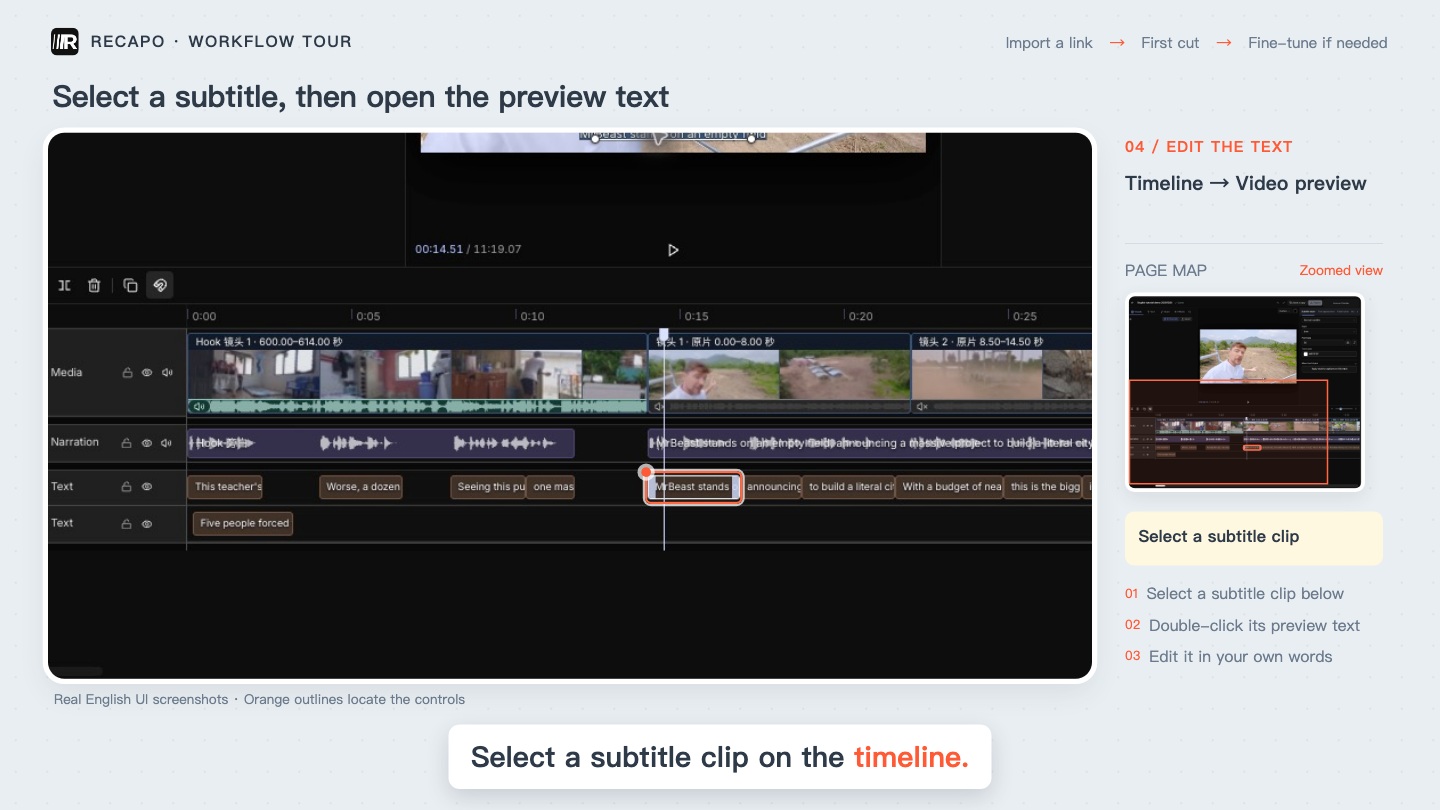
เลือกคำบรรยายบนไทม์ไลน์ แล้วหาข้อความในภาพตัวอย่าง ภาพจากคู่มือทางการ
5. สร้างเสียงบรรยายแล้วฟังว่ามีเสียงซ้อนหรือไม่
เมื่อตรวจข้อความแล้ว เปิด Narration ด้านขวา เลือกภาษาและเสียง แล้วกด Generate narration ในตัวอย่าง เสียงใหม่ถูกเพิ่มเป็นคลิปแยก โดยเสียงบรรยายเดิมยังอยู่ ไม่ได้แทนที่อัตโนมัติ ฟังว่าเสียงใหม่อ่านอะไรจริงและเล่นช่วงก่อนหลัง หากเสียงซ้อนกัน ให้แยกแยะว่าแทร็กใดเก่าหรือใหม่ จัดการส่วนที่ซ้อนในสำเนาแล้วฟังอีกครั้ง
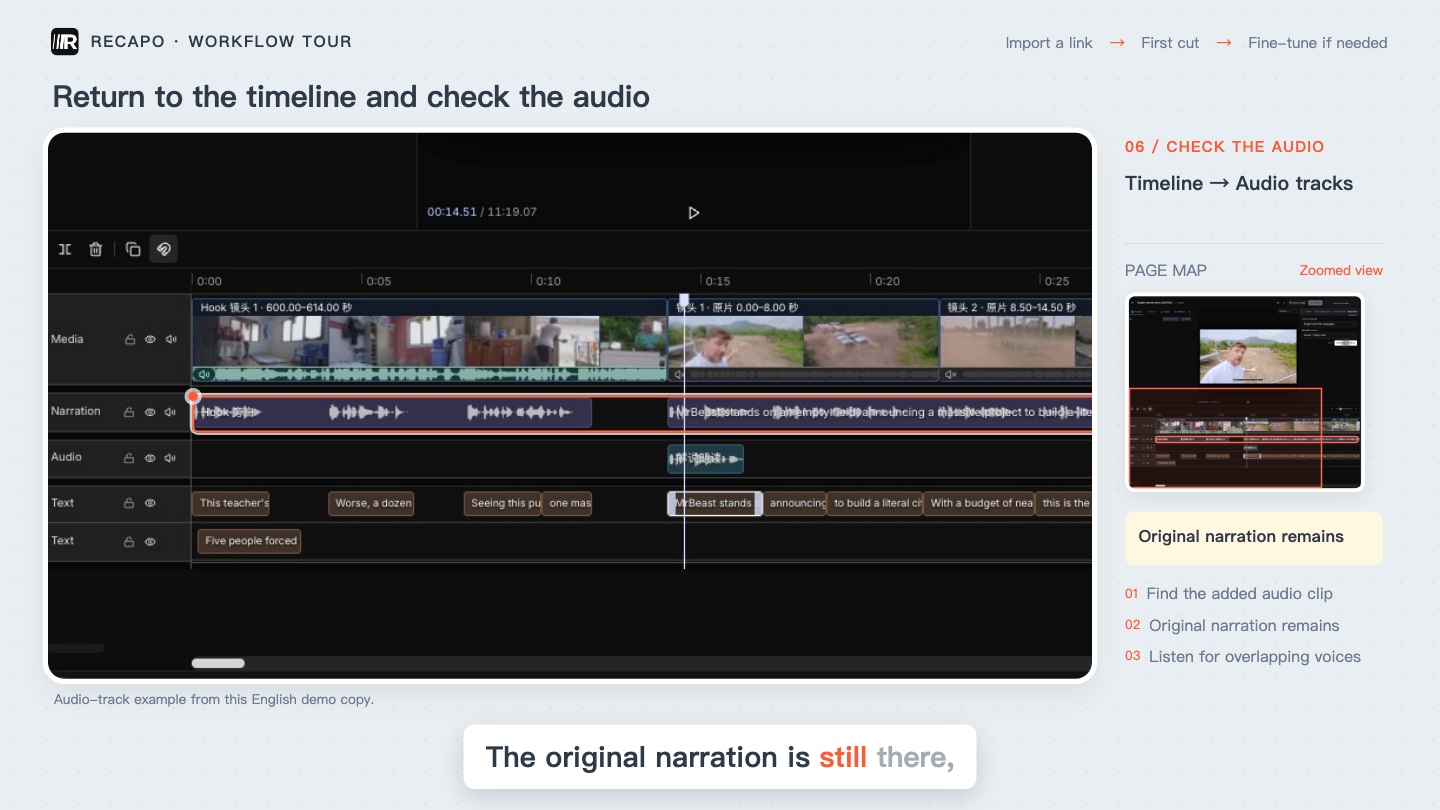
เสียงใหม่และเสียงบรรยายเดิมอยู่พร้อมกันบนไทม์ไลน์ ควรฟังก่อนทำต่อ ภาพจากคู่มือทางการ
6. ปรับคำบรรยายให้อ่านง่าย
เลือกคำบรรยายแล้วปรับแบบอักษร ขนาด และสีใน Subtitle style เปลี่ยนทีละค่า ตรวจการตัดบรรทัด ความต่างสี และข้อความที่บังภาพสำคัญ ตัวเลขขนาดอักษรเพียงอย่างเดียวไม่ได้ยืนยันว่าอ่านง่ายในขนาดหน้าจอปลายทาง
7. ตรวจช่วงที่แก้ก่อนเตรียมส่งออก
เล่นตั้งแต่ก่อนประโยคที่แก้ไปจนถึงประโยคถัดไป ตรวจข้อความ จังหวะเสียง ภาพ และเสียงซ้อน ตรวจสถานะการบันทึกแล้วเปิดสำเนาอีกครั้งเพื่อยืนยันว่าการแก้ยังอยู่ เมื่อภาพตัวอย่างพร้อม ให้เปิด Export ตั้งชื่อไฟล์และตำแหน่งบันทึก คู่มือนี้แสดงหน้าตั้งค่า แต่ยังไม่ได้ยืนยันการส่งออกสำเนาที่แก้สำเร็จ หลังส่งออกจริง ให้เปิดไฟล์ตรวจช่วงเดิมอีกครั้ง
คำถามที่พบบ่อย
แก้คำบรรยายแล้วเสียงจะเปลี่ยนอัตโนมัติหรือไม่
อย่าคิดว่าเป็นเช่นนั้น การแก้ข้อความ สร้างเสียง และจัดการแทร็กเป็นคนละขั้นตอน ตรวจข้อความที่บันทึก คำที่อ่านจริง และเสียงซ้อนกับเสียงเดิม
ทำไมงานที่เสร็จแล้วไม่มีตัวแก้ไข
ตรวจว่าเป็นงานที่ถูกต้องและมีรูปกรรไกรที่ใช้ได้ในแถวนั้น งานเก่าบางรายการไม่รองรับขั้นตอนนี้ หากไม่มีทางเข้าหรือเกิดข้อผิดพลาด ให้เก็บข้อมูลงานติดต่อฝ่ายช่วยเหลือ แทนการสร้างซ้ำหลายครั้ง
คู่มือที่เกี่ยวข้อง
Recapo: เปิดตัวแก้ไขจาก Task List
Recapo: นำเข้าวิดีโอและรอฉบับแรก
Recapo Team · 2026-10-26

