
ทางเลือก Submagic ที่ดีที่สุดในปี 2026 (คําบรรยายภาพเคลื่อนไหวและอื่นๆ)
เปรียบเทียบทางเลือก Submagic ในปี 2026: ออลอินวันที่เพิ่มคําบรรยายภาพเคลื่อนไหว รวมถึงการตัดแบบยาวไปสั้น

โดยกองบรรณาธิการ Recapo.ai · ตรวจสอบข้อเท็จจริงเมื่อ 10 กรกฎาคม 2026
Submagic อยู่ในตําแหน่งสาธารณะเกี่ยวกับคําบรรยายภาพเคลื่อนไหวและการตกแต่งแบบสั้น การเปรียบเทียบที่เป็นประโยชน์ไม่ได้อยู่ที่ว่าคําบรรยายมีความสําคัญหรือไม่ แต่คุณต้องการขั้นตอนคําบรรยายที่เน้นหรือเวิร์กโฟลว์ที่เริ่มต้นจากฟุตเทจขนาดยาว คู่มือนี้เปรียบเทียบรูปร่างเครื่องมือทั้งสองนี้จากข้อมูลผลิตภัณฑ์อย่างเป็นทางการ และใช้การทดสอบจากแหล่งเดียวกันแทนการอ้างสิทธิ์ด้านราคาหรือประสิทธิภาพที่ไม่ได้รับการยืนยัน
การเปิดเผยข้อมูลและวิธีการ: Recapo.ai เผยแพร่คู่มือนี้และอาจปรากฏในเครื่องมือที่กล่าวถึง เราได้ตรวจสอบหน้าผลิตภัณฑ์อย่างเป็นทางการเมื่อวันที่ 10 กรกฎาคม 2026 ฉบับนี้เป็นการเปรียบเทียบการวิจัยบนโต๊ะ ไม่ใช่เกณฑ์มาตรฐานภาคปฏิบัติ เราเปรียบเทียบความพอดีของเวิร์กโฟลว์ที่ระบุไว้มากกว่าคะแนนประสิทธิภาพที่ไม่ได้รับการยืนยัน และแนะนําให้ทดสอบไฟล์ต้นฉบับเดียวกันในผู้เข้ารอบสุดท้ายแต่ละคน คุณสมบัติ ขีดจํากัด และราคาสามารถเปลี่ยนแปลงได้
เมื่อใดควรเปรียบเทียบ Submagic กับทางเลือกอื่น
ใช้เครื่องมือคําบรรยายที่โฟกัสเมื่อคลิปของคุณถูกตัดออกแล้ว และงานหลักของคุณคือการจัดสไตล์ การกําหนดเวลา และการแก้ไขข้อความบนหน้าจอ เปรียบเทียบทางเลือกที่กว้างขึ้นเมื่อแหล่งที่มายังคงเป็นพอดแคสต์ บทสัมภาษณ์ หรือสตรีมที่ยาว และคุณยังต้องการการเลือกคลิป
สําหรับผู้เข้ารอบสุดท้ายแต่ละคน ให้ตรวจสอบแผนปัจจุบัน ลายน้ํา การส่งออก ภาษา และขีดจํากัดของไฟล์บนเว็บไซต์ของผู้ขาย จากนั้นใส่คําบรรยายคลิปความยาวหนึ่งนาทีเดียวกันและนับการแก้ไข เวลาจัดแต่งทรงผม และคุณภาพการส่งออก หาก long-to-short เป็นส่วนหนึ่งของงาน ให้เพิ่มแหล่งที่มาแบบยาวเดียวกันในการทดสอบแทนที่จะตัดสินจากการสาธิตที่เตรียมไว้
Submagic สร้างขึ้นเพื่ออะไร — และเมื่อเพียงพอ
สนามหญ้าในบ้านของ Submagic เป็นภาพเคลื่อนไหว คําบรรยายแบบคําต่อคําที่ออกแบบมาสําหรับแบบสั้น: คําบรรยายที่ไฮไลต์และเคลื่อนไหวซึ่งทําให้ผู้ชมดูฟีดที่ปิดเสียง หากคลิปของคุณถูกตัดและจัดเฟรมใหม่แล้ว และสิ่งที่คุณต้องมีคือคําบรรยายที่รวดเร็วและดูดี เครื่องมือคําบรรยายที่โฟกัสจะทํางานได้ดี และการสลับจะเป็นการเคลื่อนไหวด้านข้าง
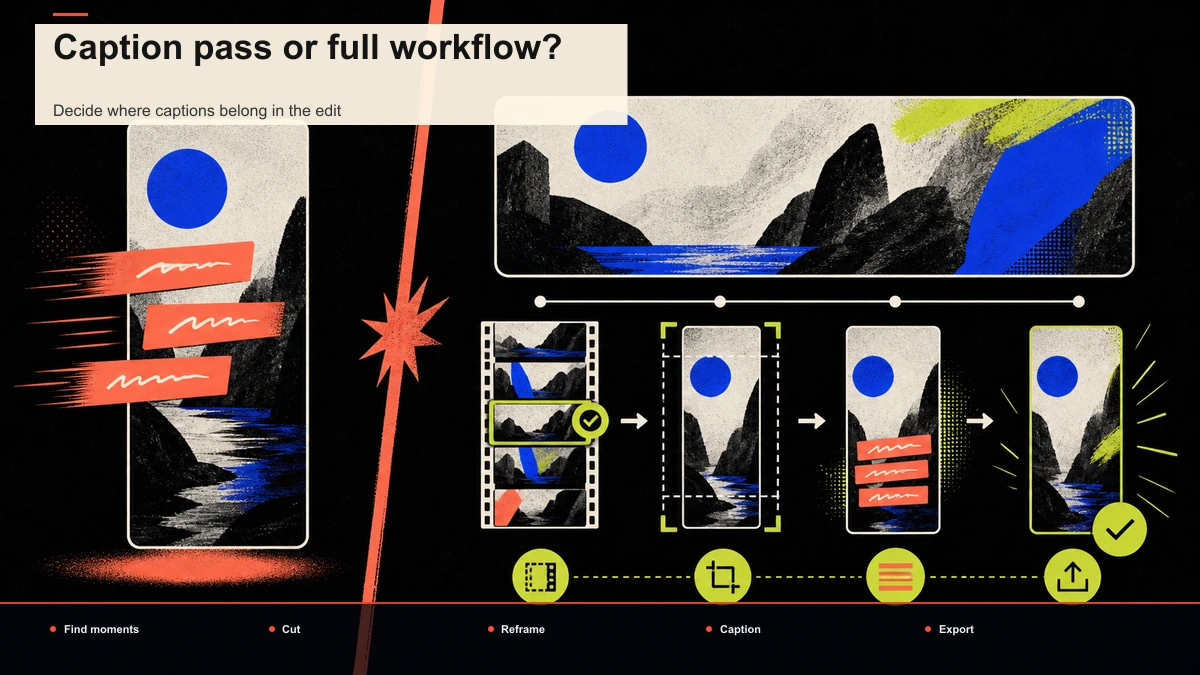
ความไม่ตรงกันจะปรากฏขึ้นเมื่อคําบรรยายเป็น ล่าสุด ขั้นตอนของงานอีกต่อไป รูปแบบสั้นส่วนใหญ่บน YouTube, TikTok, Shorts และ Reels ถูกนํามาใช้ใหม่จากสิ่งที่ยาวกว่า เช่น สตรีมสด พอดแคสต์ การอัปโหลดหัวพูด การส่งจากแหล่งที่มานั้นไปยังคลิปแนวตั้งที่มีคําบรรยายเป็นงานสี่อย่าง ไม่ใช่งานเดียว: ค้นหาช่วงเวลา ตัด จัดเฟรมใหม่ เครื่องมือเฉพาะคําบรรยายเป็นเจ้าของคําบรรยายที่สี่และมอบสามตัวแรกให้คุณ การตั้งชื่องานที่คุณมีจริงเป็นขั้นตอนแรกที่แท้จริงในการเลือกคู่แข่งของ Submagic ดังนั้นให้เริ่มที่นั่นก่อนที่คุณจะเปรียบเทียบคุณสมบัติเดียว
คําบรรยายอย่างเดียวเทียบกับออลอินวัน: การตัดสินใจที่แท้จริง
นี่คือกรอบที่ทําให้ตัวเลือกชัดเจน จัดเรียงเวิร์กโฟลว์แบบสั้นแบบเต็มและทําเครื่องหมายว่าเครื่องมือประเภทใดเป็นเจ้าของขั้นตอนใด
| ค้นหาช่วงเวลาสําคัญในวิดีโอขนาดยาว | คุณทําเช่นนี้ที่อื่น | การตัดแบบยาวไปสั้น |
| ตัดคลิปให้ยาว | แอพอื่น | ในพื้นที่ทํางานเดียวกัน |
| เฟรมใหม่ 16:9 → 9:16 | แอพอื่น | การปรับโครงสร้างแนวตั้งในตัว |
| ถอดเสียงและคําบรรยาย | ใช่ | ใช่ |
| จัดรูปแบบคําบรรยาย | ใช่ | มี (รูปแบบคําบรรยาย) |
| เสียงพากย์สําหรับการตัดแบบไร้ใบหน้า | โดยปกติจะไม่ | เสียงพากย์ AI |
| ปกและส่งออก | บางส่วน | ใช่ |
อ่านสองคอลัมน์ เครื่องมือเฉพาะคําบรรยายนั้นยอดเยี่ยมในสองแถวและส่งส่วนที่เหลือให้กับแอปอื่น ๆ และการสมัครสมาชิกอื่น ๆ เครื่องออลอินวันครอบคลุมทั้งบรรทัดในครั้งเดียว ซึ่งเป็นประเด็น: คุณหยุดส่งออกคลิปที่ทําเสร็จแล้วครึ่งหนึ่งจากเครื่องมือหนึ่งเพียงเพื่อนําเข้าไปยังอีกเครื่องมือหนึ่งเพื่อเพิ่มคําบรรยาย สําหรับจังหวะการโพสต์รายวัน การลบการส่งต่อเหล่านั้นมักจะเป็นชัยชนะที่ยิ่งใหญ่กว่าแอนิเมชั่นคําบรรยายภาพเดียว
นี่คือจุดที่ Recapo เหมาะกับจริงๆ มันทํางานในเบราว์เซอร์โดยไม่ต้องติดตั้ง และครอบคลุมการถอดเสียงและคําบรรยายภาพ การตัดแบบยาวไปสั้น สรุปและสคริปต์ เสียงพากย์ AI การปรับเฟรมแนวตั้ง และ cover-and-export ในที่เดียว บน MP4, MOV และรูปแบบทั่วไปอื่นๆ รวมสูงสุด 6GB ต่องาน ไม่ใช่ตัวเลือกหากสิ่งที่คุณต้องการคือคําบรรยายในคลิปที่เสร็จแล้ว แต่นั่นเป็นกรณีที่คุณอาจไม่จําเป็นต้องเปลี่ยนเลย
คู่แข่ง Submagic ในระดับตําแหน่งที่มั่นคง
รายการที่จัดอันดับ "ทางเลือก Submagic ที่ดีที่สุด" มักเป็นหน้าการตลาดของเครื่องมือเอง ซึ่งมีประโยชน์สําหรับการค้นพบ โดยลําเอียงจากการออกแบบ นี่คือเวอร์ชันที่เป็นกลาง: แต่ละตัวเลือกที่อธิบายไว้ที่ระดับการวางตําแหน่งที่ยังคงเป็นจริงเมื่อเวลาผ่านไป รวมถึงสิ่งที่ต้องยืนยันด้วยตัวคุณเอง ฉันจงใจข้ามราคา โควต้า Free Tier และกฎลายน้ํา เพราะกฎเหล่านั้นเปลี่ยนไป และคุณควรยืนยันข้อกําหนดปัจจุบันโดยตรง
| แคปคัท | ตัวแก้ไขที่ใช้กันอย่างแพร่หลายในเว็บ เดสก์ท็อป และมือถือ | ครีเอเตอร์ที่ต้องการเทมเพลตและเอฟเฟกต์สําหรับแบบสั้น | เงื่อนไขการส่งออกปัจจุบันและลายน้ําใดๆ ในระดับของคุณ |
| วีด | โปรแกรมแก้ไขวิดีโอและคําบรรยายบนเบราว์เซอร์ | การแก้ไขเบราว์เซอร์อย่างรวดเร็วและผ่านคําบรรยาย | ความถูกต้องของคําบรรยายในสําเนียงของคุณ ขีดจํากัดการส่งออก |
| โอปัสคลิป | เป็นที่รู้จักจากการตัดวิดีโอขนาดยาวเป็นกางเกงขาสั้นอัตโนมัติ | ครีเอเตอร์แบบยาวที่เปลี่ยนมาใช้ Shorts และ Reels | คุณภาพการเลือกคลิปในเนื้อหาประเภทของคุณ |
| แซปแคป | เป็นที่รู้จักสําหรับคําบรรยายอัตโนมัติสําหรับรูปแบบสั้น | ครีเอเตอร์ที่ต้องการคําบรรยายเป็นหลัก | สไตล์ความยืดหยุ่นและต้นทุนตามปริมาณของคุณ |
| ตแลป | เป็นที่รู้จักในการเปลี่ยนวิดีโอขนาดยาวให้เป็นคลิปสั้น | การนํากลับมาใช้ใหม่แบบยาวไปสั้น | รูปแบบคําบรรยายเหมาะกับช่องของคุณหรือไม่ |
| คิวโซ | เป็นที่รู้จักจากการนํา AI ช่วยนํากลับมาใช้ใหม่เป็นโพสต์โซเชียล | เอาต์พุตหลายแพลตฟอร์มจากแหล่งที่ยาว | การควบคุมเอาต์พุตสําหรับช่องของคุณ |
| เรคาโป | พื้นที่ทํางานแบบ all-in-one ที่ใช้เบราว์เซอร์ | คลิป + คําบรรยาย + การปรับกรอบ + ส่งออกในครั้งเดียว | พื้นที่ทํางานหนึ่งครอบคลุมลูปทั้งหมดของคุณหรือไม่ |
คําเตือนที่ซื่อสัตย์สองประการ ประการแรกไม่มีเครื่องมือใดข้างต้นชนะทุกแถวของตารางถัดไปเครื่องมือที่เน้นคําบรรยายเป็นอันดับแรกนั้นยอดเยี่ยมในการจัดสไตล์และอึดอัดใจในการตัดแหล่งที่มาแบบยาวและเครื่องมือที่เน้นการตัดเป็นอันดับแรกจะตรงกันข้าม ประการที่สอง การจัดอันดับเดียวที่สําคัญคือการจัดอันดับที่คุณสร้างขึ้นในฟุตเทจของคุณเอง ซึ่งเป็นสิ่งที่การทดสอบตัวเองด้านล่างมีไว้เพื่อ
ขนาดที่ตัดสินการเลือกของคุณจริงๆ
รายการตรวจสอบคุณลักษณะไม่ได้บอกคุณว่าเครื่องมือทํางานอย่างไร ของคุณ ฟุตเทจ หกมิตินี้ทําได้ ให้คะแนนผู้สมัครสองหรือสามคนในแต่ละคนและการตัดสินใจมักจะเกิดขึ้นเอง
| ความครอบคลุมของเวิร์กโฟลว์ | มันคลิปและจัดเฟรมใหม่หรือเฉพาะคําบรรยาย? | ตัดสินใจว่าคุณยังต้องการเครื่องมือแยกต่างหากกี่รายการ |
| ความถูกต้องของคําบรรยาย | การถอดเสียงสําเนียง คําพูดเร็ว ศัพท์แสงสะอาดแค่ไหน? | การแก้ไขคําบรรยายที่ไม่ดีเป็นการเสียเวลาที่ใหญ่ที่สุด |
| การจัดรูปแบบคําบรรยาย | คุณสามารถจับคู่แบบอักษร ขนาด ตําแหน่ง ไฮไลต์ของช่องได้ไหม | คําบรรยายที่สอดคล้องกันเป็นส่วนหนึ่งของแบรนด์ของคุณ |
| การปรับกรอบแนวตั้ง | ตัวแบบอยู่ตรงกลาง 16:9 → 9:16 หรือไม่? | การปรับกรอบที่ไม่ดีตัดใบหน้า |
| ค่าใช้จ่ายตามจังหวะของคุณ | ค่าใช้จ่ายรายเดือนที่แท้จริงในอัตราการโพสต์ของคุณคืออะไร? | "ราคาถูก" ขึ้นอยู่กับปริมาณทั้งหมด |
| ความสะอาดในการส่งออก | มีลายน้ําหรือความละเอียดสูงสุดในระดับของคุณหรือไม่? | ยืนยันเมื่อส่งออก ไม่ใช่จากรายการ |
กรอกข้อมูลนี้สําหรับเครื่องมือสองหรือสามรายการด้วยตัวเลขปัจจุบันที่ได้รับการยืนยันแล้วและคุณกําลังจับคู่จุดแข็งของเครื่องมือกับหนึ่งหรือสองสิ่งที่คุณทํามากที่สุดไม่ใช่การไล่ตามตัวแก้ไขที่สมบูรณ์แบบ
การทดสอบตัวเอง 20 นาทีบนฟุตเทจของคุณเอง
รีวิวอายุ; ฟุตเทจของคุณไม่โกหก เรียกใช้สิ่งนี้ด้วย เหมือนกัน ไฟล์ต้นฉบับผ่านผู้สมัครสองหรือสามคน รวมถึง Submagic และ all-in-one หนึ่งคน และคุณจะมีคําตอบที่ป้องกันได้อย่างรวดเร็ว
- เลือกแหล่งที่มาจริง ไม่ใช่การสาธิตที่สะอาด ใช้วิดีโอความยาว 15-30 นาทีที่คุณบันทึกไว้จริง ๆ ไม่ว่าจะเป็นการสตรีม พอดแคสต์ หรือการอัปโหลดด้วยหัวพูดที่มีสําเนียงจริงและเสียงรบกวนรอบข้าง เสียงที่ง่ายทําให้ทุกเครื่องมือดูดีและไม่บอกอะไรคุณเลย
- รับจากคลิปยาวเป็นคลิปเดียว หากเครื่องมือสามารถหนีบได้ ให้ปล่อยให้เครื่องมือหาช่วงเวลาที่แข็งแกร่ง 30-45 วินาที หากทําไม่ได้ คุณจะรู้สึกถึงขั้นตอนที่ขาดหายไปทันที นั่นคือข้อมูล
- ปรับกรอบเป็นแนวตั้ง ใช้เวลานั้นไปที่ 9:16 และตรวจสอบว่าตัวแบบอยู่ตรงกลางและไม่ถูกตัดหรือไม่
- ถอดเสียงและคําบรรยาย สร้างคําบรรยายและนับข้อผิดพลาดที่คุณจะแก้ไขด้วยมือใน 30 วินาทีแรก
- จัดรูปแบบคําบรรยายให้กับช่องของคุณ จับคู่แบบอักษร ขนาด ตําแหน่ง และสีไฮไลต์ และจดบันทึกจํานวนคลิกที่ต้องใช้
- ส่งออกในระดับที่คุณจ่ายจริง นี่คือจุดที่ลายน้ําและตัวพิมพ์ใหญ่ความละเอียดเผยให้เห็น — ดูที่ไฟล์ อย่าสันนิษฐาน
- ทําคณิตศาสตร์เงิน คูณความพยายามและค่าใช้จ่ายต่อคลิปที่แท้จริงด้วยผลผลิตรายเดือนของคุณ
| ความครอบคลุมของเวิร์กโฟลว์ | ขั้นตอนที่ทําในเครื่องมือเทียบกับการส่งต่อไปยังแอปอื่น | ×3 |
| ความถูกต้องของคําบรรยาย | ข้อผิดพลาดใน 30 วินาทีแรก น้อยยิ่งดี | ×3 |
| คุณภาพการปรับเฟรม | หัวเรื่องอยู่ตรงกลางและไม่เจียระไน? | ×2 |
| การจัดรูปแบบคําบรรยาย | การคลิกเพื่อให้เข้ากับรูปลักษณ์ของช่อง | ×2 |
| เวลาที่จะใช้คลิปแรก | นาทีตั้งแต่อัปโหลดจนถึงส่งออก | ×2 |
| ความสะอาดในการส่งออก | ลายน้ําหรือความละเอียดสูงสุดโดน? | ×1 |
เพิ่มคะแนนถ่วงน้ําหนัก ผู้ชนะไม่ค่อยเป็นแอนิเมชั่นคําบรรยายภาพที่ฉูดฉาดที่สุด — เป็นเครื่องมือที่นําฟุตเทจจริงไปสู่คลิปแนวตั้งที่สะอาด มีคําบรรยาย และมีกรอบที่ถูกต้องโดยมีการส่งต่อน้อยที่สุด เก็บไฟล์ทดสอบไว้และนํากลับมาใช้ใหม่ทุกครั้งที่มีเครื่องมือใหม่เปิดตัว เพื่อให้การเปรียบเทียบของคุณยังคงเป็นแบบแอปเปิ้ลต่อแอปเปิ้ล
เวิร์กโฟลว์แบบครบวงจร: คําบรรยายในพาสเดียวกับการตัด
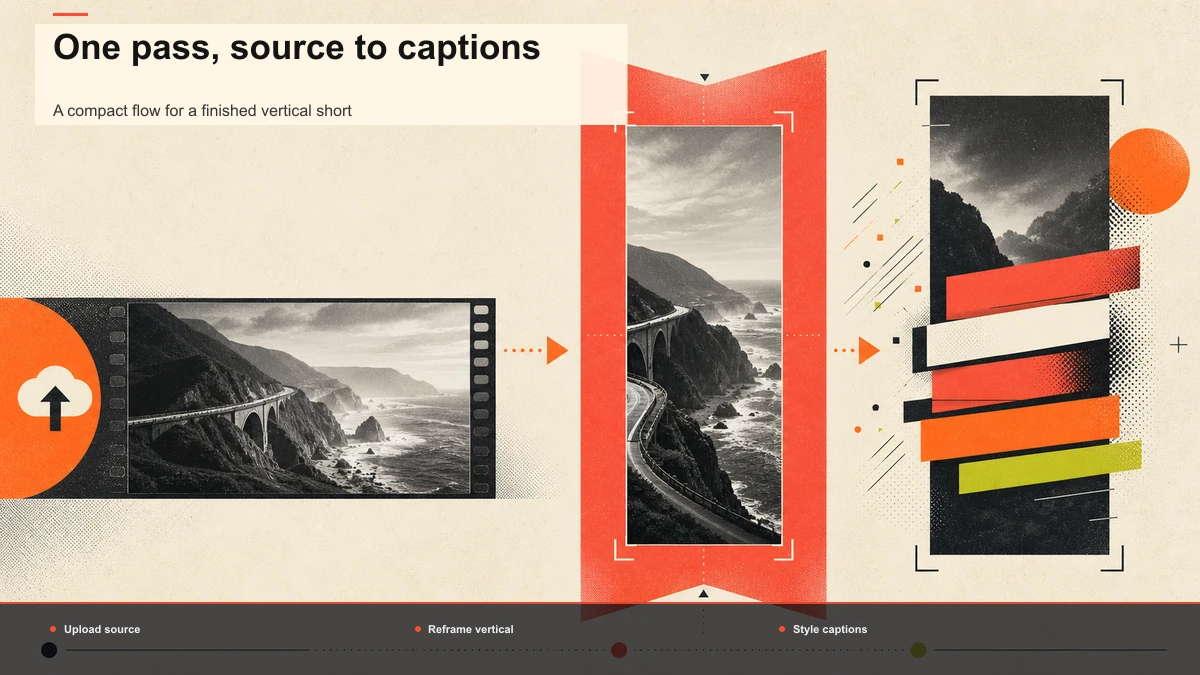
หากงานของคุณกําลังเปลี่ยนการบันทึกยาว ๆ ให้เป็นกางเกงขาสั้นที่มีคําบรรยายนี่คือไปป์ไลน์คอนกรีตที่คอยใส่คําบรรยายภายในเวิร์กโฟลว์แทนที่จะติดไว้ในตอนท้าย Recapo ทํางานในเบราว์เซอร์ รับ MP4, MOV และรูปแบบทั่วไปอื่นๆ และจัดการได้สูงสุด 6GB ต่องาน ดังนั้นการบันทึกดิบจึงตรงเข้าไป
- อัปโหลดแหล่งที่มาแบบยาว วางไฟล์เต็มความยาว 15-40 นาที — สตรีม พอดแคสต์ หรืออัปโหลดแบบยาว ไม่มีการบีบอัดล่วงหน้า ไม่มีการติดตั้งเดสก์ท็อป
- คลิปวิดีโอขนาดยาวเป็นกางเกงขาสั้น ปล่อยให้ขั้นตอนยาวไปสั้นปรากฏขึ้นในช่วงเวลาที่แข็งแกร่ง จากนั้นตัดแต่งตามความยาวเป้าหมายของคุณ สําหรับวิธีการที่กว้างขึ้น โปรดดู วิธีสร้าง YouTube Shorts จากวิดีโอขนาดยาว.
- จัดเฟรมใหม่ในแนวตั้ง จัดเฟรมใหม่ 16:9 → 9:16 เพื่อให้ตัวแบบอยู่ตรงกลางสําหรับ Shorts, Reels และ TikTok
- ถอดเสียงและคําบรรยายในแท็บเดียวกัน สร้างคําบรรยายด้วย คําบรรยายอัตโนมัติหรือเริ่มต้นจากแทร็กคําบรรยายที่สะอาดด้วยปุ่ม ตัวสร้างคําบรรยาย AI — โดยไม่มีการส่งออกและนําเข้าซ้ําระหว่างเครื่องมือ
- จัดรูปแบบคําบรรยายให้กับแบรนด์ของคุณ ใช้ปุ่ม ตัวแก้ไขรูปแบบคําบรรยาย เพื่อกําหนดแบบอักษร ขนาด ตําแหน่ง และสีไฮไลต์เพื่อให้ทุกคลิปดูเหมือนช่องของคุณ สําหรับแนวคิดสไตล์ โปรดดู วิธีเพิ่มคําบรรยายภาพเคลื่อนไหว.
- เพิ่มเสียงพากย์หากคุณกําลังจะไร้ใบหน้า จากนั้นส่งออก สร้างเสียงพากย์ AI สําหรับการตัดแบบบรรยาย สร้างหน้าปก และส่งออกพร้อมโพสต์
ความแตกต่างของโครงสร้างจากเครื่องมือเฉพาะคําบรรยายนั้นง่ายมาก: ขั้นตอนคําบรรยายจะอยู่ในขั้นตอนเดียวกับการตัดและการจัดเฟรมใหม่ ดังนั้นจึงไม่มีคลิปที่ทําเสร็จแล้วครึ่งหนึ่งระหว่างแอปและไม่มีการสมัครสมาชิกครั้งที่สองที่ทํางานเดียว
เมื่อเครื่องมือเฉพาะคําบรรยายยังคงเป็นการโทรที่ถูกต้อง
คู่มือที่ทิ้งเฉพาะเครื่องมือที่ "เปลี่ยน" คือการขาย ไม่ใช่การแจ้งให้ทราบ นี่คือเวลา ไม่ ในการสลับ:
การทดสอบนั้นง่ายมาก: ระบุหนึ่งหรือสองสิ่งที่ผลักดันให้คุณมองหา จากนั้นยืนยันด้วยการทดสอบตัวเองว่าทางเลือกอื่นสามารถแก้ไขได้จริงโดยไม่ทําลายสิ่งที่คุณพึ่งพา ถ้าเป็นเช่นนั้น ให้เปลี่ยน ถ้าไม่เป็นเช่นนั้นก็อยู่ต่อ
คําถามที่พบบ่อย
ทางเลือก Submagic ฟรีที่ดีที่สุดคืออะไร? "ฟรี" ขึ้นอยู่กับผลลัพธ์ของคุณทั้งหมด ดังนั้นให้ถือว่า "submagic alternative free" เป็นคําถามที่ต้องทดสอบ ไม่ใช่ป้ายกํากับที่น่าเชื่อถือ เรียกใช้การทดสอบตัวเองด้านบนกับเครื่องมือใดๆ ที่มีระดับฟรีหรือต่ํากว่า นับจํานวนการส่งออกที่ใช้งานได้ที่คุณได้รับก่อนกําแพง และชั่งน้ําหนักกับคุณภาพ การค้นหาที่กรองเฉพาะ "ฟรี" และละเว้นผลลัพธ์มักจะทําให้คุณเสียเวลามากกว่าที่จะช่วยประหยัดได้ Recapo ทํางานในเบราว์เซอร์โดยไม่ต้องติดตั้งและแสดงแผนในหน้าราคา
ทางเลือกใดสําหรับ Submagic ที่ไม่มีลายน้ํา กฎลายน้ําจะเปลี่ยนแปลงตามเครื่องมือและตามระดับ ดังนั้นให้ยืนยันเมื่อส่งออกแทนที่จะเชื่อถือรายการ — นั่นคือเวอร์ชันที่เชื่อถือได้ของการค้นหา "ทางเลือก submagic ฟรีที่ไม่มีลายน้ํา" ส่งออกคลิปหนึ่งคลิปที่ 1080p ในระดับที่คุณจะจ่ายจริง และตรวจสอบไฟล์เพื่อหาตราประทับ ทําเช่นนั้นสําหรับผู้สมัครแต่ละคน แล้วคุณจะมีคําตอบที่ชัดเจนในปัจจุบันแทนการอ้างสิทธิ์ที่ล้าสมัย
ฉันยังต้องการเครื่องมือตัดแยกต่างหากหรือไม่ เฉพาะในกรณีที่เครื่องมือคําบรรยายภาพของคุณไม่สามารถตัดได้ นั่นคือเหตุผลหลักในการพิจารณา all-in-one: เครื่องมือเฉพาะคําบรรยายเริ่มต้น หลังจาก คลิปมีอยู่ ดังนั้นคุณต้องมีอย่างอื่นเพื่อตัดและจัดเฟรมวิดีโอขนาดยาวใหม่ก่อน พื้นที่ทํางานที่ทําการตัด การจัดเฟรมใหม่ และคําบรรยายภาพแบบยาวไปสั้นเข้าด้วยกันจะลบเครื่องมือพิเศษนั้นและการส่งต่อการส่งออก-นําเข้าระหว่างกัน
เครื่องมือเหล่านี้สามารถสร้างคําบรรยายแบบเคลื่อนไหวทีละคําได้หรือไม่ รูปแบบคําบรรยายจะแตกต่างกันไปตามเครื่องมือ ซึ่งเป็นสิ่งที่การทดสอบตัวเองตรวจสอบ ในเครื่องออลอินวันอย่าง Recapo คุณจะถอดเสียง คําบรรยายภาพ และจัดรูปแบบคําบรรยายใหม่ เช่น แบบอักษร ขนาด ตําแหน่ง และสีไฮไลต์ ในพื้นที่ทํางานเดียวกันกับการตัดและการส่งออก ตรวจสอบตัวเลือกสไตล์ของผู้สมัครแต่ละคนเทียบกับรูปลักษณ์ของช่องของคุณก่อนที่คุณจะยอมรับ
การเปลี่ยนคุ้มไหมถ้าฉันโพสต์เป็นครั้งคราว? อาจจะไม่ ต้นทุนและแรงเสียดทานทั้งปรับขนาดตามปริมาณ ดังนั้นโปสเตอร์เป็นครั้งคราวจึงรู้สึกถึงแรงเสียดทานของ Submagic น้อยกว่าโปสเตอร์รายวัน ทําคณิตศาสตร์เงินในการทดสอบตัวเองกับจังหวะที่แท้จริงของคุณก่อนที่คุณจะย้าย และหากไม่มีอะไรขัดขวางคุณ
Submagic ได้รับตําแหน่งสําหรับงานเดียว: คําบรรยายภาพเคลื่อนไหวที่รวดเร็วในคลิปที่ตัดไปแล้ว แต่ถ้างานจริงของคุณเริ่มต้นด้วยการบันทึกแบบยาวและจบลงด้วยเสียงสั้นแนวตั้งที่มีคําบรรยาย คําบรรยายก็เป็นขั้นตอนหนึ่งในสี่ขั้นตอน และการทําทั้งสี่ในครั้งเดียวจะเอาชนะการยึดแอปคําบรรยายไว้ที่ส่วนท้าย เรียกใช้การทดสอบตัวเอง 20 นาทีกับฟุตเทจที่เลวร้ายที่สุดของคุณเอง จากนั้นสร้างเวิร์กโฟลว์การนํากลับมาใช้ใหม่ตั้งแต่ต้นจนจบ — คลิป รีเฟรม คําบรรยายภาพ ส่งออก — ในเบราว์เซอร์ที่ เรคาโป. ให้เนื้อหาจริงของคุณตัดสินใจ


