تحويل الفيديو إلى MP3 من الملف المرفوع
تعلم كيفية تحويل الفيديوهات إلى MP3 من ملف تملكه، واختر جودة الصوت، وتحقق من النتائج، واحمي خصوصيتك.

تحويل الفيديو إلى mp3 — يشرح هذا الدليل سير العمل، والمنازلات، والقيود، والفحوصات المهمة قبل التصدير.
تحويل فيديو مرفوع إلى MP3 يخلق مسار استماع مضغوط، مفيد للمقابلات، والملاحظات الصوتية، والمراجعات، وإجراءات الصوت المتوافقة. يجب أن تبدأ العملية بالحصول على امتلاك أو الحصول على تفويض وسبب واضح لاختيار MP3.
استخدم ملفا تم رفعه يسمح لك بمعالجته
يتضمن هذا الدليل ملفات محلية. لا يوفر تعليمات للتحميل من منصات طرف ثالث أو تجاوز قيودها. احتفظ بالأصل وأي سجلات حقوق.
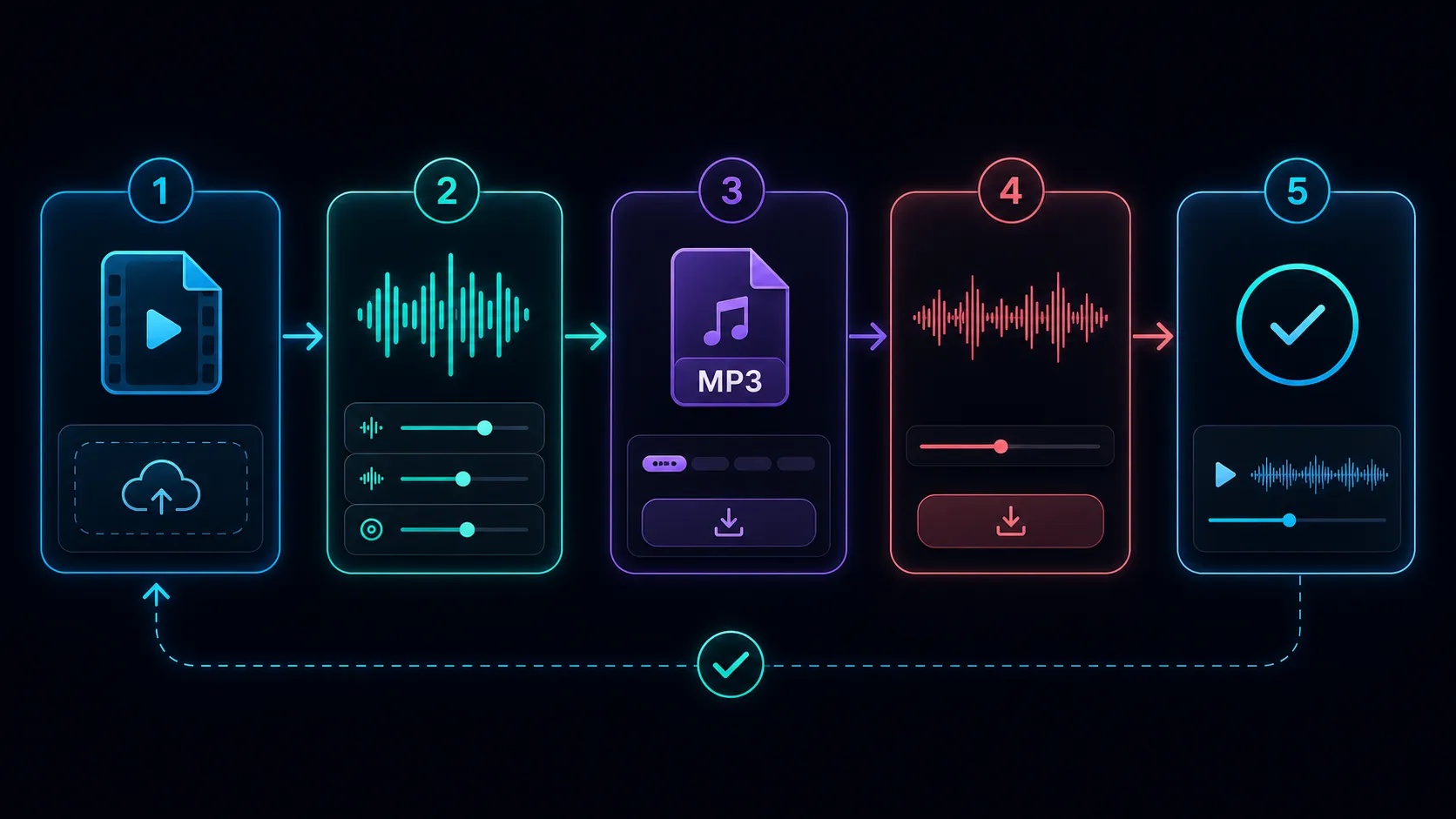
حول الفيديوهات خطوة بخطوة
- قم بتحميل فيديو مصرح به.
- أكد مدة المسار الصوتي والاستشارة.
- اختر إعدادات MP3 والجودة المتاحة.
- نتائج التصدير.
- استمع إلى البداية والوسط والنهاية.
- تحقق من وضوح الصوت، جودة الموسيقى، مدة التشغيل، والقناة.
استخدم أداة الفيديو إلى MP3 Recapo المتوقعة بعد التحقق من حد المنتج النشط.
اختر الجودة المناسبة لحالة الاستخدام
قد لا يتطلب الصوت المنطوق نفس إعدادات الموسيقى. قد تكون النسخة القصيرة مناسبة للمراجعة، بينما يجب أن يبدأ التحرير من مصدر عالي الجودة. لا تنظر إلى MP3 الصغيرة كخبير في الاستضافة.
حماية الخصوصية
قبل رفع السجلات الخاصة، تحقق من المستوى الفعلي للاحتفاظ، والحذف، ومنطقة المعالجة، والتحكم في الوصول للخدمة. لا تعتمد على افتراضات غير مجربة.
الأسئلة الشائعة
هل MP3 الحفاظ على جودة الفيديو الأصلية؟
MP3 يحتوي على صوت، وليس صورة. احتفظ بالفيديو الأصلي منفصلا.
هل يمكن للمحول استعادة جودة صوت ضعيفة؟
لا. لا يمكن للتحويل إعادة إنتاج الصوت أو أن التفاصيل لا تسجل في المصدر.
لماذا MP3 أقصر مما هو متوقع؟
تحقق من الفترة الزمنية المحددة، والسطر المصدري، ونتائج المعالجة، وتحقق مما إذا كان الملف الأصلي مكتملا.
المراجع
أدلة Recapo ذات الصلة
- كيفية استخراج الصوت من الفيديو
- استخرج الصوت من الفيديو واختر الصيغة المناسبة
- تحويل الفيديوهات إلى MP3 بأمان